

- O CONNECT instalado e online no ambiente dos ativos.
- O acesso de rede da máquina do CONNECT até cada ativo.
- Uma credencial de cada sistema operacional, com o privilégio que a coleta exige.
Como o VulScan trabalha
O VulScan é um scan autenticado de sistema operacional. Ele entra no ativo com uma credencial, coleta o inventário local (software, versões, atualizações e serviços) e cruza esse inventário com as bases de vulnerabilidades na plataforma EcoTrust. Como a detecção e a priorização funcionam está em EcoTrust VulScan. Por isso ele não faz varredura intrusiva de rede, e o impacto no ativo é mínimo. Ele pode rodar inclusive em ambientes críticos, como OT, sistemas legados e janelas de operação sensíveis.1. O CONNECT
O scan sai da máquina onde o CONNECT está instalado, dentro da rede dos ativos. Um CONNECT alcança só o ambiente dele, e é a escolha do CONNECT que define o ambiente do scan. A máquina precisa atender aos Requisitos do Connect, que trazem o processador, a memória, o disco, a rede e as exceções nas soluções de segurança. Com ela pronta, siga Instalar o Connect ou peça ao agente, no Agent Work do VulScan, para provisionar o sensor. O CONNECT está pronto quando aparece com o Estado Operacional On em Sensores > Sensores de Scan. Antes de abrir os formulários do scan, o agente também confere se há um CONNECT online. Se todos estiverem desligados, o scan não começa.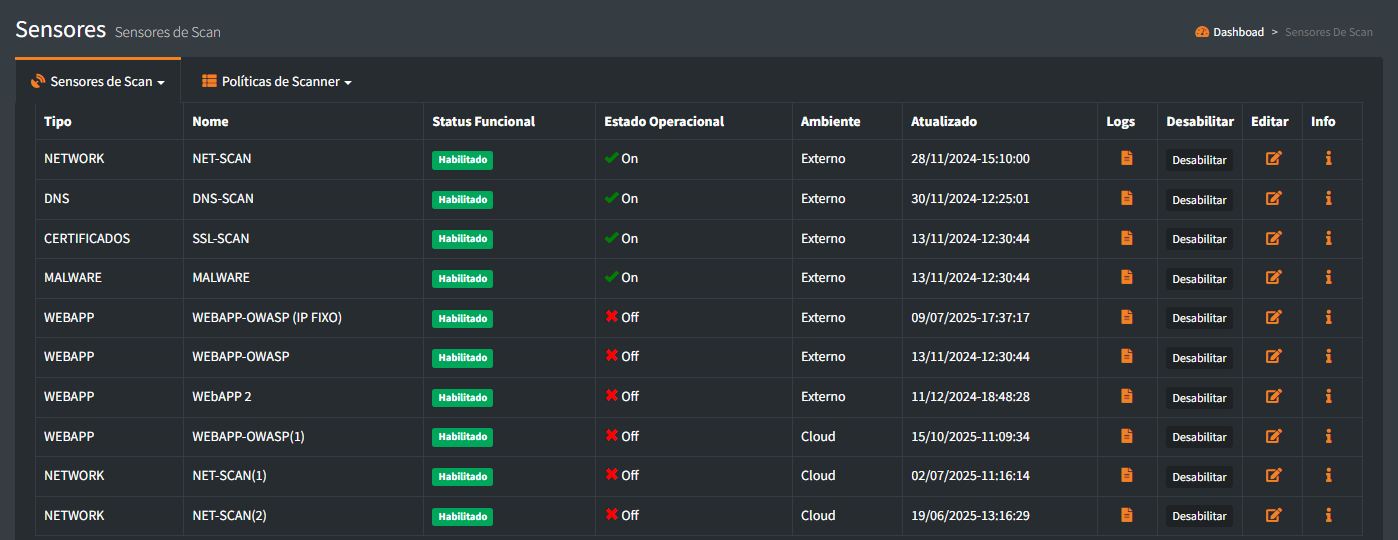
Ambiente de exemplo. O CONNECT pronto aparece com o Estado Operacional On.
2. Acesso de rede aos ativos
A máquina do CONNECT precisa chegar a cada ativo pela porta do protocolo de coleta. Nenhuma porta de entrada precisa ser aberta na própria máquina do CONNECT.
Para ativos na AWS, o acesso pode ser feito pelo SSM (AWS Systems Manager), sem senha e sem porta aberta no ativo. Os pré-requisitos estão em Onde instalar, nos Requisitos do Connect.
3. Credenciais
A coleta é autenticada no sistema operacional do ativo. Sem uma credencial válida, com o privilégio certo, não há coleta.
A credencial entra no passo Quais credenciais usar para acessar os hosts do Scan de vulnerabilidades completo. Escolha uma já salva ou selecione Inserir manualmente e preencha o transporte, o usuário, o tipo de autenticação, a senha e a porta. Para salvar uma credencial e reaproveitá-la nos próximos scans, veja Gerenciar credenciais de scan.
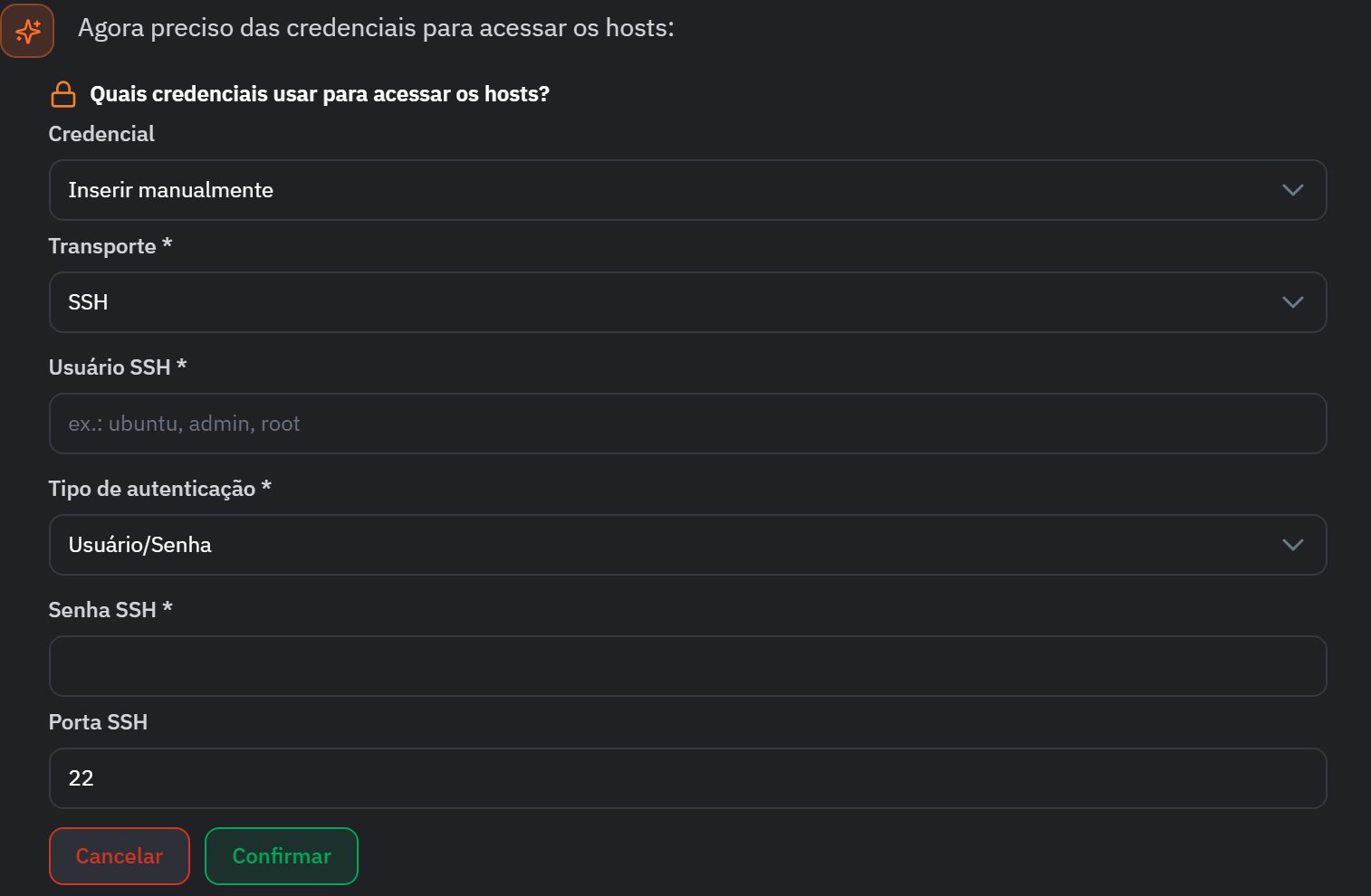
Escolher uma credencial da lista dispensa os campos abaixo dela. Nomes de credencial de exemplo.
Confira antes do primeiro scan
- O CONNECT do ambiente aparece com o Estado Operacional On.
- A máquina do CONNECT alcança os ativos pela porta do protocolo de cada sistema.
- Há uma credencial para cada sistema operacional do escopo, com o privilégio da tabela.
- Um ativo piloto de cada sistema trouxe ocorrências.