O manual completo do Inventory, aba por aba: Agent Work, Dashboard, Artefatos, Catálogo de Serviços, Observabilidade e Config, com as telas do módulo, como ler os números e o glossário.
O Inventory mantém o inventário detalhado dos seus ativos: o que cada servidor e cada estação tem instalado, em que versão, com que hardware e com que controles de segurança. A coleta é feita pelo CONNECT, o conector da EcoTrust instalado no seu ambiente, sem agente no host, por SSH (Secure Shell) no Linux e por WinRM e WMI (Windows Remote Management e Windows Management Instrumentation) no Windows. Sobre esse inventário o módulo mostra o ciclo de vida das versões de sistema, a baseline de software e a prontidão do parque para auditoria, medida por requisitos do NIST CSF (Cybersecurity Framework do National Institute of Standards and Technology) e dos CIS Controls (Center for Internet Security).Índice
O módulo trabalha em quatro frentes, na ordem em que o trabalho acontece:
Coleta
Entra em cada host pelo CONNECT, com a credencial que você escolhe, e levanta hardware, sistema, rede, segurança, usuários, serviços, atualizações e pacotes instalados.
Dossiê
Organiza o que foi coletado de cada ativo em até 15 categorias, com a data de cada coleta, e mostra quais categorias ainda faltam naquele ativo.
Ciclo de vida
Cruza a versão de sistema de cada ativo com o catálogo público endoflife.date e separa o que já saiu de suporte, o que vai sair e o que não tem data.
Governança
Compara o parque com a baseline de software que você define e com cinco requisitos de inventário do NIST CSF 2.0 e do CIS Controls v8, um a um.
Um ativo passa a contar como inventariado quando tem ao menos uma coleta registrada no painel. Cada nova coleta do mesmo host atualiza o mesmo ativo, e é a data da última coleta que o módulo compara com o prazo definido na aba Baseline da Config.
Antes da primeira execução
Os requisitos para colocar o Inventory em operação estão no artigo Requisitos do Inventory, número 000112 da base de conhecimento do portal de atendimento EcoTrust. O portal pede login. Consulte-o antes da primeira execução e sempre que um ambiente novo entrar no escopo.Em resumo, o que precisa estar pronto:
CONNECT instalado e operacional no ambiente dos hosts. O ambiente em que os ativos ficam cadastrados é o ambiente desse CONNECT.
Credencial de acesso aos hosts: usuário e senha ou chave SSH para Linux, usuário e senha do Windows para WinRM-WMI. A credencial pode estar salva no painel ou ser digitada no formulário. Para instâncias da AWS (Amazon Web Services) existe também o transporte SSM (AWS Systems Manager).
Prazo de coleta conferido em Config, aba Baseline. O padrão do painel é de 7 dias, com exceção por ambiente quando precisar.
Como acessar o módulo
1
Na barra superior do painel, clique em Gestão de Ativos, o primeiro grupo depois de EcoTrust Core.
2
No menu que abre, clique em Inventory, a segunda entrada, com a descrição Inventário detalhado, com SBOM (Software Bill of Materials, a lista de componentes de software de cada ativo).
O menu do grupo Gestão de Ativos traz o Radar e o Inventory.
3
O módulo abre na última aba usada. Para começar pelo panorama, clique em Dashboard, na tira de abas logo abaixo da barra superior.
Onde fica cada coisa
A tela do módulo tem três regiões fixas: a barra superior do painel, a tira de abas do módulo logo abaixo dela e a área de trabalho, que muda com a aba escolhida. No pé da tela fica a barra de estado, com o selo AO VIVO, a data da última coleta, o limiar de coleta em vigor e a fonte do ciclo de vida.
A aba aberta fica sublinhada em laranja. O ponto antes de Agent Work indica uma conversa em andamento.
No Dashboard, a área de trabalho tem três colunas: indicadores, Horizonte do Parque e atalhos. A barra de estado fica no pé.
Aba
Posição na tira
Para que serve
Dashboard
Primeira
O parque inteiro: composição, ciclo de vida, listas de ativos, cobertura da coleta, baseline de software e governança.
Agent Work
Segunda
A conversa com o agente do módulo, onde o inventário é configurado, aprovado e acompanhado.
Artefatos
Terceira
Os relatórios e arquivos gerados pelo agente.
Catálogo de Serviços
Quarta
A ficha do serviço Inventário de Ativos.
Observabilidade
Quinta
O histórico das execuções e das conversas com o agente.
Config
Sexta
Ambientes alvo, prazo de coleta, baseline de software e MCPs do agente.
Agent Work
Onde fica: Tira de abas, segunda posição, entre Dashboard e Artefatos.
É onde o inventário é pedido, configurado, aprovado e acompanhado. Numa conversa nova, o campo de mensagem fica no centro da tela, com o atalho Inventário de Ativos logo abaixo. Quando o agente monta o plano, a tela se divide: a conversa vai para a coluna da esquerda e o canvas ocupa a direita.
Controle
Onde está
O que faz
Agendamentos
Cabeçalho da conversa, primeiro ícone (calendário)
Abre as execuções agendadas do módulo.
Histórico
Cabeçalho, segundo ícone (relógio)
Lista as conversas anteriores.
Nova
Cabeçalho, à direita dos ícones
Abre uma conversa nova, sem os formulários da anterior.
plan mode
Selo abaixo do nome do agente
Indica que há um plano montado aguardando a sua aprovação.
Campo de mensagem
Pé da conversa
Recebe pedidos em português. Digitando /, abre a paleta de comandos.
Executar o Inventário de Ativos
O agente pede os parâmetros em formulários curtos, um por vez, monta o plano e só coleta depois do Aprovar. São sete passos:
1
Clique em Nova, no cabeçalho da conversa, e escreva “Quero fazer um inventário de ativos”, ou clique no atalho Inventário de Ativos, abaixo do campo de mensagem. Antes, confira os requisitos do módulo (artigo 000112). O botão Executar da ficha do serviço, no Catálogo de Serviços, leva ao mesmo ponto.
2
CONNECT. Escolha o conector na lista e clique em Confirmar. O agente testa a conexão e avisa quando o CONNECT respondeu. Escolha com atenção: o ambiente dos ativos é o ambiente desse CONNECT.
Antes do primeiro formulário o agente resume o que vai pedir. O Confirmar fica abaixo da lista.
3
Alvos. Marque os hosts na lista dos ativos do ambiente e clique em Confirmar. O campo Buscar ativos…, no topo da lista, filtra pelo nome. O alvo pode ser uma faixa (subnet ou IP-range), um IP, um nome de host ou um grupo de ativos. Quando todos os alvos são hosts definidos, o agente pula a fase de descoberta e segue direto para a coleta.
Cada linha é um ativo do ambiente do CONNECT escolhido. O nome do ambiente aparece ao lado do título do campo.
4
Credencial. Em Credencial, escolha uma credencial salva ou Inserir manualmente. Com credencial salva, o formulário pede só a porta. Inserindo manualmente, ele pede o Transporte (SSH, WinRM-WMI ou SSM), o usuário, o tipo de autenticação (usuário e senha ou chave privada SSH), a senha ou a chave e a porta. A porta padrão do SSH é a 22. Clique em Confirmar.
Com Inserir manualmente, os campos do transporte aparecem abaixo da lista. A senha não é exibida depois de confirmada.
5
Quando rodar. Clique em Executar agora para uma execução única, ou em Agendar, ao lado, para escolher data, hora e recorrência antes do plano.
Executar agora leva direto ao plano. Agendar abre a data, a hora e a recorrência.
6
Revise o plano, que aparece no canvas, à direita. Ele mostra o escopo selecionado (CONNECT, ambiente dos ativos, alvos, título do inventário, credenciais e agendamento), cada linha com o botão Editar, e as duas etapas da execução: Execução do Inventário e Importar do Inventário.
Confira a linha Agendamento antes de aprovar. Editar volta ao formulário daquela linha.
7
Aprove. Clique em Aprovar, na coluna da conversa. Revisar reabre os formulários e Cancelar descarta o plano sem coletar nada.
O Aprovar fica no pé da conversa, acima de Revisar e Cancelar.
Depois do Aprovar, o agente acompanha a execução na conversa, com um bloco acompanhamento da execução a cada etapa. A execução termina quando ele informa que os passos foram concluídos sem falhas e marca o serviço como concluído, no pé da conversa. O registro fica na Observabilidade e o ativo aparece atualizado no Dashboard.
A última mensagem confirma os passos concluídos e o selo concluído fecha a execução.
O inventário de host no canvas
Ao fim da coleta, o agente monta no canvas o painel do host coletado:
O cabeçalho traz o endereço, o nome e o sistema. À direita, o total de pacotes inventariados e o selo de atenção.
Bloco
O que mostra
Pacotes
O total de pacotes instalados, com os pacotes pip à parte.
RAM / CPU
A memória total e os núcleos e threads do processador.
Portas escuta
As portas em que o host aceita conexões e quantos endereços IP ele tem.
Patches falta
As atualizações disponíveis ainda não aplicadas, com as críticas à parte.
Contas
As contas locais do host, com as administrativas à parte.
Serviços
Os serviços do host, com os que estão em execução à parte.
Persistência
Os itens que iniciam junto com o sistema, como serviços e tarefas agendadas.
Achados
Os pontos que a coleta marcou para atenção, com a contagem por severidade.
Especificação do sistema
Sistema, versão, kernel, arquitetura, processador, disco, fabricante, modelo, BIOS e último boot.
Superfície de rede
As portas e interfaces de rede do host e o servidor DNS (Domain Name System) que ele usa.
Itens de inicialização
Os primeiros itens que iniciam com o sistema e a contagem dos demais.
Depois da coleta, a conversa continua aberta para perguntas sobre o resultado, como “que tipo de autenticação foi usado nesse host?”. O agente responde com o que ficou registrado na execução.
A paleta de comandos
Digite / no campo de mensagem para abrir a paleta. A lista filtra à medida que você digita.
A paleta abre acima do campo de mensagem.
Comando
O que faz
/gerar-csv, /gerar-pdf, /gerar-docx
Geram um arquivo no formato pedido, que vai para a aba Artefatos.
/insight
Um resumo da situação atual do parque.
/primeira-acao
A primeira ação de alto impacto a tomar.
/listar-skills
Lista as skills disponíveis no módulo.
/usar-skill <nome>
Executa uma skill do módulo pelo nome.
/mcp <url>
Solicita a conexão de um MCP externo pela URL. Ver MCP.
/mcp-list
Lista os MCPs aprovados neste módulo.
/clear
Limpa o chat e inicia uma conversa nova.
Dashboard
Onde fica: Tira de abas, primeira posição, à esquerda de Agent Work.
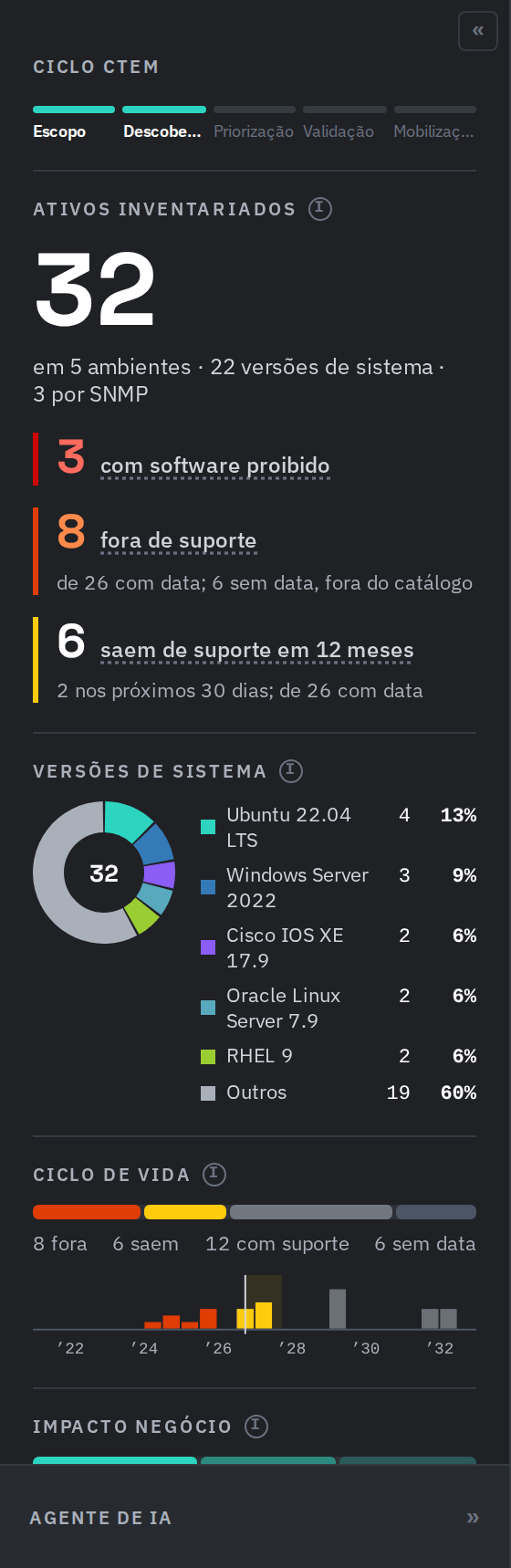
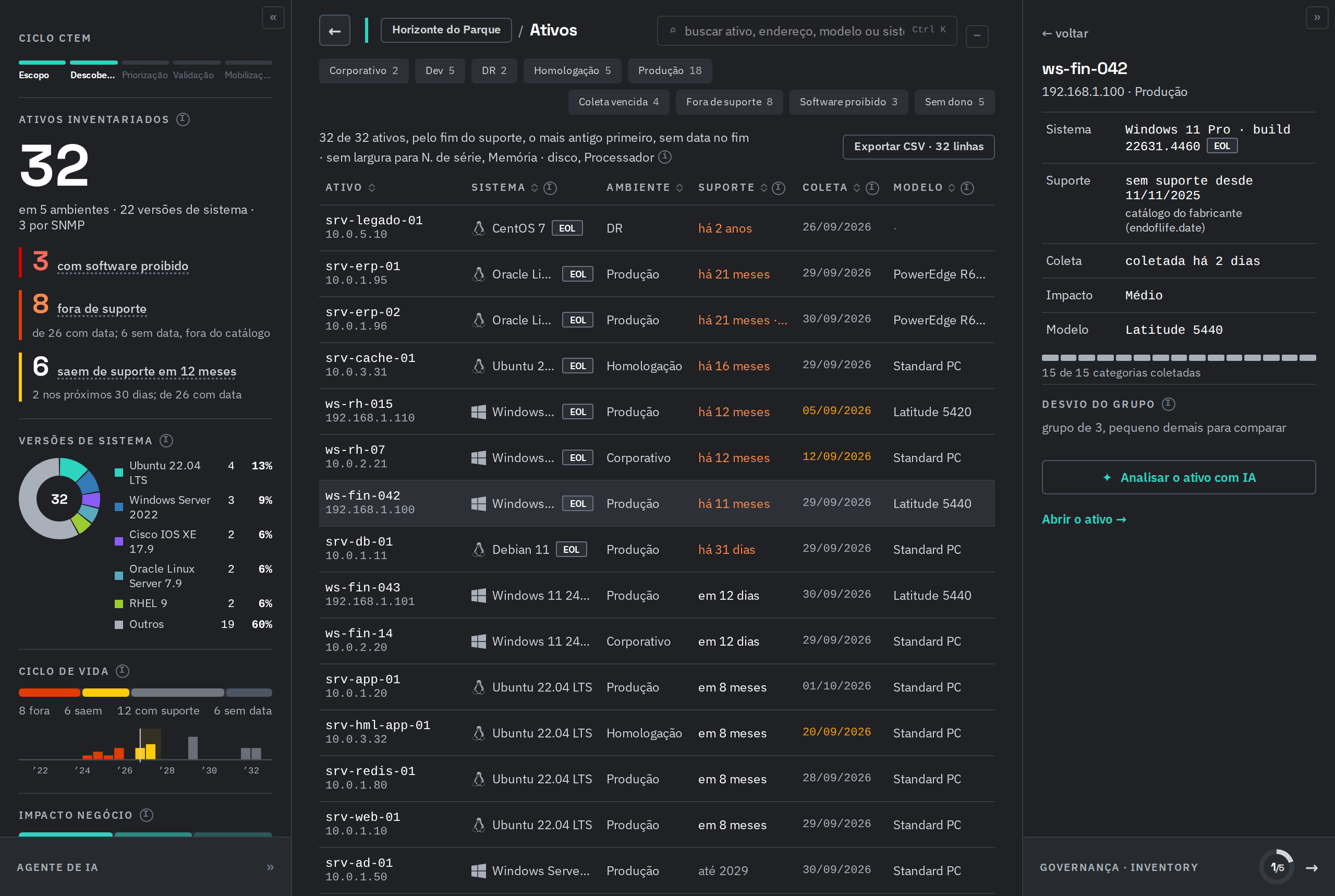
É o panorama do parque. A tela tem três colunas: à esquerda, os indicadores; no centro, o Horizonte do Parque; à direita, Por onde começar, as listas e o atalho para o agente. No pé da coluna da direita fica o selo de Governança. As colunas laterais recolhem pelos botões « e », no topo de cada uma. Cada tarefa do Dashboard tem um guia passo a passo, a partir de Encontrar os ativos que pedem atenção.
A coluna de indicadores
Os rótulos sublinhados abrem uma explicação ao passar o mouse.
Bloco
O que mostra
Ciclo CTEM
As cinco fases do ciclo de gestão contínua da exposição (CTEM, Continuous Threat Exposure Management), com Escopo e Descoberta acesas: são as fases que o Inventory cobre.
Ativos inventariados
Os ativos com ao menos uma coleta registrada, em quantos ambientes e versões de sistema. Embaixo: quantos têm software proibido, quantos estão fora de suporte e quantos saem de suporte em 12 meses.
Versões de sistema
Os ativos por versão do sistema operacional: as cinco versões com mais ativos e as demais somadas em Outros.
Ciclo de vida
Os ativos pela situação do suporte da versão (fora, saem, com suporte, sem data) e, embaixo, quantos saem de suporte em cada semestre.
Impacto Negócio
Os ativos pelo impacto de negócio cadastrado em cada um: alto, médio e baixo.
Indicadores
Dentro do limiar de coleta (ativos coletados dentro do prazo), Dossiê completo (ativos com as 15 categorias coletadas), Com data de fim de suporte e Divergem do grupo (ativos com dois ou mais títulos que quase nenhum outro da mesma família e ambiente tem).
Horizonte do Parque
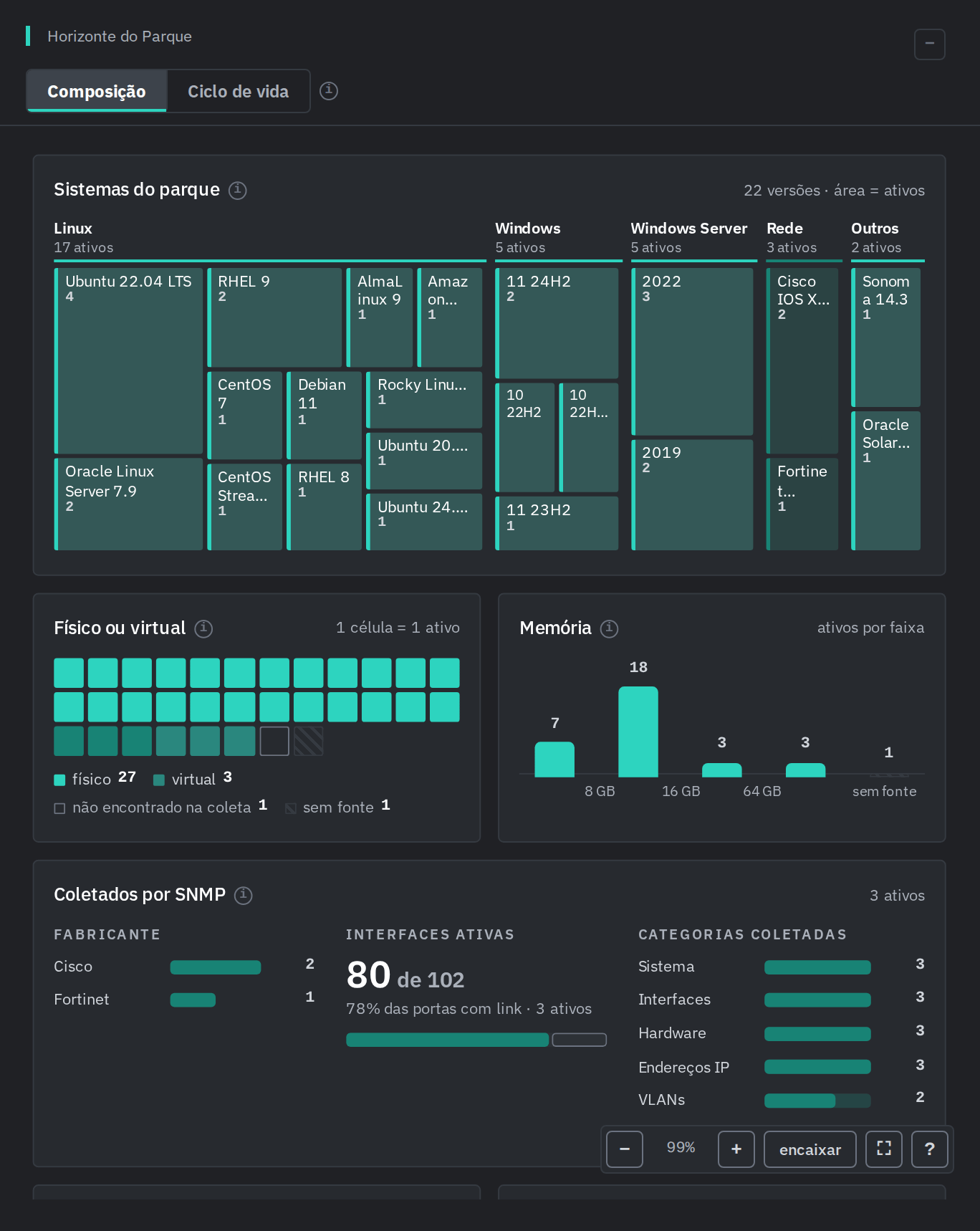
O centro da tela mostra o parque em duas visões, escolhidas pelos botões Composição e Ciclo de vida, no topo do bloco. No pé do bloco ficam os controles de zoom (−, a porcentagem, +), o encaixar, que ajusta o conteúdo à área, o botão de tela cheia e a ajuda (?).Composição é o parque pelo que ele é, um gráfico por informação. Cada marca abre os ativos que ela conta.
Em Sistemas do parque, a área de cada bloco é o número de ativos daquela versão, numa faixa por família.
Gráfico
O que mostra
Sistemas do parque
As versões de sistema, numa faixa por família (Linux, Windows). A área de cada bloco é o número de ativos.
Físico ou virtual
Uma célula por ativo, físico ou virtual, inferido pelo modelo que a coleta trouxe.
Memória e Disco
A memória total e o tamanho do primeiro disco de cada ativo, em faixas.
Processador
O fabricante do processador.
Coletados por SNMP
Os equipamentos de rede coletados por SNMP: o fabricante, as interfaces ativas e as categorias que a coleta trouxe. Memória, disco e processador não se aplicam a eles.
Proteção
Antivírus, firewall e BitLocker: em quantos ativos a coleta trouxe cada controle.
Baseline de software
Os ativos com algum título proibido e os títulos do parque por decisão: aprovados, proibidos e sem decisão, com os nomes dos proibidos.
Modelo e Arquitetura
Os modelos de equipamento mais frequentes e a arquitetura que o sistema informa.
Software mais presente
Os títulos instalados em mais ativos, com a contagem de cada um.
Domínio
O domínio ou grupo de trabalho de cada ativo.
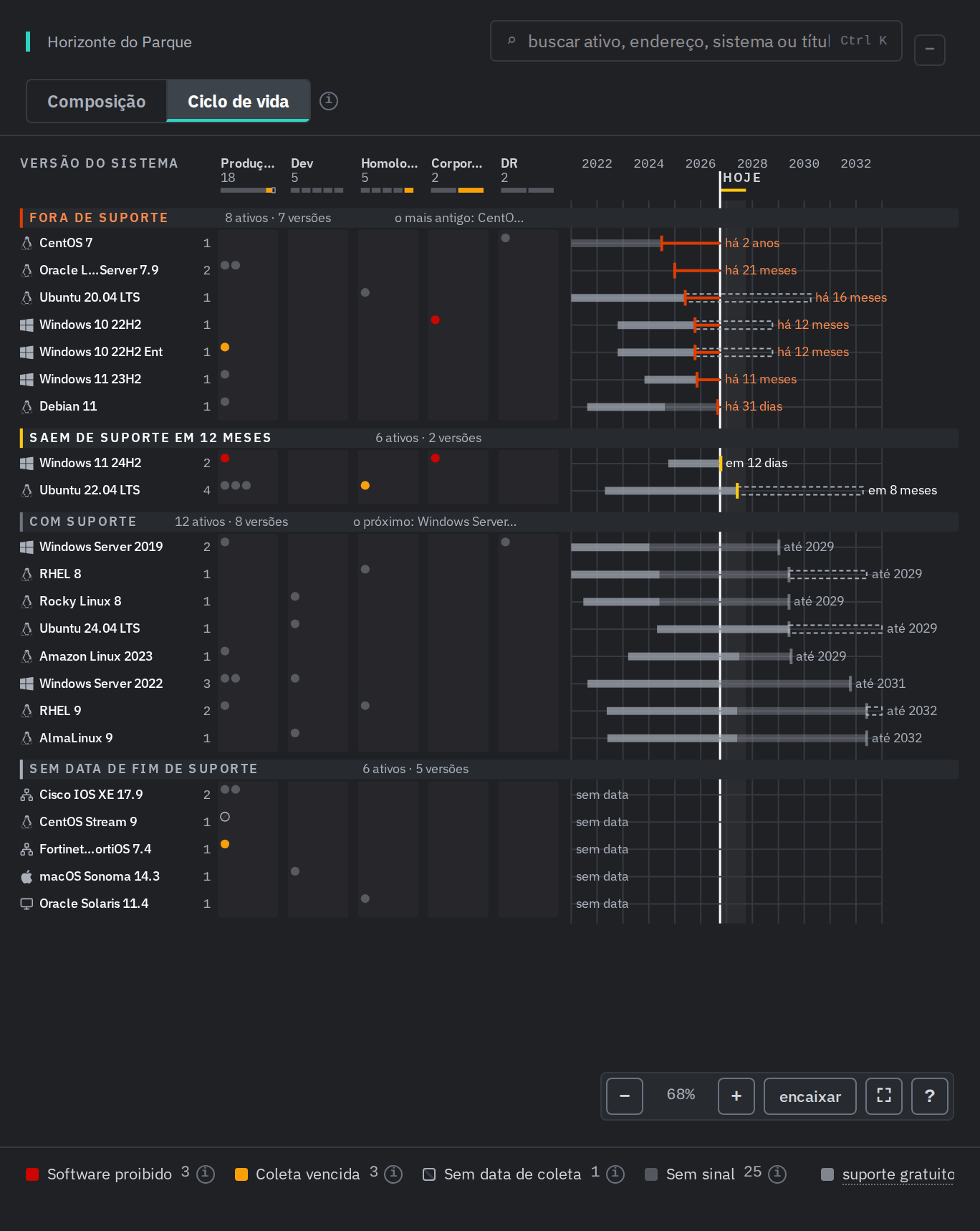
Ciclo de vida põe cada versão de sistema numa linha do tempo, com a marca HOJE. As versões ficam agrupadas por situação: Fora de suporte, com há quanto tempo o suporte acabou, Saem de suporte em 12 meses, Com suporte e Sem data de fim de suporte, para as versões fora do catálogo. A legenda, no pé do bloco, marca os ativos com software proibido, com coleta vencida, sem data de coleta e sem sinal, e o suporte gratuito.
A barra de cada versão termina no fim do suporte. O texto à direita diz há quanto tempo ele acabou.
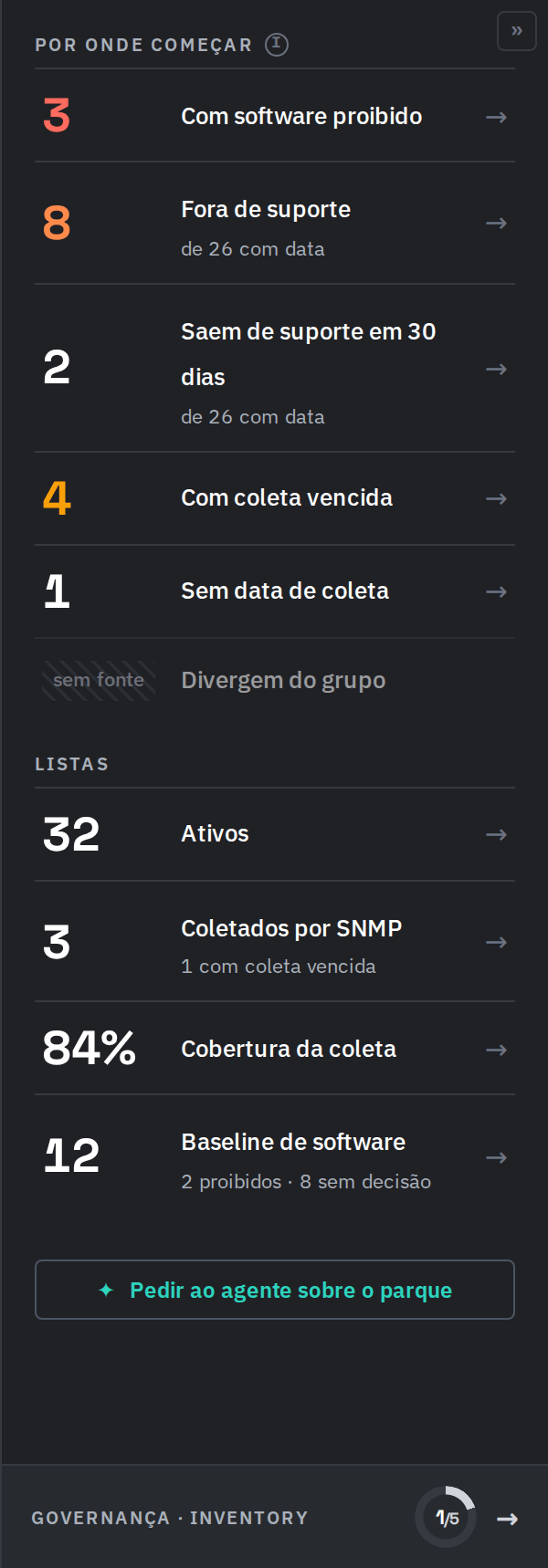
Por onde começar e Listas
A coluna da direita traz os atalhos de trabalho. Por onde começar lista os grupos de ativos que pedem atenção, do mais urgente para o menos urgente. Clicar num item abre a lista de Ativos já filtrada por ele.
Cada linha traz o número à esquerda e a seta de abrir à direita.
Item
O que reúne
Com software proibido
Ativos com ao menos um título que a baseline de software marca como proibido.
Fora de suporte
Ativos numa versão cujo suporte de segurança gratuito do fabricante já acabou. Extensão paga não conta: ESU (Extended Security Updates), ESM (Expanded Security Maintenance) ou ELS (Extended Lifecycle Support).
Saem de suporte em 30 dias
Ativos cuja versão perde o suporte no próximo mês.
Com coleta vencida
Ativos com a última coleta além do limiar de coleta da Config.
Sem data de coleta
Ativos sem data de coleta registrada.
Divergem do grupo
Ativos com títulos que quase nenhum outro da mesma família e ambiente tem.
Abaixo, Listas abre as tabelas do parque: Ativos, Coletados por SNMP (a mesma lista, só com os equipamentos de rede), Cobertura da coleta e Baseline de software. Por último, Pedir ao agente sobre o parque oferece dois pedidos prontos à inteligência artificial (IA) do módulo: Analisar o parque com IA e Plano para o que sai de suporte.Nas listas Ativos, Coletados por SNMP e Cobertura da coleta, a coluna Ativo mostra o endereço abaixo do nome, e Sistema e Ambiente ficam em colunas próprias. Quando falta largura, as colunas menos importantes saem primeiro e a contagem informa quais não cabem, sem rolagem horizontal.
Ativos e o dossiê
A lista de Ativos ordena o parque pelo fim do suporte, o mais antigo primeiro, com os sem data no fim. Acima da tabela ficam o filtro de ambiente e os filtros Coleta vencida, Fora de suporte, Software proibido e Sem dono, cada um com a contagem. O campo de busca, no topo, procura por ativo, endereço, modelo ou sistema (atalho Ctrl K), e Exportar CSV, à direita, baixa a lista como planilha em valores separados por vírgula. A seta à esquerda do título volta ao Horizonte do Parque.Clicar numa linha abre o resumo do ativo na coluna da direita: sistema, suporte, coleta, impacto, modelo, quantas categorias foram coletadas, o software proibido encontrado e o desvio do grupo. Dali, Analisar o ativo com IA pede ao agente uma análise daquele ativo e Abrir o ativo abre o dossiê completo.
O selo EOL (End of Life, fim de vida) ao lado da versão marca o sistema fora de suporte. O resumo do ativo abre à direita.
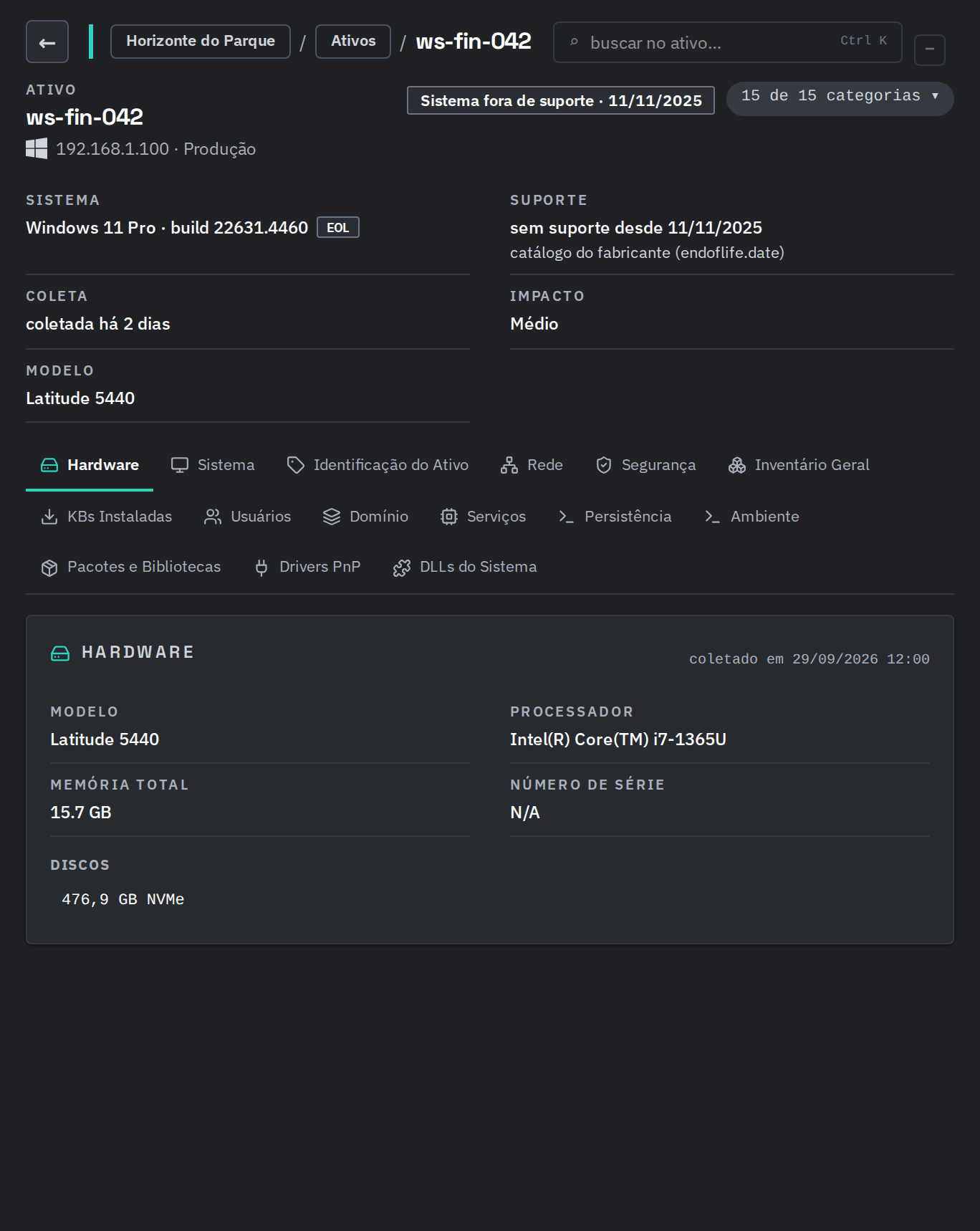
O dossiê reúne tudo o que a coleta trouxe do ativo. No topo ficam o nome, o endereço e o ambiente, o selo da situação do suporte e o seletor de categorias (13 de 15 categorias, por exemplo). Embaixo, os campos Sistema, Suporte, Coleta, Impacto e Modelo e uma aba por categoria coletada. Cada aba diz quando aquela categoria foi coletada. O campo buscar no ativo, no topo, procura em todas as categorias.Quando o dossiê não tem uma análise disponível, a coluna da direita fica recolhida no trilho Contexto para o ativo ocupar mais espaço. Clique no trilho para abrir a coluna. Quando há uma análise disponível, ela abre normalmente.
Na linha Suporte, o dossiê mostra até quando vai a extensão paga, quando o fabricante oferece uma.
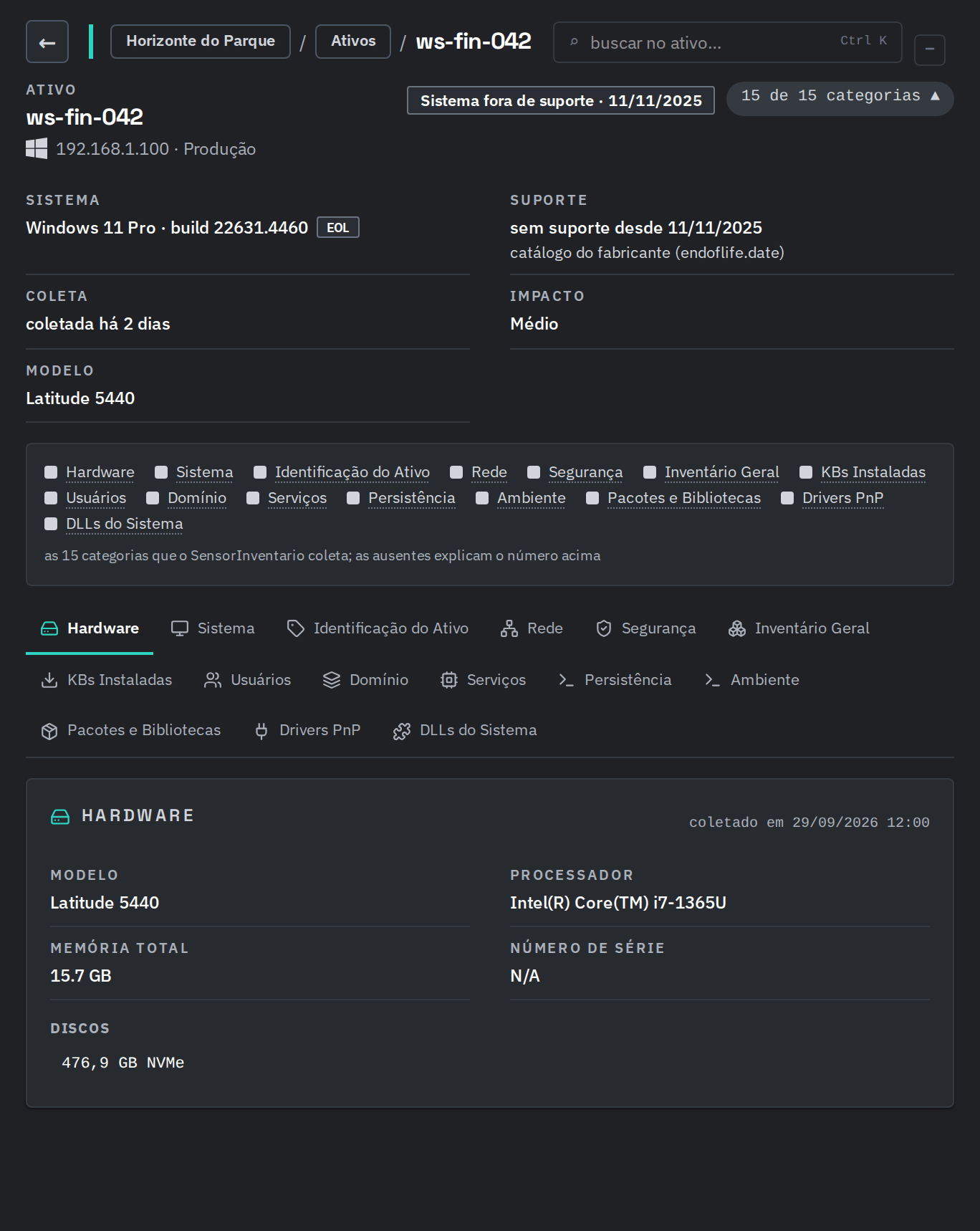
O seletor de categorias, no canto superior direito do dossiê, lista as 15 categorias que a coleta do Inventory busca. As que faltam naquele ativo aparecem com o quadrado vazado e explicam o número exibido.
Quando falta uma categoria, ela aparece com o quadrado vazado. Neste ativo de exemplo, as 15 foram coletadas.
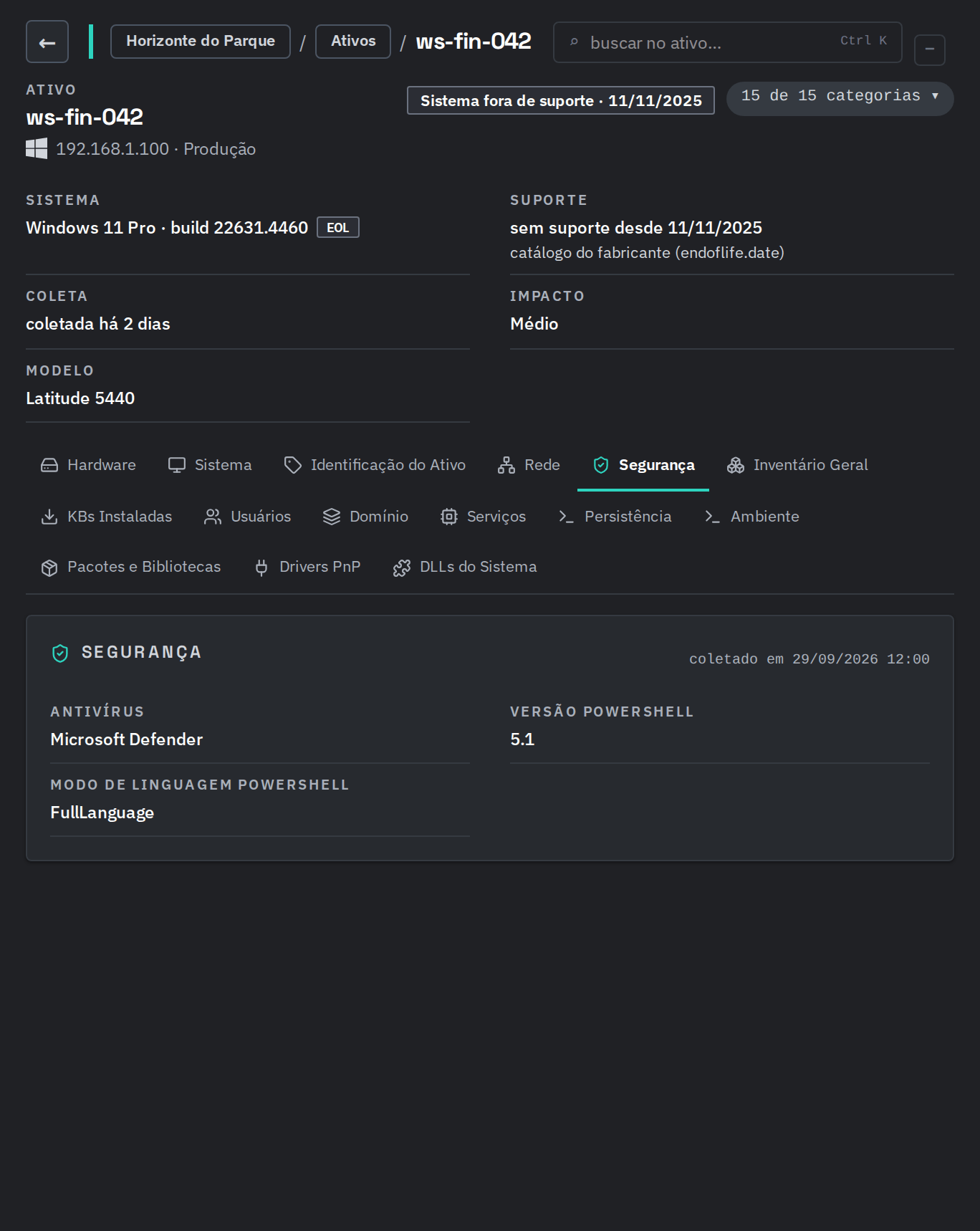
As abas seguem as categorias: Hardware, Sistema, Identificação do Ativo, Rede, Segurança, Inventário Geral, KBs Instaladas (as atualizações do Windows, identificadas pelo número de KB, Knowledge Base), Usuários, Domínio, Serviços, Persistência, Ambiente, Pacotes e Bibliotecas, Drivers PnP e DLLs do Sistema. Em cada aba, os campos aparecem como fatos, com o rótulo acima do valor. A de Segurança traz os controles de proteção que a coleta encontrou no ativo, como o antivírus, o firewall e a criptografia de disco.
Cada aba tem a data da coleta no canto superior direito.
Cobertura da coleta
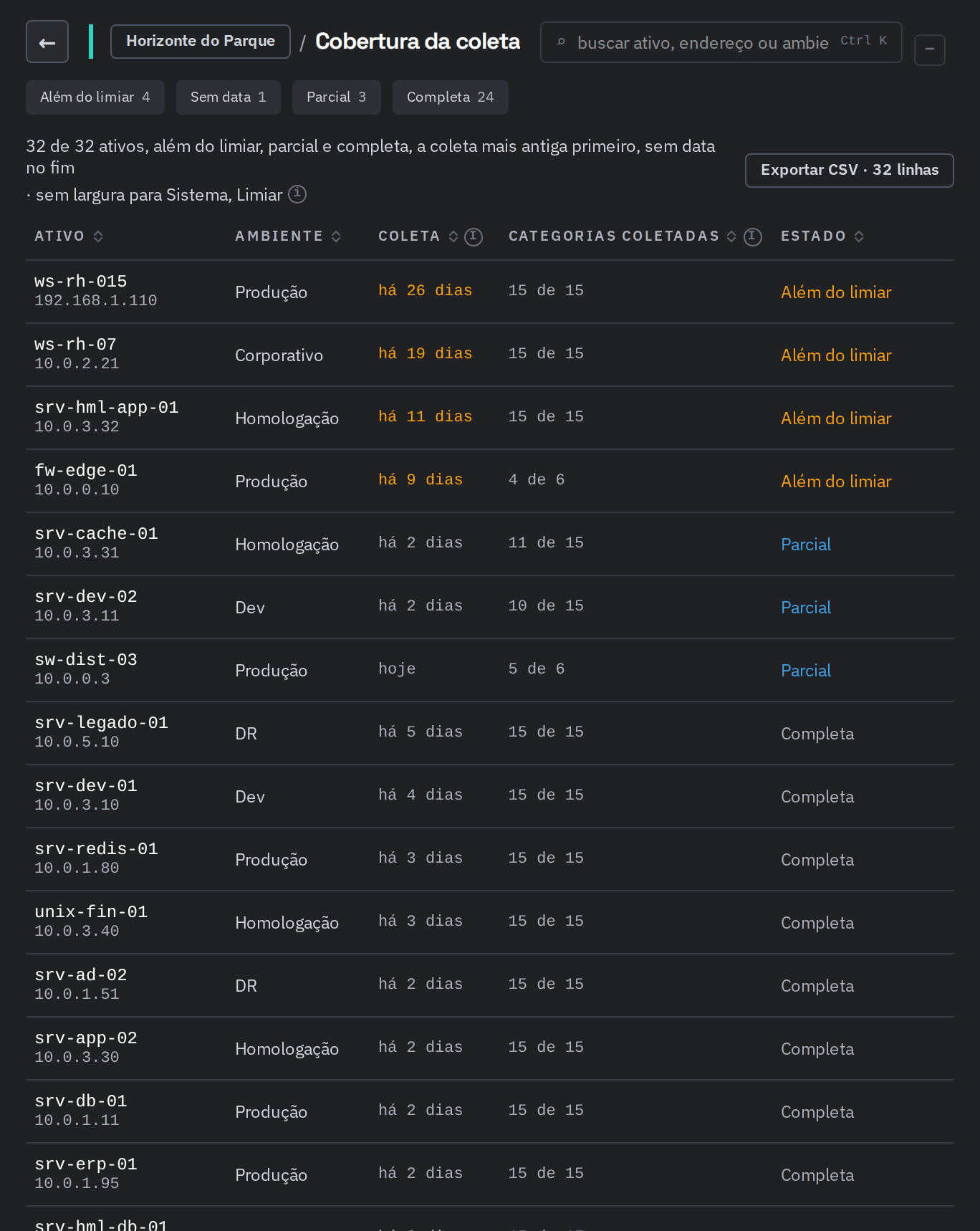
Mostra se cada ativo foi coletado dentro do prazo e com quantas categorias. Os filtros do topo separam Além do limiar, Sem data, Parcial e Completa. A tabela traz o ativo, o ambiente, a data da coleta, o limiar daquele ambiente, as categorias coletadas e o estado: Completa com as 15 categorias, Parcial com menos.
A coluna Limiar mostra o prazo do ambiente, que pode ter exceção na Config.
Baseline de software
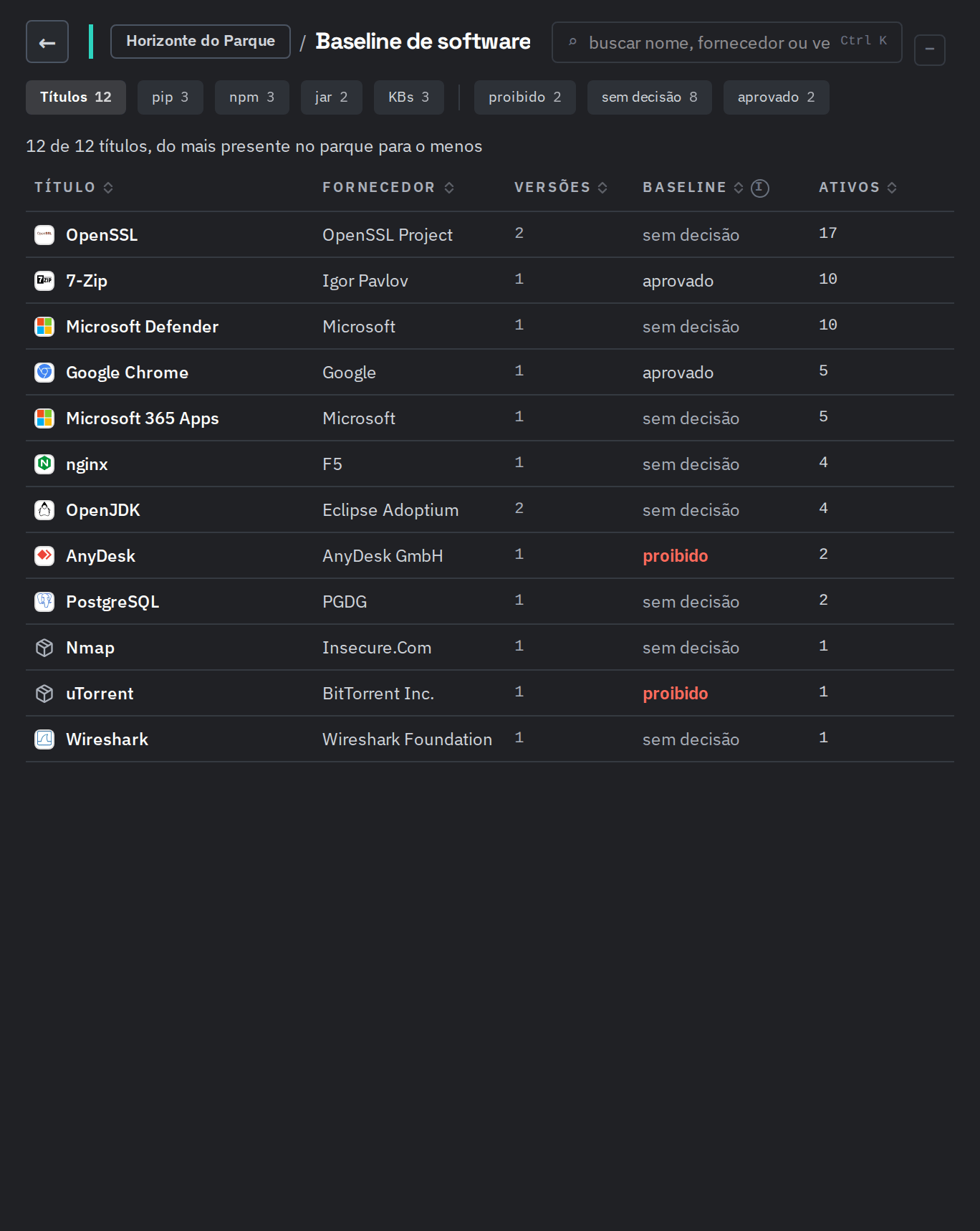
Lista todos os títulos de software encontrados no parque, do mais presente para o menos, com a marca do produto quando ela está disponível, o fornecedor, o número de versões, a decisão da baseline e em quantos ativos aparece. Os filtros do topo separam por tipo (títulos, pacotes pip, npm e jar, KBs) e por decisão (proibido, aprovado, sem decisão). Clicar num título abre, à direita, o fornecedor, a decisão, as versões encontradas, os ativos que o têm e o botão Analisar o componente com IA.
A coluna Baseline mostra a decisão de cada título. A decisão é tomada em Config, Baseline.
Governança
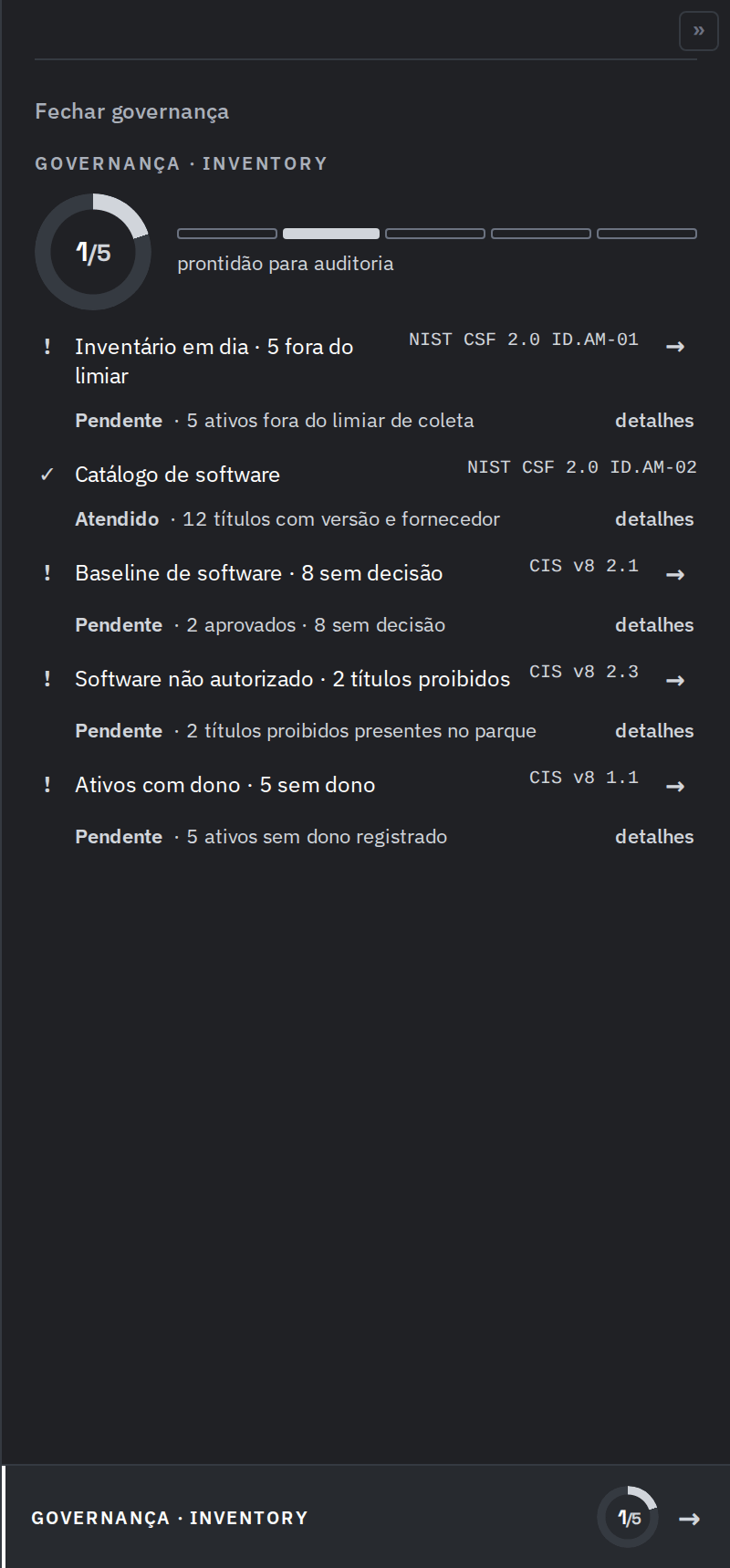
O selo Governança · Inventory, no pé da coluna da direita, mostra quantos requisitos de inventário o parque cumpre, de quantos. Clicar nele abre o painel de prontidão para auditoria, com um requisito por linha, a referência do framework e o estado (Atendido ou Pendente). detalhes abre a regra e o que já foi verificado; a seta abre a lista dos itens pendentes. Fechar governança, no topo, volta ao Dashboard.
Requisitos sem dado contam no total, como pendentes.
Requisito
Referência
Fica atendido quando
Inventário em dia
NIST CSF 2.0 ID.AM-01
Todo o parque foi coletado dentro do limiar de cada ambiente.
Catálogo de software
NIST CSF 2.0 ID.AM-02
Os títulos do parque têm versão e fornecedor.
Baseline de software
CIS v8 2.1
Todos os títulos têm decisão, aprovado ou proibido.
Software não autorizado
CIS v8 2.3
Nenhum título proibido está presente no parque.
Ativos com dono
CIS v8 1.1
Todo ativo tem dono registrado.
Artefatos
Onde fica: Tira de abas, terceira posição, entre Agent Work e Catálogo de Serviços.
Guarda os arquivos que o agente gerou no módulo: relatórios em PDF, planilhas, dados em JSON e os painéis do canvas salvos como HTML. Cada cartão traz a capa, o nome do arquivo, quem gerou e quando. O campo Pesquisar artefatos…, no topo, filtra pelo nome.
O botão Novo artefato fica no canto superior direito. As capas estão desfocadas nesta figura.
Gerar um artefato
1
Clique em Novo artefato, no canto superior direito.
2
Escolha o formato no menu: Gerar PDF, Gerar XLSX, Gerar CSV ou Gerar DOCX.
3
O agente monta o arquivo com os dados do módulo e ele aparece na grade quando fica pronto. O mesmo vale para os comandos /gerar-pdf, /gerar-csv e /gerar-docx do Agent Work.
Guarde o arquivo baixado, não o endereço do download: o link de download tem validade curta.
Catálogo de Serviços
Onde fica: Tira de abas, quarta posição, entre Artefatos e Observabilidade.
Mostra os serviços do módulo. O Inventory tem um, o Inventário de Ativos, um playbook público. Os filtros Todos, Público, Privado e Comunidade ficam acima dos cartões, e Solicitar novo serviço, no canto superior direito, pede um serviço que o catálogo ainda não tem.
Inventário de Ativos
Coleta software, hardware e serviços de hosts Windows e Linux pelo CONNECT e importa o resultado na plataforma. Inclui a descoberta opcional dos ativos antes da coleta e a validação automática da qualidade do resultado ao final. Ver detalhes, no pé do cartão, abre a ficha:
A ficha lista as tarefas e o que precisa ter antes. Executar fica no rodapé, à direita de Fechar.
Tarefa
O que entrega
Descoberta de Ativos
Cada host que respondeu na faixa alvo, com portas TCP abertas, sistema operacional inferido, nome quando resolvível e classificação (servidor, estação ou dispositivo de rede).
Inventário de Ativos
Cada host alcançado com software, hardware e serviços coletados e importados, e cada host não alcançado registrado com o motivo.
A ficha também mostra o nível do serviço, o custo da tarefa e os pré-requisitos: CONNECT instalado e operacional e alvos (subnet, IP-range, IP ou grupo de ativos). Ver ficha completa expande o restante. Executar leva ao Agent Work com o serviço já escolhido; o passo a passo está em Executar o Inventário de Ativos.
Observabilidade
Onde fica: Tira de abas, quinta posição, entre Catálogo de Serviços e Config.
É o histórico do módulo, em duas sub-abas no topo: Serviços e Threads.
Serviços
Lista as execuções do serviço, da mais recente para a mais antiga, cada uma com o identificador da execução e a data. Os filtros, numa linha acima da lista, são: status (Em andamento, Sucesso, Erro, Cancelado), serviço, ordem, período e usuário. Limpar desfaz os filtros.
Filtrada por Sucesso. A seta à esquerda de cada linha abre o registro.
O registro aberto mostra quem executou, quando, o status, os alvos e o resumo, e, em Resultado, os parâmetros usados (ambiente e alvos) e a configuração da execução, como a porta SSH e o título do inventário. Quando a coleta não autenticar nos hosts, o campo Erro informa quantos foram afetados e orienta a conferir o usuário, a senha ou a chave e se o acesso remoto está liberado antes de executar de novo.
O status Concluído com sucesso confirma a execução. Os parâmetros ficam em Resultado.
Threads
Lista as conversas com o agente, cada uma com a data, o estado, o número de turnos e quem conversou. Clicar numa conversa abre, à direita, os contadores de agentes, chamadas ao modelo, ferramentas, ações e skills, e a linha do tempo de cada turno.
A conversa selecionada fica com a borda laranja.
Config
Onde fica: Tira de abas, sexta posição, a última, depois de Observabilidade.
A configuração do módulo tem as abas Operação, Baseline e MCP, nessa ordem. Com quantidade de licenças contratada, Licenças aparece por último.Na aba Baseline, assim que um valor muda, a barra de salvar aparece no pé da tela, com Descartar, que volta aos valores salvos, e Salvar. Depois de salvar, a tela mostra Configuração salva. Só o gestor salva: o analista avançado vê os valores sem editar, com o aviso de somente leitura no topo.
Operação
A aba tem um bloco, Escopo, com os Ambientes alvo: os ambientes do painel que o módulo acompanha. A lista vem do painel, e esta aba só a mostra.
Baseline
A aba tem dois blocos, nesta ordem: Metas e limiares, com o prazo de coleta, e Lista com estado, com a baseline de software.
Metas e limiares
Em Coleta desatualizada, define em quanto tempo uma coleta passa a contar como desatualizada, no painel inteiro e em cada ambiente.
Campo
Onde está
O que faz
Inventário desatualizado depois de
Bloco Metas e limiares, em Coleta desatualizada
O prazo, em dias, semanas ou meses, a partir do qual a coleta de um ativo conta como vencida.
Exceções por ambiente
Abaixo do prazo, uma linha por ambiente
Cada ambiente mostra o prazo herdado do painel. Definir exceção dá a ele um prazo próprio, e Herdar volta ao prazo do painel.
Use a exceção para ambientes com ritmo próprio: um laboratório coletado uma vez por mês não deve aparecer como vencido no mesmo prazo de um ambiente de produção coletado toda semana.
Lista com estado
É onde a baseline de software é decidida, em Baseline de software. A lista traz todos os títulos coletados no parque, cada um com o fornecedor, em quantos ativos aparece e os botões aprovar, proibir e limpar, à direita da linha. Os contadores do topo (aprovar, proibir, sem decisão) filtram a lista ao clicar, e o campo buscar título coletado… procura pelo nome.Ao proibir um título, escreva a justificativa no campo da linha, como “Acesso remoto não autorizado”. Ela aparece no dossiê de cada ativo que tem o título. A decisão vale para o parque inteiro e alimenta o Dashboard, a lista de Baseline de software e os requisitos de governança.
MCP
Lista os MCPs (Model Context Protocol) externos que o agente pode consultar, com o estado de cada um. Os filtros Todos, Solicitado, Autorizado e Não autorizado ficam no topo, e o botão + Novo MCP, à direita deles. Cada linha traz o nome, o estado, se está autorizado neste módulo, a URL, quem solicitou e quando, o escopo e os botões de decisão (Aprovar ou Rejeitar) e Detalhes.
O selo ao lado do estado diz se o MCP está autorizado aqui ou só em outro módulo.
Embaixo da lista fica o bloco MCPs pré-aprovados, com o botão + Adicionar: uma conexão de qualquer membro para uma URL desta lista nasce aprovada, sem passar por um gestor. Solicitações, decisões e autorizações ficam registradas com trilha de auditoria.
Conectar um MCP
1
Clique em + Novo MCP. O formulário Novo MCP externo abre no topo da lista. Preencha o nome, opcional, e a URL do MCP, obrigatória, e clique em Solicitar MCP. A solicitação entra como Solicitado.
O formulário abre acima da lista. Cancelar fecha sem solicitar.
2
O mesmo pedido pode ser feito no Agent Work, com /mcp <url> no campo de mensagem. /mcp-list lista os aprovados.
3
Um gestor abre a linha por Detalhes e decide. Na ficha ficam a Decisão do gestor, o Escopo de autorização (Somente este módulo, Módulos selecionados ou Todos os módulos) com o botão Salvar escopo, os Usuários e a lista de Ferramentas do MCP, cada uma com autorizar e bloquear.
O escopo passa a valer quando o MCP está autorizado. Salvar escopo fica abaixo das três opções.
4
Autorizado o MCP e as ferramentas, o agente passa a usá-lo nas conversas do módulo, conforme o escopo escolhido. Um usuário só usa o MCP quando ele está autorizado, tem permissão e já autenticou.
Licenças
A aba Licenças aparece por último, só quando o Inventory tem quantidade de licenças contratada. Ela mostra Contratadas, Licenciados, Com dados no módulo e Fora do escopo, e um gestor escolhe ali, uma vez por mês, quais ativos ocupam as licenças. O módulo considera somente os ativos licenciados e informa quantos ficaram fora do escopo. Veja o passo a passo em Gerenciar uso de licenças.
Como ler os números
Inventariado é ter coleta
Um ativo conta como inventariado quando tem ao menos uma coleta registrada. Ativo descoberto na rede e nunca coletado não entra no total.
Dossiê completo tem 15 categorias
Coleta parcial é a que trouxe menos de 15 categorias. O seletor do dossiê mostra quais faltam, e o ativo continua inventariado.
O prazo é por ambiente
A coleta vence pelo prazo da aba Baseline da Config, 7 dias por padrão. Um ambiente com exceção usa o próprio prazo, que aparece na coluna Limiar.
Fora de suporte é o gratuito
Conta o fim do suporte gratuito do fabricante, pelo endoflife.date. Extensão paga, como ESU, ESM ou ELS, não tira o ativo dessa contagem.
Sem data não é com suporte
Sem data é a versão que o catálogo do endoflife.date não tem. Ela fica numa faixa própria e não soma com as versões que têm suporte.
Informado não é ligado
Em Proteção, informado diz que a coleta trouxe aquele controle do ativo, e não o estado dele. O estado está na aba Segurança do dossiê.
Sem decisão conta no total
A baseline de software só fica atendida quando todo título tem decisão. Títulos sem decisão contam como pendência de governança.
Grupo pequeno não compara
Divergem do grupo compara ativos da mesma família e ambiente. Num grupo de um ativo só, o indicador mostra sem fonte em vez de zero.
Glossário
Termo
No Inventory
Ativo inventariado
Ativo com ao menos uma coleta registrada no painel.
CONNECT
O conector da EcoTrust instalado no seu ambiente. É ele que entra nos hosts para coletar.
Coleta
Uma passagem do inventário por um host. Cada categoria coletada guarda a própria data.
Limiar de coleta
O prazo a partir do qual a última coleta de um ativo conta como vencida. Definido na aba Baseline da Config, com exceção por ambiente.
Dossiê
Tudo o que a coleta trouxe de um ativo, organizado em até 15 categorias.
Categoria
Um grupo de dados da coleta: Hardware, Rede, Segurança, Pacotes e Bibliotecas e as demais.
Título
Um software encontrado no parque, contado uma vez mesmo com várias versões instaladas.
Baseline de software
A decisão sobre cada título do parque: aprovado, proibido ou sem decisão.
Software proibido
Título que a baseline marca como proibido, com a justificativa escrita em Config.
EOL
End of Life, fim de vida: a versão já não recebe suporte de segurança gratuito do fabricante.
ESU, ESM, ELS
Extensões pagas de suporte de segurança: Extended Security Updates (Microsoft), Expanded Security Maintenance (Ubuntu) e Extended Lifecycle Support (Red Hat).
endoflife.date
O catálogo público de datas de fim de suporte que o módulo consulta.
Impacto Negócio
O peso que o ativo tem para o negócio, cadastrado em cada ativo: alto, médio ou baixo.
Dono
O responsável registrado por um ativo. Ativo sem dono é pendência de governança.
Divergem do grupo
Ativo com dois ou mais títulos que quase nenhum outro da mesma família e ambiente tem.
KB
Knowledge Base: o número que identifica uma atualização do Windows.
SBOM
Software Bill of Materials: a lista dos componentes de software de um ativo.
MCP
Model Context Protocol: o padrão de conexão de fontes externas ao agente.
CTEM
Continuous Threat Exposure Management: o ciclo de escopo, descoberta, priorização, validação e mobilização.
Última modificação em 4 de novembro de 2026
Esta página foi útil?
{"docsConfig":{"theme":"mint","$schema":"https://mintlify.com/docs.json","name":"Documentação EcoTrust","public":true,"description":"Documentação da EcoTrust, plataforma de IA Agêntica para cibersegurança.","colors":{"primary":"#FF6F29","light":"#FF6F29","dark":"#C44E10"},"logo":{"light":"https://mintcdn.com/eco-trust/9Mp670boJyVAJrNm/logo/light.svg?fit=max\u0026auto=format\u0026n=9Mp670boJyVAJrNm\u0026q=85\u0026s=c4358dda728a04211865047df99f4b96","dark":"https://mintcdn.com/eco-trust/9Mp670boJyVAJrNm/logo/dark.svg?fit=max\u0026auto=format\u0026n=9Mp670boJyVAJrNm\u0026q=85\u0026s=02ba4122ad83070fa4f8ddb0a8c3f0e7","href":"/"},"favicon":"https://mintcdn.com/eco-trust/9Mp670boJyVAJrNm/favicon.svg?fit=max\u0026auto=format\u0026n=9Mp670boJyVAJrNm\u0026q=85\u0026s=5767c21b43b492148222e45c0e19d446","appearance":{"default":"light"},"background":{"color":{"light":"#FFFFFF","dark":"#202125"}},"navbar":{"links":[{"href":"https://ecotrust.io","label":"Site"},{"href":"https://ecotrust.io/contato","label":"Contato"}],"primary":{"type":"button","label":"Agendar demo","href":"https://ecotrust.io/demo"}},"footer":{"socials":{"linkedin":"https://www.linkedin.com/company/ecotrustoficial","youtube":"https://www.youtube.com/@EcoTrustOficial","instagram":"https://www.instagram.com/ecotrustoficial"},"links":[{"header":"Plataforma","items":[{"label":"Agentic CTEM","href":"https://ecotrust.io/agentic-ctem"},{"label":"EcoTrust OS","href":"https://ecotrust.io/ecotrust-os"},{"label":"Agentic SOC","href":"https://ecotrust.io/agentic-soc"}]},{"header":"Recursos","items":[{"label":"Blog","href":"https://ecotrust.io/blog"},{"label":"Materiais","href":"https://ecotrust.io/materiais"}]},{"header":"Empresa","items":[{"label":"Sobre a EcoTrust","href":"https://ecotrust.io/empresa"},{"label":"Contato","href":"https://ecotrust.io/contato"},{"label":"Política de privacidade","href":"https://ecotrust.io/politica-de-privacidade"}]}]},"search":{"prompt":"Buscar na documentação"},"seo":{"metatags":{"og:site_name":"EcoTrust","og:locale":"pt_BR"},"indexing":"navigable"},"fonts":{"heading":{"family":"Space Grotesk","source":"fonts/space-grotesk-var.woff2","format":"woff2"},"body":{"family":"IBM Plex Sans","source":"fonts/ibm-plex-sans-var.woff2","format":"woff2"}},"styling":{"codeblocks":"dark","latex":true},"errors":{"404":{"redirect":false,"title":"Página não encontrada","description":"Esta página não existe ou mudou de lugar. Use a busca ou volte para a [página inicial](/)."}},"contextual":{"options":["copy","view","claude","chatgpt","mcp","cursor","vscode"],"display":"header"},"thumbnails":{"appearance":"dark","background":"https://mintcdn.com/eco-trust/8mWRXozoWlYmaOzm/images/og-background.png?fit=max\u0026auto=format\u0026n=8mWRXozoWlYmaOzm\u0026q=85\u0026s=277c58dff971a236bc4def1db0e1d9b3"},"metadata":{"timestamp":true},"navigation":{"languages":[{"language":"pt-BR","default":true,"href":""}]}},"deployment":{"deploymentMetadataValue":{"subdomain":"eco-trust","hasAudioNarration":false,"actualSubdomain":"eco-trust","customDomains":["docs.ecotrust.io"],"gitSource":{"type":"github","owner":"ecotrust-platform","repo":"docs","deployBranch":"main","contentDirectory":"","isPrivate":true,"mountPath":"","label":""},"feedback":{"thumbs":true,"agentFeedback":true},"entitlements":{"AI_CHAT":{"status":"DISABLED"},"WEB_MCP":{"status":"DISABLED"},"NARRATION":{"status":"DISABLED"}},"buildId":"6afcb2c529ee31ec71e92ba0","clientVersion":"0.0.4177","searchFilterCounts":[{"language":"pt-BR","tag":"Módulos","count":136},{"language":"pt-BR","tag":"Começar","count":42},{"language":"pt-BR","tag":"Gestão de Vulnerabilidades","count":41},{"language":"pt-BR","tag":"Gestão de Riscos","count":37},{"language":"pt-BR","tag":"Gestão de Correções","count":28},{"language":"pt-BR","tag":"O que há de novo","count":24},{"language":"pt-BR","tag":"Gestão de Ativos","count":24},{"language":"pt-BR","tag":"EcoTrust OS","count":22},{"language":"pt-BR","tag":"Destaques","count":17},{"language":"pt-BR","tag":"Baseline","count":17}],"searchSettings":{"showContentSnippets":true}},"assistantConfig":{"enableAskAiButton":false,"enableStarterQuestions":false,"enableContextualStarterQuestions":false,"enableAskAiSearchBar":true},"basePath":"","hasChatPermissions":false,"hasWebMcpPermissions":false,"toggles":[{"name":"kill-isr","enabled":true,"variant":{"name":"disabled","enabled":false,"feature_enabled":true},"impressionData":false},{"name":"custom-rbac-roles","enabled":true,"variant":{"name":"disabled","enabled":false,"feature_enabled":true},"impressionData":false},{"name":"agent-mintlify-slack","enabled":true,"variant":{"name":"disabled","enabled":false,"feature_enabled":true},"impressionData":false},{"name":"agent-integrations-settings","enabled":true,"variant":{"name":"disabled","enabled":false,"feature_enabled":true},"impressionData":false},{"name":"rbac-expansion","enabled":true,"variant":{"name":"disabled","enabled":false,"feature_enabled":true},"impressionData":false},{"name":"automations-pr-grouping","enabled":true,"variant":{"name":"disabled","enabled":false,"feature_enabled":true},"impressionData":false},{"name":"custom-prefix","enabled":true,"variant":{"name":"disabled","enabled":false,"feature_enabled":true},"impressionData":false},{"name":"analytics-v7","enabled":true,"variant":{"name":"disabled","enabled":false,"feature_enabled":true},"impressionData":false},{"name":"user-flows-analytics","enabled":true,"variant":{"name":"disabled","enabled":false,"feature_enabled":true},"impressionData":false},{"name":"no-publish-flow","enabled":true,"variant":{"name":"disabled","enabled":false,"feature_enabled":true},"impressionData":false},{"name":"workos-onboarding","enabled":true,"variant":{"name":"disabled","enabled":false,"feature_enabled":true},"impressionData":false},{"name":"snapshot-serving-live","enabled":true,"variant":{"name":"disabled","enabled":false,"feature_enabled":true},"impressionData":false},{"name":"stripTemperatureMiddleware","enabled":true,"variant":{"name":"disabled","enabled":false,"feature_enabled":true},"impressionData":false},{"name":"support-platform-pylon-zendesk","enabled":true,"variant":{"name":"disabled","enabled":false,"feature_enabled":true},"impressionData":false},{"name":"snapshot-serving","enabled":true,"variant":{"name":"disabled","enabled":false,"feature_enabled":true},"impressionData":false},{"name":"instant-rollback","enabled":true,"variant":{"name":"disabled","enabled":false,"feature_enabled":true},"impressionData":false},{"name":"granular-notifications-server","enabled":true,"variant":{"name":"disabled","enabled":false,"feature_enabled":true},"impressionData":false},{"name":"granular-notifications","enabled":true,"variant":{"name":"disabled","enabled":false,"feature_enabled":true},"impressionData":false},{"name":"automations-fable","enabled":true,"variant":{"name":"disabled","enabled":false,"feature_enabled":true},"impressionData":false},{"name":"fixed-ai-action-pricing","enabled":true,"variant":{"name":"disabled","enabled":false,"feature_enabled":true},"impressionData":false},{"name":"automation-resolve-merge-conflict","enabled":true,"variant":{"name":"disabled","enabled":false,"feature_enabled":true},"impressionData":false},{"name":"scoped-publishing","enabled":true,"variant":{"name":"disabled","enabled":false,"feature_enabled":true},"impressionData":false},{"name":"mintql","enabled":true,"variant":{"name":"disabled","enabled":false,"feature_enabled":true},"impressionData":false},{"name":"page-level-analytics","enabled":true,"variant":{"name":"disabled","enabled":false,"feature_enabled":true},"impressionData":false},{"name":"editor-version-history-v2","enabled":true,"variant":{"name":"disabled","enabled":false,"feature_enabled":true},"impressionData":false},{"name":"billing-page-v2","enabled":true,"variant":{"name":"disabled","enabled":false,"feature_enabled":true},"impressionData":false},{"name":"full-page-search","enabled":true,"variant":{"name":"disabled","enabled":false,"feature_enabled":true},"impressionData":false},{"name":"workspace-projects","enabled":true,"variant":{"name":"disabled","enabled":false,"feature_enabled":true},"impressionData":false},{"name":"assistant-v5","enabled":true,"variant":{"name":"disabled","enabled":false,"feature_enabled":true},"impressionData":false},{"name":"fork-pr-previews","enabled":true,"variant":{"name":"disabled","enabled":false,"feature_enabled":true},"impressionData":false},{"name":"revalidation-jwt","enabled":true,"variant":{"name":"disabled","enabled":false,"feature_enabled":true},"impressionData":false},{"name":"workos-sso-scim","enabled":true,"variant":{"name":"disabled","enabled":false,"feature_enabled":true},"impressionData":false},{"name":"hobby-abuse-scan","enabled":true,"variant":{"name":"disabled","enabled":false,"feature_enabled":true},"impressionData":false},{"name":"dashboard-inbox","enabled":true,"variant":{"name":"disabled","enabled":false,"feature_enabled":true},"impressionData":false},{"name":"workos-signup","enabled":true,"variant":{"name":"disabled","enabled":false,"feature_enabled":true},"impressionData":false},{"name":"turbopuffer-dual-write","enabled":true,"variant":{"name":"disabled","enabled":false,"feature_enabled":true},"impressionData":false},{"name":"workos-enabled","enabled":true,"variant":{"name":"disabled","enabled":false,"feature_enabled":true},"impressionData":false},{"name":"approve-review-flow","enabled":true,"variant":{"name":"disabled","enabled":false,"feature_enabled":true},"impressionData":false},{"name":"editor-metadata","enabled":true,"variant":{"name":"disabled","enabled":false,"feature_enabled":true},"impressionData":false},{"name":"sso-setup-deadline-banner","enabled":true,"variant":{"name":"disabled","enabled":false,"feature_enabled":true},"impressionData":false},{"name":"turbopuffer-serve","enabled":true,"variant":{"name":"disabled","enabled":false,"feature_enabled":true},"impressionData":false},{"name":"live-agents","enabled":true,"variant":{"name":"disabled","enabled":false,"feature_enabled":true},"impressionData":false},{"name":"starter-pricing","enabled":true,"variant":{"name":"control","enabled":true,"payload":{"type":"string","value":"control"},"feature_enabled":true},"impressionData":false},{"name":"llms-txt-v2","enabled":true,"variant":{"name":"disabled","enabled":false,"feature_enabled":true},"impressionData":false}],"googleFontsInlined":false},"customCss":[{"filePath":"style.css","content":"@font-face{font-family:\"JetBrains Mono\";src:url(\"/fonts/jetbrains-mono-var.woff2\") format(\"woff2\");font-weight:100 800;font-style:normal;font-display:swap}:root{--et-font-data: \"JetBrains Mono\", ui-monospace, SFMono-Regular, Menlo, monospace}code,kbd,pre,samp{font-family:var(--et-font-data)}table{font-variant-numeric:tabular-nums}@media (min-width: 1024px){#content-area{padding-left:4.5rem}}@media (min-width: 1280px){#table-of-contents-layout{width:15rem}#content-area{width:calc(100% - 15rem)}}#content-area a.link[target=\"_blank\"]:not([href^=\"mailto:\"])::after{content:\"\";content:\"\" / \"(abre em nova aba)\";display:inline-block;width:0.7em;height:0.7em;margin-left:0.25em;background-color:currentColor;-webkit-mask:url('data:image/svg+xml,%3Csvg xmlns=\"http://www.w3.org/2000/svg\" viewBox=\"0 0 512 512\"%3E%3Cpath d=\"M320 0c-17.7 0-32 14.3-32 32s14.3 32 32 32l82.7 0-201.4 201.4c-12.5 12.5-12.5 32.8 0 45.3s32.8 12.5 45.3 0L448 109.3 448 192c0 17.7 14.3 32 32 32s32-14.3 32-32l0-160c0-17.7-14.3-32-32-32L320 0zM80 96C35.8 96 0 131.8 0 176L0 432c0 44.2 35.8 80 80 80l256 0c44.2 0 80-35.8 80-80l0-80c0-17.7-14.3-32-32-32s-32 14.3-32 32l0 80c0 8.8-7.2 16-16 16L80 448c-8.8 0-16-7.2-16-16l0-256c0-8.8 7.2-16 16-16l80 0c17.7 0 32-14.3 32-32s-14.3-32-32-32L80 96z\"/%3E%3C/svg%3E') no-repeat center / contain;mask:url('data:image/svg+xml,%3Csvg xmlns=\"http://www.w3.org/2000/svg\" viewBox=\"0 0 512 512\"%3E%3Cpath d=\"M320 0c-17.7 0-32 14.3-32 32s14.3 32 32 32l82.7 0-201.4 201.4c-12.5 12.5-12.5 32.8 0 45.3s32.8 12.5 45.3 0L448 109.3 448 192c0 17.7 14.3 32 32 32s32-14.3 32-32l0-160c0-17.7-14.3-32-32-32L320 0zM80 96C35.8 96 0 131.8 0 176L0 432c0 44.2 35.8 80 80 80l256 0c44.2 0 80-35.8 80-80l0-80c0-17.7-14.3-32-32-32s-32 14.3-32 32l0 80c0 8.8-7.2 16-16 16L80 448c-8.8 0-16-7.2-16-16l0-256c0-8.8 7.2-16 16-16l80 0c17.7 0 32-14.3 32-32s-14.3-32-32-32L80 96z\"/%3E%3C/svg%3E') no-repeat center / contain}"}],"page":{"pagePath":"modulos/inventory-manual","slug":"/modulos/inventory-manual","pageMetadata":{"title":"Manual do Inventory","tipo":"manual","sidebarTitle":"Inventory","description":"O manual completo do Inventory, aba por aba: Agent Work, Dashboard, Artefatos, Catálogo de Serviços, Observabilidade e Config, com as telas do módulo, como ler os números e o glossário.","icon":"/images/modules/inventory.svg","href":"/modulos/inventory-manual"},"description":{"compiledSource":"\"use strict\";\nconst {jsx: _jsx} = arguments[0];\nconst {useMDXComponents: _provideComponents} = arguments[0];\nfunction _createMdxContent(props) {\n const _components = {\n p: \"p\",\n ..._provideComponents(),\n ...props.components\n };\n return _jsx(_components.p, {\n children: \"O manual completo do Inventory, aba por aba: Agent Work, Dashboard, Artefatos, Catálogo de Serviços, Observabilidade e Config, com as telas do módulo, como ler os números e o glossário.\"\n });\n}\nfunction MDXContent(props = {}) {\n const {wrapper: MDXLayout} = {\n ..._provideComponents(),\n ...props.components\n };\n return MDXLayout ? _jsx(MDXLayout, {\n ...props,\n children: _jsx(_createMdxContent, {\n ...props\n })\n }) : _createMdxContent(props);\n}\nreturn {\n default: MDXContent\n};\n","frontmatter":{},"scope":{}},"pageType":"default","mdx":{"mdxSource":{"compiledSource":"\"use strict\";const{Fragment:_Fragment,jsx:_jsx,jsxs:_jsxs}=arguments[0];const{useMDXComponents:_provideComponents}=arguments[0];function _createMdxContent(props){const _components={a:`a`,code:`code`,em:`em`,li:`li`,ol:`ol`,p:`p`,strong:`strong`,tbody:`tbody`,td:`td`,th:`th`,thead:`thead`,tr:`tr`,ul:`ul`,..._provideComponents(),...props.components},{Card,CardGroup,Frame,Heading,Info,OptimizedImage,Step,Steps,Table}=_components;if(!Card)_missingMdxReference(`Card`,true);if(!CardGroup)_missingMdxReference(`CardGroup`,true);if(!Frame)_missingMdxReference(`Frame`,true);if(!Heading)_missingMdxReference(`Heading`,true);if(!Info)_missingMdxReference(`Info`,true);if(!OptimizedImage)_missingMdxReference(`OptimizedImage`,true);if(!Step)_missingMdxReference(`Step`,true);if(!Steps)_missingMdxReference(`Steps`,true);if(!Table)_missingMdxReference(`Table`,true);return _jsxs(_Fragment,{children:[_jsxs(_components.p,{children:[`O Inventory mantém o inventário detalhado dos seus ativos: o que cada servidor e cada estação tem instalado, em que versão, com que hardware e com que controles de segurança. A coleta é feita pelo CONNECT, o conector da EcoTrust instalado no seu ambiente, sem agente no host, por SSH (`,_jsx(_components.em,{children:`Secure Shell`}),`) no Linux e por WinRM e WMI (`,_jsx(_components.em,{children:`Windows Remote Management`}),` e `,_jsx(_components.em,{children:`Windows Management Instrumentation`}),`) no Windows. Sobre esse inventário o módulo mostra o ciclo de vida das versões de sistema, a baseline de software e a prontidão do parque para auditoria, medida por requisitos do NIST CSF (`,_jsx(_components.em,{children:`Cybersecurity Framework`}),` do `,_jsx(_components.em,{children:`National Institute of Standards and Technology`}),`) e dos CIS Controls (`,_jsx(_components.em,{children:`Center for Internet Security`}),`).`]}),`\n`,_jsx(_components.p,{children:_jsx(_components.strong,{children:`Índice`})}),`\n`,_jsxs(_components.ol,{children:[`\n`,_jsxs(_components.li,{children:[_jsx(_components.a,{href:`#o-que-o-inventory-faz`,children:`O que o Inventory faz`}),`\n`,_jsxs(_components.ul,{children:[`\n`,_jsx(_components.li,{children:_jsx(_components.a,{href:`#antes-da-primeira-execu%C3%A7%C3%A3o`,children:`Antes da primeira execução`})}),`\n`]}),`\n`]}),`\n`,_jsx(_components.li,{children:_jsx(_components.a,{href:`#como-acessar-o-m%C3%B3dulo`,children:`Como acessar o módulo`})}),`\n`,_jsx(_components.li,{children:_jsx(_components.a,{href:`#onde-fica-cada-coisa`,children:`Onde fica cada coisa`})}),`\n`,_jsxs(_components.li,{children:[_jsx(_components.a,{href:`#agent-work`,children:`Agent Work`}),`\n`,_jsxs(_components.ul,{children:[`\n`,_jsx(_components.li,{children:_jsx(_components.a,{href:`#executar-o-invent%C3%A1rio-de-ativos`,children:`Executar o Inventário de Ativos`})}),`\n`,_jsx(_components.li,{children:_jsx(_components.a,{href:`#o-invent%C3%A1rio-de-host-no-canvas`,children:`O inventário de host no canvas`})}),`\n`,_jsx(_components.li,{children:_jsx(_components.a,{href:`#a-paleta-de-comandos`,children:`A paleta de comandos`})}),`\n`]}),`\n`]}),`\n`,_jsxs(_components.li,{children:[_jsx(_components.a,{href:`#dashboard`,children:`Dashboard`}),`\n`,_jsxs(_components.ul,{children:[`\n`,_jsx(_components.li,{children:_jsx(_components.a,{href:`#a-coluna-de-indicadores`,children:`A coluna de indicadores`})}),`\n`,_jsx(_components.li,{children:_jsx(_components.a,{href:`#horizonte-do-parque`,children:`Horizonte do Parque`})}),`\n`,_jsx(_components.li,{children:_jsx(_components.a,{href:`#por-onde-come%C3%A7ar-e-listas`,children:`Por onde começar e Listas`})}),`\n`,_jsx(_components.li,{children:_jsx(_components.a,{href:`#ativos-e-o-dossi%C3%AA`,children:`Ativos e o dossiê`})}),`\n`,_jsx(_components.li,{children:_jsx(_components.a,{href:`#cobertura-da-coleta`,children:`Cobertura da coleta`})}),`\n`,_jsx(_components.li,{children:_jsx(_components.a,{href:`#baseline-de-software`,children:`Baseline de software`})}),`\n`,_jsx(_components.li,{children:_jsx(_components.a,{href:`#governan%C3%A7a`,children:`Governança`})}),`\n`]}),`\n`]}),`\n`,_jsxs(_components.li,{children:[_jsx(_components.a,{href:`#artefatos`,children:`Artefatos`}),`\n`,_jsxs(_components.ul,{children:[`\n`,_jsx(_components.li,{children:_jsx(_components.a,{href:`#gerar-um-artefato`,children:`Gerar um artefato`})}),`\n`]}),`\n`]}),`\n`,_jsxs(_components.li,{children:[_jsx(_components.a,{href:`#cat%C3%A1logo-de-servi%C3%A7os`,children:`Catálogo de Serviços`}),`\n`,_jsxs(_components.ul,{children:[`\n`,_jsx(_components.li,{children:_jsx(_components.a,{href:`#invent%C3%A1rio-de-ativos`,children:`Inventário de Ativos`})}),`\n`]}),`\n`]}),`\n`,_jsxs(_components.li,{children:[_jsx(_components.a,{href:`#observabilidade`,children:`Observabilidade`}),`\n`,_jsxs(_components.ul,{children:[`\n`,_jsx(_components.li,{children:_jsx(_components.a,{href:`#servi%C3%A7os`,children:`Serviços`})}),`\n`,_jsx(_components.li,{children:_jsx(_components.a,{href:`#threads`,children:`Threads`})}),`\n`]}),`\n`]}),`\n`,_jsxs(_components.li,{children:[_jsx(_components.a,{href:`#config`,children:`Config`}),`\n`,_jsxs(_components.ul,{children:[`\n`,_jsx(_components.li,{children:_jsx(_components.a,{href:`#opera%C3%A7%C3%A3o`,children:`Operação`})}),`\n`,_jsx(_components.li,{children:_jsx(_components.a,{href:`#baseline`,children:`Baseline`})}),`\n`,_jsx(_components.li,{children:_jsx(_components.a,{href:`#mcp`,children:`MCP`})}),`\n`,_jsx(_components.li,{children:_jsx(_components.a,{href:`#licen%C3%A7as`,children:`Licenças`})}),`\n`]}),`\n`]}),`\n`,_jsx(_components.li,{children:_jsx(_components.a,{href:`#como-ler-os-n%C3%BAmeros`,children:`Como ler os números`})}),`\n`,_jsx(_components.li,{children:_jsx(_components.a,{href:`#gloss%C3%A1rio`,children:`Glossário`})}),`\n`]}),`\n`,_jsx(Heading,{level:`2`,id:`o-que-o-inventory-faz`,children:`O que o Inventory faz`}),`\n`,_jsx(_components.p,{children:`O módulo trabalha em quatro frentes, na ordem em que o trabalho acontece:`}),`\n`,_jsxs(CardGroup,{cols:2,children:[_jsx(Card,{title:`Coleta`,children:_jsx(_components.p,{children:`Entra em cada host pelo CONNECT, com a credencial que você escolhe, e levanta hardware, sistema, rede, segurança, usuários, serviços, atualizações e pacotes instalados.`})}),_jsx(Card,{title:`Dossiê`,children:_jsx(_components.p,{children:`Organiza o que foi coletado de cada ativo em até 15 categorias, com a data de cada coleta, e mostra quais categorias ainda faltam naquele ativo.`})}),_jsx(Card,{title:`Ciclo de vida`,children:_jsx(_components.p,{children:`Cruza a versão de sistema de cada ativo com o catálogo público endoflife.date e separa o que já saiu de suporte, o que vai sair e o que não tem data.`})}),_jsx(Card,{title:`Governança`,children:_jsx(_components.p,{children:`Compara o parque com a baseline de software que você define e com cinco requisitos de inventário do NIST CSF 2.0 e do CIS Controls v8, um a um.`})})]}),`\n`,_jsxs(_components.p,{children:[`Um ativo passa a contar como `,_jsx(_components.strong,{children:`inventariado`}),` quando tem ao menos uma coleta registrada no painel. Cada nova coleta do mesmo host atualiza o mesmo ativo, e é a data da última coleta que o módulo compara com o prazo definido na aba Baseline da Config.`]}),`\n`,_jsx(Heading,{level:`3`,id:`antes-da-primeira-execução`,children:`Antes da primeira execução`}),`\n`,_jsxs(_components.p,{children:[`Os requisitos para colocar o Inventory em operação estão no artigo `,_jsx(_components.a,{href:`https://ecotrust.desk.ms/?LoginPortal#:eyJBcHAiOiJQb3J0YWwiLCAiSXRlbSI6IkJhc2VDb25oZWNpbWVudG8iLCAiRGFkb3MiOiB7IlAiOiB7IlBlc3F1aXNhIjogIjAwMDExMiJ9fX0=`,children:`Requisitos do Inventory`}),`, número `,_jsx(_components.code,{children:`000112`}),` da base de conhecimento do portal de atendimento EcoTrust. O portal pede login. Consulte-o antes da primeira execução e sempre que um ambiente novo entrar no escopo.`]}),`\n`,_jsx(_components.p,{children:`Em resumo, o que precisa estar pronto:`}),`\n`,_jsxs(_components.ul,{children:[`\n`,_jsxs(_components.li,{children:[_jsx(_components.strong,{children:`CONNECT instalado e operacional`}),` no ambiente dos hosts. O ambiente em que os ativos ficam cadastrados é o ambiente desse CONNECT.`]}),`\n`,_jsxs(_components.li,{children:[_jsx(_components.strong,{children:`Credencial de acesso aos hosts`}),`: usuário e senha ou chave SSH para Linux, usuário e senha do Windows para WinRM-WMI. A credencial pode estar salva no painel ou ser digitada no formulário. Para instâncias da AWS (`,_jsx(_components.em,{children:`Amazon Web Services`}),`) existe também o transporte SSM (`,_jsx(_components.em,{children:`AWS Systems Manager`}),`).`]}),`\n`,_jsxs(_components.li,{children:[_jsx(_components.strong,{children:`Prazo de coleta`}),` conferido em `,_jsx(_components.a,{href:`#metas-e-limiares`,children:`Config, aba Baseline`}),`. O padrão do painel é de 7 dias, com exceção por ambiente quando precisar.`]}),`\n`]}),`\n`,_jsx(Heading,{level:`2`,id:`como-acessar-o-módulo`,children:`Como acessar o módulo`}),`\n`,_jsxs(Steps,{children:[_jsx(Step,{children:_jsxs(_components.p,{children:[`Na barra superior do painel, clique em `,_jsx(_components.strong,{children:`Gestão de Ativos`}),`, o primeiro grupo depois de `,_jsx(_components.em,{children:`EcoTrust Core`}),`.`]})}),_jsxs(Step,{children:[_jsxs(_components.p,{children:[`No menu que abre, clique em `,_jsx(_components.strong,{children:`Inventory`}),`, a segunda entrada, com a descrição `,_jsx(_components.em,{children:`Inventário detalhado, com SBOM`}),` (`,_jsx(_components.em,{children:`Software Bill of Materials`}),`, a lista de componentes de software de cada ativo).`]}),_jsx(Frame,{caption:`O menu do grupo Gestão de Ativos traz o Radar e o Inventory.`,children:_jsx(OptimizedImage,{src:`https://mintcdn.com/eco-trust/CC6vcTjxwIaP-HZA/images/inventory/01-menu.png?fit=max\u0026auto=format\u0026n=CC6vcTjxwIaP-HZA\u0026q=85\u0026s=25ae103ea97b50bde868cc565a8b3d45`,alt:`Menu Gestão de Ativos aberto na barra superior, com as entradas Radar e Inventory.`,\"data-og-width\":`1320`,width:`1320`,\"data-og-height\":`390`,height:`390`,\"data-path\":`images/inventory/01-menu.png`,\"data-optimize\":`true`,\"data-opv\":`3`,srcset:`https://mintcdn.com/eco-trust/CC6vcTjxwIaP-HZA/images/inventory/01-menu.png?w=280\u0026fit=max\u0026auto=format\u0026n=CC6vcTjxwIaP-HZA\u0026q=85\u0026s=369d33e628a98982f8d006b5e7686d01 280w, https://mintcdn.com/eco-trust/CC6vcTjxwIaP-HZA/images/inventory/01-menu.png?w=560\u0026fit=max\u0026auto=format\u0026n=CC6vcTjxwIaP-HZA\u0026q=85\u0026s=712a3d318e30cd3554890e5a6dc1b61a 560w, https://mintcdn.com/eco-trust/CC6vcTjxwIaP-HZA/images/inventory/01-menu.png?w=840\u0026fit=max\u0026auto=format\u0026n=CC6vcTjxwIaP-HZA\u0026q=85\u0026s=d18b654d2774fd3059d9727de1e33a45 840w, https://mintcdn.com/eco-trust/CC6vcTjxwIaP-HZA/images/inventory/01-menu.png?w=1100\u0026fit=max\u0026auto=format\u0026n=CC6vcTjxwIaP-HZA\u0026q=85\u0026s=b115042224d4375b0bd0f9729cac6c4b 1100w, https://mintcdn.com/eco-trust/CC6vcTjxwIaP-HZA/images/inventory/01-menu.png?w=1650\u0026fit=max\u0026auto=format\u0026n=CC6vcTjxwIaP-HZA\u0026q=85\u0026s=48b8e3f533093ddb2496daa281cc38c8 1650w, https://mintcdn.com/eco-trust/CC6vcTjxwIaP-HZA/images/inventory/01-menu.png?w=2500\u0026fit=max\u0026auto=format\u0026n=CC6vcTjxwIaP-HZA\u0026q=85\u0026s=9683ae37b140305c8b6a1f70523e58f2 2500w`})})]}),_jsx(Step,{children:_jsxs(_components.p,{children:[`O módulo abre na última aba usada. Para começar pelo panorama, clique em `,_jsx(_components.strong,{children:`Dashboard`}),`, na tira de abas logo abaixo da barra superior.`]})})]}),`\n`,_jsx(Heading,{level:`2`,id:`onde-fica-cada-coisa`,children:`Onde fica cada coisa`}),`\n`,_jsxs(_components.p,{children:[`A tela do módulo tem três regiões fixas: a barra superior do painel, a `,_jsx(_components.strong,{children:`tira de abas`}),` do módulo logo abaixo dela e a área de trabalho, que muda com a aba escolhida. No pé da tela fica a barra de estado, com o selo `,_jsx(_components.em,{children:`AO VIVO`}),`, a data da última coleta, o limiar de coleta em vigor e a fonte do ciclo de vida.`]}),`\n`,_jsx(Frame,{caption:`A aba aberta fica sublinhada em laranja. O ponto antes de Agent Work indica uma conversa em andamento.`,children:_jsx(OptimizedImage,{src:`https://mintcdn.com/eco-trust/CC6vcTjxwIaP-HZA/images/inventory/02-tira-abas.png?fit=max\u0026auto=format\u0026n=CC6vcTjxwIaP-HZA\u0026q=85\u0026s=7474e41e6079537218794185ada9e8a5`,alt:`Tira de abas do Inventory com Dashboard, Agent Work, Artefatos, Catálogo de Serviços, Observabilidade e Config.`,\"data-og-width\":`1300`,width:`1300`,\"data-og-height\":`72`,height:`72`,\"data-path\":`images/inventory/02-tira-abas.png`,\"data-optimize\":`true`,\"data-opv\":`3`,srcset:`https://mintcdn.com/eco-trust/CC6vcTjxwIaP-HZA/images/inventory/02-tira-abas.png?w=280\u0026fit=max\u0026auto=format\u0026n=CC6vcTjxwIaP-HZA\u0026q=85\u0026s=cd28e01c33becb72b7377a5952cb0bf3 280w, https://mintcdn.com/eco-trust/CC6vcTjxwIaP-HZA/images/inventory/02-tira-abas.png?w=560\u0026fit=max\u0026auto=format\u0026n=CC6vcTjxwIaP-HZA\u0026q=85\u0026s=b302b2fb52d74ab7b58d09f7dc2d7b5c 560w, https://mintcdn.com/eco-trust/CC6vcTjxwIaP-HZA/images/inventory/02-tira-abas.png?w=840\u0026fit=max\u0026auto=format\u0026n=CC6vcTjxwIaP-HZA\u0026q=85\u0026s=484be545305a9ce29d2e4f895d2f45ed 840w, https://mintcdn.com/eco-trust/CC6vcTjxwIaP-HZA/images/inventory/02-tira-abas.png?w=1100\u0026fit=max\u0026auto=format\u0026n=CC6vcTjxwIaP-HZA\u0026q=85\u0026s=12e30d37fa6c9e18449aadd5e30d1bcc 1100w, https://mintcdn.com/eco-trust/CC6vcTjxwIaP-HZA/images/inventory/02-tira-abas.png?w=1650\u0026fit=max\u0026auto=format\u0026n=CC6vcTjxwIaP-HZA\u0026q=85\u0026s=d87c80a72aac71835e5308b91dcc41f3 1650w, https://mintcdn.com/eco-trust/CC6vcTjxwIaP-HZA/images/inventory/02-tira-abas.png?w=2500\u0026fit=max\u0026auto=format\u0026n=CC6vcTjxwIaP-HZA\u0026q=85\u0026s=eebd3645105accc018d377d9fbbc2510 2500w`})}),`\n`,_jsx(Frame,{caption:`No Dashboard, a área de trabalho tem três colunas: indicadores, Horizonte do Parque e atalhos. A barra de estado fica no pé.`,children:_jsx(OptimizedImage,{src:`https://mintcdn.com/eco-trust/CC6vcTjxwIaP-HZA/images/inventory/02b-panorama.png?fit=max\u0026auto=format\u0026n=CC6vcTjxwIaP-HZA\u0026q=85\u0026s=c8fc04882b7948171d06551d9782ec3a`,alt:`Área de trabalho do Dashboard em três colunas, com a barra de estado no pé.`,\"data-og-width\":`2560`,width:`2560`,\"data-og-height\":`1834`,height:`1834`,\"data-path\":`images/inventory/02b-panorama.png`,\"data-optimize\":`true`,\"data-opv\":`3`,srcset:`https://mintcdn.com/eco-trust/CC6vcTjxwIaP-HZA/images/inventory/02b-panorama.png?w=280\u0026fit=max\u0026auto=format\u0026n=CC6vcTjxwIaP-HZA\u0026q=85\u0026s=e0b6fdbd6f45cb8ea9819bcf87648d8e 280w, https://mintcdn.com/eco-trust/CC6vcTjxwIaP-HZA/images/inventory/02b-panorama.png?w=560\u0026fit=max\u0026auto=format\u0026n=CC6vcTjxwIaP-HZA\u0026q=85\u0026s=a8da4c97a97cfaa817f0af116d1b2f3b 560w, https://mintcdn.com/eco-trust/CC6vcTjxwIaP-HZA/images/inventory/02b-panorama.png?w=840\u0026fit=max\u0026auto=format\u0026n=CC6vcTjxwIaP-HZA\u0026q=85\u0026s=acf6867acb5c02f5d34eff4103e99a38 840w, https://mintcdn.com/eco-trust/CC6vcTjxwIaP-HZA/images/inventory/02b-panorama.png?w=1100\u0026fit=max\u0026auto=format\u0026n=CC6vcTjxwIaP-HZA\u0026q=85\u0026s=55b45a8bd7af3c5a8394066bcac40d3e 1100w, https://mintcdn.com/eco-trust/CC6vcTjxwIaP-HZA/images/inventory/02b-panorama.png?w=1650\u0026fit=max\u0026auto=format\u0026n=CC6vcTjxwIaP-HZA\u0026q=85\u0026s=173d3b6f388fec233d66212abd55a406 1650w, https://mintcdn.com/eco-trust/CC6vcTjxwIaP-HZA/images/inventory/02b-panorama.png?w=2500\u0026fit=max\u0026auto=format\u0026n=CC6vcTjxwIaP-HZA\u0026q=85\u0026s=a76356451238ba7c755678d78d339c55 2500w`})}),`\n`,_jsxs(Table,{children:[_jsx(_components.thead,{children:_jsxs(_components.tr,{children:[_jsx(_components.th,{children:`Aba`}),_jsx(_components.th,{children:`Posição na tira`}),_jsx(_components.th,{children:`Para que serve`})]})}),_jsxs(_components.tbody,{children:[_jsxs(_components.tr,{children:[_jsx(_components.td,{children:`Dashboard`}),_jsx(_components.td,{children:`Primeira`}),_jsx(_components.td,{children:`O parque inteiro: composição, ciclo de vida, listas de ativos, cobertura da coleta, baseline de software e governança.`})]}),_jsxs(_components.tr,{children:[_jsx(_components.td,{children:`Agent Work`}),_jsx(_components.td,{children:`Segunda`}),_jsx(_components.td,{children:`A conversa com o agente do módulo, onde o inventário é configurado, aprovado e acompanhado.`})]}),_jsxs(_components.tr,{children:[_jsx(_components.td,{children:`Artefatos`}),_jsx(_components.td,{children:`Terceira`}),_jsx(_components.td,{children:`Os relatórios e arquivos gerados pelo agente.`})]}),_jsxs(_components.tr,{children:[_jsx(_components.td,{children:`Catálogo de Serviços`}),_jsx(_components.td,{children:`Quarta`}),_jsx(_components.td,{children:`A ficha do serviço Inventário de Ativos.`})]}),_jsxs(_components.tr,{children:[_jsx(_components.td,{children:`Observabilidade`}),_jsx(_components.td,{children:`Quinta`}),_jsx(_components.td,{children:`O histórico das execuções e das conversas com o agente.`})]}),_jsxs(_components.tr,{children:[_jsx(_components.td,{children:`Config`}),_jsx(_components.td,{children:`Sexta`}),_jsx(_components.td,{children:`Ambientes alvo, prazo de coleta, baseline de software e MCPs do agente.`})]})]})]}),`\n`,_jsx(Heading,{level:`2`,id:`agent-work`,children:`Agent Work`}),`\n`,_jsx(Info,{children:_jsxs(_components.p,{children:[_jsx(_components.strong,{children:`Onde fica:`}),` Tira de abas, `,_jsx(_components.strong,{children:`segunda posição`}),`, entre `,_jsx(_components.em,{children:`Dashboard`}),` e `,_jsx(_components.em,{children:`Artefatos`}),`.`]})}),`\n`,_jsxs(_components.p,{children:[`É onde o inventário é pedido, configurado, aprovado e acompanhado. Numa conversa nova, o campo de mensagem fica no centro da tela, com o atalho `,_jsx(_components.em,{children:`Inventário de Ativos`}),` logo abaixo. Quando o agente monta o plano, a tela se divide: a conversa vai para a coluna da esquerda e o canvas ocupa a direita.`]}),`\n`,_jsxs(Table,{children:[_jsx(_components.thead,{children:_jsxs(_components.tr,{children:[_jsx(_components.th,{children:`Controle`}),_jsx(_components.th,{children:`Onde está`}),_jsx(_components.th,{children:`O que faz`})]})}),_jsxs(_components.tbody,{children:[_jsxs(_components.tr,{children:[_jsx(_components.td,{children:`Agendamentos`}),_jsx(_components.td,{children:`Cabeçalho da conversa, primeiro ícone (calendário)`}),_jsx(_components.td,{children:`Abre as execuções agendadas do módulo.`})]}),_jsxs(_components.tr,{children:[_jsx(_components.td,{children:`Histórico`}),_jsx(_components.td,{children:`Cabeçalho, segundo ícone (relógio)`}),_jsx(_components.td,{children:`Lista as conversas anteriores.`})]}),_jsxs(_components.tr,{children:[_jsx(_components.td,{children:`Nova`}),_jsx(_components.td,{children:`Cabeçalho, à direita dos ícones`}),_jsx(_components.td,{children:`Abre uma conversa nova, sem os formulários da anterior.`})]}),_jsxs(_components.tr,{children:[_jsx(_components.td,{children:`plan mode`}),_jsx(_components.td,{children:`Selo abaixo do nome do agente`}),_jsx(_components.td,{children:`Indica que há um plano montado aguardando a sua aprovação.`})]}),_jsxs(_components.tr,{children:[_jsx(_components.td,{children:`Campo de mensagem`}),_jsx(_components.td,{children:`Pé da conversa`}),_jsxs(_components.td,{children:[`Recebe pedidos em português. Digitando `,_jsx(_components.code,{children:`/`}),`, abre a paleta de comandos.`]})]})]})]}),`\n`,_jsx(Heading,{level:`3`,id:`executar-o-inventário-de-ativos`,children:`Executar o Inventário de Ativos`}),`\n`,_jsxs(_components.p,{children:[`O agente pede os parâmetros em formulários curtos, um por vez, monta o plano e só coleta depois do `,_jsx(_components.strong,{children:`Aprovar`}),`. São sete passos:`]}),`\n`,_jsxs(Steps,{children:[_jsx(Step,{children:_jsxs(_components.p,{children:[`Clique em `,_jsx(_components.strong,{children:`Nova`}),`, no cabeçalho da conversa, e escreva `,_jsx(_components.em,{children:`“Quero fazer um inventário de ativos”`}),`, ou clique no atalho `,_jsx(_components.strong,{children:`Inventário de Ativos`}),`, abaixo do campo de mensagem. Antes, confira os `,_jsx(_components.a,{href:`#antes-da-primeira-execu%C3%A7%C3%A3o`,children:`requisitos do módulo`}),` (artigo `,_jsx(_components.code,{children:`000112`}),`). O botão `,_jsx(_components.strong,{children:`Executar`}),` da ficha do serviço, no `,_jsx(_components.a,{href:`#cat%C3%A1logo-de-servi%C3%A7os`,children:`Catálogo de Serviços`}),`, leva ao mesmo ponto.`]})}),_jsxs(Step,{children:[_jsxs(_components.p,{children:[_jsx(_components.strong,{children:`CONNECT.`}),` Escolha o conector na lista e clique em `,_jsx(_components.strong,{children:`Confirmar`}),`. O agente testa a conexão e avisa quando o CONNECT respondeu. Escolha com atenção: o ambiente dos ativos é o ambiente desse CONNECT.`]}),_jsx(Frame,{caption:`Antes do primeiro formulário o agente resume o que vai pedir. O Confirmar fica abaixo da lista.`,children:_jsx(OptimizedImage,{src:`https://mintcdn.com/eco-trust/CC6vcTjxwIaP-HZA/images/inventory/25-connect.png?fit=max\u0026auto=format\u0026n=CC6vcTjxwIaP-HZA\u0026q=85\u0026s=7af18db7ab6c3041477265c6ed9b8962`,alt:`Mensagem do agente explicando o formulário e o passo Selecione um CONNECT com a lista e o botão Confirmar.`,\"data-og-width\":`1520`,width:`1520`,\"data-og-height\":`800`,height:`800`,\"data-path\":`images/inventory/25-connect.png`,\"data-optimize\":`true`,\"data-opv\":`3`,srcset:`https://mintcdn.com/eco-trust/CC6vcTjxwIaP-HZA/images/inventory/25-connect.png?w=280\u0026fit=max\u0026auto=format\u0026n=CC6vcTjxwIaP-HZA\u0026q=85\u0026s=7e0d1d5ca541c7b9fdba68b8fb4c0a19 280w, https://mintcdn.com/eco-trust/CC6vcTjxwIaP-HZA/images/inventory/25-connect.png?w=560\u0026fit=max\u0026auto=format\u0026n=CC6vcTjxwIaP-HZA\u0026q=85\u0026s=5c132c94be0aff6db9c8503851571f06 560w, https://mintcdn.com/eco-trust/CC6vcTjxwIaP-HZA/images/inventory/25-connect.png?w=840\u0026fit=max\u0026auto=format\u0026n=CC6vcTjxwIaP-HZA\u0026q=85\u0026s=57ee80d3956792c5f0aa593edc1edf37 840w, https://mintcdn.com/eco-trust/CC6vcTjxwIaP-HZA/images/inventory/25-connect.png?w=1100\u0026fit=max\u0026auto=format\u0026n=CC6vcTjxwIaP-HZA\u0026q=85\u0026s=f950327d3a68a97646ef93c05ae67b47 1100w, https://mintcdn.com/eco-trust/CC6vcTjxwIaP-HZA/images/inventory/25-connect.png?w=1650\u0026fit=max\u0026auto=format\u0026n=CC6vcTjxwIaP-HZA\u0026q=85\u0026s=88496ff882a897339cd8a034e1a79a3f 1650w, https://mintcdn.com/eco-trust/CC6vcTjxwIaP-HZA/images/inventory/25-connect.png?w=2500\u0026fit=max\u0026auto=format\u0026n=CC6vcTjxwIaP-HZA\u0026q=85\u0026s=d959be096ad993be3f39addbe36e93ab 2500w`})})]}),_jsxs(Step,{children:[_jsxs(_components.p,{children:[_jsx(_components.strong,{children:`Alvos.`}),` Marque os hosts na lista dos ativos do ambiente e clique em `,_jsx(_components.strong,{children:`Confirmar`}),`. O campo `,_jsx(_components.em,{children:`Buscar ativos…`}),`, no topo da lista, filtra pelo nome. O alvo pode ser uma faixa (subnet ou IP-range), um IP, um nome de host ou um grupo de ativos. Quando todos os alvos são hosts definidos, o agente pula a fase de descoberta e segue direto para a coleta.`]}),_jsx(Frame,{caption:`Cada linha é um ativo do ambiente do CONNECT escolhido. O nome do ambiente aparece ao lado do título do campo.`,children:_jsx(OptimizedImage,{src:`https://mintcdn.com/eco-trust/CC6vcTjxwIaP-HZA/images/inventory/26-alvos.png?fit=max\u0026auto=format\u0026n=CC6vcTjxwIaP-HZA\u0026q=85\u0026s=da1b7b0cefb086e7fd65aaa3b11d6964`,alt:`Passo de alvos com a lista de hosts do ambiente, um deles marcado, e os botões Cancelar e Confirmar.`,\"data-og-width\":`1520`,width:`1520`,\"data-og-height\":`800`,height:`800`,\"data-path\":`images/inventory/26-alvos.png`,\"data-optimize\":`true`,\"data-opv\":`3`,srcset:`https://mintcdn.com/eco-trust/CC6vcTjxwIaP-HZA/images/inventory/26-alvos.png?w=280\u0026fit=max\u0026auto=format\u0026n=CC6vcTjxwIaP-HZA\u0026q=85\u0026s=004b1121a1a296be1fe00e7f2ed9eb64 280w, https://mintcdn.com/eco-trust/CC6vcTjxwIaP-HZA/images/inventory/26-alvos.png?w=560\u0026fit=max\u0026auto=format\u0026n=CC6vcTjxwIaP-HZA\u0026q=85\u0026s=a15a797a577fc5a46bd629a75bd3b1e2 560w, https://mintcdn.com/eco-trust/CC6vcTjxwIaP-HZA/images/inventory/26-alvos.png?w=840\u0026fit=max\u0026auto=format\u0026n=CC6vcTjxwIaP-HZA\u0026q=85\u0026s=c4cf287f20e5aa66b3aa8e6b9bf12325 840w, https://mintcdn.com/eco-trust/CC6vcTjxwIaP-HZA/images/inventory/26-alvos.png?w=1100\u0026fit=max\u0026auto=format\u0026n=CC6vcTjxwIaP-HZA\u0026q=85\u0026s=5131182157d8cdcf1be277da049c991e 1100w, https://mintcdn.com/eco-trust/CC6vcTjxwIaP-HZA/images/inventory/26-alvos.png?w=1650\u0026fit=max\u0026auto=format\u0026n=CC6vcTjxwIaP-HZA\u0026q=85\u0026s=e925ca9ad8c98088fe0e6af9878bd888 1650w, https://mintcdn.com/eco-trust/CC6vcTjxwIaP-HZA/images/inventory/26-alvos.png?w=2500\u0026fit=max\u0026auto=format\u0026n=CC6vcTjxwIaP-HZA\u0026q=85\u0026s=111a62488139686bb2a7c8449b6e07a5 2500w`})})]}),_jsxs(Step,{children:[_jsxs(_components.p,{children:[_jsx(_components.strong,{children:`Credencial.`}),` Em `,_jsx(_components.em,{children:`Credencial`}),`, escolha uma credencial salva ou `,_jsx(_components.em,{children:`Inserir manualmente`}),`. Com credencial salva, o formulário pede só a porta. Inserindo manualmente, ele pede o `,_jsx(_components.em,{children:`Transporte`}),` (SSH, WinRM-WMI ou SSM), o usuário, o tipo de autenticação (usuário e senha ou chave privada SSH), a senha ou a chave e a porta. A porta padrão do SSH é a 22. Clique em `,_jsx(_components.strong,{children:`Confirmar`}),`.`]}),_jsx(Frame,{caption:`Com Inserir manualmente, os campos do transporte aparecem abaixo da lista. A senha não é exibida depois de confirmada.`,children:_jsx(OptimizedImage,{src:`https://mintcdn.com/eco-trust/CC6vcTjxwIaP-HZA/images/inventory/27-credencial.png?fit=max\u0026auto=format\u0026n=CC6vcTjxwIaP-HZA\u0026q=85\u0026s=aae48bc510cf95bed6fe01f5f678eddd`,alt:`Passo Quais credenciais usar para acessar os hosts, com Credencial em Inserir manualmente e os campos de transporte, usuário, tipo de autenticação, senha e porta.`,\"data-og-width\":`1488`,width:`1488`,\"data-og-height\":`980`,height:`980`,\"data-path\":`images/inventory/27-credencial.png`,\"data-optimize\":`true`,\"data-opv\":`3`,srcset:`https://mintcdn.com/eco-trust/CC6vcTjxwIaP-HZA/images/inventory/27-credencial.png?w=280\u0026fit=max\u0026auto=format\u0026n=CC6vcTjxwIaP-HZA\u0026q=85\u0026s=428e3844a76f66234dfcc7fab889aae5 280w, https://mintcdn.com/eco-trust/CC6vcTjxwIaP-HZA/images/inventory/27-credencial.png?w=560\u0026fit=max\u0026auto=format\u0026n=CC6vcTjxwIaP-HZA\u0026q=85\u0026s=c5e4460838aad2bcccf8da3ed3324d0f 560w, https://mintcdn.com/eco-trust/CC6vcTjxwIaP-HZA/images/inventory/27-credencial.png?w=840\u0026fit=max\u0026auto=format\u0026n=CC6vcTjxwIaP-HZA\u0026q=85\u0026s=c464084629cc64681597a691f55f3acb 840w, https://mintcdn.com/eco-trust/CC6vcTjxwIaP-HZA/images/inventory/27-credencial.png?w=1100\u0026fit=max\u0026auto=format\u0026n=CC6vcTjxwIaP-HZA\u0026q=85\u0026s=516607e0a134c29e358be0d590c00c6e 1100w, https://mintcdn.com/eco-trust/CC6vcTjxwIaP-HZA/images/inventory/27-credencial.png?w=1650\u0026fit=max\u0026auto=format\u0026n=CC6vcTjxwIaP-HZA\u0026q=85\u0026s=4a9d2a3f9f50df2be13da7eda8030b3a 1650w, https://mintcdn.com/eco-trust/CC6vcTjxwIaP-HZA/images/inventory/27-credencial.png?w=2500\u0026fit=max\u0026auto=format\u0026n=CC6vcTjxwIaP-HZA\u0026q=85\u0026s=a15c479fd82875e58751864ebb75b4a3 2500w`})})]}),_jsxs(Step,{children:[_jsxs(_components.p,{children:[_jsx(_components.strong,{children:`Quando rodar.`}),` Clique em `,_jsx(_components.strong,{children:`Executar agora`}),` para uma execução única, ou em `,_jsx(_components.strong,{children:`Agendar`}),`, ao lado, para escolher data, hora e recorrência antes do plano.`]}),_jsx(Frame,{caption:`Executar agora leva direto ao plano. Agendar abre a data, a hora e a recorrência.`,children:_jsx(OptimizedImage,{src:`https://mintcdn.com/eco-trust/CC6vcTjxwIaP-HZA/images/inventory/28-quando.png?fit=max\u0026auto=format\u0026n=CC6vcTjxwIaP-HZA\u0026q=85\u0026s=92e14d515cb8282dfb260d37fd4464ac`,alt:`Mensagem do agente e o passo Quando rodar com os botões Executar agora e Agendar.`,\"data-og-width\":`1580`,width:`1580`,\"data-og-height\":`820`,height:`820`,\"data-path\":`images/inventory/28-quando.png`,\"data-optimize\":`true`,\"data-opv\":`3`,srcset:`https://mintcdn.com/eco-trust/CC6vcTjxwIaP-HZA/images/inventory/28-quando.png?w=280\u0026fit=max\u0026auto=format\u0026n=CC6vcTjxwIaP-HZA\u0026q=85\u0026s=18ac26bd7d563b8a518367045b8f6e55 280w, https://mintcdn.com/eco-trust/CC6vcTjxwIaP-HZA/images/inventory/28-quando.png?w=560\u0026fit=max\u0026auto=format\u0026n=CC6vcTjxwIaP-HZA\u0026q=85\u0026s=b53e9c28634b0c81c57fc93199430978 560w, https://mintcdn.com/eco-trust/CC6vcTjxwIaP-HZA/images/inventory/28-quando.png?w=840\u0026fit=max\u0026auto=format\u0026n=CC6vcTjxwIaP-HZA\u0026q=85\u0026s=1f2cef1e87b77725a1bc07d4f02de2d8 840w, https://mintcdn.com/eco-trust/CC6vcTjxwIaP-HZA/images/inventory/28-quando.png?w=1100\u0026fit=max\u0026auto=format\u0026n=CC6vcTjxwIaP-HZA\u0026q=85\u0026s=b9b3fafb9870d509310a32ee527a05c4 1100w, https://mintcdn.com/eco-trust/CC6vcTjxwIaP-HZA/images/inventory/28-quando.png?w=1650\u0026fit=max\u0026auto=format\u0026n=CC6vcTjxwIaP-HZA\u0026q=85\u0026s=3e94e8530b122ac566cd4685de009838 1650w, https://mintcdn.com/eco-trust/CC6vcTjxwIaP-HZA/images/inventory/28-quando.png?w=2500\u0026fit=max\u0026auto=format\u0026n=CC6vcTjxwIaP-HZA\u0026q=85\u0026s=89bf1b779549135ac73bd63dc04ad304 2500w`})})]}),_jsxs(Step,{children:[_jsxs(_components.p,{children:[_jsx(_components.strong,{children:`Revise o plano`}),`, que aparece no canvas, à direita. Ele mostra o escopo selecionado (CONNECT, ambiente dos ativos, alvos, título do inventário, credenciais e agendamento), cada linha com o botão `,_jsx(_components.strong,{children:`Editar`}),`, e as duas etapas da execução: `,_jsx(_components.em,{children:`Execução do Inventário`}),` e `,_jsx(_components.em,{children:`Importar do Inventário`}),`.`]}),_jsx(Frame,{caption:`Confira a linha Agendamento antes de aprovar. Editar volta ao formulário daquela linha.`,children:_jsx(OptimizedImage,{src:`https://mintcdn.com/eco-trust/CC6vcTjxwIaP-HZA/images/inventory/29-plano.png?fit=max\u0026auto=format\u0026n=CC6vcTjxwIaP-HZA\u0026q=85\u0026s=7566ede9c3426615932e4715bbef53fc`,alt:`Plano do serviço Inventário de Ativos no canvas, com o escopo selecionado, os botões Editar e as etapas do plano.`,\"data-og-width\":`1760`,width:`1760`,\"data-og-height\":`1634`,height:`1634`,\"data-path\":`images/inventory/29-plano.png`,\"data-optimize\":`true`,\"data-opv\":`3`,srcset:`https://mintcdn.com/eco-trust/CC6vcTjxwIaP-HZA/images/inventory/29-plano.png?w=280\u0026fit=max\u0026auto=format\u0026n=CC6vcTjxwIaP-HZA\u0026q=85\u0026s=0fa57b3169cd30c49c04ab331959243c 280w, https://mintcdn.com/eco-trust/CC6vcTjxwIaP-HZA/images/inventory/29-plano.png?w=560\u0026fit=max\u0026auto=format\u0026n=CC6vcTjxwIaP-HZA\u0026q=85\u0026s=a02fb61b295120b5f97bb2f4e52d960a 560w, https://mintcdn.com/eco-trust/CC6vcTjxwIaP-HZA/images/inventory/29-plano.png?w=840\u0026fit=max\u0026auto=format\u0026n=CC6vcTjxwIaP-HZA\u0026q=85\u0026s=3c971153951f4349b1870e25520886f9 840w, https://mintcdn.com/eco-trust/CC6vcTjxwIaP-HZA/images/inventory/29-plano.png?w=1100\u0026fit=max\u0026auto=format\u0026n=CC6vcTjxwIaP-HZA\u0026q=85\u0026s=90cc35ce351b9dfda8a51846977990bf 1100w, https://mintcdn.com/eco-trust/CC6vcTjxwIaP-HZA/images/inventory/29-plano.png?w=1650\u0026fit=max\u0026auto=format\u0026n=CC6vcTjxwIaP-HZA\u0026q=85\u0026s=4dade13d83373390544cd58d069b0d4f 1650w, https://mintcdn.com/eco-trust/CC6vcTjxwIaP-HZA/images/inventory/29-plano.png?w=2500\u0026fit=max\u0026auto=format\u0026n=CC6vcTjxwIaP-HZA\u0026q=85\u0026s=f87f7467602c0f520177ceeb9bb19596 2500w`})})]}),_jsxs(Step,{children:[_jsxs(_components.p,{children:[_jsx(_components.strong,{children:`Aprove.`}),` Clique em `,_jsx(_components.strong,{children:`Aprovar`}),`, na coluna da conversa. `,_jsx(_components.strong,{children:`Revisar`}),` reabre os formulários e `,_jsx(_components.strong,{children:`Cancelar`}),` descarta o plano sem coletar nada.`]}),_jsx(Frame,{caption:`O Aprovar fica no pé da conversa, acima de Revisar e Cancelar.`,children:_jsx(OptimizedImage,{src:`https://mintcdn.com/eco-trust/CC6vcTjxwIaP-HZA/images/inventory/29b-aprovar.png?fit=max\u0026auto=format\u0026n=CC6vcTjxwIaP-HZA\u0026q=85\u0026s=889fc7f1ff2cb6b7ab3feacf38bd17d2`,alt:`Bloco Revisar e aprovar com os botões Aprovar, Revisar e Cancelar.`,style:{maxWidth:`280px`},\"data-og-width\":`760`,width:`760`,\"data-og-height\":`370`,height:`370`,\"data-path\":`images/inventory/29b-aprovar.png`,\"data-optimize\":`true`,\"data-opv\":`3`,srcset:`https://mintcdn.com/eco-trust/CC6vcTjxwIaP-HZA/images/inventory/29b-aprovar.png?w=280\u0026fit=max\u0026auto=format\u0026n=CC6vcTjxwIaP-HZA\u0026q=85\u0026s=7516cdfad9d1a6dcc9a889418642f087 280w, https://mintcdn.com/eco-trust/CC6vcTjxwIaP-HZA/images/inventory/29b-aprovar.png?w=560\u0026fit=max\u0026auto=format\u0026n=CC6vcTjxwIaP-HZA\u0026q=85\u0026s=9708dec71329da4c04d7008c74ec4349 560w, https://mintcdn.com/eco-trust/CC6vcTjxwIaP-HZA/images/inventory/29b-aprovar.png?w=840\u0026fit=max\u0026auto=format\u0026n=CC6vcTjxwIaP-HZA\u0026q=85\u0026s=4995d1791d6ab35f2f8c04270e70eaad 840w, https://mintcdn.com/eco-trust/CC6vcTjxwIaP-HZA/images/inventory/29b-aprovar.png?w=1100\u0026fit=max\u0026auto=format\u0026n=CC6vcTjxwIaP-HZA\u0026q=85\u0026s=0c93fd0192758f8b7731d507bde74f01 1100w, https://mintcdn.com/eco-trust/CC6vcTjxwIaP-HZA/images/inventory/29b-aprovar.png?w=1650\u0026fit=max\u0026auto=format\u0026n=CC6vcTjxwIaP-HZA\u0026q=85\u0026s=e36f509a3a88464edec0a999612af426 1650w, https://mintcdn.com/eco-trust/CC6vcTjxwIaP-HZA/images/inventory/29b-aprovar.png?w=2500\u0026fit=max\u0026auto=format\u0026n=CC6vcTjxwIaP-HZA\u0026q=85\u0026s=3eb1caab2526e3be35071c01017617cd 2500w`})})]})]}),`\n`,_jsxs(_components.p,{children:[`Depois do Aprovar, o agente acompanha a execução na conversa, com um bloco `,_jsx(_components.em,{children:`acompanhamento da execução`}),` a cada etapa. A execução termina quando ele informa que os passos foram concluídos sem falhas e marca o serviço como `,_jsx(_components.em,{children:`concluído`}),`, no pé da conversa. O registro fica na `,_jsx(_components.a,{href:`#observabilidade`,children:`Observabilidade`}),` e o ativo aparece atualizado no `,_jsx(_components.a,{href:`#dashboard`,children:`Dashboard`}),`.`]}),`\n`,_jsx(Frame,{caption:`A última mensagem confirma os passos concluídos e o selo concluído fecha a execução.`,children:_jsx(OptimizedImage,{src:`https://mintcdn.com/eco-trust/j6nVO8DyNWKUzEk8/images/inventory/31-acompanhamento.png?fit=max\u0026auto=format\u0026n=j6nVO8DyNWKUzEk8\u0026q=85\u0026s=8b5480cb5fef9e32535e7bf2e4d541af`,alt:`Coluna da conversa com os blocos de acompanhamento da execução e a mensagem de conclusão sem falhas.`,style:{maxWidth:`280px`},\"data-og-width\":`760`,width:`760`,\"data-og-height\":`1000`,height:`1000`,\"data-path\":`images/inventory/31-acompanhamento.png`,\"data-optimize\":`true`,\"data-opv\":`3`,srcset:`https://mintcdn.com/eco-trust/j6nVO8DyNWKUzEk8/images/inventory/31-acompanhamento.png?w=280\u0026fit=max\u0026auto=format\u0026n=j6nVO8DyNWKUzEk8\u0026q=85\u0026s=b0ee7a011a177a7111754cfe2d34c7d1 280w, https://mintcdn.com/eco-trust/j6nVO8DyNWKUzEk8/images/inventory/31-acompanhamento.png?w=560\u0026fit=max\u0026auto=format\u0026n=j6nVO8DyNWKUzEk8\u0026q=85\u0026s=cb26e13e83bab51a547e902bf5a4b237 560w, https://mintcdn.com/eco-trust/j6nVO8DyNWKUzEk8/images/inventory/31-acompanhamento.png?w=840\u0026fit=max\u0026auto=format\u0026n=j6nVO8DyNWKUzEk8\u0026q=85\u0026s=d0598ae38f47607eae544ab8b4145c3c 840w, https://mintcdn.com/eco-trust/j6nVO8DyNWKUzEk8/images/inventory/31-acompanhamento.png?w=1100\u0026fit=max\u0026auto=format\u0026n=j6nVO8DyNWKUzEk8\u0026q=85\u0026s=6e4e01b7cdb515f21d05f45af355342c 1100w, https://mintcdn.com/eco-trust/j6nVO8DyNWKUzEk8/images/inventory/31-acompanhamento.png?w=1650\u0026fit=max\u0026auto=format\u0026n=j6nVO8DyNWKUzEk8\u0026q=85\u0026s=e05fb95fe86d9a0f92cd76a70f998a6a 1650w, https://mintcdn.com/eco-trust/j6nVO8DyNWKUzEk8/images/inventory/31-acompanhamento.png?w=2500\u0026fit=max\u0026auto=format\u0026n=j6nVO8DyNWKUzEk8\u0026q=85\u0026s=1923815bf5f24d22eb4d248af9c4b673 2500w`})}),`\n`,_jsx(Heading,{level:`3`,id:`o-inventário-de-host-no-canvas`,children:`O inventário de host no canvas`}),`\n`,_jsx(_components.p,{children:`Ao fim da coleta, o agente monta no canvas o painel do host coletado:`}),`\n`,_jsx(Frame,{caption:`O cabeçalho traz o endereço, o nome e o sistema. À direita, o total de pacotes inventariados e o selo de atenção.`,children:_jsx(OptimizedImage,{src:`https://mintcdn.com/eco-trust/CC6vcTjxwIaP-HZA/images/inventory/30-canvas-host.png?fit=max\u0026auto=format\u0026n=CC6vcTjxwIaP-HZA\u0026q=85\u0026s=f4bb634061834e3d080bdccf3a7e07f1`,alt:`Painel do host no canvas, com endereço, sistema, total de pacotes, contadores, especificação do sistema, superfície de rede e itens de inicialização.`,\"data-og-width\":`1722`,width:`1722`,\"data-og-height\":`1396`,height:`1396`,\"data-path\":`images/inventory/30-canvas-host.png`,\"data-optimize\":`true`,\"data-opv\":`3`,srcset:`https://mintcdn.com/eco-trust/CC6vcTjxwIaP-HZA/images/inventory/30-canvas-host.png?w=280\u0026fit=max\u0026auto=format\u0026n=CC6vcTjxwIaP-HZA\u0026q=85\u0026s=8a9672deb2804f7ba7eca56b597f2dec 280w, https://mintcdn.com/eco-trust/CC6vcTjxwIaP-HZA/images/inventory/30-canvas-host.png?w=560\u0026fit=max\u0026auto=format\u0026n=CC6vcTjxwIaP-HZA\u0026q=85\u0026s=f2829f49212dc93f251060bed506595a 560w, https://mintcdn.com/eco-trust/CC6vcTjxwIaP-HZA/images/inventory/30-canvas-host.png?w=840\u0026fit=max\u0026auto=format\u0026n=CC6vcTjxwIaP-HZA\u0026q=85\u0026s=3565b97d2420a14b2f22a0e85568bc43 840w, https://mintcdn.com/eco-trust/CC6vcTjxwIaP-HZA/images/inventory/30-canvas-host.png?w=1100\u0026fit=max\u0026auto=format\u0026n=CC6vcTjxwIaP-HZA\u0026q=85\u0026s=fcf3c89744c8fd1683f8b770fac79f6f 1100w, https://mintcdn.com/eco-trust/CC6vcTjxwIaP-HZA/images/inventory/30-canvas-host.png?w=1650\u0026fit=max\u0026auto=format\u0026n=CC6vcTjxwIaP-HZA\u0026q=85\u0026s=a6391d4b367776125c04285b974a5cc7 1650w, https://mintcdn.com/eco-trust/CC6vcTjxwIaP-HZA/images/inventory/30-canvas-host.png?w=2500\u0026fit=max\u0026auto=format\u0026n=CC6vcTjxwIaP-HZA\u0026q=85\u0026s=c4e5db8a2a8005ff4fb9a090a57caffe 2500w`})}),`\n`,_jsxs(Table,{children:[_jsx(_components.thead,{children:_jsxs(_components.tr,{children:[_jsx(_components.th,{children:`Bloco`}),_jsx(_components.th,{children:`O que mostra`})]})}),_jsxs(_components.tbody,{children:[_jsxs(_components.tr,{children:[_jsx(_components.td,{children:`Pacotes`}),_jsx(_components.td,{children:`O total de pacotes instalados, com os pacotes pip à parte.`})]}),_jsxs(_components.tr,{children:[_jsx(_components.td,{children:`RAM / CPU`}),_jsx(_components.td,{children:`A memória total e os núcleos e threads do processador.`})]}),_jsxs(_components.tr,{children:[_jsx(_components.td,{children:`Portas escuta`}),_jsx(_components.td,{children:`As portas em que o host aceita conexões e quantos endereços IP ele tem.`})]}),_jsxs(_components.tr,{children:[_jsx(_components.td,{children:`Patches falta`}),_jsx(_components.td,{children:`As atualizações disponíveis ainda não aplicadas, com as críticas à parte.`})]}),_jsxs(_components.tr,{children:[_jsx(_components.td,{children:`Contas`}),_jsx(_components.td,{children:`As contas locais do host, com as administrativas à parte.`})]}),_jsxs(_components.tr,{children:[_jsx(_components.td,{children:`Serviços`}),_jsx(_components.td,{children:`Os serviços do host, com os que estão em execução à parte.`})]}),_jsxs(_components.tr,{children:[_jsx(_components.td,{children:`Persistência`}),_jsx(_components.td,{children:`Os itens que iniciam junto com o sistema, como serviços e tarefas agendadas.`})]}),_jsxs(_components.tr,{children:[_jsx(_components.td,{children:`Achados`}),_jsx(_components.td,{children:`Os pontos que a coleta marcou para atenção, com a contagem por severidade.`})]}),_jsxs(_components.tr,{children:[_jsx(_components.td,{children:`Especificação do sistema`}),_jsx(_components.td,{children:`Sistema, versão, kernel, arquitetura, processador, disco, fabricante, modelo, BIOS e último boot.`})]}),_jsxs(_components.tr,{children:[_jsx(_components.td,{children:`Superfície de rede`}),_jsxs(_components.td,{children:[`As portas e interfaces de rede do host e o servidor DNS (`,_jsx(_components.em,{children:`Domain Name System`}),`) que ele usa.`]})]}),_jsxs(_components.tr,{children:[_jsx(_components.td,{children:`Itens de inicialização`}),_jsx(_components.td,{children:`Os primeiros itens que iniciam com o sistema e a contagem dos demais.`})]})]})]}),`\n`,_jsxs(_components.p,{children:[`Depois da coleta, a conversa continua aberta para perguntas sobre o resultado, como `,_jsx(_components.em,{children:`“que tipo de autenticação foi usado nesse host?”`}),`. O agente responde com o que ficou registrado na execução.`]}),`\n`,_jsx(Heading,{level:`3`,id:`a-paleta-de-comandos`,children:`A paleta de comandos`}),`\n`,_jsxs(_components.p,{children:[`Digite `,_jsx(_components.code,{children:`/`}),` no campo de mensagem para abrir a paleta. A lista filtra à medida que você digita.`]}),`\n`,_jsx(Frame,{caption:`A paleta abre acima do campo de mensagem.`,children:_jsx(OptimizedImage,{src:`https://mintcdn.com/eco-trust/CC6vcTjxwIaP-HZA/images/inventory/24-paleta.png?fit=max\u0026auto=format\u0026n=CC6vcTjxwIaP-HZA\u0026q=85\u0026s=2c6f6a2857434396dcd9160fc647be58`,alt:`Paleta de comandos aberta sobre o campo de mensagem, com gerar-csv, gerar-pdf, gerar-docx, insight e primeira-acao.`,\"data-og-width\":`1360`,width:`1360`,\"data-og-height\":`1020`,height:`1020`,\"data-path\":`images/inventory/24-paleta.png`,\"data-optimize\":`true`,\"data-opv\":`3`,srcset:`https://mintcdn.com/eco-trust/CC6vcTjxwIaP-HZA/images/inventory/24-paleta.png?w=280\u0026fit=max\u0026auto=format\u0026n=CC6vcTjxwIaP-HZA\u0026q=85\u0026s=da905b5a6f5b7dd4489d3b09407d8802 280w, https://mintcdn.com/eco-trust/CC6vcTjxwIaP-HZA/images/inventory/24-paleta.png?w=560\u0026fit=max\u0026auto=format\u0026n=CC6vcTjxwIaP-HZA\u0026q=85\u0026s=b1a56173581fc7cfaec643771aae70be 560w, https://mintcdn.com/eco-trust/CC6vcTjxwIaP-HZA/images/inventory/24-paleta.png?w=840\u0026fit=max\u0026auto=format\u0026n=CC6vcTjxwIaP-HZA\u0026q=85\u0026s=99b06fefe1701a519dd93a2a46e927a2 840w, https://mintcdn.com/eco-trust/CC6vcTjxwIaP-HZA/images/inventory/24-paleta.png?w=1100\u0026fit=max\u0026auto=format\u0026n=CC6vcTjxwIaP-HZA\u0026q=85\u0026s=6759062afb2fb0912b5f5ad14471d14a 1100w, https://mintcdn.com/eco-trust/CC6vcTjxwIaP-HZA/images/inventory/24-paleta.png?w=1650\u0026fit=max\u0026auto=format\u0026n=CC6vcTjxwIaP-HZA\u0026q=85\u0026s=793484a151cf70c5ccb28bf96ba114db 1650w, https://mintcdn.com/eco-trust/CC6vcTjxwIaP-HZA/images/inventory/24-paleta.png?w=2500\u0026fit=max\u0026auto=format\u0026n=CC6vcTjxwIaP-HZA\u0026q=85\u0026s=ad4ce55adacc6deb8f52de5b216e6db0 2500w`})}),`\n`,_jsxs(Table,{children:[_jsx(_components.thead,{children:_jsxs(_components.tr,{children:[_jsx(_components.th,{children:`Comando`}),_jsx(_components.th,{children:`O que faz`})]})}),_jsxs(_components.tbody,{children:[_jsxs(_components.tr,{children:[_jsx(_components.td,{children:_jsx(_components.code,{children:`/gerar-csv, /gerar-pdf, /gerar-docx`})}),_jsx(_components.td,{children:`Geram um arquivo no formato pedido, que vai para a aba Artefatos.`})]}),_jsxs(_components.tr,{children:[_jsx(_components.td,{children:_jsx(_components.code,{children:`/insight`})}),_jsx(_components.td,{children:`Um resumo da situação atual do parque.`})]}),_jsxs(_components.tr,{children:[_jsx(_components.td,{children:_jsx(_components.code,{children:`/primeira-acao`})}),_jsx(_components.td,{children:`A primeira ação de alto impacto a tomar.`})]}),_jsxs(_components.tr,{children:[_jsx(_components.td,{children:_jsx(_components.code,{children:`/listar-skills`})}),_jsx(_components.td,{children:`Lista as skills disponíveis no módulo.`})]}),_jsxs(_components.tr,{children:[_jsx(_components.td,{children:_jsx(_components.code,{children:`/usar-skill \u0026lt;nome\u0026gt;`})}),_jsx(_components.td,{children:`Executa uma skill do módulo pelo nome.`})]}),_jsxs(_components.tr,{children:[_jsx(_components.td,{children:_jsx(_components.code,{children:`/mcp \u0026lt;url\u0026gt;`})}),_jsxs(_components.td,{children:[`Solicita a conexão de um MCP externo pela URL. Ver `,_jsx(_components.a,{href:`#mcp`,children:`MCP`}),`.`]})]}),_jsxs(_components.tr,{children:[_jsx(_components.td,{children:_jsx(_components.code,{children:`/mcp-list`})}),_jsx(_components.td,{children:`Lista os MCPs aprovados neste módulo.`})]}),_jsxs(_components.tr,{children:[_jsx(_components.td,{children:_jsx(_components.code,{children:`/clear`})}),_jsx(_components.td,{children:`Limpa o chat e inicia uma conversa nova.`})]})]})]}),`\n`,_jsx(Heading,{level:`2`,id:`dashboard`,children:`Dashboard`}),`\n`,_jsx(Info,{children:_jsxs(_components.p,{children:[_jsx(_components.strong,{children:`Onde fica:`}),` Tira de abas, `,_jsx(_components.strong,{children:`primeira posição`}),`, à esquerda de `,_jsx(_components.em,{children:`Agent Work`}),`.`]})}),`\n`,_jsxs(_components.p,{children:[`É o panorama do parque. A tela tem três colunas: à esquerda, os indicadores; no centro, o `,_jsx(_components.strong,{children:`Horizonte do Parque`}),`; à direita, `,_jsx(_components.strong,{children:`Por onde começar`}),`, as listas e o atalho para o agente. No pé da coluna da direita fica o selo de `,_jsx(_components.strong,{children:`Governança`}),`. As colunas laterais recolhem pelos botões `,_jsx(_components.code,{children:`«`}),` e `,_jsx(_components.code,{children:`»`}),`, no topo de cada uma. Cada tarefa do Dashboard tem um guia passo a passo, a partir de `,_jsx(_components.a,{href:`/modulos/inventory/encontrar-ativos`,children:`Encontrar os ativos que pedem atenção`}),`.`]}),`\n`,_jsx(Heading,{level:`3`,id:`a-coluna-de-indicadores`,children:`A coluna de indicadores`}),`\n`,_jsx(Frame,{caption:`Os rótulos sublinhados abrem uma explicação ao passar o mouse.`,children:_jsx(OptimizedImage,{src:`https://mintcdn.com/eco-trust/m1bv96smFGdLdCmY/images/inventory/painel-coluna-esquerda.png?fit=max\u0026auto=format\u0026n=m1bv96smFGdLdCmY\u0026q=85\u0026s=21a0d468f40a1b8ff60bd28b3871b027`,alt:`Coluna de indicadores com Ciclo CTEM, Ativos inventariados, Versões de sistema, Ciclo de vida, Impacto Negócio e Indicadores.`,style:{maxWidth:`min(280px, 100%)`},\"data-og-width\":`560`,width:`560`,\"data-og-height\":`1718`,height:`1718`,\"data-path\":`images/inventory/painel-coluna-esquerda.png`,\"data-optimize\":`true`,\"data-opv\":`3`,srcset:`https://mintcdn.com/eco-trust/m1bv96smFGdLdCmY/images/inventory/painel-coluna-esquerda.png?w=280\u0026fit=max\u0026auto=format\u0026n=m1bv96smFGdLdCmY\u0026q=85\u0026s=419233c78685abe8f997a98dc5b41a88 280w, https://mintcdn.com/eco-trust/m1bv96smFGdLdCmY/images/inventory/painel-coluna-esquerda.png?w=560\u0026fit=max\u0026auto=format\u0026n=m1bv96smFGdLdCmY\u0026q=85\u0026s=e1e07af9d52d95472cc28aed7515c8bf 560w, https://mintcdn.com/eco-trust/m1bv96smFGdLdCmY/images/inventory/painel-coluna-esquerda.png?w=840\u0026fit=max\u0026auto=format\u0026n=m1bv96smFGdLdCmY\u0026q=85\u0026s=f0069d6d931adbb1f5ee7e153bd0caee 840w, https://mintcdn.com/eco-trust/m1bv96smFGdLdCmY/images/inventory/painel-coluna-esquerda.png?w=1100\u0026fit=max\u0026auto=format\u0026n=m1bv96smFGdLdCmY\u0026q=85\u0026s=ab9202fe43f8dd918fb65b34d450a679 1100w, https://mintcdn.com/eco-trust/m1bv96smFGdLdCmY/images/inventory/painel-coluna-esquerda.png?w=1650\u0026fit=max\u0026auto=format\u0026n=m1bv96smFGdLdCmY\u0026q=85\u0026s=1fbccd290474420be05f57403fbe9160 1650w, https://mintcdn.com/eco-trust/m1bv96smFGdLdCmY/images/inventory/painel-coluna-esquerda.png?w=2500\u0026fit=max\u0026auto=format\u0026n=m1bv96smFGdLdCmY\u0026q=85\u0026s=7b06f5caa60851abadba0ffcd853982d 2500w`})}),`\n`,_jsxs(Table,{children:[_jsx(_components.thead,{children:_jsxs(_components.tr,{children:[_jsx(_components.th,{children:`Bloco`}),_jsx(_components.th,{children:`O que mostra`})]})}),_jsxs(_components.tbody,{children:[_jsxs(_components.tr,{children:[_jsx(_components.td,{children:`Ciclo CTEM`}),_jsxs(_components.td,{children:[`As cinco fases do ciclo de gestão contínua da exposição (CTEM, `,_jsx(_components.em,{children:`Continuous Threat Exposure Management`}),`), com Escopo e Descoberta acesas: são as fases que o Inventory cobre.`]})]}),_jsxs(_components.tr,{children:[_jsx(_components.td,{children:`Ativos inventariados`}),_jsx(_components.td,{children:`Os ativos com ao menos uma coleta registrada, em quantos ambientes e versões de sistema. Embaixo: quantos têm software proibido, quantos estão fora de suporte e quantos saem de suporte em 12 meses.`})]}),_jsxs(_components.tr,{children:[_jsx(_components.td,{children:`Versões de sistema`}),_jsxs(_components.td,{children:[`Os ativos por versão do sistema operacional: as cinco versões com mais ativos e as demais somadas em `,_jsx(_components.em,{children:`Outros`}),`.`]})]}),_jsxs(_components.tr,{children:[_jsx(_components.td,{children:`Ciclo de vida`}),_jsx(_components.td,{children:`Os ativos pela situação do suporte da versão (fora, saem, com suporte, sem data) e, embaixo, quantos saem de suporte em cada semestre.`})]}),_jsxs(_components.tr,{children:[_jsx(_components.td,{children:`Impacto Negócio`}),_jsx(_components.td,{children:`Os ativos pelo impacto de negócio cadastrado em cada um: alto, médio e baixo.`})]}),_jsxs(_components.tr,{children:[_jsx(_components.td,{children:`Indicadores`}),_jsxs(_components.td,{children:[_jsx(_components.em,{children:`Dentro do limiar de coleta`}),` (ativos coletados dentro do prazo), `,_jsx(_components.em,{children:`Dossiê completo`}),` (ativos com as 15 categorias coletadas), `,_jsx(_components.em,{children:`Com data de fim de suporte`}),` e `,_jsx(_components.em,{children:`Divergem do grupo`}),` (ativos com dois ou mais títulos que quase nenhum outro da mesma família e ambiente tem).`]})]})]})]}),`\n`,_jsx(Heading,{level:`3`,id:`horizonte-do-parque`,children:`Horizonte do Parque`}),`\n`,_jsxs(_components.p,{children:[`O centro da tela mostra o parque em duas visões, escolhidas pelos botões `,_jsx(_components.strong,{children:`Composição`}),` e `,_jsx(_components.strong,{children:`Ciclo de vida`}),`, no topo do bloco. No pé do bloco ficam os controles de zoom (`,_jsx(_components.code,{children:`−`}),`, a porcentagem, `,_jsx(_components.code,{children:`+`}),`), o `,_jsx(_components.strong,{children:`encaixar`}),`, que ajusta o conteúdo à área, o botão de tela cheia e a ajuda (`,_jsx(_components.code,{children:`?`}),`).`]}),`\n`,_jsxs(_components.p,{children:[_jsx(_components.strong,{children:`Composição`}),` é o parque pelo que ele é, um gráfico por informação. Cada marca abre os ativos que ela conta.`]}),`\n`,_jsx(Frame,{caption:`Em Sistemas do parque, a área de cada bloco é o número de ativos daquela versão, numa faixa por família.`,children:_jsx(OptimizedImage,{src:`https://mintcdn.com/eco-trust/m1bv96smFGdLdCmY/images/inventory/painel-composicao.png?fit=max\u0026auto=format\u0026n=m1bv96smFGdLdCmY\u0026q=85\u0026s=5818dd3682f2e863802dfd79be7593b9`,alt:`Visão Composição com os gráficos Sistemas do parque, Físico ou virtual, Memória e Coletados por SNMP.`,\"data-og-width\":`1368`,width:`1368`,\"data-og-height\":`1718`,height:`1718`,\"data-path\":`images/inventory/painel-composicao.png`,\"data-optimize\":`true`,\"data-opv\":`3`,srcset:`https://mintcdn.com/eco-trust/m1bv96smFGdLdCmY/images/inventory/painel-composicao.png?w=280\u0026fit=max\u0026auto=format\u0026n=m1bv96smFGdLdCmY\u0026q=85\u0026s=91607368e4bb78cc8efd19034ad2aea5 280w, https://mintcdn.com/eco-trust/m1bv96smFGdLdCmY/images/inventory/painel-composicao.png?w=560\u0026fit=max\u0026auto=format\u0026n=m1bv96smFGdLdCmY\u0026q=85\u0026s=a97e5a1b3c0edd34d832e0bc282baf09 560w, https://mintcdn.com/eco-trust/m1bv96smFGdLdCmY/images/inventory/painel-composicao.png?w=840\u0026fit=max\u0026auto=format\u0026n=m1bv96smFGdLdCmY\u0026q=85\u0026s=d15a6c296a6bd0ba6fc8803ece754bca 840w, https://mintcdn.com/eco-trust/m1bv96smFGdLdCmY/images/inventory/painel-composicao.png?w=1100\u0026fit=max\u0026auto=format\u0026n=m1bv96smFGdLdCmY\u0026q=85\u0026s=39f9237f4442bbf605ae5b101e8e724d 1100w, https://mintcdn.com/eco-trust/m1bv96smFGdLdCmY/images/inventory/painel-composicao.png?w=1650\u0026fit=max\u0026auto=format\u0026n=m1bv96smFGdLdCmY\u0026q=85\u0026s=227e77f1069c09e121471cca822d1765 1650w, https://mintcdn.com/eco-trust/m1bv96smFGdLdCmY/images/inventory/painel-composicao.png?w=2500\u0026fit=max\u0026auto=format\u0026n=m1bv96smFGdLdCmY\u0026q=85\u0026s=43f7feb23847900bc5bf6d18af730e35 2500w`})}),`\n`,_jsxs(Table,{children:[_jsx(_components.thead,{children:_jsxs(_components.tr,{children:[_jsx(_components.th,{children:`Gráfico`}),_jsx(_components.th,{children:`O que mostra`})]})}),_jsxs(_components.tbody,{children:[_jsxs(_components.tr,{children:[_jsx(_components.td,{children:`Sistemas do parque`}),_jsx(_components.td,{children:`As versões de sistema, numa faixa por família (Linux, Windows). A área de cada bloco é o número de ativos.`})]}),_jsxs(_components.tr,{children:[_jsx(_components.td,{children:`Físico ou virtual`}),_jsx(_components.td,{children:`Uma célula por ativo, físico ou virtual, inferido pelo modelo que a coleta trouxe.`})]}),_jsxs(_components.tr,{children:[_jsx(_components.td,{children:`Memória e Disco`}),_jsx(_components.td,{children:`A memória total e o tamanho do primeiro disco de cada ativo, em faixas.`})]}),_jsxs(_components.tr,{children:[_jsx(_components.td,{children:`Processador`}),_jsx(_components.td,{children:`O fabricante do processador.`})]}),_jsxs(_components.tr,{children:[_jsx(_components.td,{children:`Coletados por SNMP`}),_jsx(_components.td,{children:`Os equipamentos de rede coletados por SNMP: o fabricante, as interfaces ativas e as categorias que a coleta trouxe. Memória, disco e processador não se aplicam a eles.`})]}),_jsxs(_components.tr,{children:[_jsx(_components.td,{children:`Proteção`}),_jsx(_components.td,{children:`Antivírus, firewall e BitLocker: em quantos ativos a coleta trouxe cada controle.`})]}),_jsxs(_components.tr,{children:[_jsx(_components.td,{children:`Baseline de software`}),_jsx(_components.td,{children:`Os ativos com algum título proibido e os títulos do parque por decisão: aprovados, proibidos e sem decisão, com os nomes dos proibidos.`})]}),_jsxs(_components.tr,{children:[_jsx(_components.td,{children:`Modelo e Arquitetura`}),_jsx(_components.td,{children:`Os modelos de equipamento mais frequentes e a arquitetura que o sistema informa.`})]}),_jsxs(_components.tr,{children:[_jsx(_components.td,{children:`Software mais presente`}),_jsx(_components.td,{children:`Os títulos instalados em mais ativos, com a contagem de cada um.`})]}),_jsxs(_components.tr,{children:[_jsx(_components.td,{children:`Domínio`}),_jsx(_components.td,{children:`O domínio ou grupo de trabalho de cada ativo.`})]})]})]}),`\n`,_jsxs(_components.p,{children:[_jsx(_components.strong,{children:`Ciclo de vida`}),` põe cada versão de sistema numa linha do tempo, com a marca `,_jsx(_components.em,{children:`HOJE`}),`. As versões ficam agrupadas por situação: `,_jsx(_components.em,{children:`Fora de suporte`}),`, com há quanto tempo o suporte acabou, `,_jsx(_components.em,{children:`Saem de suporte em 12 meses`}),`, `,_jsx(_components.em,{children:`Com suporte`}),` e `,_jsx(_components.em,{children:`Sem data de fim de suporte`}),`, para as versões fora do catálogo. A legenda, no pé do bloco, marca os ativos com software proibido, com coleta vencida, sem data de coleta e sem sinal, e o suporte gratuito.`]}),`\n`,_jsx(Frame,{caption:`A barra de cada versão termina no fim do suporte. O texto à direita diz há quanto tempo ele acabou.`,children:_jsx(OptimizedImage,{src:`https://mintcdn.com/eco-trust/I5_MnfEoDqtB3QcV/images/inventory/painel-ciclo-de-vida.png?fit=max\u0026auto=format\u0026n=I5_MnfEoDqtB3QcV\u0026q=85\u0026s=f8f74928ea1f3e115e656958123ee3a0`,alt:`Visão Ciclo de vida com a linha do tempo das versões de sistema, a marca Hoje e as versões agrupadas pela situação do suporte.`,\"data-og-width\":`1368`,width:`1368`,\"data-og-height\":`1718`,height:`1718`,\"data-path\":`images/inventory/painel-ciclo-de-vida.png`,\"data-optimize\":`true`,\"data-opv\":`3`,srcset:`https://mintcdn.com/eco-trust/I5_MnfEoDqtB3QcV/images/inventory/painel-ciclo-de-vida.png?w=280\u0026fit=max\u0026auto=format\u0026n=I5_MnfEoDqtB3QcV\u0026q=85\u0026s=1467ce94535b2efecbbfb911853471d1 280w, https://mintcdn.com/eco-trust/I5_MnfEoDqtB3QcV/images/inventory/painel-ciclo-de-vida.png?w=560\u0026fit=max\u0026auto=format\u0026n=I5_MnfEoDqtB3QcV\u0026q=85\u0026s=7fdd696d180b1880858653453171320a 560w, https://mintcdn.com/eco-trust/I5_MnfEoDqtB3QcV/images/inventory/painel-ciclo-de-vida.png?w=840\u0026fit=max\u0026auto=format\u0026n=I5_MnfEoDqtB3QcV\u0026q=85\u0026s=f955b53fe88ef4353c8613655bd30334 840w, https://mintcdn.com/eco-trust/I5_MnfEoDqtB3QcV/images/inventory/painel-ciclo-de-vida.png?w=1100\u0026fit=max\u0026auto=format\u0026n=I5_MnfEoDqtB3QcV\u0026q=85\u0026s=eb8e4023bb38d99622a67e2c81226ce3 1100w, https://mintcdn.com/eco-trust/I5_MnfEoDqtB3QcV/images/inventory/painel-ciclo-de-vida.png?w=1650\u0026fit=max\u0026auto=format\u0026n=I5_MnfEoDqtB3QcV\u0026q=85\u0026s=4184a1ee34523ecdc1a77fe2b95ef4c8 1650w, https://mintcdn.com/eco-trust/I5_MnfEoDqtB3QcV/images/inventory/painel-ciclo-de-vida.png?w=2500\u0026fit=max\u0026auto=format\u0026n=I5_MnfEoDqtB3QcV\u0026q=85\u0026s=0490040cebef10c37d9c2a02c3215b59 2500w`})}),`\n`,_jsx(Heading,{level:`3`,id:`por-onde-começar-e-listas`,children:`Por onde começar e Listas`}),`\n`,_jsxs(_components.p,{children:[`A coluna da direita traz os atalhos de trabalho. `,_jsx(_components.strong,{children:`Por onde começar`}),` lista os grupos de ativos que pedem atenção, do mais urgente para o menos urgente. Clicar num item abre a lista de Ativos já filtrada por ele.`]}),`\n`,_jsx(Frame,{caption:`Cada linha traz o número à esquerda e a seta de abrir à direita.`,children:_jsx(OptimizedImage,{src:`https://mintcdn.com/eco-trust/m1bv96smFGdLdCmY/images/inventory/painel-coluna-direita.png?fit=max\u0026auto=format\u0026n=m1bv96smFGdLdCmY\u0026q=85\u0026s=c5eb74f596dd2583203f6b7696ae7d40`,alt:`Coluna da direita com Por onde começar, Listas e o botão Pedir ao agente sobre o parque.`,style:{maxWidth:`min(300px, 100%)`},\"data-og-width\":`600`,width:`600`,\"data-og-height\":`1718`,height:`1718`,\"data-path\":`images/inventory/painel-coluna-direita.png`,\"data-optimize\":`true`,\"data-opv\":`3`,srcset:`https://mintcdn.com/eco-trust/m1bv96smFGdLdCmY/images/inventory/painel-coluna-direita.png?w=280\u0026fit=max\u0026auto=format\u0026n=m1bv96smFGdLdCmY\u0026q=85\u0026s=3661146a98b2786f587a906f8b667418 280w, https://mintcdn.com/eco-trust/m1bv96smFGdLdCmY/images/inventory/painel-coluna-direita.png?w=560\u0026fit=max\u0026auto=format\u0026n=m1bv96smFGdLdCmY\u0026q=85\u0026s=385464de90baecc2ef6da40aff66456c 560w, https://mintcdn.com/eco-trust/m1bv96smFGdLdCmY/images/inventory/painel-coluna-direita.png?w=840\u0026fit=max\u0026auto=format\u0026n=m1bv96smFGdLdCmY\u0026q=85\u0026s=516af267c444075963a8ce0b3b793b12 840w, https://mintcdn.com/eco-trust/m1bv96smFGdLdCmY/images/inventory/painel-coluna-direita.png?w=1100\u0026fit=max\u0026auto=format\u0026n=m1bv96smFGdLdCmY\u0026q=85\u0026s=426c23b13e2bfd70dec716bc6d80725a 1100w, https://mintcdn.com/eco-trust/m1bv96smFGdLdCmY/images/inventory/painel-coluna-direita.png?w=1650\u0026fit=max\u0026auto=format\u0026n=m1bv96smFGdLdCmY\u0026q=85\u0026s=cb26315bde63fbe66df65501775e5912 1650w, https://mintcdn.com/eco-trust/m1bv96smFGdLdCmY/images/inventory/painel-coluna-direita.png?w=2500\u0026fit=max\u0026auto=format\u0026n=m1bv96smFGdLdCmY\u0026q=85\u0026s=150cd3900ba21698fa465826d7a958ab 2500w`})}),`\n`,_jsxs(Table,{children:[_jsx(_components.thead,{children:_jsxs(_components.tr,{children:[_jsx(_components.th,{children:`Item`}),_jsx(_components.th,{children:`O que reúne`})]})}),_jsxs(_components.tbody,{children:[_jsxs(_components.tr,{children:[_jsx(_components.td,{children:`Com software proibido`}),_jsx(_components.td,{children:`Ativos com ao menos um título que a baseline de software marca como proibido.`})]}),_jsxs(_components.tr,{children:[_jsx(_components.td,{children:`Fora de suporte`}),_jsxs(_components.td,{children:[`Ativos numa versão cujo suporte de segurança gratuito do fabricante já acabou. Extensão paga não conta: ESU (`,_jsx(_components.em,{children:`Extended Security Updates`}),`), ESM (`,_jsx(_components.em,{children:`Expanded Security Maintenance`}),`) ou ELS (`,_jsx(_components.em,{children:`Extended Lifecycle Support`}),`).`]})]}),_jsxs(_components.tr,{children:[_jsx(_components.td,{children:`Saem de suporte em 30 dias`}),_jsx(_components.td,{children:`Ativos cuja versão perde o suporte no próximo mês.`})]}),_jsxs(_components.tr,{children:[_jsx(_components.td,{children:`Com coleta vencida`}),_jsx(_components.td,{children:`Ativos com a última coleta além do limiar de coleta da Config.`})]}),_jsxs(_components.tr,{children:[_jsx(_components.td,{children:`Sem data de coleta`}),_jsx(_components.td,{children:`Ativos sem data de coleta registrada.`})]}),_jsxs(_components.tr,{children:[_jsx(_components.td,{children:`Divergem do grupo`}),_jsx(_components.td,{children:`Ativos com títulos que quase nenhum outro da mesma família e ambiente tem.`})]})]})]}),`\n`,_jsxs(_components.p,{children:[`Abaixo, `,_jsx(_components.strong,{children:`Listas`}),` abre as tabelas do parque: `,_jsx(_components.a,{href:`#ativos-e-o-dossi%C3%AA`,children:`Ativos`}),`, `,_jsx(_components.em,{children:`Coletados por SNMP`}),` (a mesma lista, só com os equipamentos de rede), `,_jsx(_components.a,{href:`#cobertura-da-coleta`,children:`Cobertura da coleta`}),` e `,_jsx(_components.a,{href:`#baseline-de-software`,children:`Baseline de software`}),`. Por último, `,_jsx(_components.strong,{children:`Pedir ao agente sobre o parque`}),` oferece dois pedidos prontos à inteligência artificial (IA) do módulo: `,_jsx(_components.em,{children:`Analisar o parque com IA`}),` e `,_jsx(_components.em,{children:`Plano para o que sai de suporte`}),`.`]}),`\n`,_jsxs(_components.p,{children:[`Nas listas Ativos, `,_jsx(_components.em,{children:`Coletados por SNMP`}),` e Cobertura da coleta, a coluna Ativo mostra o endereço abaixo do nome, e Sistema e Ambiente ficam em colunas próprias. Quando falta largura, as colunas menos importantes saem primeiro e a contagem informa quais não cabem, sem rolagem horizontal.`]}),`\n`,_jsx(Heading,{level:`3`,id:`ativos-e-o-dossiê`,children:`Ativos e o dossiê`}),`\n`,_jsxs(_components.p,{children:[`A lista de Ativos ordena o parque pelo fim do suporte, o mais antigo primeiro, com os sem data no fim. Acima da tabela ficam o filtro de ambiente e os filtros `,_jsx(_components.em,{children:`Coleta vencida`}),`, `,_jsx(_components.em,{children:`Fora de suporte`}),`, `,_jsx(_components.em,{children:`Software proibido`}),` e `,_jsx(_components.em,{children:`Sem dono`}),`, cada um com a contagem. O campo de busca, no topo, procura por ativo, endereço, modelo ou sistema (atalho `,_jsx(_components.em,{children:`Ctrl K`}),`), e `,_jsx(_components.strong,{children:`Exportar CSV`}),`, à direita, baixa a lista como planilha em valores separados por vírgula. A seta à esquerda do título volta ao Horizonte do Parque.`]}),`\n`,_jsxs(_components.p,{children:[`Clicar numa linha abre o resumo do ativo na coluna da direita: sistema, suporte, coleta, impacto, modelo, quantas categorias foram coletadas, o software proibido encontrado e o desvio do grupo. Dali, `,_jsx(_components.strong,{children:`Analisar o ativo com IA`}),` pede ao agente uma análise daquele ativo e `,_jsx(_components.strong,{children:`Abrir o ativo`}),` abre o dossiê completo.`]}),`\n`,_jsx(Frame,{caption:`O selo EOL (End of Life, fim de vida) ao lado da versão marca o sistema fora de suporte. O resumo do ativo abre à direita.`,children:_jsx(OptimizedImage,{src:`https://mintcdn.com/eco-trust/I5_MnfEoDqtB3QcV/images/inventory/painel-lista-ativos.png?fit=max\u0026auto=format\u0026n=I5_MnfEoDqtB3QcV\u0026q=85\u0026s=3805eff23822f6eb07ed6c51fe0d829b`,alt:`Lista de Ativos com o filtro de ambiente, os filtros, a tabela e, à direita, o resumo do ativo selecionado com os botões Analisar o ativo com IA e Abrir o ativo.`,\"data-og-width\":`2560`,width:`2560`,\"data-og-height\":`1718`,height:`1718`,\"data-path\":`images/inventory/painel-lista-ativos.png`,\"data-optimize\":`true`,\"data-opv\":`3`,srcset:`https://mintcdn.com/eco-trust/I5_MnfEoDqtB3QcV/images/inventory/painel-lista-ativos.png?w=280\u0026fit=max\u0026auto=format\u0026n=I5_MnfEoDqtB3QcV\u0026q=85\u0026s=9d865aca170a4b7244e9e9c0ac2ebc48 280w, https://mintcdn.com/eco-trust/I5_MnfEoDqtB3QcV/images/inventory/painel-lista-ativos.png?w=560\u0026fit=max\u0026auto=format\u0026n=I5_MnfEoDqtB3QcV\u0026q=85\u0026s=329f502c349b6fd0186b038ce25426da 560w, https://mintcdn.com/eco-trust/I5_MnfEoDqtB3QcV/images/inventory/painel-lista-ativos.png?w=840\u0026fit=max\u0026auto=format\u0026n=I5_MnfEoDqtB3QcV\u0026q=85\u0026s=db290bfa75d8175851db0e53f3ee7711 840w, https://mintcdn.com/eco-trust/I5_MnfEoDqtB3QcV/images/inventory/painel-lista-ativos.png?w=1100\u0026fit=max\u0026auto=format\u0026n=I5_MnfEoDqtB3QcV\u0026q=85\u0026s=99287f4f9e8975f8fa23beab2fd91a4a 1100w, https://mintcdn.com/eco-trust/I5_MnfEoDqtB3QcV/images/inventory/painel-lista-ativos.png?w=1650\u0026fit=max\u0026auto=format\u0026n=I5_MnfEoDqtB3QcV\u0026q=85\u0026s=b3fbe4e691c9a7a0ec5706b50deb92db 1650w, https://mintcdn.com/eco-trust/I5_MnfEoDqtB3QcV/images/inventory/painel-lista-ativos.png?w=2500\u0026fit=max\u0026auto=format\u0026n=I5_MnfEoDqtB3QcV\u0026q=85\u0026s=2deeb1d36fac43cfdc20321c65c37928 2500w`})}),`\n`,_jsxs(_components.p,{children:[`O `,_jsx(_components.strong,{children:`dossiê`}),` reúne tudo o que a coleta trouxe do ativo. No topo ficam o nome, o endereço e o ambiente, o selo da situação do suporte e o seletor de categorias (`,_jsx(_components.em,{children:`13 de 15 categorias`}),`, por exemplo). Embaixo, os campos Sistema, Suporte, Coleta, Impacto e Modelo e uma aba por categoria coletada. Cada aba diz quando aquela categoria foi coletada. O campo `,_jsx(_components.em,{children:`buscar no ativo`}),`, no topo, procura em todas as categorias.`]}),`\n`,_jsxs(_components.p,{children:[`Quando o dossiê não tem uma análise disponível, a coluna da direita fica recolhida no trilho `,_jsx(_components.strong,{children:`Contexto`}),` para o ativo ocupar mais espaço. Clique no trilho para abrir a coluna. Quando há uma análise disponível, ela abre normalmente.`]}),`\n`,_jsx(Frame,{caption:`Na linha Suporte, o dossiê mostra até quando vai a extensão paga, quando o fabricante oferece uma.`,children:_jsx(OptimizedImage,{src:`https://mintcdn.com/eco-trust/I5_MnfEoDqtB3QcV/images/inventory/painel-dossie.png?fit=max\u0026auto=format\u0026n=I5_MnfEoDqtB3QcV\u0026q=85\u0026s=d8dbea6bc419297752a02ad2938a3a57`,alt:`Dossiê do ativo com o cabeçalho, os campos Sistema, Suporte, Coleta, Impacto e Modelo, as abas de categoria e a aba Hardware aberta.`,\"data-og-width\":`1368`,width:`1368`,\"data-og-height\":`1718`,height:`1718`,\"data-path\":`images/inventory/painel-dossie.png`,\"data-optimize\":`true`,\"data-opv\":`3`,srcset:`https://mintcdn.com/eco-trust/I5_MnfEoDqtB3QcV/images/inventory/painel-dossie.png?w=280\u0026fit=max\u0026auto=format\u0026n=I5_MnfEoDqtB3QcV\u0026q=85\u0026s=9b3c164739a9aa07a71dce9a976f3515 280w, https://mintcdn.com/eco-trust/I5_MnfEoDqtB3QcV/images/inventory/painel-dossie.png?w=560\u0026fit=max\u0026auto=format\u0026n=I5_MnfEoDqtB3QcV\u0026q=85\u0026s=221326e950854174f4e5bc1671bb0407 560w, https://mintcdn.com/eco-trust/I5_MnfEoDqtB3QcV/images/inventory/painel-dossie.png?w=840\u0026fit=max\u0026auto=format\u0026n=I5_MnfEoDqtB3QcV\u0026q=85\u0026s=4731a09f8a2232f1335775191f46ec91 840w, https://mintcdn.com/eco-trust/I5_MnfEoDqtB3QcV/images/inventory/painel-dossie.png?w=1100\u0026fit=max\u0026auto=format\u0026n=I5_MnfEoDqtB3QcV\u0026q=85\u0026s=c373a0282a8cd6e78dae8bcd1e60637a 1100w, https://mintcdn.com/eco-trust/I5_MnfEoDqtB3QcV/images/inventory/painel-dossie.png?w=1650\u0026fit=max\u0026auto=format\u0026n=I5_MnfEoDqtB3QcV\u0026q=85\u0026s=0fa9111ee355e397c0e51380be32ae06 1650w, https://mintcdn.com/eco-trust/I5_MnfEoDqtB3QcV/images/inventory/painel-dossie.png?w=2500\u0026fit=max\u0026auto=format\u0026n=I5_MnfEoDqtB3QcV\u0026q=85\u0026s=c757318753784e969326e426ea58f272 2500w`})}),`\n`,_jsx(_components.p,{children:`O seletor de categorias, no canto superior direito do dossiê, lista as 15 categorias que a coleta do Inventory busca. As que faltam naquele ativo aparecem com o quadrado vazado e explicam o número exibido.`}),`\n`,_jsx(Frame,{caption:`Quando falta uma categoria, ela aparece com o quadrado vazado. Neste ativo de exemplo, as 15 foram coletadas.`,children:_jsx(OptimizedImage,{src:`https://mintcdn.com/eco-trust/I5_MnfEoDqtB3QcV/images/inventory/painel-categorias.png?fit=max\u0026auto=format\u0026n=I5_MnfEoDqtB3QcV\u0026q=85\u0026s=1e7f9b65fc04408fff2769d7957583e2`,alt:`Seletor de categorias aberto com as 15 categorias que a coleta do Inventory busca.`,\"data-og-width\":`1368`,width:`1368`,\"data-og-height\":`1718`,height:`1718`,\"data-path\":`images/inventory/painel-categorias.png`,\"data-optimize\":`true`,\"data-opv\":`3`,srcset:`https://mintcdn.com/eco-trust/I5_MnfEoDqtB3QcV/images/inventory/painel-categorias.png?w=280\u0026fit=max\u0026auto=format\u0026n=I5_MnfEoDqtB3QcV\u0026q=85\u0026s=da0ad0d5670ac2e8901708b7c6d48241 280w, https://mintcdn.com/eco-trust/I5_MnfEoDqtB3QcV/images/inventory/painel-categorias.png?w=560\u0026fit=max\u0026auto=format\u0026n=I5_MnfEoDqtB3QcV\u0026q=85\u0026s=f7dbed693b8e401bcd40c4f09e5cd245 560w, https://mintcdn.com/eco-trust/I5_MnfEoDqtB3QcV/images/inventory/painel-categorias.png?w=840\u0026fit=max\u0026auto=format\u0026n=I5_MnfEoDqtB3QcV\u0026q=85\u0026s=8192722eecdd0b173a143b8ee2fe0c1e 840w, https://mintcdn.com/eco-trust/I5_MnfEoDqtB3QcV/images/inventory/painel-categorias.png?w=1100\u0026fit=max\u0026auto=format\u0026n=I5_MnfEoDqtB3QcV\u0026q=85\u0026s=e33882bd7385ba1f4558e326d13b0f8b 1100w, https://mintcdn.com/eco-trust/I5_MnfEoDqtB3QcV/images/inventory/painel-categorias.png?w=1650\u0026fit=max\u0026auto=format\u0026n=I5_MnfEoDqtB3QcV\u0026q=85\u0026s=209cca5892c9ddc5c3f772fbdae9733e 1650w, https://mintcdn.com/eco-trust/I5_MnfEoDqtB3QcV/images/inventory/painel-categorias.png?w=2500\u0026fit=max\u0026auto=format\u0026n=I5_MnfEoDqtB3QcV\u0026q=85\u0026s=2cd15d080dd378765e1f839707f32d1f 2500w`})}),`\n`,_jsxs(_components.p,{children:[`As abas seguem as categorias: Hardware, Sistema, Identificação do Ativo, Rede, Segurança, Inventário Geral, KBs Instaladas (as atualizações do Windows, identificadas pelo número de KB, `,_jsx(_components.em,{children:`Knowledge Base`}),`), Usuários, Domínio, Serviços, Persistência, Ambiente, Pacotes e Bibliotecas, Drivers PnP e DLLs do Sistema. Em cada aba, os campos aparecem como fatos, com o rótulo acima do valor. A de `,_jsx(_components.strong,{children:`Segurança`}),` traz os controles de proteção que a coleta encontrou no ativo, como o antivírus, o firewall e a criptografia de disco.`]}),`\n`,_jsx(Frame,{caption:`Cada aba tem a data da coleta no canto superior direito.`,children:_jsx(OptimizedImage,{src:`https://mintcdn.com/eco-trust/I5_MnfEoDqtB3QcV/images/inventory/painel-seguranca.png?fit=max\u0026auto=format\u0026n=I5_MnfEoDqtB3QcV\u0026q=85\u0026s=31efe42b5090dc11f3db34e041252d20`,alt:`Aba Segurança do dossiê com o antivírus e as informações de proteção que a coleta trouxe do ativo.`,\"data-og-width\":`1368`,width:`1368`,\"data-og-height\":`1718`,height:`1718`,\"data-path\":`images/inventory/painel-seguranca.png`,\"data-optimize\":`true`,\"data-opv\":`3`,srcset:`https://mintcdn.com/eco-trust/I5_MnfEoDqtB3QcV/images/inventory/painel-seguranca.png?w=280\u0026fit=max\u0026auto=format\u0026n=I5_MnfEoDqtB3QcV\u0026q=85\u0026s=1c7bf9d967365e38c030208287690684 280w, https://mintcdn.com/eco-trust/I5_MnfEoDqtB3QcV/images/inventory/painel-seguranca.png?w=560\u0026fit=max\u0026auto=format\u0026n=I5_MnfEoDqtB3QcV\u0026q=85\u0026s=d59f7a0f38b00a82431c5d94429ddcf3 560w, https://mintcdn.com/eco-trust/I5_MnfEoDqtB3QcV/images/inventory/painel-seguranca.png?w=840\u0026fit=max\u0026auto=format\u0026n=I5_MnfEoDqtB3QcV\u0026q=85\u0026s=d94e5c60eb757fc011946d3a5b0261fe 840w, https://mintcdn.com/eco-trust/I5_MnfEoDqtB3QcV/images/inventory/painel-seguranca.png?w=1100\u0026fit=max\u0026auto=format\u0026n=I5_MnfEoDqtB3QcV\u0026q=85\u0026s=e2dd492aab101f1907256e7d42ad6faf 1100w, https://mintcdn.com/eco-trust/I5_MnfEoDqtB3QcV/images/inventory/painel-seguranca.png?w=1650\u0026fit=max\u0026auto=format\u0026n=I5_MnfEoDqtB3QcV\u0026q=85\u0026s=370f52792ac494f6dd66c0ddae526ae5 1650w, https://mintcdn.com/eco-trust/I5_MnfEoDqtB3QcV/images/inventory/painel-seguranca.png?w=2500\u0026fit=max\u0026auto=format\u0026n=I5_MnfEoDqtB3QcV\u0026q=85\u0026s=da1b6c42ee1b184b615272bd36014c28 2500w`})}),`\n`,_jsx(Heading,{level:`3`,id:`cobertura-da-coleta`,children:`Cobertura da coleta`}),`\n`,_jsxs(_components.p,{children:[`Mostra se cada ativo foi coletado dentro do prazo e com quantas categorias. Os filtros do topo separam `,_jsx(_components.em,{children:`Além do limiar`}),`, `,_jsx(_components.em,{children:`Sem data`}),`, `,_jsx(_components.em,{children:`Parcial`}),` e `,_jsx(_components.em,{children:`Completa`}),`. A tabela traz o ativo, o ambiente, a data da coleta, o limiar daquele ambiente, as categorias coletadas e o estado: `,_jsx(_components.em,{children:`Completa`}),` com as 15 categorias, `,_jsx(_components.em,{children:`Parcial`}),` com menos.`]}),`\n`,_jsx(Frame,{caption:`A coluna Limiar mostra o prazo do ambiente, que pode ter exceção na Config.`,children:_jsx(OptimizedImage,{src:`https://mintcdn.com/eco-trust/m1bv96smFGdLdCmY/images/inventory/painel-cobertura.png?fit=max\u0026auto=format\u0026n=m1bv96smFGdLdCmY\u0026q=85\u0026s=b563e08f692c3c46d063f7b3fe1125b8`,alt:`Lista Cobertura da coleta com os filtros e a tabela de ativos, coleta, limiar, categorias e estado.`,\"data-og-width\":`1368`,width:`1368`,\"data-og-height\":`1718`,height:`1718`,\"data-path\":`images/inventory/painel-cobertura.png`,\"data-optimize\":`true`,\"data-opv\":`3`,srcset:`https://mintcdn.com/eco-trust/m1bv96smFGdLdCmY/images/inventory/painel-cobertura.png?w=280\u0026fit=max\u0026auto=format\u0026n=m1bv96smFGdLdCmY\u0026q=85\u0026s=b7937d2aa91a0aa92ed4c412350db4f0 280w, https://mintcdn.com/eco-trust/m1bv96smFGdLdCmY/images/inventory/painel-cobertura.png?w=560\u0026fit=max\u0026auto=format\u0026n=m1bv96smFGdLdCmY\u0026q=85\u0026s=4ab3768230fc07a87b7ac6f72d3fc104 560w, https://mintcdn.com/eco-trust/m1bv96smFGdLdCmY/images/inventory/painel-cobertura.png?w=840\u0026fit=max\u0026auto=format\u0026n=m1bv96smFGdLdCmY\u0026q=85\u0026s=1c085f31e82dd48a8ec18844aecc5747 840w, https://mintcdn.com/eco-trust/m1bv96smFGdLdCmY/images/inventory/painel-cobertura.png?w=1100\u0026fit=max\u0026auto=format\u0026n=m1bv96smFGdLdCmY\u0026q=85\u0026s=fd7bc1566434698e3af5f529a683f5fb 1100w, https://mintcdn.com/eco-trust/m1bv96smFGdLdCmY/images/inventory/painel-cobertura.png?w=1650\u0026fit=max\u0026auto=format\u0026n=m1bv96smFGdLdCmY\u0026q=85\u0026s=161b5957b421bcecf3d4109ea6e3c366 1650w, https://mintcdn.com/eco-trust/m1bv96smFGdLdCmY/images/inventory/painel-cobertura.png?w=2500\u0026fit=max\u0026auto=format\u0026n=m1bv96smFGdLdCmY\u0026q=85\u0026s=d54def96ba1f109aeeb1b3247540b547 2500w`})}),`\n`,_jsx(Heading,{level:`3`,id:`baseline-de-software`,children:`Baseline de software`}),`\n`,_jsxs(_components.p,{children:[`Lista todos os títulos de software encontrados no parque, do mais presente para o menos, com a marca do produto quando ela está disponível, o fornecedor, o número de versões, a decisão da baseline e em quantos ativos aparece. Os filtros do topo separam por tipo (títulos, pacotes pip, npm e jar, KBs) e por decisão (proibido, aprovado, sem decisão). Clicar num título abre, à direita, o fornecedor, a decisão, as versões encontradas, os ativos que o têm e o botão `,_jsx(_components.strong,{children:`Analisar o componente com IA`}),`.`]}),`\n`,_jsx(Frame,{caption:`A coluna Baseline mostra a decisão de cada título. A decisão é tomada em Config, Baseline.`,children:_jsx(OptimizedImage,{src:`https://mintcdn.com/eco-trust/I5_MnfEoDqtB3QcV/images/inventory/painel-baseline-de-software.png?fit=max\u0026auto=format\u0026n=I5_MnfEoDqtB3QcV\u0026q=85\u0026s=e4e931ee6882e6a9bcaaa5290054be71`,alt:`Lista Baseline de software com os filtros por tipo e por decisão e a tabela de títulos.`,\"data-og-width\":`1368`,width:`1368`,\"data-og-height\":`1718`,height:`1718`,\"data-path\":`images/inventory/painel-baseline-de-software.png`,\"data-optimize\":`true`,\"data-opv\":`3`,srcset:`https://mintcdn.com/eco-trust/I5_MnfEoDqtB3QcV/images/inventory/painel-baseline-de-software.png?w=280\u0026fit=max\u0026auto=format\u0026n=I5_MnfEoDqtB3QcV\u0026q=85\u0026s=6968b2121fbaa44cad13f40e0173fd57 280w, https://mintcdn.com/eco-trust/I5_MnfEoDqtB3QcV/images/inventory/painel-baseline-de-software.png?w=560\u0026fit=max\u0026auto=format\u0026n=I5_MnfEoDqtB3QcV\u0026q=85\u0026s=43f61df22d1871c0151bb5b5bb8e12e7 560w, https://mintcdn.com/eco-trust/I5_MnfEoDqtB3QcV/images/inventory/painel-baseline-de-software.png?w=840\u0026fit=max\u0026auto=format\u0026n=I5_MnfEoDqtB3QcV\u0026q=85\u0026s=3b3245df507ea2bf39ea428a026e5bd7 840w, https://mintcdn.com/eco-trust/I5_MnfEoDqtB3QcV/images/inventory/painel-baseline-de-software.png?w=1100\u0026fit=max\u0026auto=format\u0026n=I5_MnfEoDqtB3QcV\u0026q=85\u0026s=4c4103a396809cfb53f881ed38110660 1100w, https://mintcdn.com/eco-trust/I5_MnfEoDqtB3QcV/images/inventory/painel-baseline-de-software.png?w=1650\u0026fit=max\u0026auto=format\u0026n=I5_MnfEoDqtB3QcV\u0026q=85\u0026s=2e8364fcfd772215b48cff6b75221098 1650w, https://mintcdn.com/eco-trust/I5_MnfEoDqtB3QcV/images/inventory/painel-baseline-de-software.png?w=2500\u0026fit=max\u0026auto=format\u0026n=I5_MnfEoDqtB3QcV\u0026q=85\u0026s=6253d03edeaab942a53d10a122cb98a2 2500w`})}),`\n`,_jsx(Heading,{level:`3`,id:`governança`,children:`Governança`}),`\n`,_jsxs(_components.p,{children:[`O selo `,_jsx(_components.strong,{children:`Governança · Inventory`}),`, no pé da coluna da direita, mostra quantos requisitos de inventário o parque cumpre, de quantos. Clicar nele abre o painel de prontidão para auditoria, com um requisito por linha, a referência do framework e o estado (`,_jsx(_components.em,{children:`Atendido`}),` ou `,_jsx(_components.em,{children:`Pendente`}),`). `,_jsx(_components.strong,{children:`detalhes`}),` abre a regra e o que já foi verificado; a seta abre a lista dos itens pendentes. `,_jsx(_components.strong,{children:`Fechar governança`}),`, no topo, volta ao Dashboard.`]}),`\n`,_jsx(Frame,{caption:`Requisitos sem dado contam no total, como pendentes.`,children:_jsx(OptimizedImage,{src:`https://mintcdn.com/eco-trust/m1bv96smFGdLdCmY/images/inventory/painel-governanca.png?fit=max\u0026auto=format\u0026n=m1bv96smFGdLdCmY\u0026q=85\u0026s=d9ea646cfa525bd9f4563aae6f5cef7b`,alt:`Painel Governança Inventory com a prontidão para auditoria e os requisitos, cada um com a referência do framework e o estado.`,style:{maxWidth:`min(300px, 100%)`},\"data-og-width\":`800`,width:`800`,\"data-og-height\":`1718`,height:`1718`,\"data-path\":`images/inventory/painel-governanca.png`,\"data-optimize\":`true`,\"data-opv\":`3`,srcset:`https://mintcdn.com/eco-trust/m1bv96smFGdLdCmY/images/inventory/painel-governanca.png?w=280\u0026fit=max\u0026auto=format\u0026n=m1bv96smFGdLdCmY\u0026q=85\u0026s=84a847e69177b6a6ac04504455983fd9 280w, https://mintcdn.com/eco-trust/m1bv96smFGdLdCmY/images/inventory/painel-governanca.png?w=560\u0026fit=max\u0026auto=format\u0026n=m1bv96smFGdLdCmY\u0026q=85\u0026s=400299ef7dee8b4079cf79885dd8f751 560w, https://mintcdn.com/eco-trust/m1bv96smFGdLdCmY/images/inventory/painel-governanca.png?w=840\u0026fit=max\u0026auto=format\u0026n=m1bv96smFGdLdCmY\u0026q=85\u0026s=a07891badf200314b1a0b82c4723b16f 840w, https://mintcdn.com/eco-trust/m1bv96smFGdLdCmY/images/inventory/painel-governanca.png?w=1100\u0026fit=max\u0026auto=format\u0026n=m1bv96smFGdLdCmY\u0026q=85\u0026s=38e396ac182a4f65bc2501c07b370305 1100w, https://mintcdn.com/eco-trust/m1bv96smFGdLdCmY/images/inventory/painel-governanca.png?w=1650\u0026fit=max\u0026auto=format\u0026n=m1bv96smFGdLdCmY\u0026q=85\u0026s=55b260535480c6748fb48ba70a52cd98 1650w, https://mintcdn.com/eco-trust/m1bv96smFGdLdCmY/images/inventory/painel-governanca.png?w=2500\u0026fit=max\u0026auto=format\u0026n=m1bv96smFGdLdCmY\u0026q=85\u0026s=83db066322749dc6273b7fbefb81e171 2500w`})}),`\n`,_jsxs(Table,{children:[_jsx(_components.thead,{children:_jsxs(_components.tr,{children:[_jsx(_components.th,{children:`Requisito`}),_jsx(_components.th,{children:`Referência`}),_jsx(_components.th,{children:`Fica atendido quando`})]})}),_jsxs(_components.tbody,{children:[_jsxs(_components.tr,{children:[_jsx(_components.td,{children:`Inventário em dia`}),_jsx(_components.td,{children:`NIST CSF 2.0 ID.AM-01`}),_jsx(_components.td,{children:`Todo o parque foi coletado dentro do limiar de cada ambiente.`})]}),_jsxs(_components.tr,{children:[_jsx(_components.td,{children:`Catálogo de software`}),_jsx(_components.td,{children:`NIST CSF 2.0 ID.AM-02`}),_jsx(_components.td,{children:`Os títulos do parque têm versão e fornecedor.`})]}),_jsxs(_components.tr,{children:[_jsx(_components.td,{children:`Baseline de software`}),_jsx(_components.td,{children:`CIS v8 2.1`}),_jsx(_components.td,{children:`Todos os títulos têm decisão, aprovado ou proibido.`})]}),_jsxs(_components.tr,{children:[_jsx(_components.td,{children:`Software não autorizado`}),_jsx(_components.td,{children:`CIS v8 2.3`}),_jsx(_components.td,{children:`Nenhum título proibido está presente no parque.`})]}),_jsxs(_components.tr,{children:[_jsx(_components.td,{children:`Ativos com dono`}),_jsx(_components.td,{children:`CIS v8 1.1`}),_jsx(_components.td,{children:`Todo ativo tem dono registrado.`})]})]})]}),`\n`,_jsx(Heading,{level:`2`,id:`artefatos`,children:`Artefatos`}),`\n`,_jsx(Info,{children:_jsxs(_components.p,{children:[_jsx(_components.strong,{children:`Onde fica:`}),` Tira de abas, `,_jsx(_components.strong,{children:`terceira posição`}),`, entre `,_jsx(_components.em,{children:`Agent Work`}),` e `,_jsx(_components.em,{children:`Catálogo de Serviços`}),`.`]})}),`\n`,_jsxs(_components.p,{children:[`Guarda os arquivos que o agente gerou no módulo: relatórios em PDF, planilhas, dados em JSON e os painéis do canvas salvos como HTML. Cada cartão traz a capa, o nome do arquivo, quem gerou e quando. O campo `,_jsx(_components.em,{children:`Pesquisar artefatos…`}),`, no topo, filtra pelo nome.`]}),`\n`,_jsx(Frame,{caption:`O botão Novo artefato fica no canto superior direito. As capas estão desfocadas nesta figura.`,children:_jsx(OptimizedImage,{src:`https://mintcdn.com/eco-trust/CC6vcTjxwIaP-HZA/images/inventory/23-artefatos.png?fit=max\u0026auto=format\u0026n=CC6vcTjxwIaP-HZA\u0026q=85\u0026s=784e95a55b1145136d2ec9ce9683dd7c`,alt:`Aba Artefatos com o botão Novo artefato no canto superior direito e a grade de arquivos gerados.`,\"data-og-width\":`2160`,width:`2160`,\"data-og-height\":`1534`,height:`1534`,\"data-path\":`images/inventory/23-artefatos.png`,\"data-optimize\":`true`,\"data-opv\":`3`,srcset:`https://mintcdn.com/eco-trust/CC6vcTjxwIaP-HZA/images/inventory/23-artefatos.png?w=280\u0026fit=max\u0026auto=format\u0026n=CC6vcTjxwIaP-HZA\u0026q=85\u0026s=96078e82a2d941ad08e37ec041e78860 280w, https://mintcdn.com/eco-trust/CC6vcTjxwIaP-HZA/images/inventory/23-artefatos.png?w=560\u0026fit=max\u0026auto=format\u0026n=CC6vcTjxwIaP-HZA\u0026q=85\u0026s=067767667ce9b06f7824684c3f7661b2 560w, https://mintcdn.com/eco-trust/CC6vcTjxwIaP-HZA/images/inventory/23-artefatos.png?w=840\u0026fit=max\u0026auto=format\u0026n=CC6vcTjxwIaP-HZA\u0026q=85\u0026s=4d870f246058a067a86b98397d2564ad 840w, https://mintcdn.com/eco-trust/CC6vcTjxwIaP-HZA/images/inventory/23-artefatos.png?w=1100\u0026fit=max\u0026auto=format\u0026n=CC6vcTjxwIaP-HZA\u0026q=85\u0026s=5ad51c983ee413848474c7aee4b0629f 1100w, https://mintcdn.com/eco-trust/CC6vcTjxwIaP-HZA/images/inventory/23-artefatos.png?w=1650\u0026fit=max\u0026auto=format\u0026n=CC6vcTjxwIaP-HZA\u0026q=85\u0026s=a0bb09ade07229fd26155a06a33f7509 1650w, https://mintcdn.com/eco-trust/CC6vcTjxwIaP-HZA/images/inventory/23-artefatos.png?w=2500\u0026fit=max\u0026auto=format\u0026n=CC6vcTjxwIaP-HZA\u0026q=85\u0026s=ecc27c3d0dc049d88eb98227930cb5ef 2500w`})}),`\n`,_jsx(Heading,{level:`3`,id:`gerar-um-artefato`,children:`Gerar um artefato`}),`\n`,_jsxs(Steps,{children:[_jsx(Step,{children:_jsxs(_components.p,{children:[`Clique em `,_jsx(_components.strong,{children:`Novo artefato`}),`, no canto superior direito.`]})}),_jsx(Step,{children:_jsxs(_components.p,{children:[`Escolha o formato no menu: `,_jsx(_components.strong,{children:`Gerar PDF`}),`, `,_jsx(_components.strong,{children:`Gerar XLSX`}),`, `,_jsx(_components.strong,{children:`Gerar CSV`}),` ou `,_jsx(_components.strong,{children:`Gerar DOCX`}),`.`]})}),_jsx(Step,{children:_jsxs(_components.p,{children:[`O agente monta o arquivo com os dados do módulo e ele aparece na grade quando fica pronto. O mesmo vale para os comandos `,_jsx(_components.code,{children:`/gerar-pdf`}),`, `,_jsx(_components.code,{children:`/gerar-csv`}),` e `,_jsx(_components.code,{children:`/gerar-docx`}),` do Agent Work.`]})})]}),`\n`,_jsx(_components.p,{children:`Guarde o arquivo baixado, não o endereço do download: o link de download tem validade curta.`}),`\n`,_jsx(Heading,{level:`2`,id:`catálogo-de-serviços`,children:`Catálogo de Serviços`}),`\n`,_jsx(Info,{children:_jsxs(_components.p,{children:[_jsx(_components.strong,{children:`Onde fica:`}),` Tira de abas, `,_jsx(_components.strong,{children:`quarta posição`}),`, entre `,_jsx(_components.em,{children:`Artefatos`}),` e `,_jsx(_components.em,{children:`Observabilidade`}),`.`]})}),`\n`,_jsxs(_components.p,{children:[`Mostra os serviços do módulo. O Inventory tem um, o `,_jsx(_components.strong,{children:`Inventário de Ativos`}),`, um playbook público. Os filtros `,_jsx(_components.em,{children:`Todos`}),`, `,_jsx(_components.em,{children:`Público`}),`, `,_jsx(_components.em,{children:`Privado`}),` e `,_jsx(_components.em,{children:`Comunidade`}),` ficam acima dos cartões, e `,_jsx(_components.strong,{children:`Solicitar novo serviço`}),`, no canto superior direito, pede um serviço que o catálogo ainda não tem.`]}),`\n`,_jsx(Heading,{level:`3`,id:`inventário-de-ativos`,children:`Inventário de Ativos`}),`\n`,_jsxs(_components.p,{children:[`Coleta software, hardware e serviços de hosts Windows e Linux pelo CONNECT e importa o resultado na plataforma. Inclui a descoberta opcional dos ativos antes da coleta e a validação automática da qualidade do resultado ao final. `,_jsx(_components.strong,{children:`Ver detalhes`}),`, no pé do cartão, abre a ficha:`]}),`\n`,_jsx(Frame,{caption:`A ficha lista as tarefas e o que precisa ter antes. Executar fica no rodapé, à direita de Fechar.`,children:_jsx(OptimizedImage,{src:`https://mintcdn.com/eco-trust/CC6vcTjxwIaP-HZA/images/inventory/19-ficha-servico.png?fit=max\u0026auto=format\u0026n=CC6vcTjxwIaP-HZA\u0026q=85\u0026s=5ab9d83c19b99b529f70c141f1adf725`,alt:`Ficha do serviço Inventário de Ativos com as tarefas Descoberta de Ativos e Inventário de Ativos, os pré-requisitos e os botões Fechar e Executar.`,style:{maxWidth:`480px`},\"data-og-width\":`960`,width:`960`,\"data-og-height\":`1240`,height:`1240`,\"data-path\":`images/inventory/19-ficha-servico.png`,\"data-optimize\":`true`,\"data-opv\":`3`,srcset:`https://mintcdn.com/eco-trust/CC6vcTjxwIaP-HZA/images/inventory/19-ficha-servico.png?w=280\u0026fit=max\u0026auto=format\u0026n=CC6vcTjxwIaP-HZA\u0026q=85\u0026s=538bbbecfd085e48faf14a5844859180 280w, https://mintcdn.com/eco-trust/CC6vcTjxwIaP-HZA/images/inventory/19-ficha-servico.png?w=560\u0026fit=max\u0026auto=format\u0026n=CC6vcTjxwIaP-HZA\u0026q=85\u0026s=d3c15fec59a4349297c81d911ded6c3c 560w, https://mintcdn.com/eco-trust/CC6vcTjxwIaP-HZA/images/inventory/19-ficha-servico.png?w=840\u0026fit=max\u0026auto=format\u0026n=CC6vcTjxwIaP-HZA\u0026q=85\u0026s=c591615620bab78af7c98b593eff1441 840w, https://mintcdn.com/eco-trust/CC6vcTjxwIaP-HZA/images/inventory/19-ficha-servico.png?w=1100\u0026fit=max\u0026auto=format\u0026n=CC6vcTjxwIaP-HZA\u0026q=85\u0026s=3e49cc795d19d600527f6c3398f96de7 1100w, https://mintcdn.com/eco-trust/CC6vcTjxwIaP-HZA/images/inventory/19-ficha-servico.png?w=1650\u0026fit=max\u0026auto=format\u0026n=CC6vcTjxwIaP-HZA\u0026q=85\u0026s=d1fac842b5edb6ebf8e7b60634cd1617 1650w, https://mintcdn.com/eco-trust/CC6vcTjxwIaP-HZA/images/inventory/19-ficha-servico.png?w=2500\u0026fit=max\u0026auto=format\u0026n=CC6vcTjxwIaP-HZA\u0026q=85\u0026s=a7cf189d0ea63d65d354e7cb4495483e 2500w`})}),`\n`,_jsxs(Table,{children:[_jsx(_components.thead,{children:_jsxs(_components.tr,{children:[_jsx(_components.th,{children:`Tarefa`}),_jsx(_components.th,{children:`O que entrega`})]})}),_jsxs(_components.tbody,{children:[_jsxs(_components.tr,{children:[_jsx(_components.td,{children:`Descoberta de Ativos`}),_jsx(_components.td,{children:`Cada host que respondeu na faixa alvo, com portas TCP abertas, sistema operacional inferido, nome quando resolvível e classificação (servidor, estação ou dispositivo de rede).`})]}),_jsxs(_components.tr,{children:[_jsx(_components.td,{children:`Inventário de Ativos`}),_jsx(_components.td,{children:`Cada host alcançado com software, hardware e serviços coletados e importados, e cada host não alcançado registrado com o motivo.`})]})]})]}),`\n`,_jsxs(_components.p,{children:[`A ficha também mostra o nível do serviço, o custo da tarefa e os pré-requisitos: `,_jsx(_components.strong,{children:`CONNECT instalado e operacional`}),` e `,_jsx(_components.strong,{children:`alvos`}),` (subnet, IP-range, IP ou grupo de ativos). `,_jsx(_components.strong,{children:`Ver ficha completa`}),` expande o restante. `,_jsx(_components.strong,{children:`Executar`}),` leva ao Agent Work com o serviço já escolhido; o passo a passo está em `,_jsx(_components.a,{href:`#executar-o-invent%C3%A1rio-de-ativos`,children:`Executar o Inventário de Ativos`}),`.`]}),`\n`,_jsx(Heading,{level:`2`,id:`observabilidade`,children:`Observabilidade`}),`\n`,_jsx(Info,{children:_jsxs(_components.p,{children:[_jsx(_components.strong,{children:`Onde fica:`}),` Tira de abas, `,_jsx(_components.strong,{children:`quinta posição`}),`, entre `,_jsx(_components.em,{children:`Catálogo de Serviços`}),` e `,_jsx(_components.em,{children:`Config`}),`.`]})}),`\n`,_jsxs(_components.p,{children:[`É o histórico do módulo, em duas sub-abas no topo: `,_jsx(_components.strong,{children:`Serviços`}),` e `,_jsx(_components.strong,{children:`Threads`}),`.`]}),`\n`,_jsx(Heading,{level:`3`,id:`serviços`,children:`Serviços`}),`\n`,_jsxs(_components.p,{children:[`Lista as execuções do serviço, da mais recente para a mais antiga, cada uma com o identificador da execução e a data. Os filtros, numa linha acima da lista, são: status (`,_jsx(_components.em,{children:`Em andamento`}),`, `,_jsx(_components.em,{children:`Sucesso`}),`, `,_jsx(_components.em,{children:`Erro`}),`, `,_jsx(_components.em,{children:`Cancelado`}),`), serviço, ordem, período e usuário. `,_jsx(_components.strong,{children:`Limpar`}),` desfaz os filtros.`]}),`\n`,_jsx(Frame,{caption:`Filtrada por Sucesso. A seta à esquerda de cada linha abre o registro.`,children:_jsx(OptimizedImage,{src:`https://mintcdn.com/eco-trust/CC6vcTjxwIaP-HZA/images/inventory/20-obs-lista.png?fit=max\u0026auto=format\u0026n=CC6vcTjxwIaP-HZA\u0026q=85\u0026s=a37aa9ef3f8f93d269f1f5ff48d15fa1`,alt:`Lista de serviços realizados filtrada por status Sucesso, com as execuções do Inventário de Ativos.`,\"data-og-width\":`1960`,width:`1960`,\"data-og-height\":`1214`,height:`1214`,\"data-path\":`images/inventory/20-obs-lista.png`,\"data-optimize\":`true`,\"data-opv\":`3`,srcset:`https://mintcdn.com/eco-trust/CC6vcTjxwIaP-HZA/images/inventory/20-obs-lista.png?w=280\u0026fit=max\u0026auto=format\u0026n=CC6vcTjxwIaP-HZA\u0026q=85\u0026s=60c773e31daf3293bae734ca28a628e2 280w, https://mintcdn.com/eco-trust/CC6vcTjxwIaP-HZA/images/inventory/20-obs-lista.png?w=560\u0026fit=max\u0026auto=format\u0026n=CC6vcTjxwIaP-HZA\u0026q=85\u0026s=f05ff876bd00bebe39fbc372b9564447 560w, https://mintcdn.com/eco-trust/CC6vcTjxwIaP-HZA/images/inventory/20-obs-lista.png?w=840\u0026fit=max\u0026auto=format\u0026n=CC6vcTjxwIaP-HZA\u0026q=85\u0026s=6110847e91f7e777481348c98a067483 840w, https://mintcdn.com/eco-trust/CC6vcTjxwIaP-HZA/images/inventory/20-obs-lista.png?w=1100\u0026fit=max\u0026auto=format\u0026n=CC6vcTjxwIaP-HZA\u0026q=85\u0026s=94c14790bb70be866119de2787e3ab27 1100w, https://mintcdn.com/eco-trust/CC6vcTjxwIaP-HZA/images/inventory/20-obs-lista.png?w=1650\u0026fit=max\u0026auto=format\u0026n=CC6vcTjxwIaP-HZA\u0026q=85\u0026s=a38c0f042e246fcc6d06ba3eca725ebe 1650w, https://mintcdn.com/eco-trust/CC6vcTjxwIaP-HZA/images/inventory/20-obs-lista.png?w=2500\u0026fit=max\u0026auto=format\u0026n=CC6vcTjxwIaP-HZA\u0026q=85\u0026s=d9a75126c4318db6ef72e25b6bbf5949 2500w`})}),`\n`,_jsxs(_components.p,{children:[`O registro aberto mostra quem executou, quando, o status, os alvos e o resumo, e, em `,_jsx(_components.em,{children:`Resultado`}),`, os parâmetros usados (ambiente e alvos) e a configuração da execução, como a porta SSH e o título do inventário. Quando a coleta não autenticar nos hosts, o campo `,_jsx(_components.strong,{children:`Erro`}),` informa quantos foram afetados e orienta a conferir o usuário, a senha ou a chave e se o acesso remoto está liberado antes de executar de novo.`]}),`\n`,_jsx(Frame,{caption:`O status Concluído com sucesso confirma a execução. Os parâmetros ficam em Resultado.`,children:_jsx(OptimizedImage,{src:`https://mintcdn.com/eco-trust/CC6vcTjxwIaP-HZA/images/inventory/21-obs-registro.png?fit=max\u0026auto=format\u0026n=CC6vcTjxwIaP-HZA\u0026q=85\u0026s=0f7a5ff47d154bb00d42e9c487814aea`,alt:`Registro de uma execução concluída com sucesso, com serviço, módulo, quem executou, status, alvos, parâmetros e configuração.`,\"data-og-width\":`1960`,width:`1960`,\"data-og-height\":`1604`,height:`1604`,\"data-path\":`images/inventory/21-obs-registro.png`,\"data-optimize\":`true`,\"data-opv\":`3`,srcset:`https://mintcdn.com/eco-trust/CC6vcTjxwIaP-HZA/images/inventory/21-obs-registro.png?w=280\u0026fit=max\u0026auto=format\u0026n=CC6vcTjxwIaP-HZA\u0026q=85\u0026s=85d5943e050d208bb49ca47cadecf956 280w, https://mintcdn.com/eco-trust/CC6vcTjxwIaP-HZA/images/inventory/21-obs-registro.png?w=560\u0026fit=max\u0026auto=format\u0026n=CC6vcTjxwIaP-HZA\u0026q=85\u0026s=431e8c779cb59ad1890d7d9857988a43 560w, https://mintcdn.com/eco-trust/CC6vcTjxwIaP-HZA/images/inventory/21-obs-registro.png?w=840\u0026fit=max\u0026auto=format\u0026n=CC6vcTjxwIaP-HZA\u0026q=85\u0026s=303ad66e7de889dc714d7f0e3d749053 840w, https://mintcdn.com/eco-trust/CC6vcTjxwIaP-HZA/images/inventory/21-obs-registro.png?w=1100\u0026fit=max\u0026auto=format\u0026n=CC6vcTjxwIaP-HZA\u0026q=85\u0026s=f4f7405227dab9c09dd45722de421eba 1100w, https://mintcdn.com/eco-trust/CC6vcTjxwIaP-HZA/images/inventory/21-obs-registro.png?w=1650\u0026fit=max\u0026auto=format\u0026n=CC6vcTjxwIaP-HZA\u0026q=85\u0026s=3506052295193a26f6c89cfb50392d2e 1650w, https://mintcdn.com/eco-trust/CC6vcTjxwIaP-HZA/images/inventory/21-obs-registro.png?w=2500\u0026fit=max\u0026auto=format\u0026n=CC6vcTjxwIaP-HZA\u0026q=85\u0026s=4c7524a976f59272f48f78991c1beb50 2500w`})}),`\n`,_jsx(Heading,{level:`3`,id:`threads`,children:`Threads`}),`\n`,_jsx(_components.p,{children:`Lista as conversas com o agente, cada uma com a data, o estado, o número de turnos e quem conversou. Clicar numa conversa abre, à direita, os contadores de agentes, chamadas ao modelo, ferramentas, ações e skills, e a linha do tempo de cada turno.`}),`\n`,_jsx(Frame,{caption:`A conversa selecionada fica com a borda laranja.`,children:_jsx(OptimizedImage,{src:`https://mintcdn.com/eco-trust/CC6vcTjxwIaP-HZA/images/inventory/22-threads.png?fit=max\u0026auto=format\u0026n=CC6vcTjxwIaP-HZA\u0026q=85\u0026s=312900a7fd318a7ebcab4447ff37cb68`,alt:`Lista de threads do agente com data, estado Concluído, turnos e usuário.`,style:{maxWidth:`280px`},\"data-og-width\":`820`,width:`820`,\"data-og-height\":`1084`,height:`1084`,\"data-path\":`images/inventory/22-threads.png`,\"data-optimize\":`true`,\"data-opv\":`3`,srcset:`https://mintcdn.com/eco-trust/CC6vcTjxwIaP-HZA/images/inventory/22-threads.png?w=280\u0026fit=max\u0026auto=format\u0026n=CC6vcTjxwIaP-HZA\u0026q=85\u0026s=8c63569b3a490dcf20ba4335f44aa831 280w, https://mintcdn.com/eco-trust/CC6vcTjxwIaP-HZA/images/inventory/22-threads.png?w=560\u0026fit=max\u0026auto=format\u0026n=CC6vcTjxwIaP-HZA\u0026q=85\u0026s=8d60139409e3be56b008ec9514935d0d 560w, https://mintcdn.com/eco-trust/CC6vcTjxwIaP-HZA/images/inventory/22-threads.png?w=840\u0026fit=max\u0026auto=format\u0026n=CC6vcTjxwIaP-HZA\u0026q=85\u0026s=e93753016d8ff200b36bd30b7b92a1bd 840w, https://mintcdn.com/eco-trust/CC6vcTjxwIaP-HZA/images/inventory/22-threads.png?w=1100\u0026fit=max\u0026auto=format\u0026n=CC6vcTjxwIaP-HZA\u0026q=85\u0026s=accf2392a28ec9206bf9470cc7ce73de 1100w, https://mintcdn.com/eco-trust/CC6vcTjxwIaP-HZA/images/inventory/22-threads.png?w=1650\u0026fit=max\u0026auto=format\u0026n=CC6vcTjxwIaP-HZA\u0026q=85\u0026s=6147f8953ac89ae05277b9845000de63 1650w, https://mintcdn.com/eco-trust/CC6vcTjxwIaP-HZA/images/inventory/22-threads.png?w=2500\u0026fit=max\u0026auto=format\u0026n=CC6vcTjxwIaP-HZA\u0026q=85\u0026s=42c46471c816e401c8d48d5c6d5a29e6 2500w`})}),`\n`,_jsx(Heading,{level:`2`,id:`config`,children:`Config`}),`\n`,_jsx(Info,{children:_jsxs(_components.p,{children:[_jsx(_components.strong,{children:`Onde fica:`}),` Tira de abas, `,_jsx(_components.strong,{children:`sexta posição`}),`, a última, depois de `,_jsx(_components.em,{children:`Observabilidade`}),`.`]})}),`\n`,_jsxs(_components.p,{children:[`A configuração do módulo tem as abas `,_jsx(_components.strong,{children:`Operação`}),`, `,_jsx(_components.strong,{children:`Baseline`}),` e `,_jsx(_components.strong,{children:`MCP`}),`, nessa ordem. Com quantidade de licenças contratada, `,_jsx(_components.strong,{children:`Licenças`}),` aparece por último.`]}),`\n`,_jsxs(_components.p,{children:[`Na aba `,_jsx(_components.strong,{children:`Baseline`}),`, assim que um valor muda, a barra de salvar aparece no pé da tela, com `,_jsx(_components.strong,{children:`Descartar`}),`, que volta aos valores salvos, e `,_jsx(_components.strong,{children:`Salvar`}),`. Depois de salvar, a tela mostra `,_jsx(_components.strong,{children:`Configuração salva`}),`. Só o gestor salva: o analista avançado vê os valores sem editar, com o aviso de somente leitura no topo.`]}),`\n`,_jsx(Heading,{level:`3`,id:`operação`,children:`Operação`}),`\n`,_jsxs(_components.p,{children:[`A aba tem um bloco, `,_jsx(_components.strong,{children:`Escopo`}),`, com os `,_jsx(_components.strong,{children:`Ambientes alvo`}),`: os ambientes do painel que o módulo acompanha. A lista vem do painel, e esta aba só a mostra.`]}),`\n`,_jsx(Heading,{level:`3`,id:`baseline`,children:`Baseline`}),`\n`,_jsxs(_components.p,{children:[`A aba tem dois blocos, nesta ordem: `,_jsx(_components.strong,{children:`Metas e limiares`}),`, com o prazo de coleta, e `,_jsx(_components.strong,{children:`Lista com estado`}),`, com a baseline de software.`]}),`\n`,_jsx(Heading,{level:`4`,id:`metas-e-limiares`,children:`Metas e limiares`}),`\n`,_jsxs(_components.p,{children:[`Em `,_jsx(_components.strong,{children:`Coleta desatualizada`}),`, define em quanto tempo uma coleta passa a contar como desatualizada, no painel inteiro e em cada ambiente.`]}),`\n`,_jsxs(Table,{children:[_jsx(_components.thead,{children:_jsxs(_components.tr,{children:[_jsx(_components.th,{children:`Campo`}),_jsx(_components.th,{children:`Onde está`}),_jsx(_components.th,{children:`O que faz`})]})}),_jsxs(_components.tbody,{children:[_jsxs(_components.tr,{children:[_jsx(_components.td,{children:`Inventário desatualizado depois de`}),_jsx(_components.td,{children:`Bloco Metas e limiares, em Coleta desatualizada`}),_jsx(_components.td,{children:`O prazo, em dias, semanas ou meses, a partir do qual a coleta de um ativo conta como vencida.`})]}),_jsxs(_components.tr,{children:[_jsx(_components.td,{children:`Exceções por ambiente`}),_jsx(_components.td,{children:`Abaixo do prazo, uma linha por ambiente`}),_jsxs(_components.td,{children:[`Cada ambiente mostra o prazo herdado do painel. `,_jsx(_components.strong,{children:`Definir exceção`}),` dá a ele um prazo próprio, e `,_jsx(_components.strong,{children:`Herdar`}),` volta ao prazo do painel.`]})]})]})]}),`\n`,_jsx(_components.p,{children:`Use a exceção para ambientes com ritmo próprio: um laboratório coletado uma vez por mês não deve aparecer como vencido no mesmo prazo de um ambiente de produção coletado toda semana.`}),`\n`,_jsx(Heading,{level:`4`,id:`lista-com-estado`,children:`Lista com estado`}),`\n`,_jsxs(_components.p,{children:[`É onde a baseline de software é decidida, em `,_jsx(_components.strong,{children:`Baseline de software`}),`. A lista traz todos os títulos coletados no parque, cada um com o fornecedor, em quantos ativos aparece e os botões `,_jsx(_components.strong,{children:`aprovar`}),`, `,_jsx(_components.strong,{children:`proibir`}),` e `,_jsx(_components.strong,{children:`limpar`}),`, à direita da linha. Os contadores do topo (`,_jsx(_components.em,{children:`aprovar`}),`, `,_jsx(_components.em,{children:`proibir`}),`, `,_jsx(_components.em,{children:`sem decisão`}),`) filtram a lista ao clicar, e o campo `,_jsx(_components.em,{children:`buscar título coletado…`}),` procura pelo nome.`]}),`\n`,_jsxs(_components.p,{children:[`Ao proibir um título, escreva a justificativa no campo da linha, como `,_jsx(_components.em,{children:`“Acesso remoto não autorizado”`}),`. Ela aparece no dossiê de cada ativo que tem o título. A decisão vale para o parque inteiro e alimenta o Dashboard, a lista de Baseline de software e os requisitos de governança.`]}),`\n`,_jsx(Heading,{level:`3`,id:`mcp`,children:`MCP`}),`\n`,_jsxs(_components.p,{children:[`Lista os MCPs (`,_jsx(_components.em,{children:`Model Context Protocol`}),`) externos que o agente pode consultar, com o estado de cada um. Os filtros `,_jsx(_components.em,{children:`Todos`}),`, `,_jsx(_components.em,{children:`Solicitado`}),`, `,_jsx(_components.em,{children:`Autorizado`}),` e `,_jsx(_components.em,{children:`Não autorizado`}),` ficam no topo, e o botão `,_jsx(_components.strong,{children:`+ Novo MCP`}),`, à direita deles. Cada linha traz o nome, o estado, se está autorizado neste módulo, a URL, quem solicitou e quando, o escopo e os botões de decisão (`,_jsx(_components.strong,{children:`Aprovar`}),` ou `,_jsx(_components.strong,{children:`Rejeitar`}),`) e `,_jsx(_components.strong,{children:`Detalhes`}),`.`]}),`\n`,_jsx(Frame,{caption:`O selo ao lado do estado diz se o MCP está autorizado aqui ou só em outro módulo.`,children:_jsx(OptimizedImage,{src:`https://mintcdn.com/eco-trust/CC6vcTjxwIaP-HZA/images/inventory/16-cfg-mcp.png?fit=max\u0026auto=format\u0026n=CC6vcTjxwIaP-HZA\u0026q=85\u0026s=28a5658af76bb769753ef397faf89cd7`,alt:`Aba MCP com os filtros por estado, o botão Novo MCP e a lista de MCPs externos, cada um com estado, URL, solicitante, escopo e os botões de decisão.`,\"data-og-width\":`1960`,width:`1960`,\"data-og-height\":`1604`,height:`1604`,\"data-path\":`images/inventory/16-cfg-mcp.png`,\"data-optimize\":`true`,\"data-opv\":`3`,srcset:`https://mintcdn.com/eco-trust/CC6vcTjxwIaP-HZA/images/inventory/16-cfg-mcp.png?w=280\u0026fit=max\u0026auto=format\u0026n=CC6vcTjxwIaP-HZA\u0026q=85\u0026s=3a09acae70cf1d1c617be0d189325548 280w, https://mintcdn.com/eco-trust/CC6vcTjxwIaP-HZA/images/inventory/16-cfg-mcp.png?w=560\u0026fit=max\u0026auto=format\u0026n=CC6vcTjxwIaP-HZA\u0026q=85\u0026s=ce1553c918662a71b791cd3e429499f4 560w, https://mintcdn.com/eco-trust/CC6vcTjxwIaP-HZA/images/inventory/16-cfg-mcp.png?w=840\u0026fit=max\u0026auto=format\u0026n=CC6vcTjxwIaP-HZA\u0026q=85\u0026s=31b444b11ce04939e1edc4c28a9042b8 840w, https://mintcdn.com/eco-trust/CC6vcTjxwIaP-HZA/images/inventory/16-cfg-mcp.png?w=1100\u0026fit=max\u0026auto=format\u0026n=CC6vcTjxwIaP-HZA\u0026q=85\u0026s=481cabfc62736d52ed3b614458b1cf8a 1100w, https://mintcdn.com/eco-trust/CC6vcTjxwIaP-HZA/images/inventory/16-cfg-mcp.png?w=1650\u0026fit=max\u0026auto=format\u0026n=CC6vcTjxwIaP-HZA\u0026q=85\u0026s=8a831bbef73fe6fed8016bf1f6383773 1650w, https://mintcdn.com/eco-trust/CC6vcTjxwIaP-HZA/images/inventory/16-cfg-mcp.png?w=2500\u0026fit=max\u0026auto=format\u0026n=CC6vcTjxwIaP-HZA\u0026q=85\u0026s=ae0a28f515a8bda9d1184795ced4e16a 2500w`})}),`\n`,_jsxs(_components.p,{children:[`Embaixo da lista fica o bloco `,_jsx(_components.strong,{children:`MCPs pré-aprovados`}),`, com o botão `,_jsx(_components.strong,{children:`+ Adicionar`}),`: uma conexão de qualquer membro para uma URL desta lista nasce aprovada, sem passar por um gestor. Solicitações, decisões e autorizações ficam registradas com trilha de auditoria.`]}),`\n`,_jsx(Heading,{level:`4`,id:`conectar-um-mcp`,children:`Conectar um MCP`}),`\n`,_jsxs(Steps,{children:[_jsxs(Step,{children:[_jsxs(_components.p,{children:[`Clique em `,_jsx(_components.strong,{children:`+ Novo MCP`}),`. O formulário `,_jsx(_components.em,{children:`Novo MCP externo`}),` abre no topo da lista. Preencha o nome, opcional, e a URL do MCP, obrigatória, e clique em `,_jsx(_components.strong,{children:`Solicitar MCP`}),`. A solicitação entra como `,_jsx(_components.em,{children:`Solicitado`}),`.`]}),_jsx(Frame,{caption:`O formulário abre acima da lista. Cancelar fecha sem solicitar.`,children:_jsx(OptimizedImage,{src:`https://mintcdn.com/eco-trust/CC6vcTjxwIaP-HZA/images/inventory/17-mcp-novo.png?fit=max\u0026auto=format\u0026n=CC6vcTjxwIaP-HZA\u0026q=85\u0026s=069e88c5bb02a22e82f410cc022908a3`,alt:`Formulário Novo MCP externo com os campos de nome e URL e os botões Solicitar MCP e Cancelar.`,\"data-og-width\":`1960`,width:`1960`,\"data-og-height\":`694`,height:`694`,\"data-path\":`images/inventory/17-mcp-novo.png`,\"data-optimize\":`true`,\"data-opv\":`3`,srcset:`https://mintcdn.com/eco-trust/CC6vcTjxwIaP-HZA/images/inventory/17-mcp-novo.png?w=280\u0026fit=max\u0026auto=format\u0026n=CC6vcTjxwIaP-HZA\u0026q=85\u0026s=f2e41d73333320b3cd2793b6fc6bdb74 280w, https://mintcdn.com/eco-trust/CC6vcTjxwIaP-HZA/images/inventory/17-mcp-novo.png?w=560\u0026fit=max\u0026auto=format\u0026n=CC6vcTjxwIaP-HZA\u0026q=85\u0026s=402f6e2247536927163d0e673b49c318 560w, https://mintcdn.com/eco-trust/CC6vcTjxwIaP-HZA/images/inventory/17-mcp-novo.png?w=840\u0026fit=max\u0026auto=format\u0026n=CC6vcTjxwIaP-HZA\u0026q=85\u0026s=43918773b0d1f7a13d4ade943ebbbf76 840w, https://mintcdn.com/eco-trust/CC6vcTjxwIaP-HZA/images/inventory/17-mcp-novo.png?w=1100\u0026fit=max\u0026auto=format\u0026n=CC6vcTjxwIaP-HZA\u0026q=85\u0026s=7cd9708951398019e0fa0bf5b081c42f 1100w, https://mintcdn.com/eco-trust/CC6vcTjxwIaP-HZA/images/inventory/17-mcp-novo.png?w=1650\u0026fit=max\u0026auto=format\u0026n=CC6vcTjxwIaP-HZA\u0026q=85\u0026s=54d9da01f2a3670d6e3ce89766bc3040 1650w, https://mintcdn.com/eco-trust/CC6vcTjxwIaP-HZA/images/inventory/17-mcp-novo.png?w=2500\u0026fit=max\u0026auto=format\u0026n=CC6vcTjxwIaP-HZA\u0026q=85\u0026s=d42a74d88b56fb9b8fe74a558c55f2fc 2500w`})})]}),_jsx(Step,{children:_jsxs(_components.p,{children:[`O mesmo pedido pode ser feito no Agent Work, com `,_jsx(_components.code,{children:`/mcp \u003curl>`}),` no campo de mensagem. `,_jsx(_components.code,{children:`/mcp-list`}),` lista os aprovados.`]})}),_jsxs(Step,{children:[_jsxs(_components.p,{children:[`Um gestor abre a linha por `,_jsx(_components.strong,{children:`Detalhes`}),` e decide. Na ficha ficam a `,_jsx(_components.strong,{children:`Decisão do gestor`}),`, o `,_jsx(_components.strong,{children:`Escopo de autorização`}),` (`,_jsx(_components.em,{children:`Somente este módulo`}),`, `,_jsx(_components.em,{children:`Módulos selecionados`}),` ou `,_jsx(_components.em,{children:`Todos os módulos`}),`) com o botão `,_jsx(_components.strong,{children:`Salvar escopo`}),`, os `,_jsx(_components.strong,{children:`Usuários`}),` e a lista de `,_jsx(_components.strong,{children:`Ferramentas`}),` do MCP, cada uma com `,_jsx(_components.strong,{children:`autorizar`}),` e `,_jsx(_components.strong,{children:`bloquear`}),`.`]}),_jsx(Frame,{caption:`O escopo passa a valer quando o MCP está autorizado. Salvar escopo fica abaixo das três opções.`,children:_jsx(OptimizedImage,{src:`https://mintcdn.com/eco-trust/CC6vcTjxwIaP-HZA/images/inventory/18-mcp-ficha.png?fit=max\u0026auto=format\u0026n=CC6vcTjxwIaP-HZA\u0026q=85\u0026s=88b7e1928c4567ab9bda5e50cfb05367`,alt:`Ficha de um MCP com a decisão do gestor, o escopo de autorização, os usuários e as ferramentas com os botões autorizar e bloquear.`,\"data-og-width\":`1980`,width:`1980`,\"data-og-height\":`984`,height:`984`,\"data-path\":`images/inventory/18-mcp-ficha.png`,\"data-optimize\":`true`,\"data-opv\":`3`,srcset:`https://mintcdn.com/eco-trust/CC6vcTjxwIaP-HZA/images/inventory/18-mcp-ficha.png?w=280\u0026fit=max\u0026auto=format\u0026n=CC6vcTjxwIaP-HZA\u0026q=85\u0026s=3715413c4c834ed2a7d9c2523d833c6b 280w, https://mintcdn.com/eco-trust/CC6vcTjxwIaP-HZA/images/inventory/18-mcp-ficha.png?w=560\u0026fit=max\u0026auto=format\u0026n=CC6vcTjxwIaP-HZA\u0026q=85\u0026s=73467cb60ba3e5c29d24f4df57a806ce 560w, https://mintcdn.com/eco-trust/CC6vcTjxwIaP-HZA/images/inventory/18-mcp-ficha.png?w=840\u0026fit=max\u0026auto=format\u0026n=CC6vcTjxwIaP-HZA\u0026q=85\u0026s=a63bdb613d7f6d43f5469a7d7406c5a9 840w, https://mintcdn.com/eco-trust/CC6vcTjxwIaP-HZA/images/inventory/18-mcp-ficha.png?w=1100\u0026fit=max\u0026auto=format\u0026n=CC6vcTjxwIaP-HZA\u0026q=85\u0026s=ebe4601f60bc10c9de9a3fef24259d07 1100w, https://mintcdn.com/eco-trust/CC6vcTjxwIaP-HZA/images/inventory/18-mcp-ficha.png?w=1650\u0026fit=max\u0026auto=format\u0026n=CC6vcTjxwIaP-HZA\u0026q=85\u0026s=d713f317a1f1a9aa18a64e03bf62be62 1650w, https://mintcdn.com/eco-trust/CC6vcTjxwIaP-HZA/images/inventory/18-mcp-ficha.png?w=2500\u0026fit=max\u0026auto=format\u0026n=CC6vcTjxwIaP-HZA\u0026q=85\u0026s=236eb4ff97f77d14eb9fb7e8f89b8ac6 2500w`})})]}),_jsx(Step,{children:_jsx(_components.p,{children:`Autorizado o MCP e as ferramentas, o agente passa a usá-lo nas conversas do módulo, conforme o escopo escolhido. Um usuário só usa o MCP quando ele está autorizado, tem permissão e já autenticou.`})})]}),`\n`,_jsx(Heading,{level:`3`,id:`licenças`,children:`Licenças`}),`\n`,_jsxs(_components.p,{children:[`A aba `,_jsx(_components.strong,{children:`Licenças`}),` aparece por último, só quando o Inventory tem quantidade de licenças contratada. Ela mostra `,_jsx(_components.strong,{children:`Contratadas`}),`, `,_jsx(_components.strong,{children:`Licenciados`}),`, `,_jsx(_components.strong,{children:`Com dados no módulo`}),` e `,_jsx(_components.strong,{children:`Fora do escopo`}),`, e um gestor escolhe ali, uma vez por mês, quais ativos ocupam as licenças. O módulo considera somente os ativos licenciados e informa quantos ficaram fora do escopo. Veja o passo a passo em `,_jsx(_components.a,{href:`/console/gerenciar-uso-de-licencas`,children:`Gerenciar uso de licenças`}),`.`]}),`\n`,_jsx(Heading,{level:`2`,id:`como-ler-os-números`,children:`Como ler os números`}),`\n`,_jsxs(CardGroup,{cols:2,children:[_jsx(Card,{title:`Inventariado é ter coleta`,children:_jsx(_components.p,{children:`Um ativo conta como inventariado quando tem ao menos uma coleta registrada. Ativo descoberto na rede e nunca coletado não entra no total.`})}),_jsx(Card,{title:`Dossiê completo tem 15 categorias`,children:_jsx(_components.p,{children:`Coleta parcial é a que trouxe menos de 15 categorias. O seletor do dossiê mostra quais faltam, e o ativo continua inventariado.`})}),_jsx(Card,{title:`O prazo é por ambiente`,children:_jsx(_components.p,{children:`A coleta vence pelo prazo da aba Baseline da Config, 7 dias por padrão. Um ambiente com exceção usa o próprio prazo, que aparece na coluna Limiar.`})}),_jsx(Card,{title:`Fora de suporte é o gratuito`,children:_jsx(_components.p,{children:`Conta o fim do suporte gratuito do fabricante, pelo endoflife.date. Extensão paga, como ESU, ESM ou ELS, não tira o ativo dessa contagem.`})}),_jsx(Card,{title:`Sem data não é com suporte`,children:_jsx(_components.p,{children:`Sem data é a versão que o catálogo do endoflife.date não tem. Ela fica numa faixa própria e não soma com as versões que têm suporte.`})}),_jsx(Card,{title:`Informado não é ligado`,children:_jsx(_components.p,{children:`Em Proteção, informado diz que a coleta trouxe aquele controle do ativo, e não o estado dele. O estado está na aba Segurança do dossiê.`})}),_jsx(Card,{title:`Sem decisão conta no total`,children:_jsx(_components.p,{children:`A baseline de software só fica atendida quando todo título tem decisão. Títulos sem decisão contam como pendência de governança.`})}),_jsx(Card,{title:`Grupo pequeno não compara`,children:_jsx(_components.p,{children:`Divergem do grupo compara ativos da mesma família e ambiente. Num grupo de um ativo só, o indicador mostra sem fonte em vez de zero.`})})]}),`\n`,_jsx(Heading,{level:`2`,id:`glossário`,children:`Glossário`}),`\n`,_jsxs(Table,{children:[_jsx(_components.thead,{children:_jsxs(_components.tr,{children:[_jsx(_components.th,{children:`Termo`}),_jsx(_components.th,{children:`No Inventory`})]})}),_jsxs(_components.tbody,{children:[_jsxs(_components.tr,{children:[_jsx(_components.td,{children:`Ativo inventariado`}),_jsx(_components.td,{children:`Ativo com ao menos uma coleta registrada no painel.`})]}),_jsxs(_components.tr,{children:[_jsx(_components.td,{children:`CONNECT`}),_jsx(_components.td,{children:`O conector da EcoTrust instalado no seu ambiente. É ele que entra nos hosts para coletar.`})]}),_jsxs(_components.tr,{children:[_jsx(_components.td,{children:`Coleta`}),_jsx(_components.td,{children:`Uma passagem do inventário por um host. Cada categoria coletada guarda a própria data.`})]}),_jsxs(_components.tr,{children:[_jsx(_components.td,{children:`Limiar de coleta`}),_jsx(_components.td,{children:`O prazo a partir do qual a última coleta de um ativo conta como vencida. Definido na aba Baseline da Config, com exceção por ambiente.`})]}),_jsxs(_components.tr,{children:[_jsx(_components.td,{children:`Dossiê`}),_jsx(_components.td,{children:`Tudo o que a coleta trouxe de um ativo, organizado em até 15 categorias.`})]}),_jsxs(_components.tr,{children:[_jsx(_components.td,{children:`Categoria`}),_jsx(_components.td,{children:`Um grupo de dados da coleta: Hardware, Rede, Segurança, Pacotes e Bibliotecas e as demais.`})]}),_jsxs(_components.tr,{children:[_jsx(_components.td,{children:`Título`}),_jsx(_components.td,{children:`Um software encontrado no parque, contado uma vez mesmo com várias versões instaladas.`})]}),_jsxs(_components.tr,{children:[_jsx(_components.td,{children:`Baseline de software`}),_jsx(_components.td,{children:`A decisão sobre cada título do parque: aprovado, proibido ou sem decisão.`})]}),_jsxs(_components.tr,{children:[_jsx(_components.td,{children:`Software proibido`}),_jsx(_components.td,{children:`Título que a baseline marca como proibido, com a justificativa escrita em Config.`})]}),_jsxs(_components.tr,{children:[_jsx(_components.td,{children:`EOL`}),_jsxs(_components.td,{children:[_jsx(_components.em,{children:`End of Life`}),`, fim de vida: a versão já não recebe suporte de segurança gratuito do fabricante.`]})]}),_jsxs(_components.tr,{children:[_jsx(_components.td,{children:`ESU, ESM, ELS`}),_jsxs(_components.td,{children:[`Extensões pagas de suporte de segurança: `,_jsx(_components.em,{children:`Extended Security Updates`}),` (Microsoft), `,_jsx(_components.em,{children:`Expanded Security Maintenance`}),` (Ubuntu) e `,_jsx(_components.em,{children:`Extended Lifecycle Support`}),` (Red Hat).`]})]}),_jsxs(_components.tr,{children:[_jsx(_components.td,{children:`endoflife.date`}),_jsx(_components.td,{children:`O catálogo público de datas de fim de suporte que o módulo consulta.`})]}),_jsxs(_components.tr,{children:[_jsx(_components.td,{children:`Impacto Negócio`}),_jsx(_components.td,{children:`O peso que o ativo tem para o negócio, cadastrado em cada ativo: alto, médio ou baixo.`})]}),_jsxs(_components.tr,{children:[_jsx(_components.td,{children:`Dono`}),_jsx(_components.td,{children:`O responsável registrado por um ativo. Ativo sem dono é pendência de governança.`})]}),_jsxs(_components.tr,{children:[_jsx(_components.td,{children:`Divergem do grupo`}),_jsx(_components.td,{children:`Ativo com dois ou mais títulos que quase nenhum outro da mesma família e ambiente tem.`})]}),_jsxs(_components.tr,{children:[_jsx(_components.td,{children:`KB`}),_jsxs(_components.td,{children:[_jsx(_components.em,{children:`Knowledge Base`}),`: o número que identifica uma atualização do Windows.`]})]}),_jsxs(_components.tr,{children:[_jsx(_components.td,{children:`SBOM`}),_jsxs(_components.td,{children:[_jsx(_components.em,{children:`Software Bill of Materials`}),`: a lista dos componentes de software de um ativo.`]})]}),_jsxs(_components.tr,{children:[_jsx(_components.td,{children:`MCP`}),_jsxs(_components.td,{children:[_jsx(_components.em,{children:`Model Context Protocol`}),`: o padrão de conexão de fontes externas ao agente.`]})]}),_jsxs(_components.tr,{children:[_jsx(_components.td,{children:`CTEM`}),_jsxs(_components.td,{children:[_jsx(_components.em,{children:`Continuous Threat Exposure Management`}),`: o ciclo de escopo, descoberta, priorização, validação e mobilização.`]})]})]})]})]})}function MDXContent(props={}){const{wrapper:MDXLayout}={..._provideComponents(),...props.components};return MDXLayout?_jsx(MDXLayout,{...props,children:_jsx(_createMdxContent,{...props})}):_createMdxContent(props)}return{default:MDXContent};function _missingMdxReference(id,component){throw new Error(`Expected `+(component?`component`:`object`)+\" `\"+id+\"` to be defined: you likely forgot to import, pass, or provide it.\")}","frontmatter":{},"scope":{"codeStyling":"dark","config":{},"pageMetadata":{"title":"Manual do Inventory","tipo":"manual","sidebarTitle":"Inventory","description":"O manual completo do Inventory, aba por aba: Agent Work, Dashboard, Artefatos, Catálogo de Serviços, Observabilidade e Config, com as telas do módulo, como ler os números e o glossário.","icon":"/images/modules/inventory.svg","href":"/modulos/inventory-manual"}}},"mdxSourceWithNoJs":null},"mdxExtracts":{"tableOfContents":[{"title":"O que o Inventory faz","slug":"o-que-o-inventory-faz","depth":2,"children":[{"title":"Antes da primeira execução","slug":"antes-da-primeira-execução","depth":3,"children":[]}]},{"title":"Como acessar o módulo","slug":"como-acessar-o-módulo","depth":2,"children":[]},{"title":"Onde fica cada coisa","slug":"onde-fica-cada-coisa","depth":2,"children":[]},{"title":"Agent Work","slug":"agent-work","depth":2,"children":[{"title":"Executar o Inventário de Ativos","slug":"executar-o-inventário-de-ativos","depth":3,"children":[]},{"title":"O inventário de host no canvas","slug":"o-inventário-de-host-no-canvas","depth":3,"children":[]},{"title":"A paleta de comandos","slug":"a-paleta-de-comandos","depth":3,"children":[]}]},{"title":"Dashboard","slug":"dashboard","depth":2,"children":[{"title":"A coluna de indicadores","slug":"a-coluna-de-indicadores","depth":3,"children":[]},{"title":"Horizonte do Parque","slug":"horizonte-do-parque","depth":3,"children":[]},{"title":"Por onde começar e Listas","slug":"por-onde-começar-e-listas","depth":3,"children":[]},{"title":"Ativos e o dossiê","slug":"ativos-e-o-dossiê","depth":3,"children":[]},{"title":"Cobertura da coleta","slug":"cobertura-da-coleta","depth":3,"children":[]},{"title":"Baseline de software","slug":"baseline-de-software","depth":3,"children":[]},{"title":"Governança","slug":"governança","depth":3,"children":[]}]},{"title":"Artefatos","slug":"artefatos","depth":2,"children":[{"title":"Gerar um artefato","slug":"gerar-um-artefato","depth":3,"children":[]}]},{"title":"Catálogo de Serviços","slug":"catálogo-de-serviços","depth":2,"children":[{"title":"Inventário de Ativos","slug":"inventário-de-ativos","depth":3,"children":[]}]},{"title":"Observabilidade","slug":"observabilidade","depth":2,"children":[{"title":"Serviços","slug":"serviços","depth":3,"children":[]},{"title":"Threads","slug":"threads","depth":3,"children":[]}]},{"title":"Config","slug":"config","depth":2,"children":[{"title":"Operação","slug":"operação","depth":3,"children":[]},{"title":"Baseline","slug":"baseline","depth":3,"children":[]},{"title":"Metas e limiares","slug":"metas-e-limiares","depth":4,"children":[]},{"title":"Lista com estado","slug":"lista-com-estado","depth":4,"children":[]},{"title":"MCP","slug":"mcp","depth":3,"children":[]},{"title":"Conectar um MCP","slug":"conectar-um-mcp","depth":4,"children":[]},{"title":"Licenças","slug":"licenças","depth":3,"children":[]}]},{"title":"Como ler os números","slug":"como-ler-os-números","depth":2,"children":[]},{"title":"Glossário","slug":"glossário","depth":2,"children":[]}],"codeExamples":{}},"jsLinks":[],"subdomain":"eco-trust","siteName":"Documentação EcoTrust","title":"Manual do Inventory - Documentação EcoTrust","navMaps":{"firstHrefInVersion":{},"firstHrefInLanguage":{"pt-BR":{"href":"/modulos/inventory-manual","matchLevel":0}}},"lastModified":"2026-11-12T07:41:04.713Z","gitLastModified":"2026-11-04T23:57:21.000Z","originalFileLocation":"modulos/inventory-manual.mdx","locale":"pt-BR"},"headHtml":"\u003cscript data-mint-head>(function(){var d=document.documentElement,p=null;if(!p){try{p=localStorage.getItem(\"isDarkMode\")}catch(e){}if(p==='true')p='dark';else if(p==='false')p='light';if(p!=='light'\u0026\u0026p!=='dark'\u0026\u0026p!=='system')p=\"light\"}var r=p==='system'?(matchMedia(\"(prefers-color-scheme: dark)\").matches?'dark':'light'):p;d.classList.remove(r==='dark'?'light':'dark');d.classList.add(r);d.setAttribute(\"data-theme-preference\",p)})();\u003c/script>\u003cmeta data-mint-head name=\"description\" content=\"O manual completo do Inventory, aba por aba: Agent Work, Dashboard, Artefatos, Catálogo de Serviços, Observabilidade e Config, com as telas do módulo, como ler os números e o glossário.\">\u003cmeta data-mint-head name=\"application-name\" content=\"Documentação EcoTrust\">\u003cmeta data-mint-head name=\"generator\" content=\"Mintlify\">\u003clink data-mint-head rel=\"icon\" type=\"image/png\" sizes=\"192x192\" href=\"/mintlify-assets/_mintlify/favicons/eco-trust/W1EfAfZPZocgU9ST/_generated/favicon/android-chrome-192x192.png\" media=\"(prefers-color-scheme: light)\">\u003clink data-mint-head rel=\"apple-touch-icon\" type=\"image/png\" sizes=\"180x180\" href=\"/mintlify-assets/_mintlify/favicons/eco-trust/W1EfAfZPZocgU9ST/_generated/favicon/apple-touch-icon.png\">\u003clink data-mint-head rel=\"icon\" type=\"image/png\" sizes=\"16x16\" href=\"/mintlify-assets/_mintlify/favicons/eco-trust/W1EfAfZPZocgU9ST/_generated/favicon/favicon-16x16.png\" media=\"(prefers-color-scheme: light)\">\u003clink data-mint-head rel=\"icon\" type=\"image/png\" sizes=\"32x32\" href=\"/mintlify-assets/_mintlify/favicons/eco-trust/W1EfAfZPZocgU9ST/_generated/favicon/favicon-32x32.png\" media=\"(prefers-color-scheme: light)\">\u003clink data-mint-head rel=\"shortcut icon\" type=\"image/x-icon\" href=\"/mintlify-assets/_mintlify/favicons/eco-trust/W1EfAfZPZocgU9ST/_generated/favicon/favicon.ico\" media=\"(prefers-color-scheme: light)\">\u003clink data-mint-head rel=\"icon\" type=\"image/png\" sizes=\"192x192\" href=\"/mintlify-assets/_mintlify/favicons/eco-trust/W1EfAfZPZocgU9ST/_generated/favicon-dark/android-chrome-192x192.png\" media=\"(prefers-color-scheme: dark)\">\u003clink data-mint-head rel=\"icon\" type=\"image/png\" sizes=\"16x16\" href=\"/mintlify-assets/_mintlify/favicons/eco-trust/W1EfAfZPZocgU9ST/_generated/favicon-dark/favicon-16x16.png\" media=\"(prefers-color-scheme: dark)\">\u003clink data-mint-head rel=\"icon\" type=\"image/png\" sizes=\"32x32\" href=\"/mintlify-assets/_mintlify/favicons/eco-trust/W1EfAfZPZocgU9ST/_generated/favicon-dark/favicon-32x32.png\" media=\"(prefers-color-scheme: dark)\">\u003clink data-mint-head rel=\"shortcut icon\" type=\"image/x-icon\" href=\"/mintlify-assets/_mintlify/favicons/eco-trust/W1EfAfZPZocgU9ST/_generated/favicon-dark/favicon.ico\" media=\"(prefers-color-scheme: dark)\">\u003cmeta data-mint-head property=\"og:title\" content=\"Manual do Inventory - Documentação EcoTrust\">\u003cmeta data-mint-head property=\"og:description\" content=\"O manual completo do Inventory, aba por aba: Agent Work, Dashboard, Artefatos, Catálogo de Serviços, Observabilidade e Config, com as telas do módulo, como ler os números e o glossário.\">\u003cmeta data-mint-head property=\"og:site_name\" content=\"EcoTrust\">\u003cmeta data-mint-head property=\"og:url\" content=\"https://docs.ecotrust.io/modulos/inventory-manual\">\u003cmeta data-mint-head property=\"og:type\" content=\"website\">\u003cmeta data-mint-head property=\"og:image\" content=\"https://eco-trust.mintlify.site/_mintlify/api/og/v2?division=Manuais\u0026amp;title=Manual+do+Inventory\u0026amp;description=O+manual+completo+do+Inventory%2C+aba+por+aba%3A+Agent+Work%2C+Dashboard%2C+Artefatos%2C+Cat%C3%A1logo+de+Servi%C3%A7os%2C+Observabilidade+e+Config%2C+com+as+telas+do+m%C3%B3dulo%2C+como+ler+\u0026amp;theme=623e2277c305716d6c060474\u0026amp;signature=34abf32996b61408a4ae607a0d6d9c3689a45665c09364a5c14c4fb850a79f87\">\u003cmeta data-mint-head property=\"og:image:width\" content=\"1200\">\u003cmeta data-mint-head property=\"og:image:height\" content=\"630\">\u003cmeta data-mint-head name=\"twitter:card\" content=\"summary_large_image\">\u003cmeta data-mint-head name=\"twitter:title\" content=\"Manual do Inventory - Documentação EcoTrust\">\u003cmeta data-mint-head name=\"twitter:description\" content=\"O manual completo do Inventory, aba por aba: Agent Work, Dashboard, Artefatos, Catálogo de Serviços, Observabilidade e Config, com as telas do módulo, como ler os números e o glossário.\">\u003cmeta data-mint-head name=\"twitter:image\" content=\"https://eco-trust.mintlify.site/_mintlify/api/og/v2?division=Manuais\u0026amp;title=Manual+do+Inventory\u0026amp;description=O+manual+completo+do+Inventory%2C+aba+por+aba%3A+Agent+Work%2C+Dashboard%2C+Artefatos%2C+Cat%C3%A1logo+de+Servi%C3%A7os%2C+Observabilidade+e+Config%2C+com+as+telas+do+m%C3%B3dulo%2C+como+ler+\u0026amp;theme=623e2277c305716d6c060474\u0026amp;signature=34abf32996b61408a4ae607a0d6d9c3689a45665c09364a5c14c4fb850a79f87\">\u003cmeta data-mint-head name=\"twitter:image:width\" content=\"1200\">\u003cmeta data-mint-head name=\"twitter:image:height\" content=\"630\">\u003cmeta data-mint-head name=\"msapplication-config\" content=\"/mintlify-assets/_mintlify/favicons/eco-trust/W1EfAfZPZocgU9ST/_generated/favicon/browserconfig.xml\">\u003cmeta data-mint-head name=\"apple-mobile-web-app-title\" content=\"Documentação EcoTrust\">\u003cmeta data-mint-head name=\"msapplication-TileColor\" content=\"#FF6F29\">\u003cmeta data-mint-head name=\"og:locale\" content=\"pt_BR\">\u003clink data-mint-head rel=\"canonical\" href=\"https://docs.ecotrust.io/modulos/inventory-manual\">\u003clink data-mint-head rel=\"alternate\" type=\"application/xml\" href=\"/sitemap.xml\">\u003clink data-mint-head rel=\"alternate\" type=\"text/markdown\" href=\"/modulos/inventory-manual.md\">\u003cscript data-mint-head type=\"application/ld+json\">{\"@context\":\"https://schema.org\",\"@graph\":[{\"@type\":\"Organization\",\"@id\":\"https://docs.ecotrust.io/#organization\",\"name\":\"Documentação EcoTrust\",\"url\":\"https://docs.ecotrust.io\",\"logo\":{\"@type\":\"ImageObject\",\"url\":\"https://mintcdn.com/eco-trust/9Mp670boJyVAJrNm/logo/light.svg?fit=max\u0026auto=format\u0026n=9Mp670boJyVAJrNm\u0026q=85\u0026s=c4358dda728a04211865047df99f4b96\"}},{\"@type\":\"WebSite\",\"@id\":\"https://docs.ecotrust.io#website\",\"name\":\"Documentação EcoTrust\",\"url\":\"https://docs.ecotrust.io\",\"publisher\":{\"@id\":\"https://docs.ecotrust.io/#organization\"}},{\"@type\":\"WebPage\",\"@id\":\"https://docs.ecotrust.io/modulos/inventory-manual#webpage\",\"url\":\"https://docs.ecotrust.io/modulos/inventory-manual\",\"name\":\"Manual do Inventory\",\"description\":\"O manual completo do Inventory, aba por aba: Agent Work, Dashboard, Artefatos, Catálogo de Serviços, Observabilidade e Config, com as telas do módulo, como ler os números e o glossário.\",\"dateModified\":\"2026-11-04T23:57:21.000Z\",\"isPartOf\":{\"@id\":\"https://docs.ecotrust.io#website\"},\"breadcrumb\":{\"@id\":\"https://docs.ecotrust.io/modulos/inventory-manual#breadcrumb\"}},{\"@type\":\"BreadcrumbList\",\"@id\":\"https://docs.ecotrust.io/modulos/inventory-manual#breadcrumb\",\"itemListElement\":[{\"@type\":\"ListItem\",\"position\":1,\"name\":\"Documentação EcoTrust\",\"item\":\"https://docs.ecotrust.io\"},{\"@type\":\"ListItem\",\"position\":2,\"name\":\"Manual do Inventory\",\"item\":\"https://docs.ecotrust.io/modulos/inventory-manual\"}]},{\"@type\":[\"Article\",\"TechArticle\"],\"@id\":\"https://docs.ecotrust.io/modulos/inventory-manual#article\",\"headline\":\"Manual do Inventory\",\"name\":\"Manual do Inventory\",\"description\":\"O manual completo do Inventory, aba por aba: Agent Work, Dashboard, Artefatos, Catálogo de Serviços, Observabilidade e Config, com as telas do módulo, como ler os números e o glossário.\",\"url\":\"https://docs.ecotrust.io/modulos/inventory-manual\",\"mainEntityOfPage\":{\"@id\":\"https://docs.ecotrust.io/modulos/inventory-manual#webpage\"},\"dateModified\":\"2026-11-04T23:57:21.000Z\",\"publisher\":{\"@id\":\"https://docs.ecotrust.io/#organization\"},\"isPartOf\":{\"@id\":\"https://docs.ecotrust.io#website\"}}]}\u003c/script>\u003cscript data-mint-head type=\"application/ld+json\">{\"@context\":\"https://schema.org\",\"@type\":\"WebSite\",\"name\":\"Documentação EcoTrust\",\"publisher\":{\"@type\":\"Organization\",\"name\":\"Documentação EcoTrust\"},\"provider\":{\"@type\":\"Organization\",\"name\":\"Mintlify\",\"url\":\"https://mintlify.com\"}}\u003c/script>","agentPointerHref":"/modulos/inventory-manual.md","siteName":"Documentação EcoTrust","nav":{"global":null,"languages":[{"language":"pt-BR","default":true,"tabs":[{"tab":"Começar","icon":"rocket","pages":[{"title":"Começar","href":""}]},{"tab":"Módulos","icon":"cubes","groups":[{"group":"Visão geral","pages":[{"title":"Módulos","sidebarTitle":"Todos os módulos","icon":"cubes","href":"/modulos"}]},{"group":"Gestão de Ativos","pages":[{"group":"Radar","icon":"/images/modules/radar.svg","pages":[{"title":"EcoTrust Radar","sidebarTitle":"Visão geral","href":"/modulos/radar"},{"title":"Dashboard do Radar","sidebarTitle":"Dashboard","href":"/modulos/radar/painel"},{"title":"Ler a superfície descoberta","sidebarTitle":"Ler a superfície","href":"/modulos/radar/ler-a-superficie"},{"title":"Como o Radar identifica ativos presentes","sidebarTitle":"Ativos presentes","href":"/modulos/radar/identificar-ativos-presentes"},{"title":"Encontrar e ler um ativo descoberto","sidebarTitle":"Encontrar um ativo","href":"/modulos/radar/encontrar-um-ativo"},{"title":"Excluir um ativo descoberto","sidebarTitle":"Excluir ativo","href":"/modulos/radar/excluir-um-ativo-descoberto"},{"title":"Classificar os ativos descobertos","sidebarTitle":"Classificar ativos","href":"/modulos/radar/classificar-ativos"},{"title":"Revisar as portas e os serviços","sidebarTitle":"Revisar as portas","href":"/modulos/radar/revisar-as-portas"},{"title":"Criar um ambiente no Radar","sidebarTitle":"Criar um ambiente","href":"/modulos/radar/criar-um-ambiente"},{"title":"Configurar o Radar","sidebarTitle":"Configurar o módulo","href":"/modulos/radar/configurar-o-modulo"},{"title":"Conferir a governança do Radar","sidebarTitle":"Conferir a governança","href":"/modulos/radar/conferir-a-governanca"}]},{"group":"Inventory","icon":"/images/modules/inventory.svg","pages":[{"title":"EcoTrust Inventory","sidebarTitle":"Visão geral","href":"/modulos/inventory"},{"title":"Primeiros passos no Inventory","sidebarTitle":"Primeiros passos","href":"/modulos/inventory/primeiros-passos"},{"title":"Executar o Inventário de Ativos","sidebarTitle":"Inventário de Ativos","href":"/modulos/inventory/inventario-de-ativos"},{"title":"Dashboard do Inventory","sidebarTitle":"Dashboard","href":"/modulos/inventory/painel"},{"title":"Encontrar os ativos que pedem atenção","sidebarTitle":"Encontrar o que pede atenção","href":"/modulos/inventory/encontrar-ativos"},{"title":"Ler o parque no Horizonte do Parque","sidebarTitle":"Ler o parque","href":"/modulos/inventory/ler-o-parque"},{"title":"Examinar um ativo e o dossiê","sidebarTitle":"Examinar um ativo","href":"/modulos/inventory/examinar-um-ativo"},{"title":"Acompanhar a coleta do parque","sidebarTitle":"Acompanhar a coleta","href":"/modulos/inventory/acompanhar-a-coleta"},{"title":"Revisar a baseline de software do parque","sidebarTitle":"Revisar a baseline de software","href":"/modulos/inventory/revisar-a-baseline"},{"title":"Conferir a governança do Inventory","sidebarTitle":"Conferir a governança","href":"/modulos/inventory/conferir-a-governanca"},{"title":"Configurar o escopo do Inventory","sidebarTitle":"Configurar o escopo","href":"/modulos/inventory/configurar-o-escopo"},{"title":"Decidir a baseline de software","sidebarTitle":"Baseline de software","href":"/modulos/inventory/decidir-a-baseline-de-software"},{"title":"Como ler os números do Inventory","sidebarTitle":"Como ler os números","href":"/modulos/inventory/como-ler-os-numeros"}]}]},{"group":"Gestão de Vulnerabilidades","pages":[{"group":"VulScan","icon":"/images/modules/vulscan.svg","pages":[{"title":"EcoTrust VulScan","sidebarTitle":"Visão geral","href":"/modulos/vulscan"},{"title":"Primeiros passos no VulScan","sidebarTitle":"Primeiros passos","href":"/modulos/vulscan/primeiros-passos"},{"title":"Requisitos do VulScan","sidebarTitle":"Requisitos","href":"/modulos/vulscan/requisitos"},{"title":"Executar o Scan de vulnerabilidades completo","sidebarTitle":"Scan de vulnerabilidades","href":"/modulos/vulscan/scan-de-vulnerabilidades"},{"title":"Executar o Enriquecimento externo de ocorrências","sidebarTitle":"Enriquecimento externo","href":"/modulos/vulscan/enriquecimento-externo"},{"title":"Dashboard do VulScan","sidebarTitle":"Dashboard","href":"/modulos/vulscan/painel"},{"title":"Gerar um relatório do VulScan","sidebarTitle":"Gerar um relatório","href":"/modulos/vulscan/gerar-um-relatorio"},{"title":"Encontrar as referências que pedem ação no VulScan","sidebarTitle":"Encontrar o que pede ação","href":"/modulos/vulscan/encontrar-referencias"},{"title":"Ler uma referência e a decisão SSVC","sidebarTitle":"Ler uma referência","href":"/modulos/vulscan/ler-uma-referencia"},{"title":"Ver as vulnerabilidades de um ativo","sidebarTitle":"Ver um ativo","href":"/modulos/vulscan/ver-um-ativo"},{"title":"Acompanhar a exposição a vulnerabilidades","sidebarTitle":"Acompanhar a exposição","href":"/modulos/vulscan/acompanhar-a-exposicao"},{"title":"Conferir a governança do VulScan","sidebarTitle":"Conferir a governança","href":"/modulos/vulscan/conferir-a-governanca"},{"title":"Configurar a política SSVC","sidebarTitle":"Política SSVC","href":"/modulos/vulscan/configurar-a-politica-ssvc"},{"title":"Como ler os números do VulScan","sidebarTitle":"Como ler os números","href":"/modulos/vulscan/como-ler-os-numeros"}]},{"group":"AppSec","icon":"/images/modules/appsec.svg","pages":[{"title":"EcoTrust AppSec","sidebarTitle":"Visão geral","href":"/modulos/appsec"},{"title":"Primeiros passos no AppSec","sidebarTitle":"Primeiros passos","href":"/modulos/appsec/primeiros-passos"},{"title":"Entender o escopo licenciado do AppSec","sidebarTitle":"Escopo licenciado","href":"/modulos/appsec/entender-o-escopo-licenciado"},{"title":"Executar o Scan DAST de aplicação web","sidebarTitle":"Scan DAST","href":"/modulos/appsec/scan-dast"},{"title":"Dashboard do AppSec","sidebarTitle":"Dashboard","href":"/modulos/appsec/painel"},{"title":"Encontrar as ocorrências que pedem ação no AppSec","sidebarTitle":"Encontrar o que pede ação","href":"/modulos/appsec/encontrar-ocorrencias"},{"title":"Ler uma ocorrência e entender a correção","sidebarTitle":"Ler uma ocorrência","href":"/modulos/appsec/ler-uma-ocorrencia"},{"title":"Analisar uma aplicação","sidebarTitle":"Analisar uma aplicação","href":"/modulos/appsec/analisar-uma-aplicacao"},{"title":"Recortar a bancada por camada, OWASP ou severidade","sidebarTitle":"Recortar a bancada","href":"/modulos/appsec/recortar-a-bancada"},{"title":"Acompanhar a exposição das aplicações","sidebarTitle":"Acompanhar a exposição","href":"/modulos/appsec/acompanhar-a-exposicao"},{"title":"Conferir a governança do AppSec","sidebarTitle":"Conferir a governança","href":"/modulos/appsec/conferir-a-governanca"},{"title":"Como ler os números do AppSec","sidebarTitle":"Como ler os números","href":"/modulos/appsec/como-ler-os-numeros"}]},{"group":"Surface","icon":"/images/modules/surface.svg","pages":[{"title":"EcoTrust Surface","sidebarTitle":"Visão geral","href":"/modulos/surface"},{"title":"Primeiros passos no Surface","sidebarTitle":"Primeiros passos","href":"/modulos/surface/primeiros-passos"},{"title":"Entender o escopo licenciado do Surface","sidebarTitle":"Escopo licenciado","href":"/modulos/surface/entender-o-escopo-licenciado"},{"title":"Monitorar a exposição externa de um domínio","sidebarTitle":"Monitoramento de exposição","href":"/modulos/surface/monitoramento-de-exposicao-externa"},{"title":"Dashboard do Surface","sidebarTitle":"Dashboard","href":"/modulos/surface/painel"},{"title":"Encontrar as ocorrências que pedem ação no Surface","sidebarTitle":"Encontrar o que pede ação","href":"/modulos/surface/encontrar-ocorrencias"},{"title":"Tratar uma ocorrência no Surface","sidebarTitle":"Tratar uma ocorrência","href":"/modulos/surface/tratar-uma-ocorrencia"},{"title":"Ler o Mapa de Exposição","sidebarTitle":"Ler o Mapa de Exposição","href":"/modulos/surface/ler-o-mapa-de-exposicao"},{"title":"Fechar uma rota de ataque","sidebarTitle":"Fechar uma rota de ataque","href":"/modulos/surface/fechar-uma-rota-de-ataque"},{"title":"Acompanhar a superfície externa","sidebarTitle":"Acompanhar a superfície","href":"/modulos/surface/acompanhar-a-superficie"},{"title":"Conferir a governança do Surface","sidebarTitle":"Conferir a governança","href":"/modulos/surface/conferir-a-governanca"},{"title":"Gerar um relatório do Surface","sidebarTitle":"Gerar um relatório","href":"/modulos/surface/gerar-um-relatorio"},{"title":"Configurar o escopo do Surface","sidebarTitle":"Configurar o escopo","href":"/modulos/surface/configurar-o-escopo"},{"title":"Consultar o setor da empresa no Surface","sidebarTitle":"Consultar o setor","href":"/modulos/surface/definir-o-setor"},{"title":"Como ler os números do Surface","sidebarTitle":"Como ler os números","href":"/modulos/surface/como-ler-os-numeros"}]}]},{"group":"Gestão de Riscos","pages":[{"group":"Baseline","icon":"/images/modules/baseline.svg","pages":[{"title":"EcoTrust Baseline","sidebarTitle":"Visão geral","href":"/modulos/baseline"},{"title":"Entender o escopo licenciado do Baseline","sidebarTitle":"Escopo licenciado","href":"/modulos/baseline/entender-o-escopo-licenciado"},{"title":"Primeiros passos no Baseline","sidebarTitle":"Primeiros passos","href":"/modulos/baseline/primeiros-passos"},{"title":"Conectar o Prowler","sidebarTitle":"Conectar o Prowler","href":"/modulos/baseline/conectar-o-prowler"},{"title":"Importar a postura de nuvem","sidebarTitle":"Importar postura de nuvem","href":"/modulos/baseline/importar-postura-de-nuvem"},{"title":"Dashboard do Baseline","sidebarTitle":"Dashboard","href":"/modulos/baseline/painel"},{"title":"Como navegar pelo Dashboard do Baseline","sidebarTitle":"Navegar pelo Dashboard","href":"/modulos/baseline/como-navegar-pelo-painel"},{"title":"Encontrar os ativos e as contas fora do padrão","sidebarTitle":"Encontrar o que reprova","href":"/modulos/baseline/encontrar-o-que-reprova"},{"title":"Ler a ficha de um ativo no Baseline","sidebarTitle":"Ler a ficha de um ativo","href":"/modulos/baseline/ler-a-ficha-de-um-ativo"},{"title":"Abrir um padrão e ver onde ele reprova","sidebarTitle":"Abrir um padrão","href":"/modulos/baseline/abrir-um-padrao"},{"title":"Abrir um controle e ver como corrigir","sidebarTitle":"Abrir um controle","href":"/modulos/baseline/abrir-um-controle"},{"title":"Analisar uma conta de nuvem","sidebarTitle":"Analisar uma conta de nuvem","href":"/modulos/baseline/analisar-uma-conta-de-nuvem"},{"title":"Acompanhar a aderência ao baseline","sidebarTitle":"Acompanhar a aderência","href":"/modulos/baseline/acompanhar-a-aderencia"},{"title":"Conferir a governança do Baseline","sidebarTitle":"Conferir a governança","href":"/modulos/baseline/conferir-a-governanca"},{"title":"Gerar um relatório do Baseline","sidebarTitle":"Gerar um relatório","href":"/modulos/baseline/gerar-um-relatorio"},{"title":"Definir as metas e os limiares do Baseline","sidebarTitle":"Metas e limiares","href":"/modulos/baseline/definir-metas-e-limiares"},{"title":"Como ler os números do Baseline","sidebarTitle":"Como ler os números","href":"/modulos/baseline/como-ler-os-numeros"}]},{"group":"Verify","icon":"/images/modules/verify.svg","pages":[{"title":"EcoTrust Verify","sidebarTitle":"Visão geral","href":"/modulos/verify"},{"title":"Dashboard do Verify","sidebarTitle":"Dashboard","href":"/modulos/verify/painel"},{"title":"Monitorar um novo fornecedor","sidebarTitle":"Monitorar um fornecedor","href":"/modulos/verify/monitorar-um-novo-fornecedor"},{"title":"Encontrar os fornecedores que pedem atenção","sidebarTitle":"Encontrar o que pede atenção","href":"/modulos/verify/encontrar-fornecedores"},{"title":"Avaliar um fornecedor","sidebarTitle":"Avaliar um fornecedor","href":"/modulos/verify/avaliar-um-fornecedor"},{"title":"Organizar os fornecedores","sidebarTitle":"Organizar os fornecedores","href":"/modulos/verify/organizar-os-fornecedores"},{"title":"Acompanhar os fornecedores","sidebarTitle":"Acompanhar os fornecedores","href":"/modulos/verify/acompanhar-os-fornecedores"},{"title":"Configurar o Verify","sidebarTitle":"Configurar o módulo","href":"/modulos/verify/configurar-o-modulo"},{"title":"Conferir a governança dos fornecedores","sidebarTitle":"Conferir a governança","href":"/modulos/verify/conferir-a-governanca"}]},{"group":"Quantify","icon":"/images/modules/quantify.svg","pages":[{"title":"EcoTrust Quantify","sidebarTitle":"Visão geral","href":"/modulos/quantify"},{"title":"Dashboard do Quantify","sidebarTitle":"Dashboard","href":"/modulos/quantify/painel"},{"title":"Editar o setor da empresa","sidebarTitle":"Editar o setor","href":"/modulos/quantify/editar-o-setor-da-empresa"},{"title":"Ler a exposição anual em reais","sidebarTitle":"Ler a exposição anual","href":"/modulos/quantify/ler-a-exposicao-anual"},{"title":"Projetar a exposição com os prazos cumpridos","sidebarTitle":"Projetar os prazos cumpridos","href":"/modulos/quantify/projetar-os-prazos-cumpridos"},{"title":"Montar a fila de correção","sidebarTitle":"Montar a fila de correção","href":"/modulos/quantify/montar-a-fila-de-correcao"},{"title":"Entender a perda de um ativo","sidebarTitle":"Entender a perda de um ativo","href":"/modulos/quantify/entender-a-perda-de-um-ativo"},{"title":"Consultar as ocorrências de um ativo","sidebarTitle":"Ocorrências do ativo","href":"/modulos/quantify/consultar-as-ocorrencias-de-um-ativo"},{"title":"Comparar o retorno de um controle","sidebarTitle":"Comparar com um controle","href":"/modulos/quantify/comparar-com-um-controle"},{"title":"Simular um cenário de ameaça","sidebarTitle":"Simular um cenário","href":"/modulos/quantify/simular-um-cenario"},{"title":"Conferir a governança do Quantify","sidebarTitle":"Conferir a governança","href":"/modulos/quantify/conferir-a-governanca"}]}]},{"group":"Gestão de Correções","pages":[{"group":"Flow","icon":"/images/modules/flow.svg","pages":[{"title":"EcoTrust Flow","sidebarTitle":"Visão geral","href":"/modulos/flow"},{"title":"Dashboard do Flow","sidebarTitle":"Dashboard","href":"/modulos/flow/painel"},{"title":"Encontrar as ocorrências que pedem ação","sidebarTitle":"Encontrar o que pede ação","href":"/modulos/flow/encontrar-ocorrencias"},{"title":"Tratar uma ocorrência no Flow","sidebarTitle":"Tratar uma ocorrência","href":"/modulos/flow/tratar-uma-ocorrencia"},{"title":"Acompanhar o ciclo das ocorrências","sidebarTitle":"Acompanhar o ciclo","href":"/modulos/flow/acompanhar-o-ciclo"},{"title":"Ver onde o risco se concentra","sidebarTitle":"Ver onde o risco se concentra","href":"/modulos/flow/ver-onde-o-risco-se-concentra"},{"title":"Simular o caminho até a meta de críticas","sidebarTitle":"Simular a meta de críticas","href":"/modulos/flow/simular-a-meta-de-criticas"},{"title":"Definir a meta de críticas do Flow","sidebarTitle":"Definir a meta de críticas","href":"/modulos/flow/definir-a-meta-de-criticas"},{"title":"Acompanhar a cobertura dos ativos","sidebarTitle":"Acompanhar a cobertura dos ativos","href":"/modulos/flow/acompanhar-a-cobertura-dos-ativos"},{"title":"Cadastrar, importar e editar ativos","sidebarTitle":"Cadastrar e editar ativos","href":"/modulos/flow/cadastrar-e-editar-ativos"},{"title":"Organizar os ativos em grupos","sidebarTitle":"Organizar os ativos em grupos","href":"/modulos/flow/organizar-os-ativos-em-grupos"},{"title":"Conferir a governança do Flow","sidebarTitle":"Conferir a governança","href":"/modulos/flow/conferir-a-governanca"}]},{"group":"AutoPatch","icon":"/images/modules/autopatch.svg","pages":[{"title":"EcoTrust AutoPatch","sidebarTitle":"Visão geral","href":"/modulos/autopatch"},{"title":"Dashboard do AutoPatch","sidebarTitle":"Dashboard","href":"/modulos/autopatch/painel"},{"title":"Encontrar o que corrigir primeiro","sidebarTitle":"Encontrar o que corrigir","href":"/modulos/autopatch/encontrar-o-que-corrigir"},{"title":"Ler a ficha de um produto e pedir o próximo passo","sidebarTitle":"Ler a ficha de um produto","href":"/modulos/autopatch/ler-a-ficha-de-um-produto"},{"title":"Acompanhar as CVEs do ambiente","sidebarTitle":"Acompanhar as CVEs","href":"/modulos/autopatch/acompanhar-as-cves"},{"title":"Criar um patch no AutoPatch","sidebarTitle":"Criar um patch","href":"/modulos/autopatch/criar-um-patch"},{"title":"Conferir o catálogo de patches","sidebarTitle":"Conferir o catálogo de patches","href":"/modulos/autopatch/conferir-o-catalogo"},{"title":"Ver os detalhes de um patch","sidebarTitle":"Ver os detalhes de um patch","href":"/modulos/autopatch/ver-os-detalhes-de-um-patch"},{"title":"Implementar um patch do catálogo","sidebarTitle":"Implementar um patch","href":"/modulos/autopatch/implementar-um-patch"},{"title":"Criar uma campanha a partir de outra pausada","sidebarTitle":"Criar campanha a partir de outra","href":"/modulos/autopatch/criar-uma-campanha-a-partir-de-outra-pausada"},{"title":"Acompanhar as campanhas de correção","sidebarTitle":"Acompanhar as campanhas","href":"/modulos/autopatch/acompanhar-as-campanhas"},{"title":"Acompanhar a aplicação de um patch","sidebarTitle":"Acompanhar a aplicação","href":"/modulos/autopatch/acompanhar-a-aplicacao"},{"title":"Verificação de patch por família do sistema no AutoPatch","sidebarTitle":"Verificação por família","href":"/modulos/autopatch/verificacao-por-familia"},{"title":"Confirmar o fechamento pelo re-scan","sidebarTitle":"Confirmar o fechamento","href":"/modulos/autopatch/confirmar-o-fechamento"},{"title":"Configurar o AutoPatch","sidebarTitle":"Configurar o módulo","href":"/modulos/autopatch/configurar-o-modulo"},{"title":"Conferir a governança do AutoPatch","sidebarTitle":"Conferir a governança","description":"Como conferir a prontidão para auditoria do AutoPatch: abrir a governança, ler o estado e a base de cada requisito e ver o que fecha cada um.","href":"/modulos/autopatch/conferir-a-governanca"}]}]},{"group":"Manuais","icon":"book-open","pages":[{"title":"Manual do Inventory","sidebarTitle":"Inventory","icon":"https://mintlify.s3.us-west-1.amazonaws.com/eco-trust/images/modules/inventory.svg","href":"/modulos/inventory-manual"},{"title":"Manual do VulScan","sidebarTitle":"VulScan","description":"O manual completo do VulScan, aba por aba: Agent Work, Dashboard, Artefatos, Catálogo de Serviços, Observabilidade e Config, com as telas do módulo, como ler os números e o glossário.","icon":"https://mintlify.s3.us-west-1.amazonaws.com/eco-trust/images/modules/vulscan.svg","href":"/modulos/vulscan-manual"},{"title":"Manual do AppSec","sidebarTitle":"AppSec","icon":"https://mintlify.s3.us-west-1.amazonaws.com/eco-trust/images/modules/appsec.svg","href":"/modulos/appsec-manual"},{"title":"Manual do Surface","sidebarTitle":"Surface","icon":"https://mintlify.s3.us-west-1.amazonaws.com/eco-trust/images/modules/surface.svg","href":"/modulos/surface-manual"},{"title":"Manual do Baseline","sidebarTitle":"Baseline","icon":"https://mintlify.s3.us-west-1.amazonaws.com/eco-trust/images/modules/baseline.svg","href":"/modulos/baseline-manual"}]}]},{"tab":"Referência","icon":"book-open","pages":[{"title":"Referência","href":"/conhecimento/glossario"}]},{"tab":"O que há de novo","icon":"sparkles","pages":[{"title":"O que há de novo","href":"/release-notes/2026-11-11"}]}]}]},"basePath":"","title":"Manual do Inventory - Documentação EcoTrust","deploymentId":"dpl_HhUetB7eHHDAmK9T1Teip38TgFx9","buildId":"dpl_HhUetB7eHHDAmK9T1Teip38TgFx9","dynamics":["07c022d89b","a74be98ba7"],"chunks":["Frame-DevImLcx.js","DynamicMarkdown-BGHukeRM.js","zoom-image-lightbox-DQG3o8Eu.js","lightbox-handle-r17bVUz3.js"]}