Pular para o conteúdo principal
O VulScan responde à pergunta que um parque com milhares de vulnerabilidades abertas realmente tem: por onde começar. Ele coleta, enriquece com inteligência de exploração pública, como a probabilidade de exploração (EPSS, Exploit Prediction Scoring System) e o catálogo CISA KEV (Known Exploited Vulnerabilities), e entrega uma fila de ação priorizada pela árvore de decisão SSVC. Índice
  1. O que o VulScan faz
  2. Como acessar o módulo
  3. Onde fica cada coisa
  4. Agent Work
  5. Dashboard
  6. Artefatos
  7. Catálogo de Serviços
  8. Observabilidade
  9. Config
  10. Como ler os números
  11. Glossário

O que o VulScan faz

O módulo cobre o ciclo de gestão de vulnerabilidades em quatro frentes, na ordem em que o trabalho acontece:

Coleta

Descobre os hosts vivos e levanta software, versões, patches, serviços e firmware de cada um pelo CONNECT, o conector da EcoTrust instalado no ambiente.

Enriquecimento

Acrescenta às ocorrências com CVE, inclusive as de outros sensores, os sinais públicos de exploração: exploits conhecidos, EPSS, CISA KEV e uso em ransomware.

Priorização

Aplica a árvore de decisão SSVC (CERT/CC, ramo Deployer) a cada achado e distribui o conjunto em quatro faixas de ação, cada uma com o seu prazo.

Evidência

Registra o caminho de decisão de cada achado, os parâmetros de cada execução e os relatórios gerados, prontos para auditoria.
A faixa de ação combina duas informações sobre a vulnerabilidade (se há exploração conhecida e se o ataque é automatizável) com duas informações sobre o ativo afetado (o alcance de rede dele e o impacto do comprometimento). É essa combinação que faz a fila do painel refletir o parque do cliente, e não o boletim do fabricante.

Requisitos do módulo

Os requisitos para colocar o VulScan em operação estão em Requisitos do VulScan: o CONNECT, o acesso de rede aos ativos e as credenciais. Consulte a página antes da primeira execução e sempre que um ambiente novo entrar no escopo.

Como acessar o módulo

1
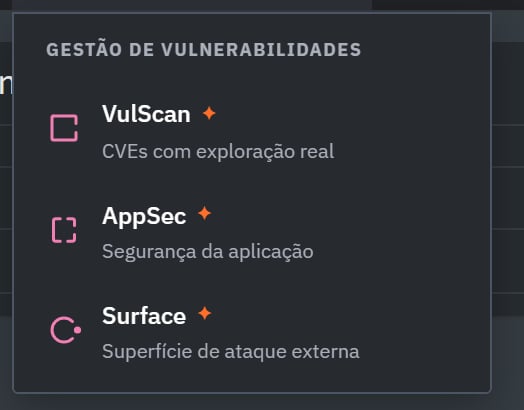
Na barra superior do painel, clique em Gestão de Vulnerabilidades. O menu do pilar abre logo abaixo do rótulo.
2
No menu, clique em VulScan, a primeira entrada da lista.
Menu do pilar Gestão de Vulnerabilidades aberto, com as entradas VulScan, AppSec e Surface.

Os três módulos do pilar. A linha de apoio de cada um delimita o escopo: no VulScan, CVEs com exploração real.

3
O módulo abre na aba em que você estava da última vez. Para disparar ou retomar uma execução, vá em Agent Work; para a visão do parque, em Dashboard.

Onde fica cada coisa

O módulo tem duas regiões fixas, e elas não mudam de lugar entre as abas:
  • Tira de abas, no alto, logo abaixo da barra do painel, com o nome VulScan à esquerda.
  • Área de trabalho, o corpo da tela, que muda conforme a aba.

Tira de abas do VulScan: Dashboard, Agent Work, Artefatos, Catálogo de Serviços, Observabilidade e Config.

A aba ativa fica sublinhada. Este manual começa por Agent Work, que é onde a execução é disparada, aprovada e acompanhada.

Agent Work

Onde fica: Tira de abas, segunda posição, entre Dashboard e Artefatos.
É onde os serviços são disparados, aprovados e acompanhados. A tela tem três regiões:
  • Coluna da esquerda: a conversa com o agente, com o campo de mensagem no pé. Enter envia e Shift+Enter quebra a linha.
  • Centro: o canvas, onde o agente monta os painéis do que apurou.
  • Canto superior direito: o painel de etapas da execução em andamento.
O módulo tem dois serviços e a ordem entre eles importa: o scan produz as ocorrências, e o enriquecimento fecha o fator de exploração das ocorrências com CVE que chegam de outros sensores. Os dois seguem o mesmo padrão: o agente monta um plano, você aprova, e a execução começa. Nenhuma ação chega à rede antes do Aprovar.

Executar o Scan de vulnerabilidades completo

Antes de começar, tenha em mãos os três pré-requisitos declarados na ficha do serviço: CONNECT instalado e operacional, os alvos e o título da coleta. Os requisitos do módulo como um todo estão no documento citado na seção 01.
1
Vá ao Catálogo de Serviços, clique em Ver detalhes no cartão Scan de vulnerabilidades completo e, na ficha, no botão laranja Executar. O painel retorna ao Agent Work e o agente abre o primeiro formulário.
2
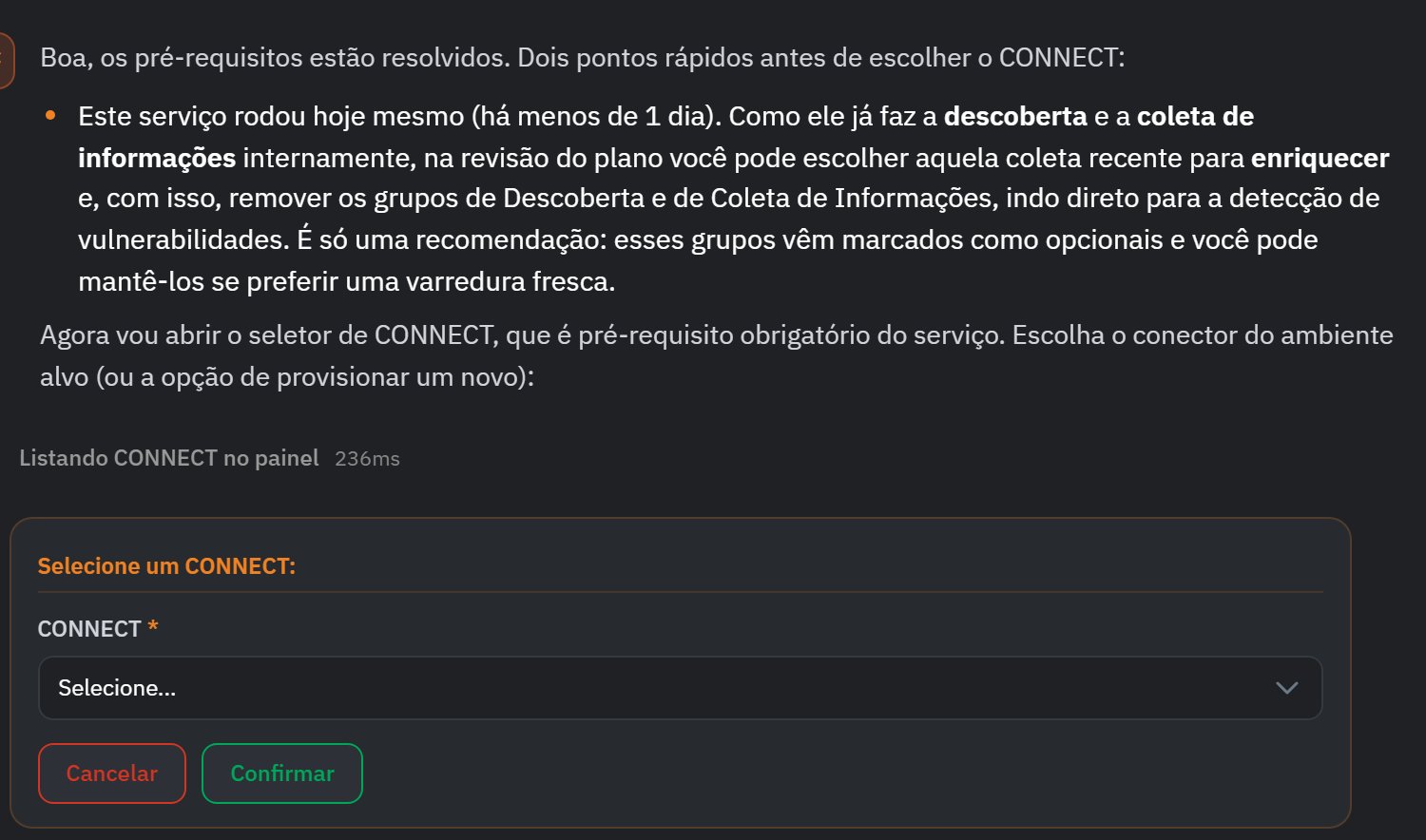
Em Selecione um CONNECT, escolha o conector do ambiente que será varrido e clique em Confirmar. Cada conector alcança apenas o próprio ambiente, então a escolha do conector define o ambiente do scan.
Formulário do primeiro passo, com o seletor de CONNECT e os botões Cancelar e Confirmar.

Antes de abrir o seletor, o agente testa a conexão do conector e informa se ele está online. Nomes de ambiente de exemplo.
3
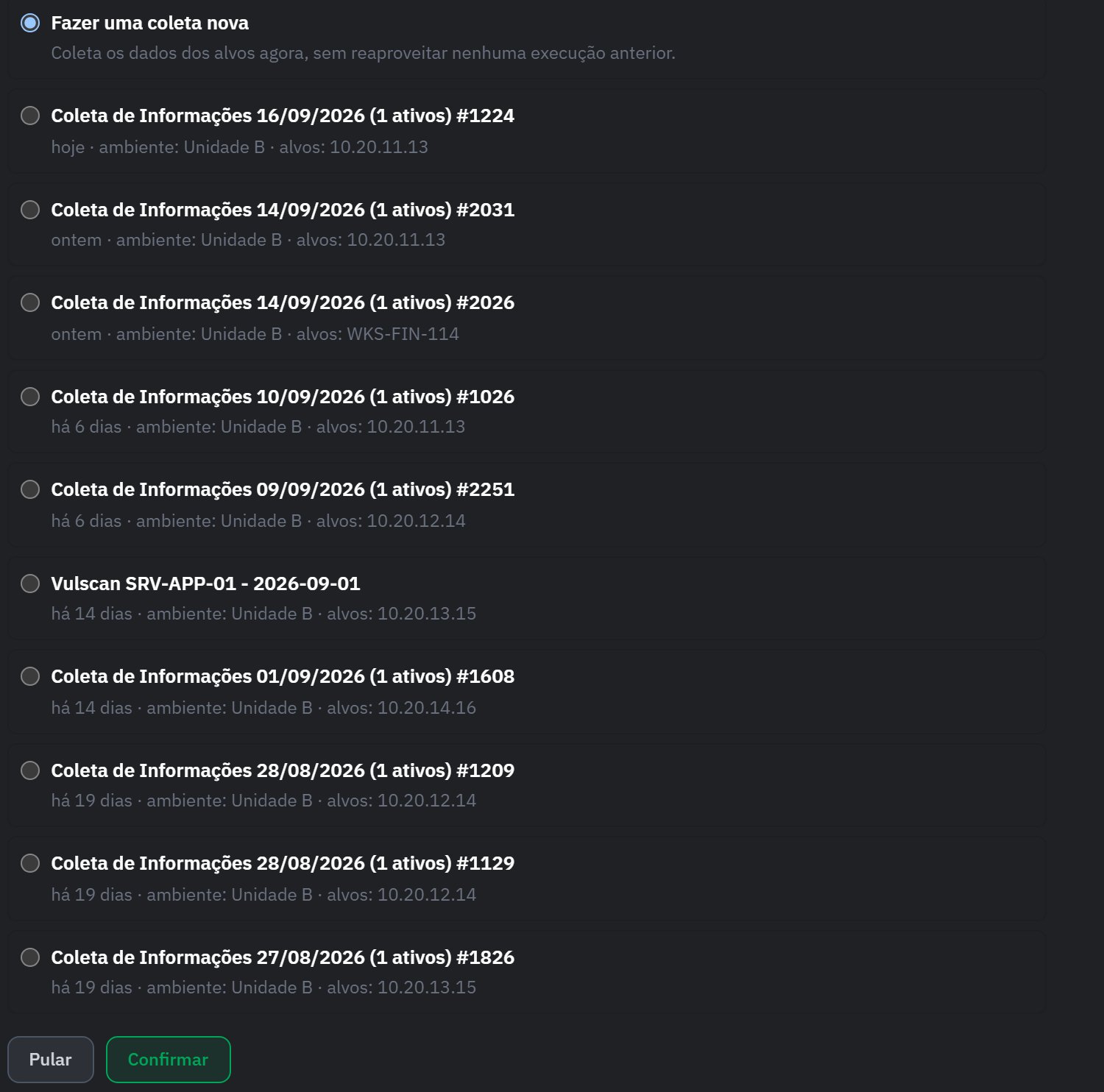
Em Reaproveitar uma coleta de informações anterior, escolha uma das coletas listadas para ir direto à detecção, ou mantenha Fazer uma coleta nova para levantar os dados agora. Confirme.
Lista de coletas anteriores disponíveis para reaproveitamento, com data, ambiente e alvos de cada uma.

Cada linha traz a data, o ambiente e os alvos daquela coleta, que é o que permite decidir se ela ainda representa o parque. Identificadores de exemplo.
4
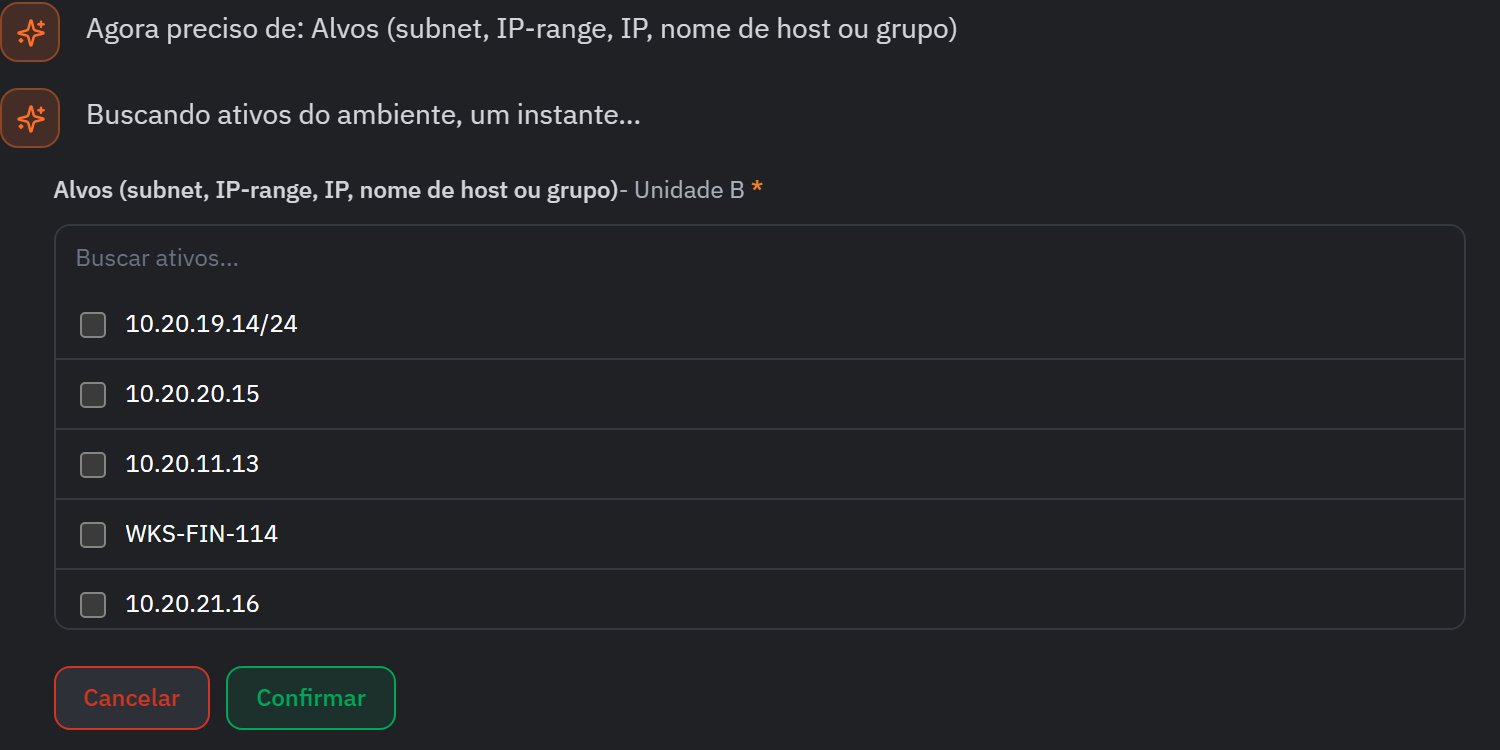
Em Alvos, marque o que será varrido. A lista já vem com os ativos e grupos do ambiente, e aceita sub-rede, faixa de IP, IP, nome de host ou grupo. Confirme.Informar apenas IPs ou hosts concretos dispensa a etapa de descoberta; informar uma sub-rede ou uma faixa inclui a descoberta no plano.
Seleção de alvos com a busca de ativos e a lista de endereços e grupos do ambiente.

A busca no topo filtra a lista, e os grupos aparecem marcados como tal, com a contagem de ativos. Endereços de exemplo.
5
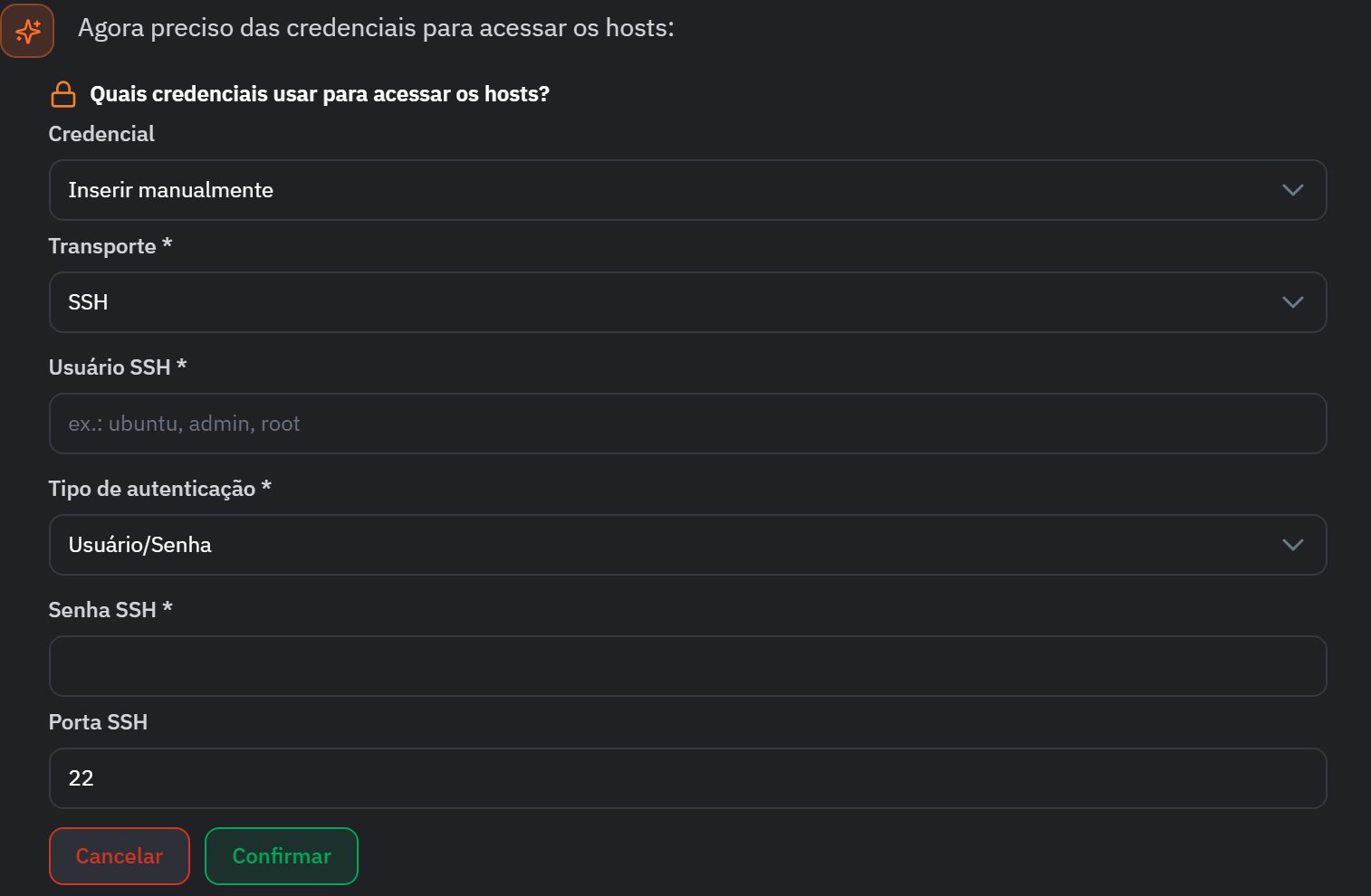
Em Quais credenciais usar para acessar os hosts, escolha uma credencial já cadastrada, ou selecione Inserir manualmente e preencha transporte (SSH, WinRM-WMI ou SSM), usuário, tipo de autenticação, senha e porta. Confirme.
Formulário de credenciais com a lista de credenciais cadastradas e os campos de preenchimento manual.

Escolher uma credencial da lista dispensa os campos abaixo dela. O asterisco marca o que é obrigatório no preenchimento manual. Nomes de credencial de exemplo.
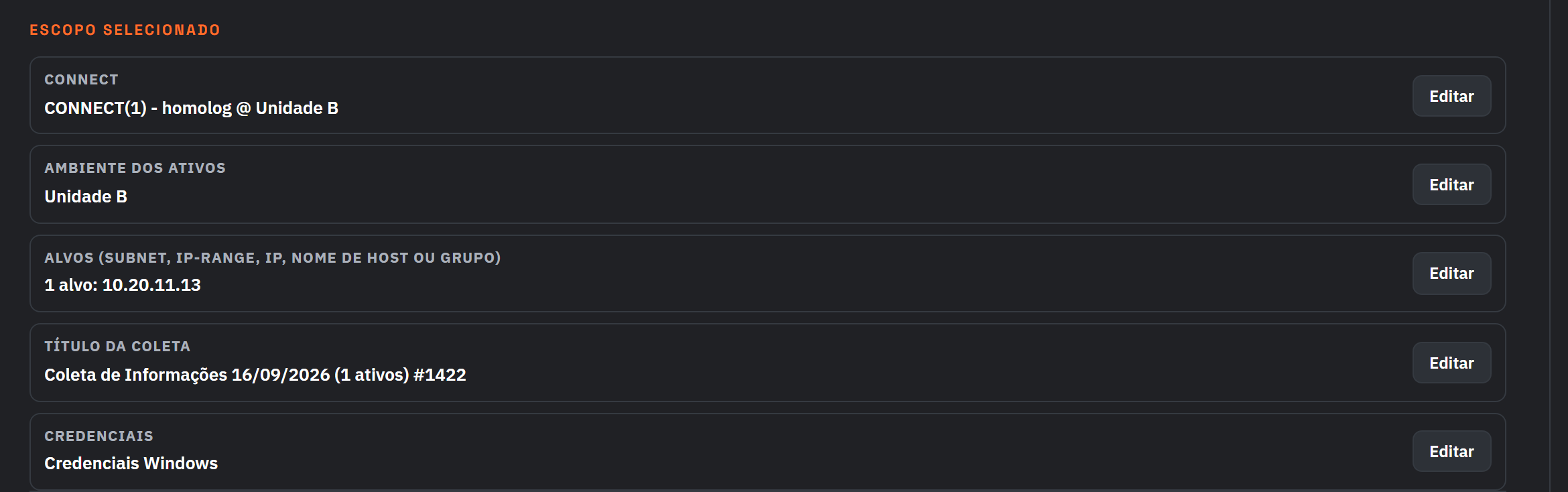
6
Confira o plano em Revisar e aprovar e clique em Aprovar. O agente confirma com Plano aceito e a execução começa.
Tela de revisão do plano do scan, com o resumo das tarefas à direita e os botões de aprovação à esquerda.

O painel da direita lista as tarefas que serão executadas. Revisar permite remover os grupos opcionais antes de aprovar.
7
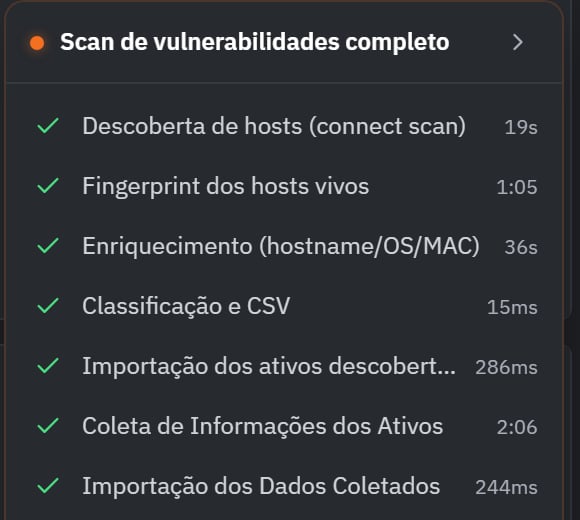
Acompanhe pelo painel de etapas no canto superior direito. Conforme cada etapa fecha, o agente monta no canvas o painel do que encontrou.Se o scan descobrir os hosts, mas nenhum aceitar a credencial escolhida, ele termina sem erro. O cartão e a mensagem final mostram Autenticação: Não foi possível, confira as credenciais, além de informar quantos hosts foram descobertos e quantos autenticaram. Corrija o acesso remoto antes de executar novamente. Uma coleta anterior escolhida por você que esteja vazia continua em erro.Se alguma etapa não for concluída, ela fica cinza e mostra o motivo e o que corrigir logo abaixo de Não concluído. Quando a validação final não for atingida, a mensagem também informa o critério esperado e o valor apurado.
Painel de etapas da execução, com o nome de cada etapa, a marca de concluída e a duração.

Cada linha traz a marca de concluída e a duração medida daquela etapa.
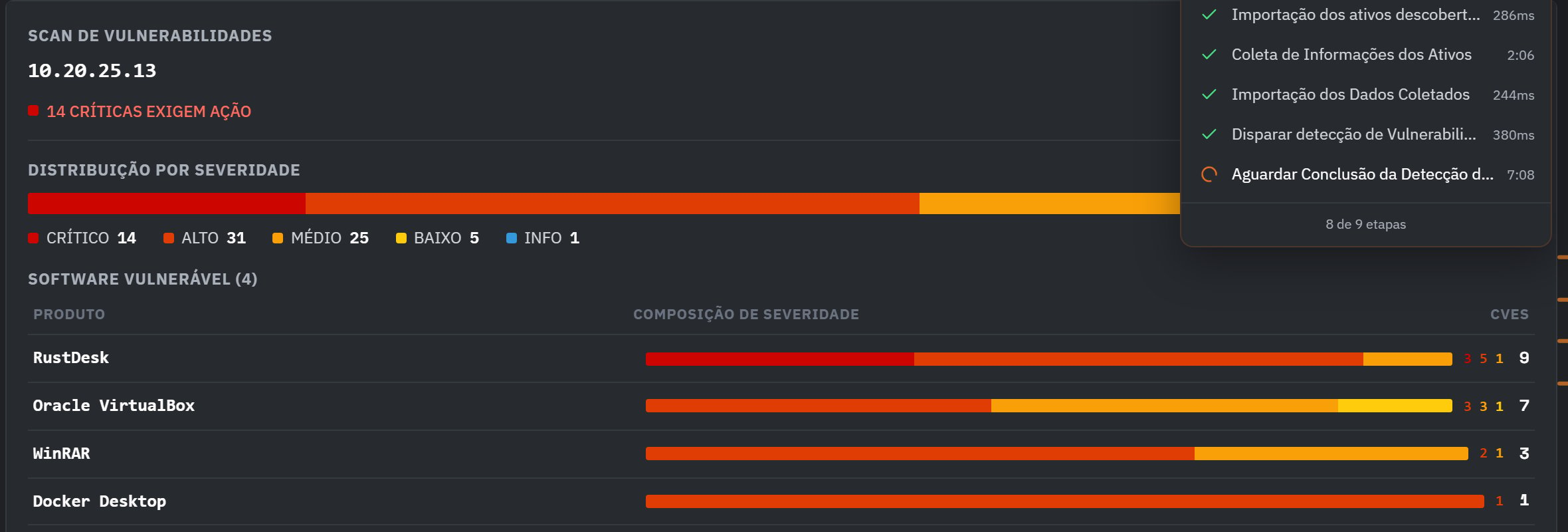
Painel de resultado do scan no canvas, com a distribuição por severidade e o software vulnerável.

O painel do scan abre com a contagem de críticas que exigem ação e desce para a composição por severidade e o software vulnerável do ativo. Endereço de exemplo.

Executar o Enriquecimento externo de ocorrências

Este serviço é destinado às ocorrências com CVE vindas de outros sensores, que chegam à plataforma sem a inteligência de exploração. Ele não pede conector, alvo nem credencial: no processamento padrão, descobre sozinho quais ocorrências têm CVE e ainda não têm inteligência de exploração, e processa essas ocorrências em lotes. Em Revisar, você pode também escolher ocorrências já enriquecidas para consultar as fontes novamente.
1
No Catálogo de Serviços, clique em Ver detalhes no cartão Enriquecimento externo de ocorrências e, na ficha, em Executar. O agente abre o formulário de escopo no Agent Work.
2
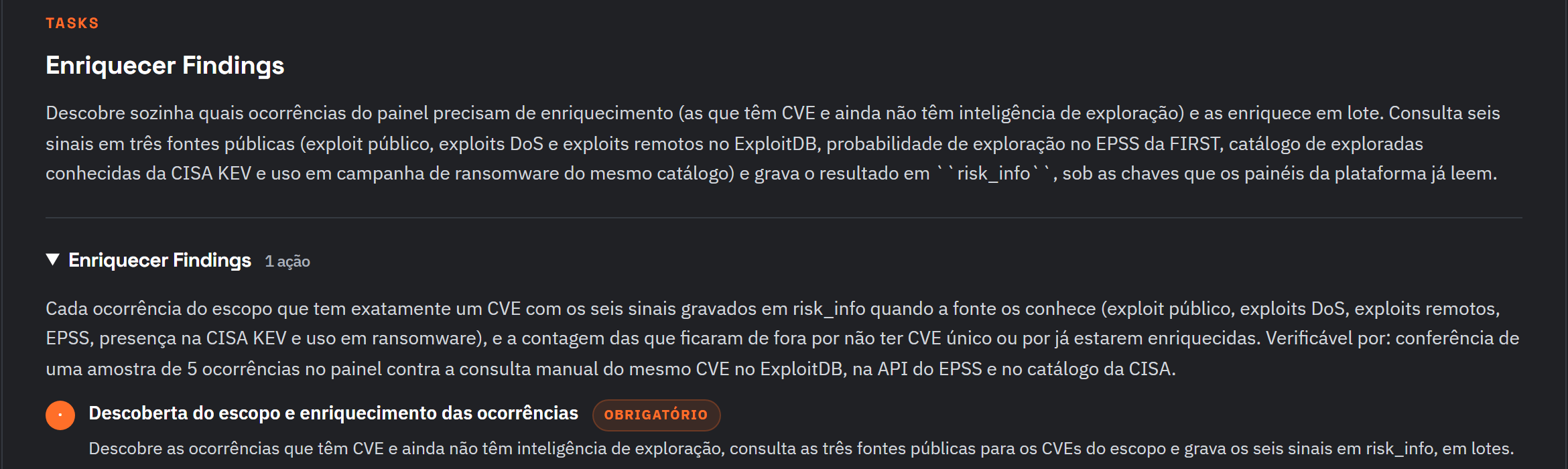
Confira a tarefa no painel TASKS, à direita, que declara as fontes consultadas e os seis sinais que serão gravados em cada ocorrência.
Painel TASKS com a descrição da tarefa de enriquecimento e as fontes consultadas.

O painel também declara o critério de verificação do resultado: uma amostra de cinco ocorrências conferida contra a consulta manual das mesmas fontes.
3
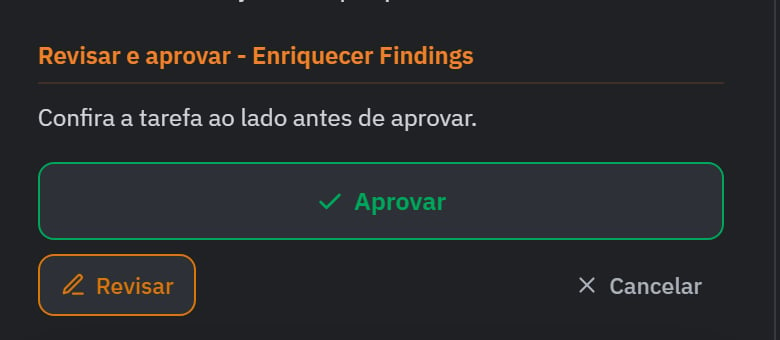
Na coluna da esquerda, clique em Aprovar. Use Revisar para restringir o escopo antes de iniciar, por exemplo a um ambiente ou a uma severidade, ou para reconsultar ocorrências já enriquecidas. Use Cancelar para desistir.
Bloco de aprovação com os botões Aprovar, Revisar e Cancelar.

Os três botões ficam no pé da conversa. A execução só começa depois do Aprovar.
4
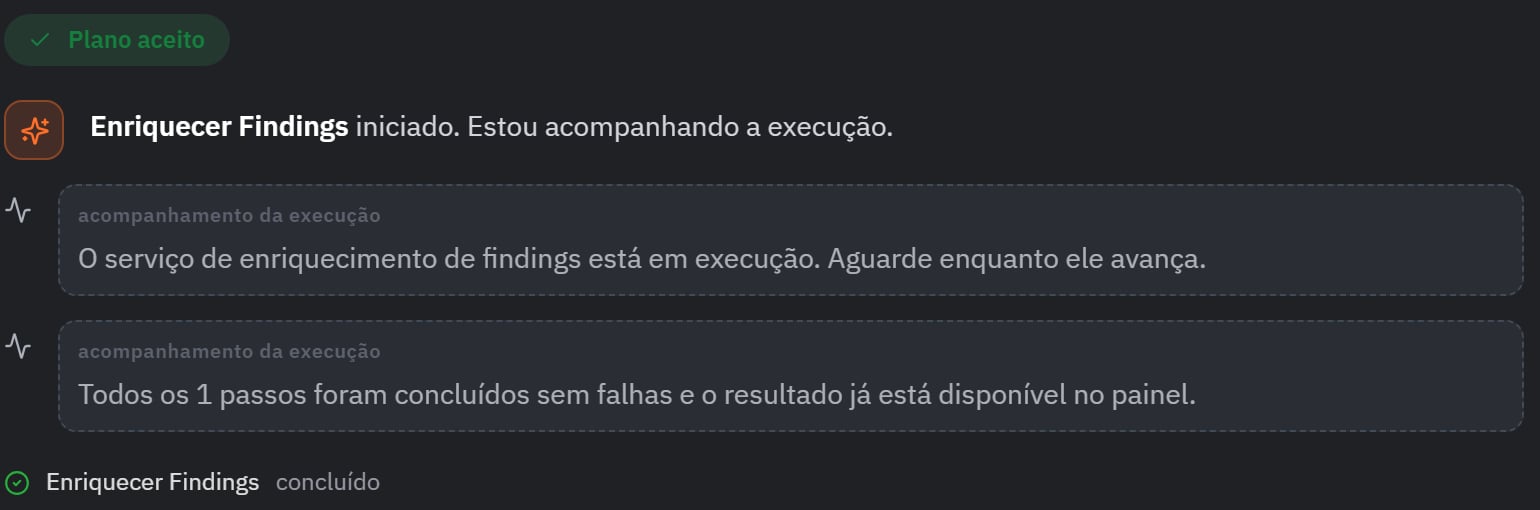
Acompanhe até o fim. O agente confirma com Plano aceito, registra o andamento e fecha informando que os passos terminaram e que o resultado já está disponível no painel.
Mensagens de conclusão do enriquecimento, com o aviso de que todos os passos terminaram.

O selo concluído, na última linha, encerra a execução.

De volta ao Dashboard, as ocorrências enriquecidas passam a exibir o EPSS e os selos de exploração no inspetor e na coluna SINAIS da fila, e a Mesa recalcula a triagem considerando esses sinais. Além de executar serviços, o agente responde perguntas escritas em português. Ele alcança duas fontes, e você pode pedir as duas na mesma pergunta:
  • os dados do seu painel: ocorrências, ativos, execuções;
  • a web pública: boletim de fabricante, catálogo de exploração, aviso de segurança, nota de versão.

Consultar os dados do painel

Para receber o resultado como painel no canvas, e não como texto na conversa, peça explicitamente que ele renderize no canvas: Liste as ocorrências com exploit público e EPSS acima de 50% e renderize no canvas um painel por ativo afetado.

Consultar a web

Diga na pergunta que quer a busca na web. O agente anuncia que vai pesquisar, mostra cada busca como um passo Pesquisando com o termo usado e a duração, refina o termo quando o primeiro resultado é fraco, e fecha citando a fonte com o endereço.
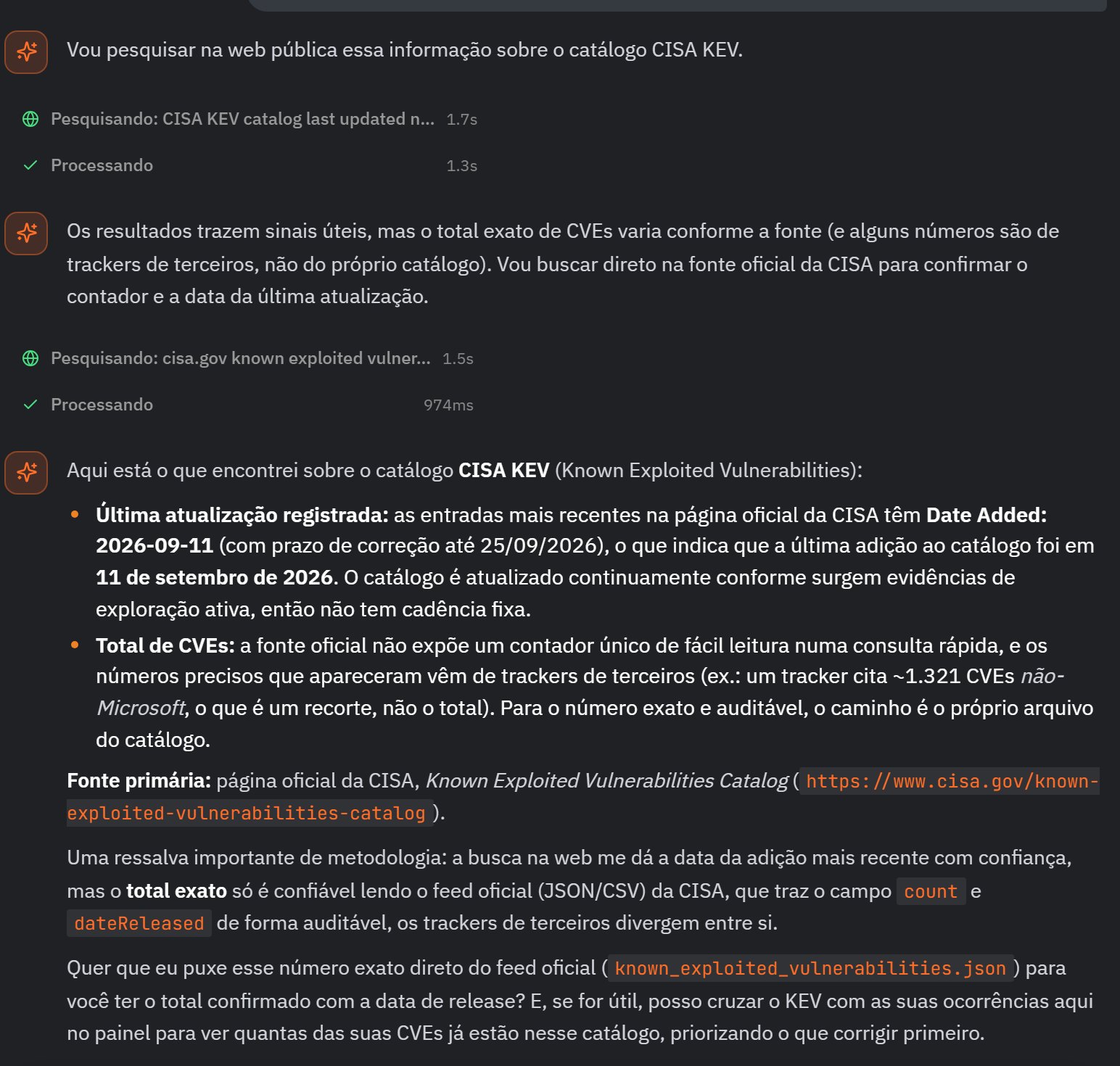
Conversa com duas buscas na web em sequência, cada uma como um passo Pesquisando, e a resposta final com a fonte primária e o endereço.

Duas buscas em sequência: a segunda foi feita porque a primeira trouxe números de agregadores. No fim, Fonte primária traz o endereço de onde a informação saiu.
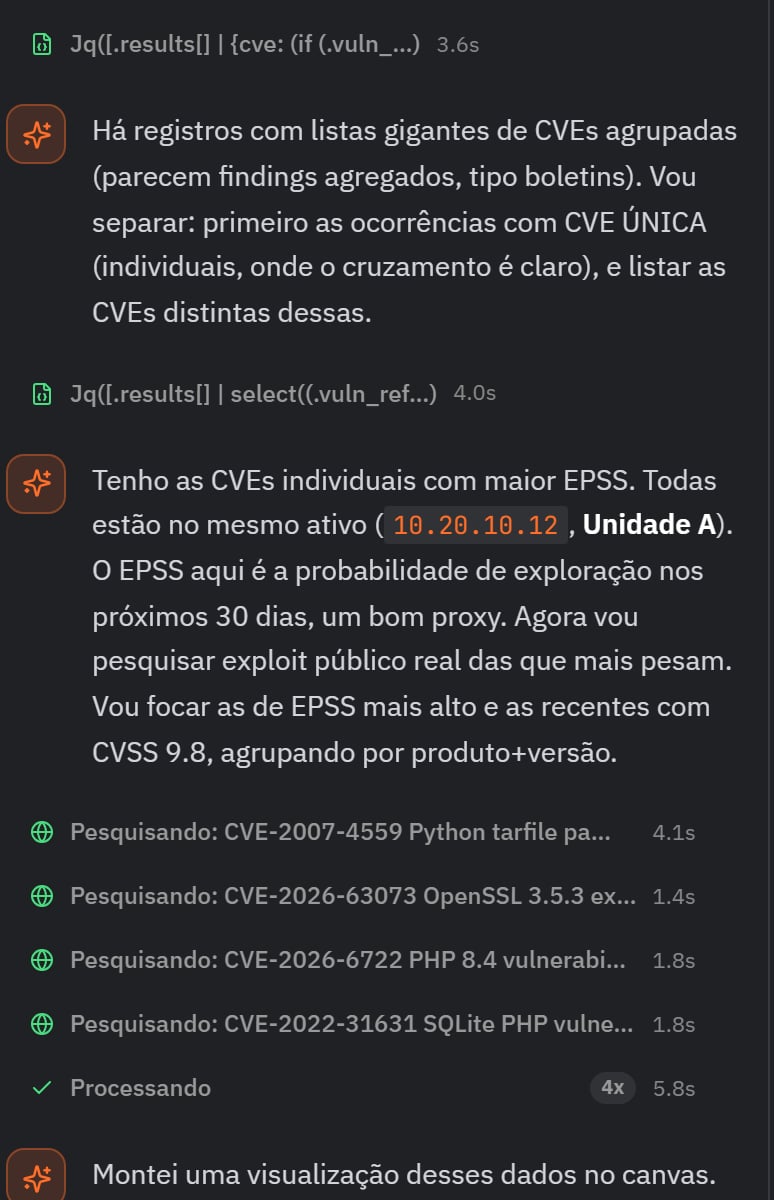
Quatro exemplos prontos para copiar: A quarta pergunta é a que mais rende, porque junta as duas fontes numa tarefa só: o agente consulta o painel para saber o que você tem, pesquisa na web o que se sabe sobre aquilo, e devolve a leitura cruzada.
Conversa em que o agente consulta as ocorrências do painel, dispara quatro buscas na web sobre as CVEs encontradas e monta a visualização no canvas.

O agente primeiro consulta o painel, decide quais falhas valem a pesquisa, e só então dispara as buscas, uma por CVE. Identificadores de exemplo.

Duas recomendações de uso:
  • Peça a fonte na própria pergunta. A resposta passa a trazer o endereço, e você consegue conferir antes de levar o dado para um relatório.
  • Prefira a fonte oficial ao agregador. O agente separa uma da outra quando os números divergem, e vale dizer na pergunta qual delas você quer.
Digitar / no campo de mensagem abre a paleta de comandos do agente.

Dashboard
Onde fica: Tira de abas, primeira posição, à esquerda de Agent Work.
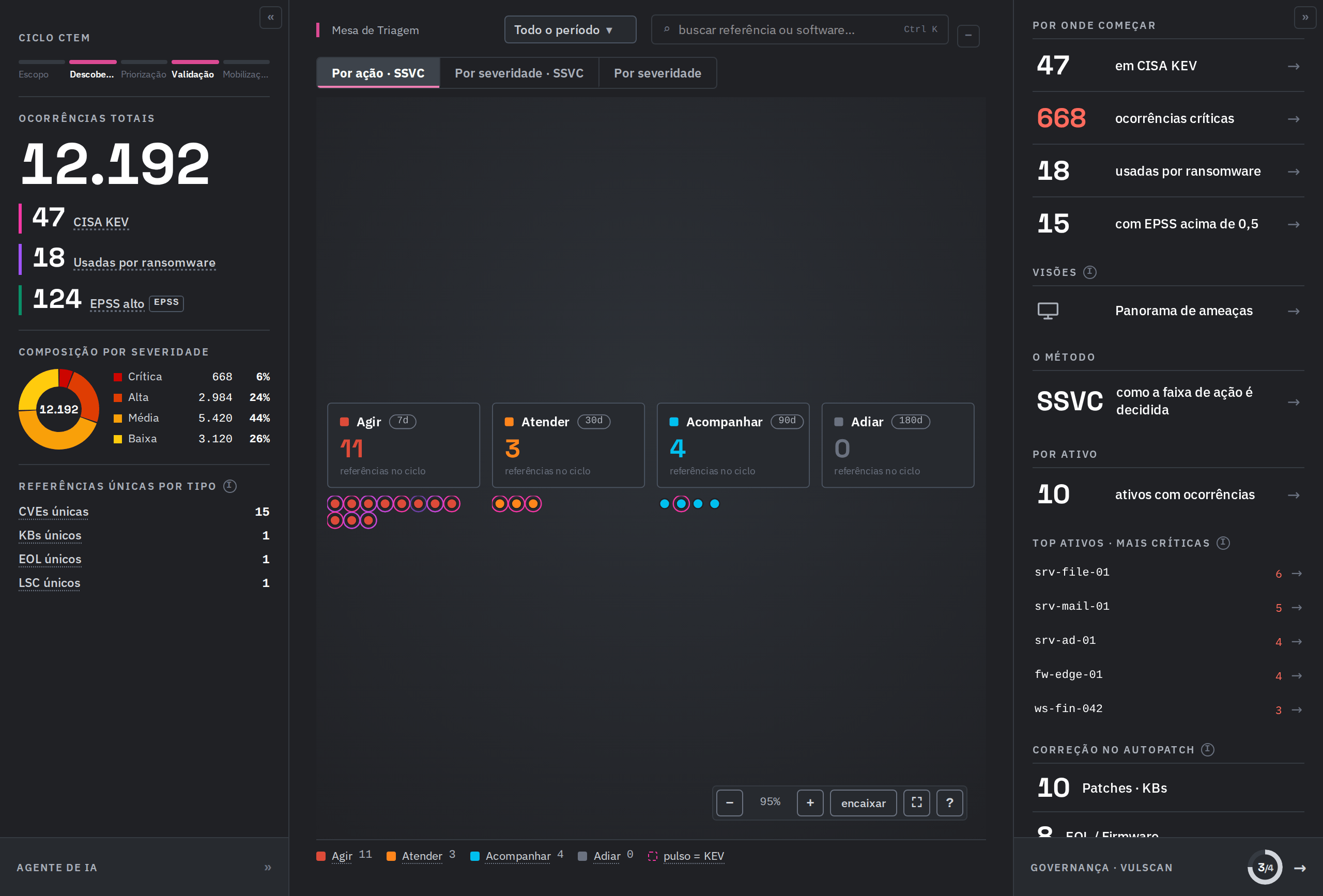
O Dashboard é dividido em três colunas: os indicadores do parque à esquerda, a Mesa de Triagem no centro e os atalhos de investigação à direita. A faixa AO VIVO, no rodapé, fecha a tela. Cada tarefa do Dashboard tem um guia passo a passo, a partir de Encontrar as referências que pedem ação.
Dashboard do VulScan com a coluna de indicadores à esquerda, a Mesa de Triagem ao centro e a coluna de atalhos à direita.

A divisão em três colunas, com a faixa AO VIVO embaixo. Cada parte é detalhada a seguir, em recortes legíveis. Valores do ambiente de exemplo.

A coluna de indicadores

Ela responde “o que existe no parque” e fica à esquerda, do topo até o rodapé. O botão « no alto da coluna a recolhe, e o bloco AGENTE DE IA, no pé, abre o agente sem sair do Dashboard.
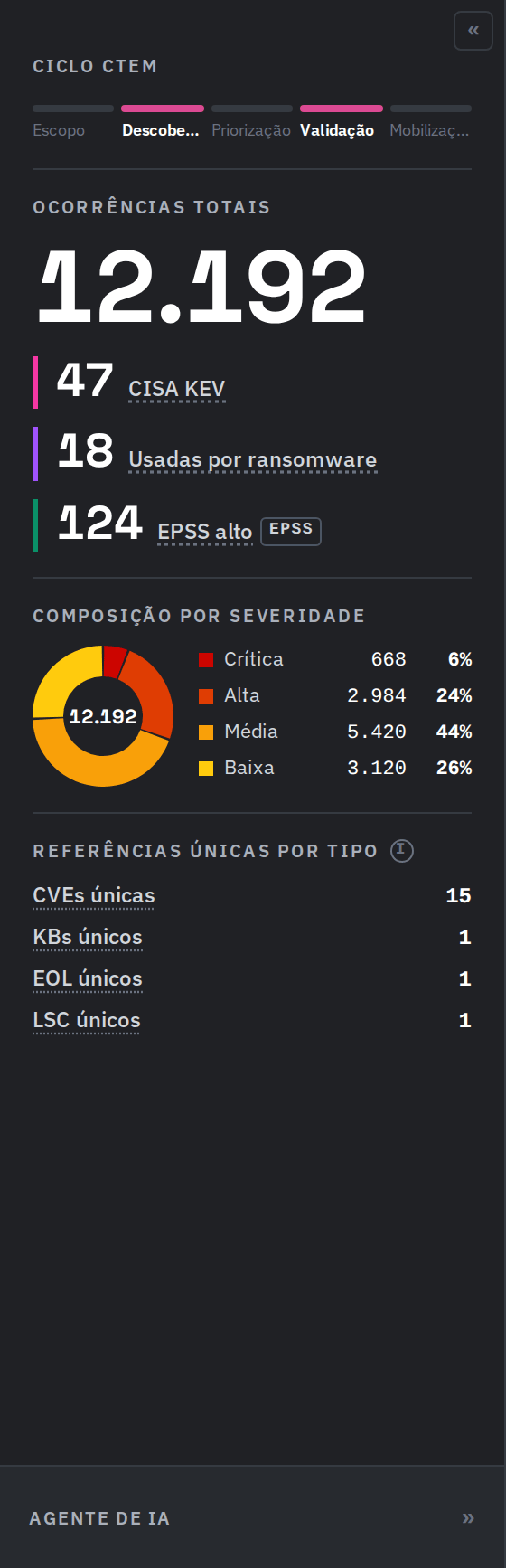
Coluna de indicadores: ciclo CTEM, ocorrências totais, contadores de CISA KEV, ransomware e EPSS alto, composição por severidade e referências únicas por tipo.

A ordem dos blocos: o total, os três recortes de exploração, a composição por severidade e a contagem de referências únicas por tipo. Valores do ambiente de exemplo.

A Mesa de Triagem

A Mesa ocupa o centro da tela e distribui em faixas de ação as referências encontradas pelos scanners do VulScan. Ela também inclui ocorrências do Surface e do Verify quando têm uma CVE. Achados desses módulos sem CVE, e os do AppSec, não entram nos totais nem nas faixas da Mesa. Os controles ficam todos na barra acima do tabuleiro.
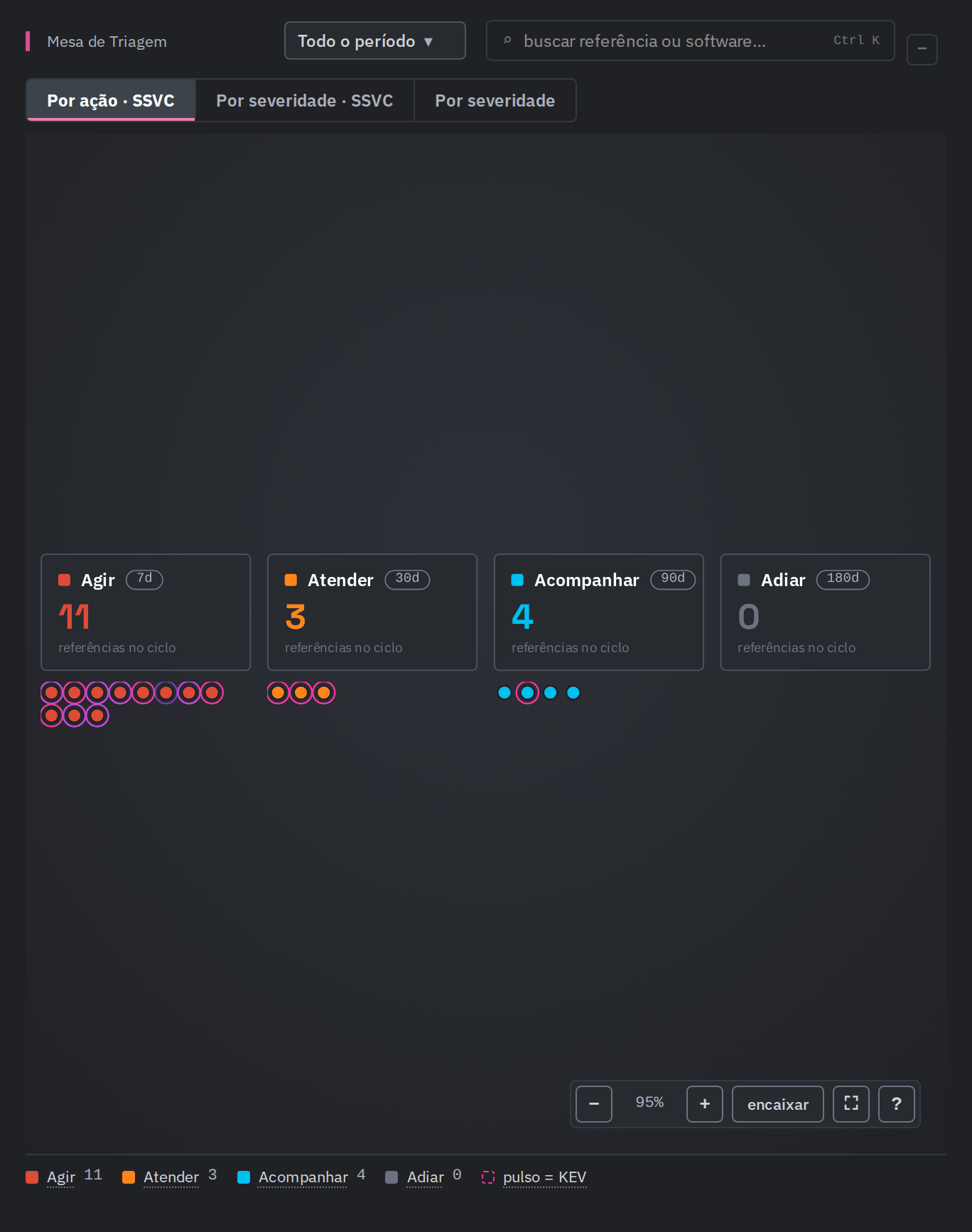
Mesa de Triagem com a barra de controles no alto, os quatro cartões de faixa com os pontos das referências e a legenda no pé.

A barra de controles fica no alto da Mesa. Na primeira linha ficam o título, o botão de período e a busca. Na segunda, as três visões, com a ativa destacada.
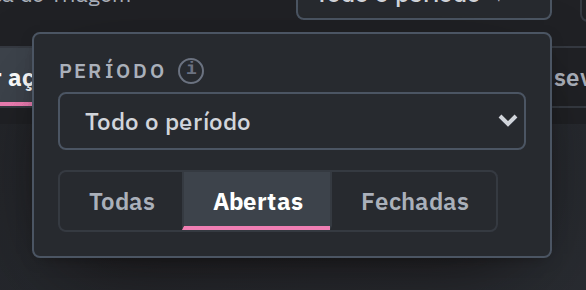
Quadro Período aberto sob o botão Todo o período, com o seletor de janela e os botões Todas, Abertas e Fechadas.

O quadro PERÍODO reúne os dois recortes da Mesa: a janela, no seletor, e o estado, nos três botões.

O seletor do quadro recorta o período: últimas 100, 500 ou 1000 detecções, últimos 7, 30 ou 90 dias, últimas 4 ou 12 semanas, últimos 3, 6 ou 12 meses, ou Todo o período. Os botões Todas, Abertas e Fechadas filtram pelo estado da ocorrência, e Abertas é o padrão. O recorte vale para o Dashboard inteiro, e a faixa AO VIVO repete qual está em vigor. O botão ? do canto do tabuleiro resume os gestos: clique seleciona o item e mostra o contexto dele, duplo clique ou Enter abre o item, Esc fecha o que está aberto ou volta um nível, Ctrl ou Cmd com a rolagem aproxima ou afasta no cursor, e arrastar move o desenho.

As quatro faixas de ação

Cada coluna do tabuleiro é uma faixa, com o prazo ao lado do nome e a contagem de referências no ciclo. Os pontos abaixo do cartão são as referências daquela faixa, e o ponto com anel pulsante está no catálogo CISA KEV, com exploração confirmada em ataques reais.
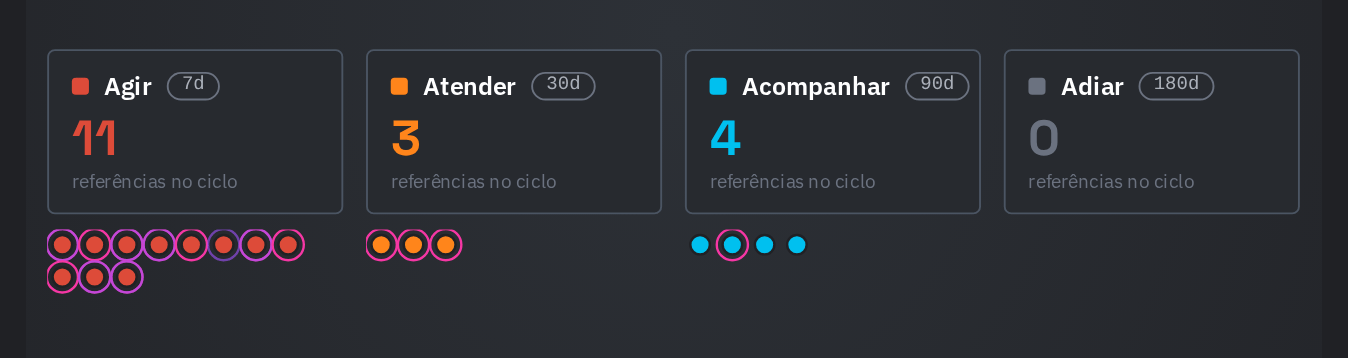
Os quatro cartões de faixa: Agir 7d, Atender 30d, Acompanhar 90d e Adiar 180d, cada um com a contagem de referências no ciclo.

O prazo aparece na etiqueta ao lado do nome da faixa, e o número grande é a contagem de referências no ciclo. Valores do ambiente de exemplo.

Agir

Tratar fora do ciclo normal, sem esperar janela.

Atender

Antecipar a próxima janela de manutenção.

Acompanhar

Entra na fila normal, na próxima janela planejada.

Adiar

Fica registrado e monitorado. Se o cenário mudar, sobe de faixa sozinho.
O cartão da faixa responde a dois gestos:
  • Um clique abre a composição da faixa na coluna da direita: o prazo, as referências no ciclo, a composição por severidade no período e o botão Abrir a fila deste tier.
  • Dois cliques abrem a fila de achados já recortada naquela faixa.
A legenda, no pé do tabuleiro, repete a contagem de cada faixa e explica o pulso.

O que é um item da fila

A unidade da Mesa é a referência, e não a ocorrência que o scanner devolveu. A diferença aparece em três situações, e é ela que explica por que os totais da tela não se somam de forma óbvia. Uma ocorrência que traz várias CVEs vira vários itens. Cada CVE é triada por conta própria, com o seu próprio KEV e EPSS, e recebe a sua faixa. O motivo é prático: não se corrige “uma ocorrência”, corrige-se uma vulnerabilidade, e é por CVE que se procura o boletim, o patch e a evidência de exploração. Manter as cinco juntas obrigaria a tratar a mais urgente e a mais irrelevante com a mesma pressa. A mesma CVE em vários ativos é um item só, com a contagem de ativos afetados e a proporção do que continua aberto. A faixa exibida é a do pior caso entre eles: se a CVE toca vinte estações internas e um servidor externo, é o servidor externo que define a faixa. A decisão é tomada uma vez para a correção inteira, e uma média esconderia justamente o ativo que obriga a antecipar. Uma KB que corrige várias CVEs aparece nas duas leituras, de propósito, porque elas respondem a perguntas diferentes:
  • A KB é um item, com a sua própria faixa. É a leitura de quem vai aplicar a correção: uma atualização, uma janela, uma reinicialização.
  • Cada CVE que ela fecha também é um item. É a leitura de quem precisa responder pelo risco: qual falha está no catálogo de exploração ativa, qual entra no relatório, qual o auditor vai perguntar.
Uma atualização ausente em doze máquinas, fechando três falhas, produz quatro itens na Mesa: Linhas ilustrativas, para mostrar a forma da leitura. Uma ação de correção, três leituras de risco: aplicar a KB resolve as quatro linhas de uma vez, e é por isso que ela também é triada. Na ficha de um item, o texto do achado mostra a KB que o corrige e a lista de CVEs associadas a ela, que costuma ser longa (ver O inspetor de uma referência). E os contadores das faixas contam itens da fila, então a KB e as CVEs dela somam separadamente. Para ver a composição, use o bloco REFERÊNCIAS ÚNICAS POR TIPO, na coluna de indicadores, que quebra o total entre CVEs, KBs, achados de fim de suporte e achados de verificação local (ver A coluna de indicadores).

O inspetor de uma referência

Clique em um ponto do tabuleiro e a coluna da direita passa a mostrar a ficha daquela referência. O link ← voltar, no alto da coluna, devolve a coluna aos atalhos.
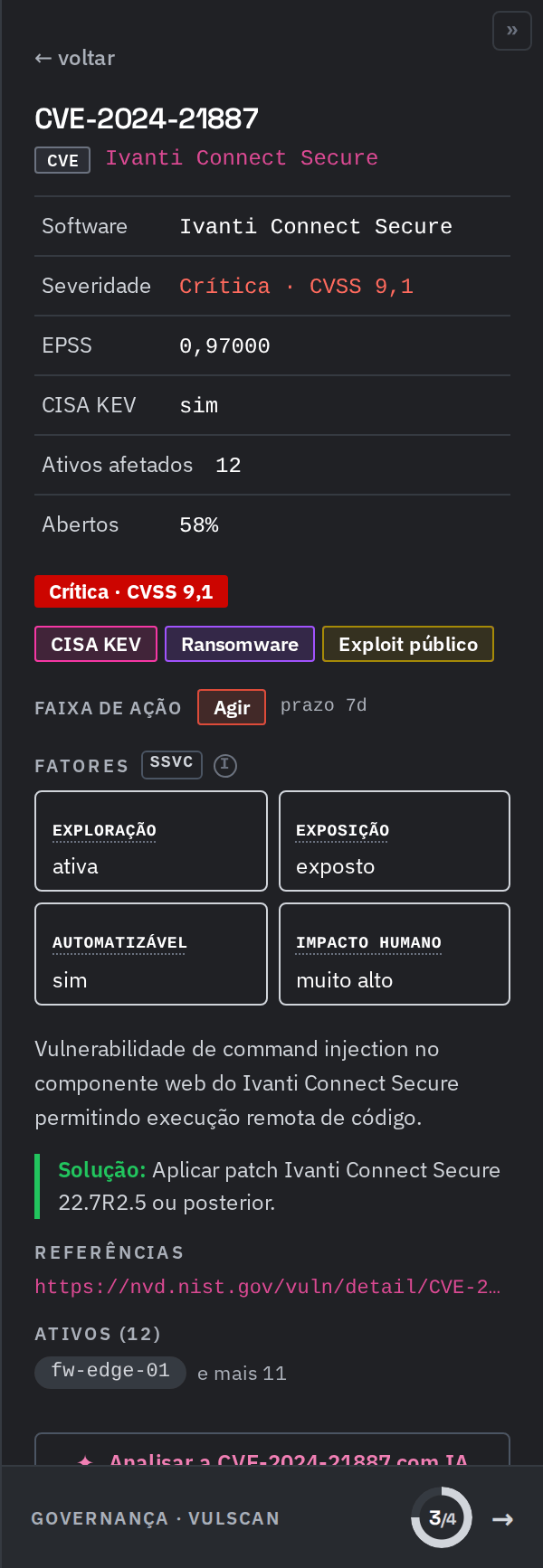
Inspetor de uma referência: a ficha com software, severidade, EPSS, CISA KEV e ativos afetados, os selos de exploração, a faixa de ação e os quatro fatores SSVC.

O topo da ficha: os dados da referência, os selos de exploração, a faixa com o prazo e os quatro fatores SSVC, que são o que decide a faixa. Dados do ambiente de exemplo.

Quando a referência é uma CVE e a lista de ativos mostra e mais N →, clique nela para abrir no Flow todas as ocorrências dessa CVE. Use ← voltar para VulScan no Flow para retornar à mesma CVE na ficha.

A árvore de decisão

A árvore mostra, na forma de mapa, o conjunto das combinações possíveis das quatro respostas. O caminho da referência aberta fica aceso, e o cabeçalho repete as quatro respostas na ordem em que são feitas, incluindo Impacto humano. É a evidência de por que aquele achado recebeu aquela faixa.
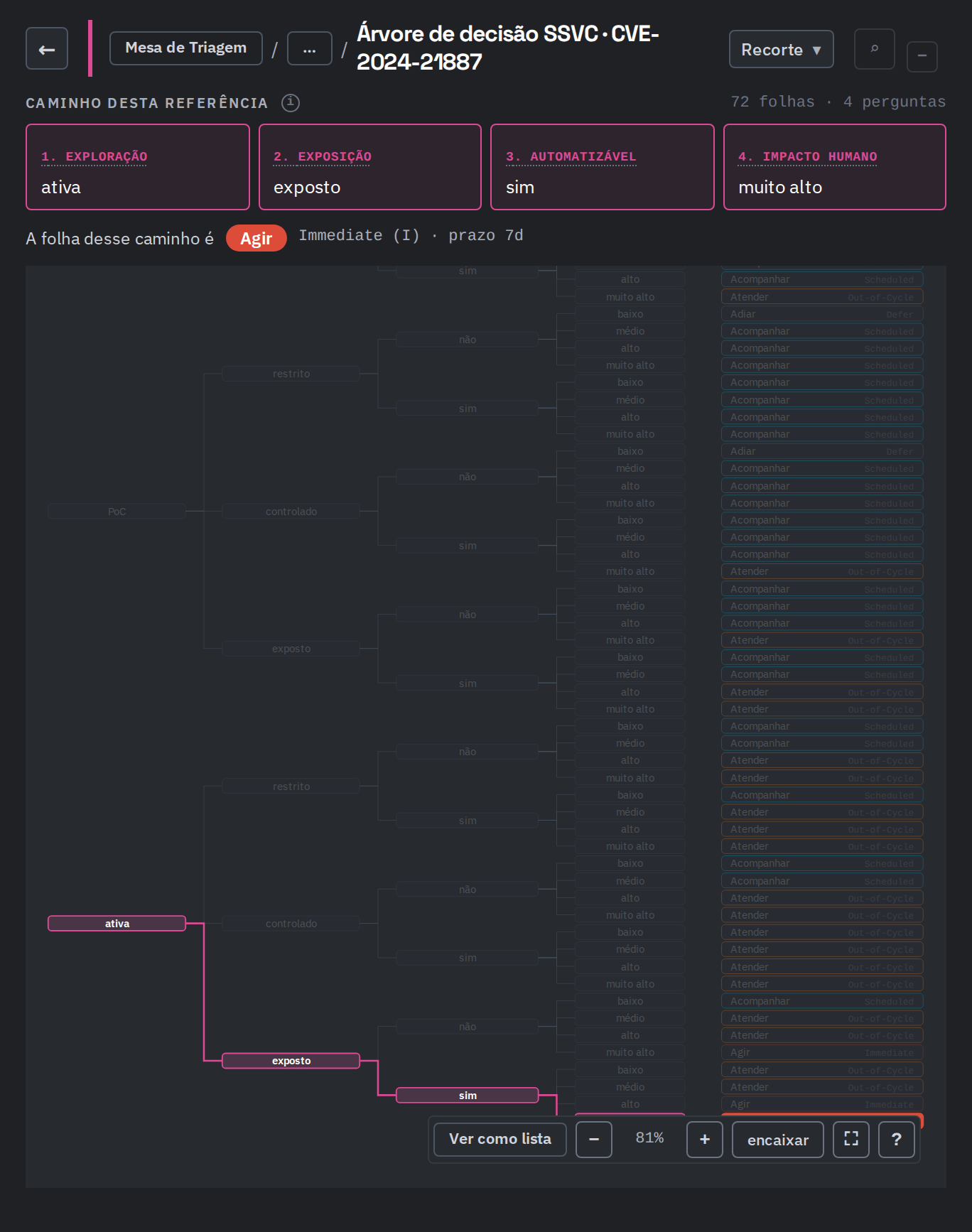
Árvore de decisão SSVC com o caminho da referência aceso, das quatro respostas até a folha da faixa de ação.

A linha abaixo dos quatro quadros fecha o raciocínio: a folha desse caminho, a faixa de ação em que ela cai e o prazo. À direita, o tamanho da árvore em folhas e perguntas.

Abaixo do cabeçalho vem o mapa. Ele desenha as combinações possíveis das quatro perguntas, da esquerda para a direita, e termina numa coluna de folhas, uma por combinação. O caminho da referência aberta fica aceso e o resto fica apagado, então a leitura é imediata: você acompanha as quatro respostas e chega na folha realçada. Use os controles de zoom no canto inferior direito para navegar o mapa: encaixar traz a árvore inteira para a tela, e o ícone de tela cheia usa a tela inteira. Para voltar ao tabuleiro, use a seta ← à esquerda do título Visão geral.

A fila de achados

A fila é a leitura em lista do mesmo conjunto, uma linha por referência. Ela abre com dois cliques em um cartão de faixa, ou por qualquer atalho da coluna da direita.
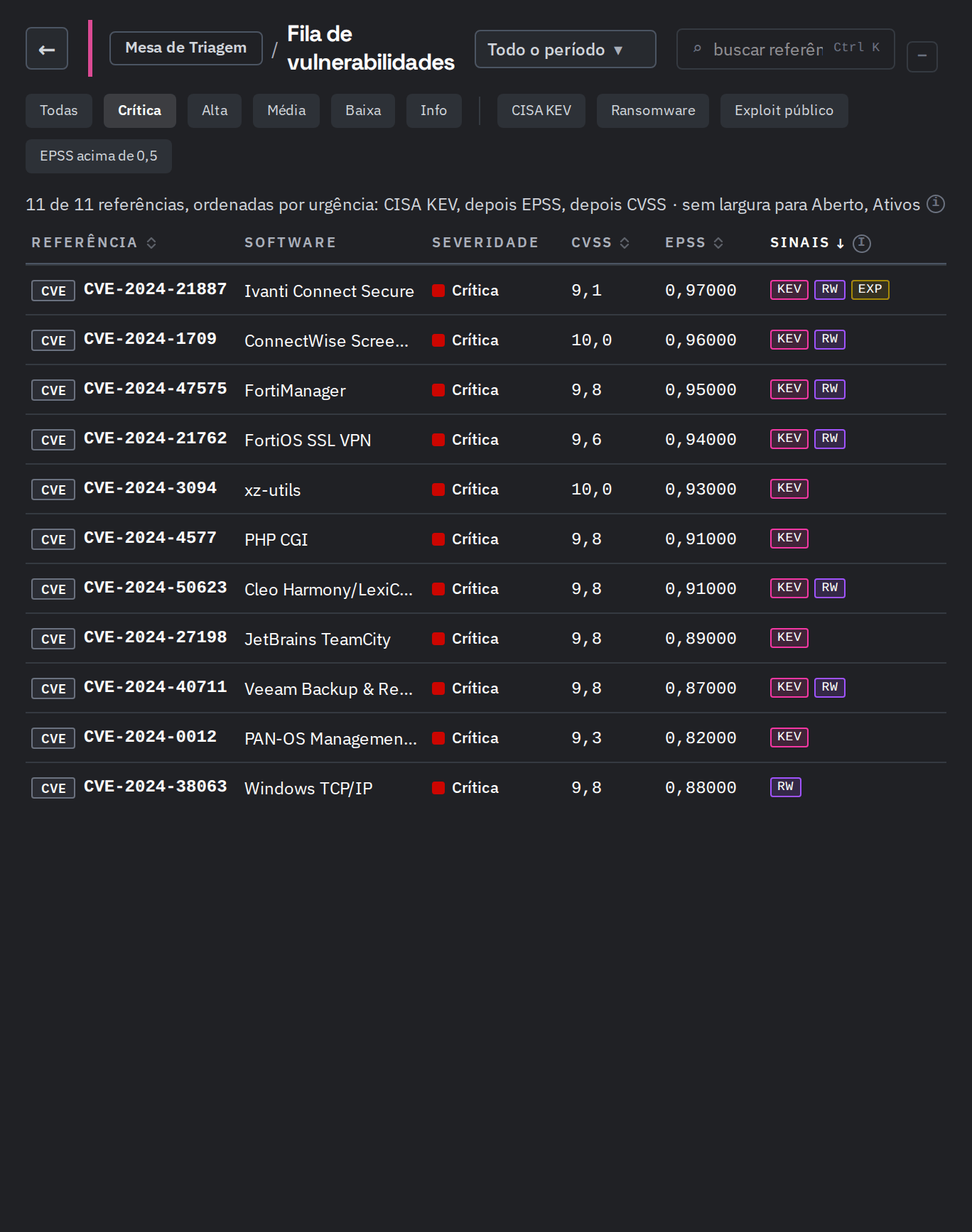
Fila de vulnerabilidades com a trilha, os chips de filtro e a tabela com referência, software, severidade, CVSS, EPSS e sinais.

A trilha Mesa de Triagem / Fila de vulnerabilidades mostra onde você está, e a seta ← volta ao tabuleiro. O chip do recorte que abriu a fila vem marcado.

Os chips de filtro são Todas, Crítica, Alta, Média, Baixa, Info, CISA KEV, Ransomware, Exploit público e EPSS acima de 0,5. Eles se somam à busca por texto. A linha acima da tabela diz quantas referências estão listadas e em que ordem. A fila abre ordenada por urgência: primeiro o CISA KEV, depois o EPSS e depois o CVSS. As referências sem medida vão para o fim. Para mudar a ordem, clique no cabeçalho de uma coluna, como CVSS. Para voltar à ordem por urgência, clique no cabeçalho Sinais. Essa ordem tem um sentido só e não se inverte no segundo clique. O CVSS aparece com uma casa decimal e vírgula, por exemplo 9,8. Numa janela estreita, as colunas de menor prioridade saem uma de cada vez: primeiro Aberto, depois Ativos, CVSS, EPSS, Software, Sinais e Severidade. A linha de contagem diz quais saíram, por exemplo sem largura para Aberto, Ativos. A coluna Referência nunca sai. Uma busca, um chip ou uma troca de página que esconde a referência selecionada também desfaz a seleção.

A coluna de atalhos

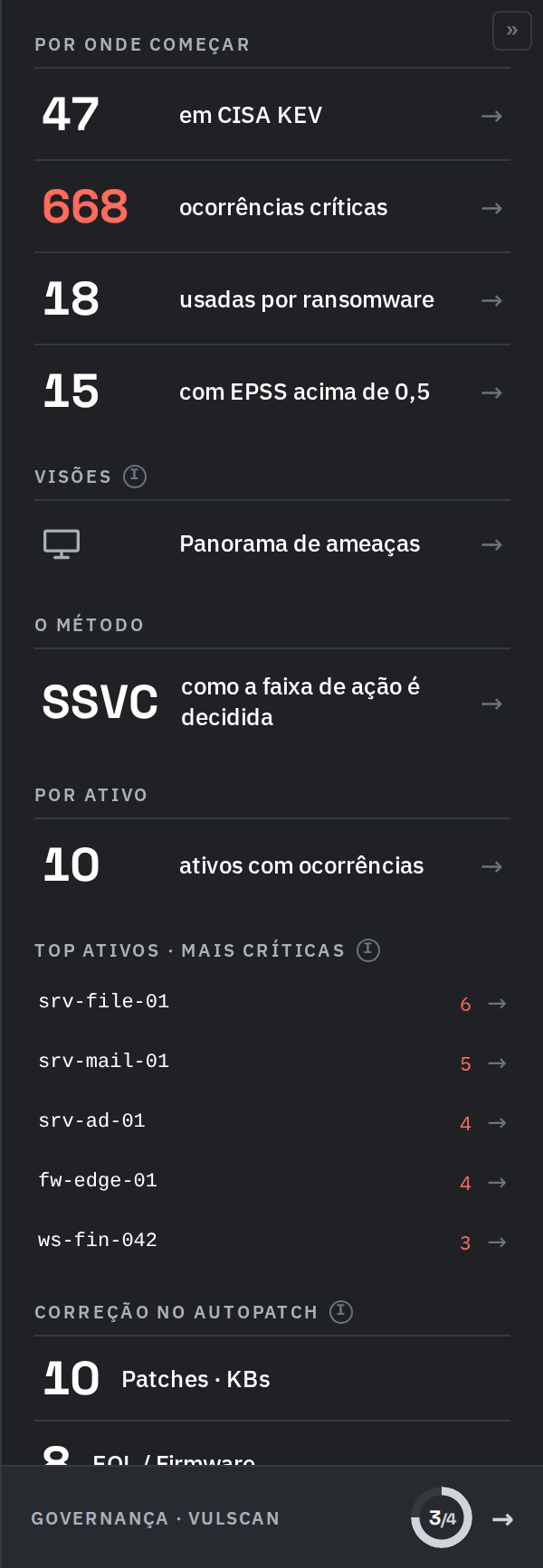
Fica à direita e é o caminho mais curto para começar o trabalho. Cada linha com seta abre a lista correspondente no centro da tela, no lugar do tabuleiro. A trilha no topo (Mesa de Triagem / nome da lista) e a seta ← voltam ao tabuleiro.
Coluna de atalhos: Por onde começar com quatro recortes, Visões com o Panorama de ameaças, O método SSVC, Por ativo, Top ativos mais críticas e Correção no AutoPatch.

Os quatro atalhos de POR ONDE COMEÇAR abrem a fila já recortada. Abaixo vêm as visões, o método, a lista por ativo, os ativos com mais críticas e a correção no AutoPatch. Identificadores de exemplo.

O método SSVC

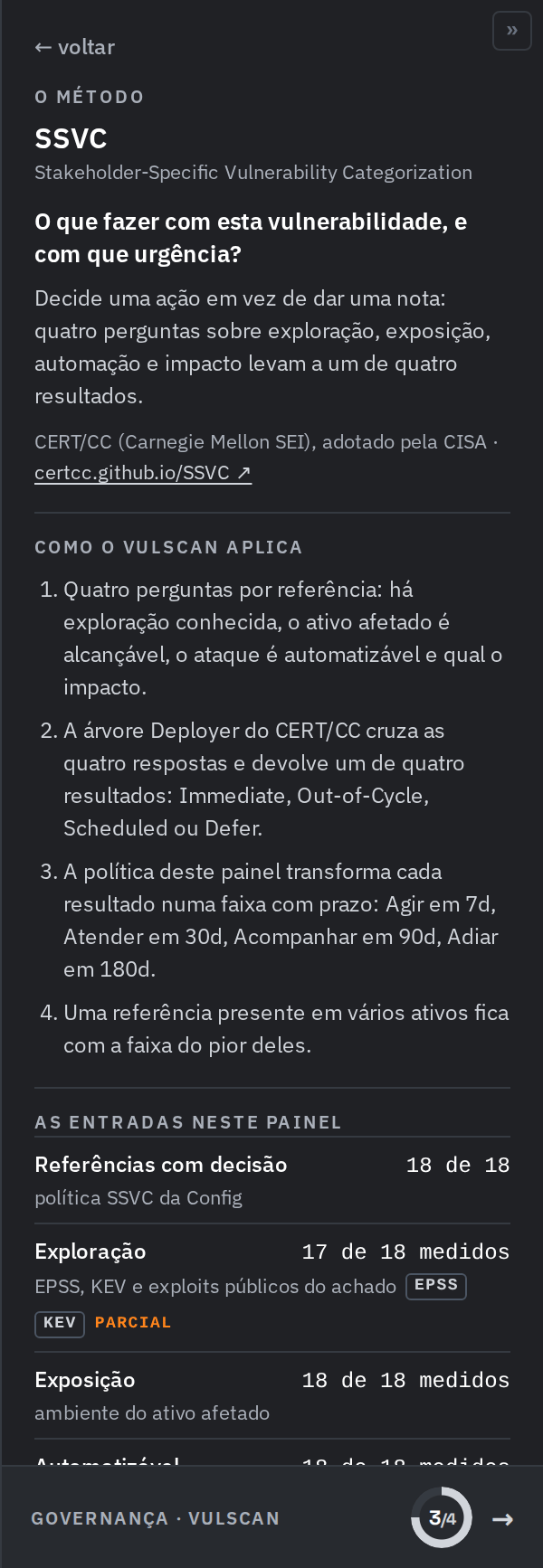
A linha SSVC · como a faixa de ação é decidida troca a coluna da direita pela explicação do método, aplicada aos números do painel. O link ← voltar, no alto, devolve os atalhos.
O método SSVC: a pergunta que ele responde, a fonte CERT/CC e como o VulScan aplica o método.

O que o método responde e como o VulScan o aplica, em quatro passos.
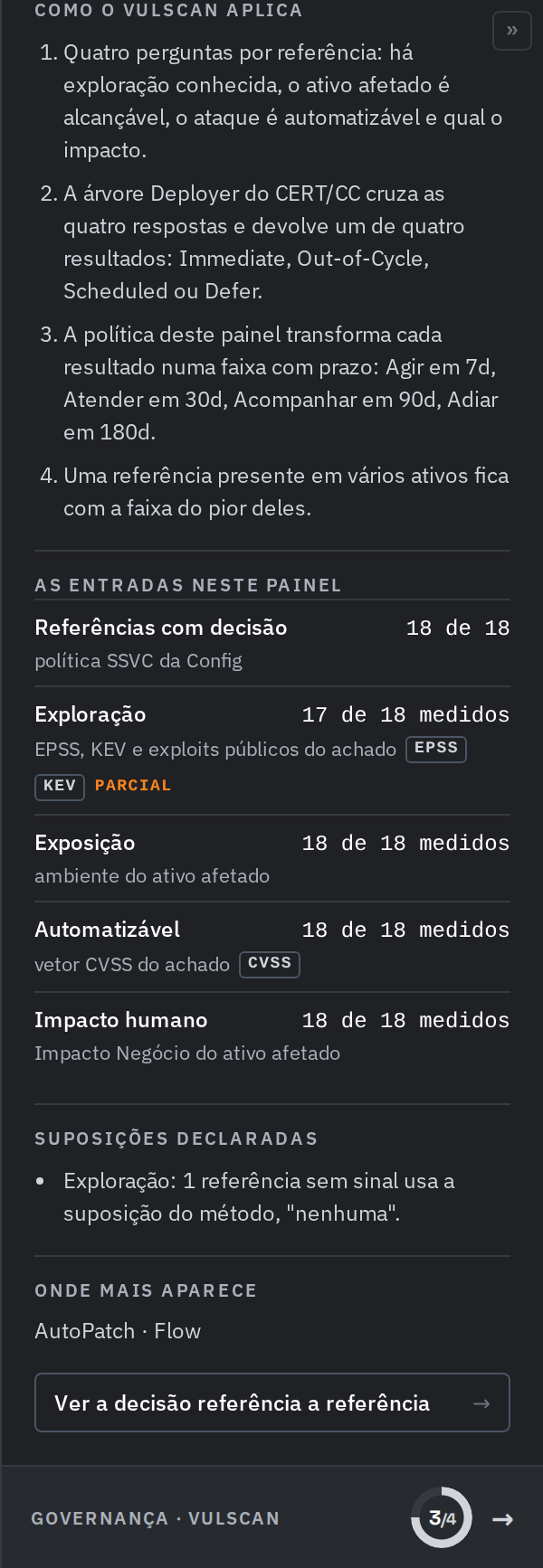
As entradas do método neste painel, com quantas referências foram medidas em cada pergunta, as suposições declaradas e onde mais o método aparece.

Quanto de cada entrada o painel mediu e o que ele supõe quando falta sinal. Valores do ambiente de exemplo.

  • O que é. O SSVC (Stakeholder-Specific Vulnerability Categorization), do CERT/CC e adotado pela CISA, decide uma ação em vez de dar uma nota: quatro perguntas sobre exploração, exposição, automação e impacto levam a um de quatro resultados.
  • Como o VulScan aplica. Para cada referência, a árvore Deployer cruza as quatro respostas e devolve Immediate, Out-of-Cycle, Scheduled ou Defer. A política do painel transforma cada resultado numa faixa com prazo: Agir em 7d, Atender em 30d, Acompanhar em 90d e Adiar em 180d. Uma referência presente em vários ativos fica com a faixa do pior deles.
  • As entradas neste painel. Quantas referências têm decisão e quantas foram medidas em cada pergunta, com a fonte de cada uma: EPSS, KEV e exploits públicos para Exploração, o ambiente do ativo para Exposição, o vetor CVSS para Automatizável e o Impacto Negócio do ativo para Impacto humano. A configuração de impacto muito alto também pode levar esse eixo ao topo da escala.
  • Suposições declaradas. O que o método assume quando falta sinal, por exemplo as referências sem sinal de exploração, que usam a resposta “nenhuma”.
  • Onde mais aparece e o botão Ver a decisão referência a referência, que abre a fila com todas as referências do período.

Por ativo

A lista por ativo é uma tabela com os ativos com ocorrências, do que tem mais críticas para o que tem menos. As colunas são Ativo, com o endereço embaixo do nome, Críticas, Altas, Médias, CISA KEV e Ransomware. Numa janela estreita, as colunas da direita saem primeiro. A busca do topo procura por hostname. Clique num ativo, ou selecione a linha e pressione Enter, para ver os números dele abaixo da lista.
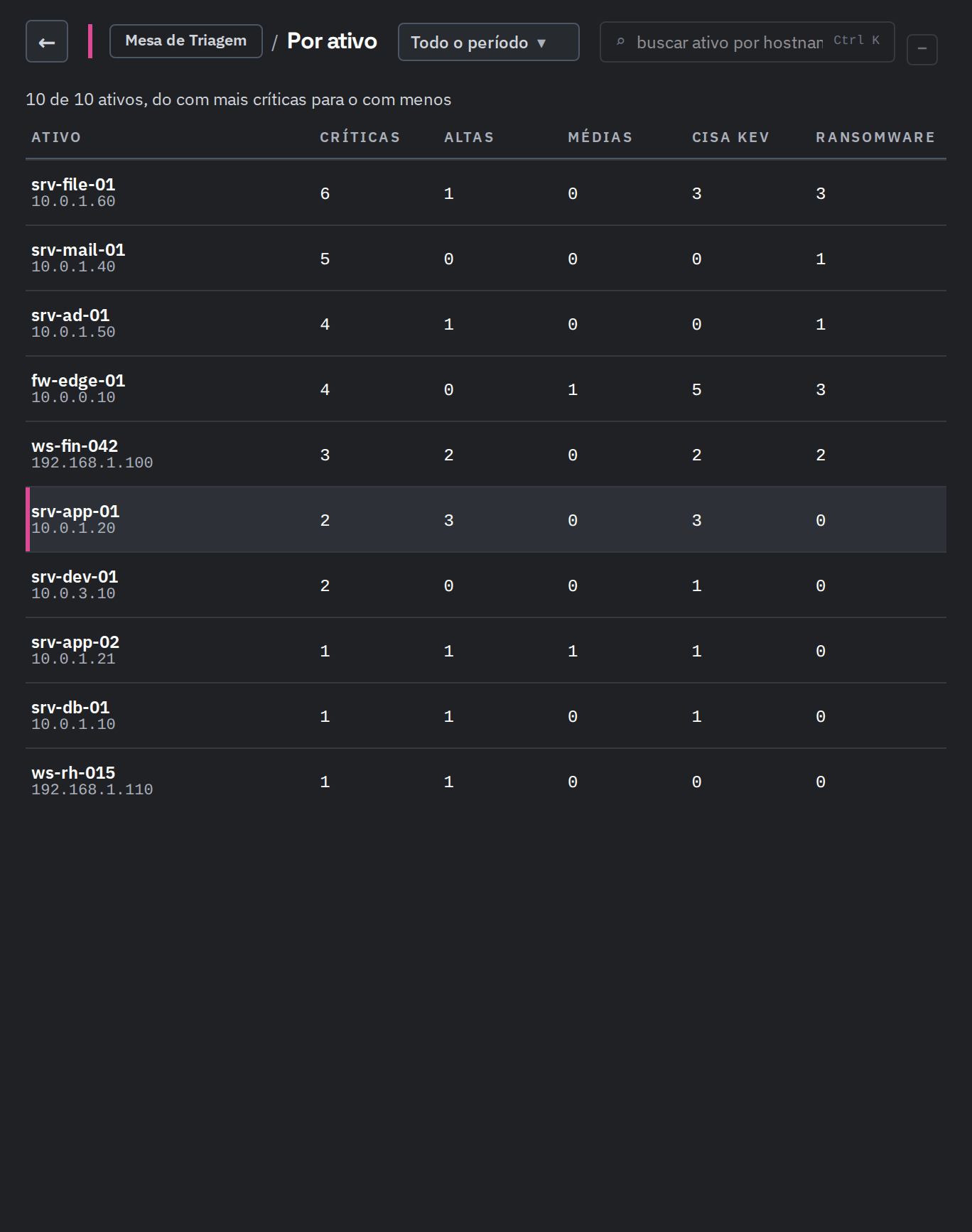
Lista por ativo com um ativo selecionado, os contadores por severidade e por sinal de exploração, e as listas de CVEs e de patches ausentes.

O ativo selecionado fica destacado. Abaixo vêm os contadores por severidade e por sinal de exploração, as CVEs do ativo e os patches ausentes. Identificadores de exemplo.

No ativo selecionado, a lista informa quantas referências ele tem e quantas ocorrências críticas, altas e médias elas representam. Clique numa referência para abrir os detalhes dela e use Voltar para retornar ao ativo. Abrir no Flow mostra todas as ocorrências daquela referência.

Panorama de ameaças

Mostra o que está acontecendo no mundo, a partir de fontes públicas de inteligência de ameaças, e diz em cada bloco quanto disso está nas suas ocorrências abertas. Os números dos blocos são do mundo, não do painel, e a linha abaixo da trilha informa o horário da última atualização. Use a busca da barra para encontrar CVEs, produtos, países, setores e portas. Abra Mais filtros para combinar Severidade, Sinal, Período, País e Setor. O recorte substitui os blocos pela lista das ameaças encontradas e seu total. Limpar recorte remove os filtros, e Esc limpa a busca. País e setor usam ransomware e varreduras; severidade, período e sinais usam CVEs.
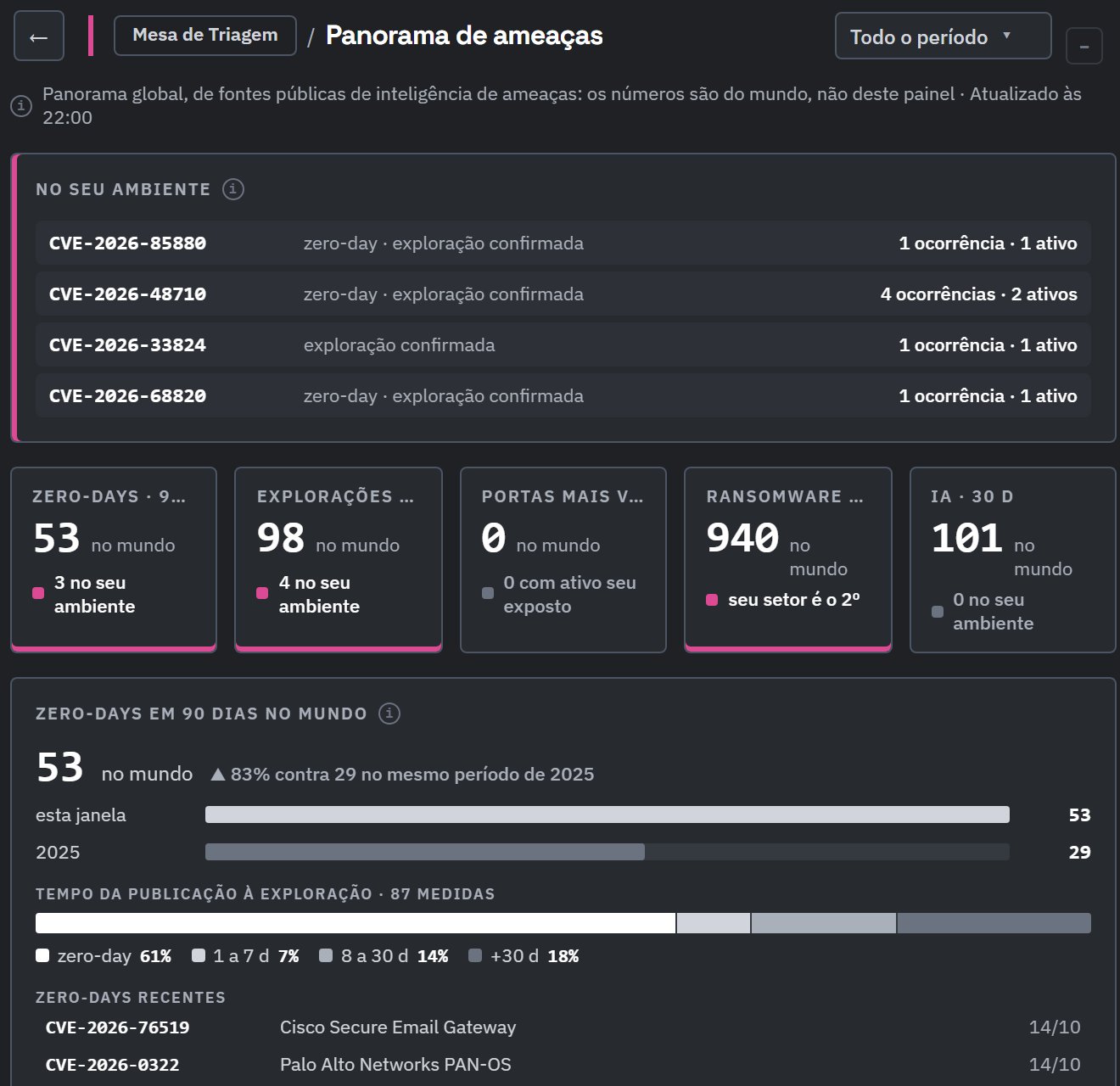
Topo do Panorama de ameaças: o bloco No seu ambiente com as CVEs do panorama em ocorrência aberta, os cinco cartões de resumo e o início do bloco de zero-days.

O bloco NO SEU AMBIENTE vem primeiro: as CVEs do panorama que estão em ocorrência aberta, com quantas ocorrências e quantos ativos. Os cartões com a marca rosa têm algo no seu ambiente.

  • NO SEU AMBIENTE: cada CVE do panorama que está em ocorrência aberta, com a marca de zero-day ou de exploração confirmada e a contagem de ocorrências e ativos.
  • Cinco cartões de resumo: Zero-days · 90 d, Explorações · 90 d, Portas mais varridas, Ransomware · 30 d e IA · 30 d. Cada um traz o total do mundo e, embaixo, quanto disso está no seu ambiente (no ransomware, a posição do seu setor).
  • Os blocos, na mesma ordem: os zero-days em 90 dias com a comparação com o ano anterior e o tempo da publicação à exploração; as explorações confirmadas por semana; as portas mais varridas hoje; os ataques de ransomware por setor e por país; e as vulnerabilidades em ferramentas de IA. O pé de cada bloco diz quantas daquelas CVEs estão em ocorrência aberta no seu ambiente.
Depois de Explorações confirmadas, Antes da confirmação no mundo separa as CVEs com exploração reportada nos últimos 14 dias das críticas publicadas nos últimos 7 dias. As listas são ordenadas pela probabilidade de exploração em 30 dias. Nenhuma delas tem exploração confirmada. As CVEs abertas no seu ambiente ficam marcadas no bloco e no quadro NO SEU AMBIENTE, com a etiqueta antes da confirmação.

Governança

No pé da coluna, GOVERNANÇA · VULSCAN mostra quantos requisitos de prontidão para auditoria estão cumpridos. Os requisitos sem dado contam no total. Clique para abrir a lista; Fechar governança volta aos atalhos.
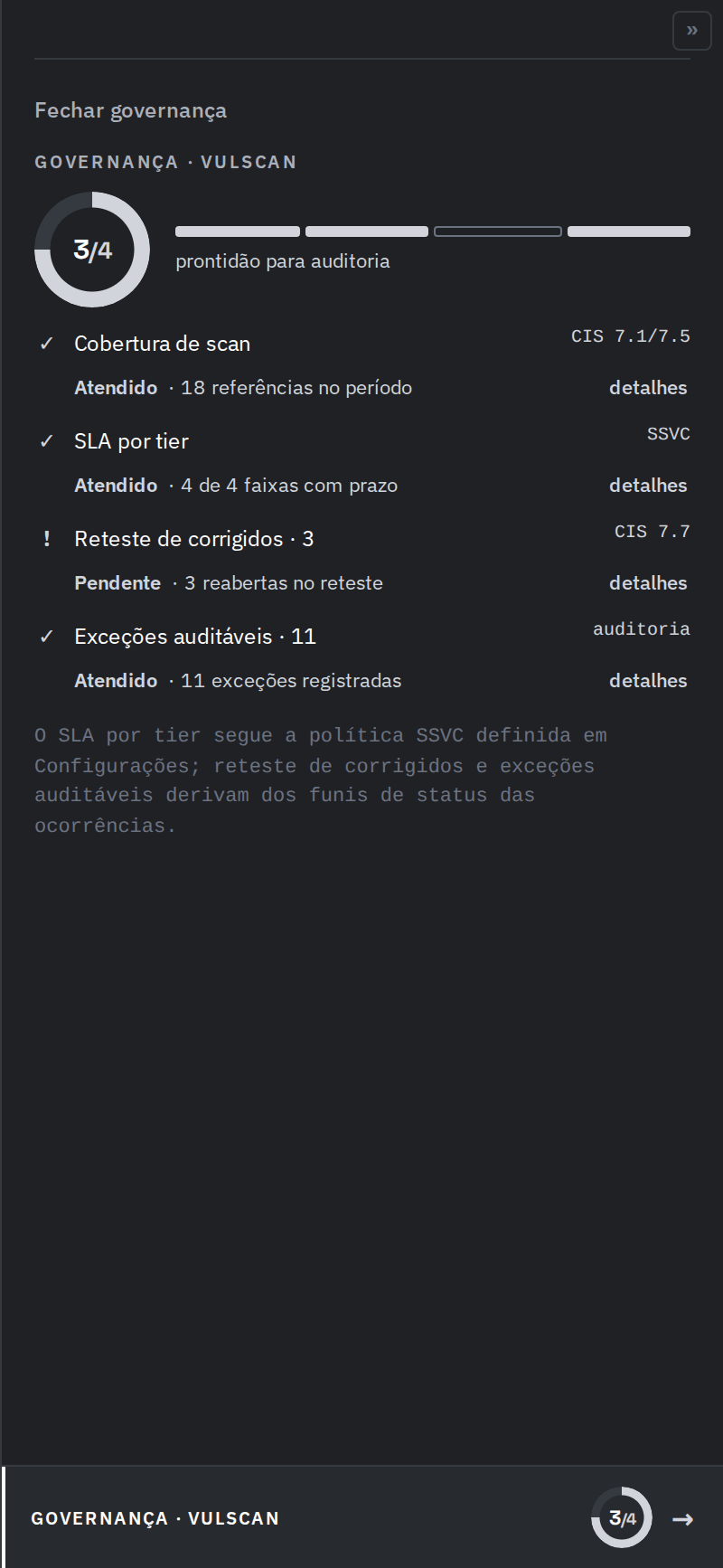
Painel Governança do VulScan com o placar de prontidão e os requisitos Cobertura de scan, SLA por tier, Reteste de corrigidos e Exceções auditáveis.

Cada requisito traz a referência à direita e o estado embaixo. O ✓ marca um requisito atendido e o ! um pendente. detalhes diz o que fecha o requisito.

O reteste de corrigidos e as exceções auditáveis derivam dos funis de status das ocorrências.

A faixa AO VIVO

Faixa AO VIVO no pé do Dashboard, com o resumo do que está na tela à esquerda e a base da leitura à direita.

À esquerda, o resumo do que está na tela. À direita, a base da leitura: o período e o estado em vigor.

Artefatos
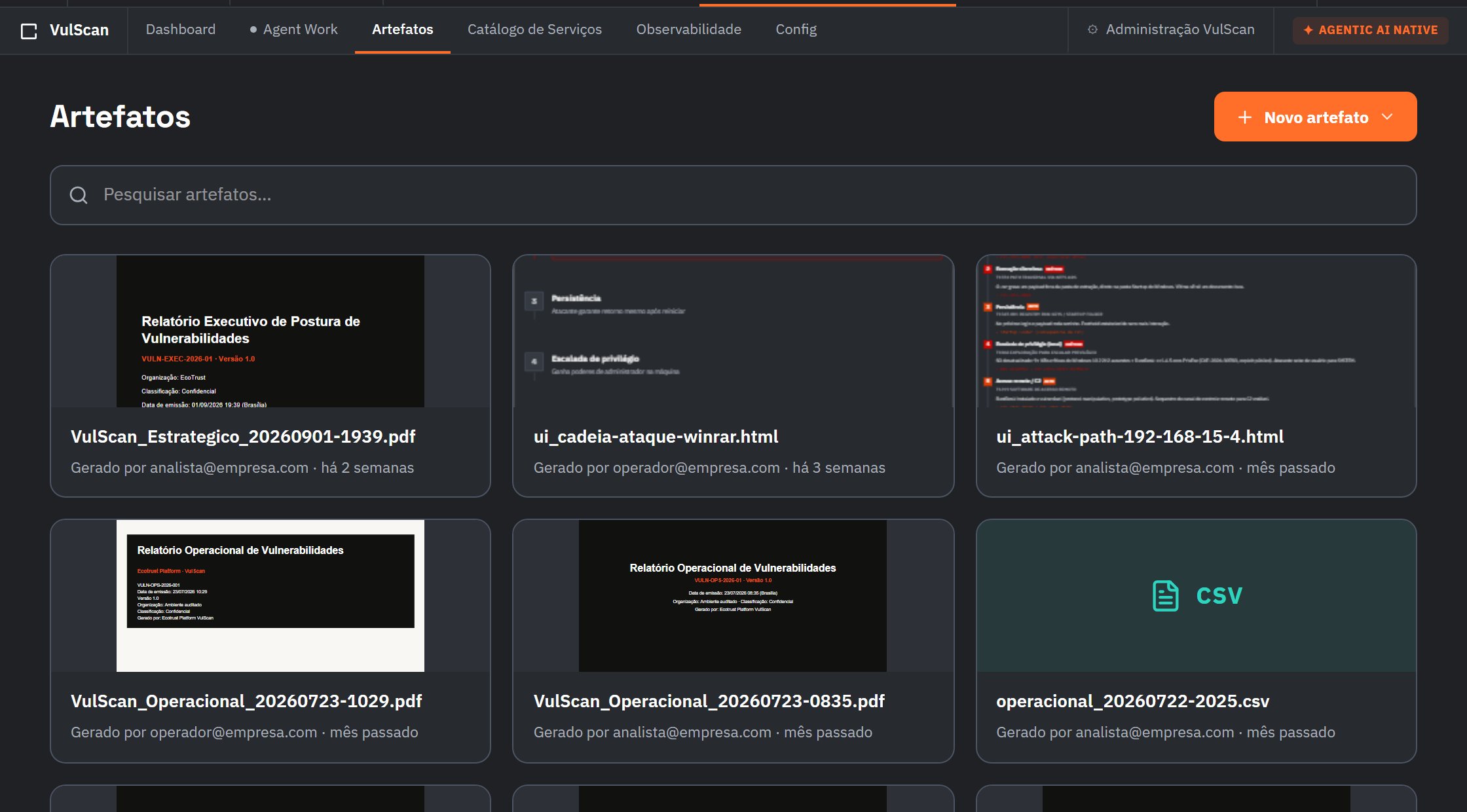
Onde fica: Tira de abas, terceira posição, entre Agent Work e Catálogo de Serviços.
Reúne os arquivos gerados no módulo, do mais recente para o mais antigo. Cada cartão traz a pré-visualização, o nome do arquivo e a linha Gerado por, com o autor e a data. O botão Novo artefato fica no canto superior direito.
Aba Artefatos com o botão Novo artefato no canto superior direito e os cartões de relatórios em PDF, painéis em HTML e um arquivo CSV.

O botão Novo artefato fica na mesma linha do título, na outra ponta. Na grade convivem três formatos: o relatório em PDF, o painel em HTML salvo do canvas e a exportação em CSV. Autores de exemplo.

Guarde o arquivo, e não o endereço dele: baixe o artefato para o seu ambiente assim que precisar dele fora do painel.

Gerar um relatório

1
Clique em Novo artefato e escolha o formato no menu. O painel abre o Agent Work com o pedido já escrito. Você também pode pedir o relatório direto na conversa do Agent Work.
2
No formulário Selecione o tipo, o formato e o período do relatório, escolha o Tipo de Relatório (Operacional, Tático, Estratégico, ISO 27001, SSVC ou Executivo), o Formato de Relatório (PDF, DOCX, XLSX, HTML de página única ou CSV) e o Período (últimos 30 dias, 90 dias, 6 meses, 12 meses ou Todo o período, o padrão), e clique em Confirmar. O formulário abre mesmo quando você já citou um tipo no pedido: confira o tipo antes de confirmar.
3
O agente gera o arquivo com os dados atuais do VulScan e avisa na conversa quando ele fica pronto. Depois da entrega, não é preciso repetir o pedido para receber o mesmo relatório. O arquivo aparece nesta aba.
O tipo define o recorte e o leitor do relatório:
  • Executivo: para a diretoria. A exposição aberta, a priorização SSVC, o que corrigir primeiro e a evolução das ocorrências.
  • SSVC: a priorização pela árvore SSVC, com as faixas de ação da sua política SSVC.
  • Operacional: para quem corrige. Em XLSX ou CSV, vira a planilha de trabalho com as ocorrências.
  • Tático: para coordenadores e gestores. O risco priorizado e o plano de remediação.
  • Estratégico: para CISO e diretoria. A postura consolidada e as recomendações, em poucas páginas.
  • ISO 27001: para quem prepara a auditoria. As vulnerabilidades no recorte dos requisitos da norma.
Para o relatório de um ambiente só, diga o ambiente no pedido, pelo nome. Se o nome não existir no painel, o agente lista os ambientes que existem. Todo tipo usa os mesmos números do Dashboard, como a Mesa de Triagem os mostra: as ocorrências dos scanners do VulScan e as do Surface ou do Verify que têm uma CVE, no período e no recorte escolhidos. As partes do ciclo de vida, como Ocorrências por origem, usam esse mesmo recorte. No Operacional, no Tático e no Estratégico, a capa abre com Ocorrências totais, igual nos três, e diz o período e o recorte aplicados. Quando a exposição aberta e o ciclo de vida usam bases diferentes, o relatório explica a base de cada número. Fora o Executivo e o SSVC, todo tipo em PDF ou em HTML mostra no máximo 300 linhas na página: quando a lista passa disso, o quadro diz o que ficou de fora, e a lista completa vem num anexo CSV entregue junto do relatório.

O relatório operacional

No relatório Operacional, a Fila de vulnerabilidades reúne as referências que pedem tratamento. A seção Contexto das vulnerabilidades mostra uma linha por CVE, com severidade, CVSS, EPSS, presença no CISA KEV, ativos afetados e descrição. Quando a descrição traz código ou tabela, o relatório mostra o texto em formato simples e indica o trecho que não entra na visualização. Se o conteúdo for longo, o anexo CSV mantém o texto completo.

O relatório SSVC

O relatório SSVC organiza a fila pela faixa de ação da sua política. A tabela mostra as 100 referências mais urgentes e o plano de ação agrupa os produtos por faixa. Em PDF, DOCX ou HTML, ele vem acompanhado da relação completa da fila em um arquivo CSV chamado VulScan_SSVC_<data>_fila.csv.

O relatório executivo

O executivo segue o modelo do relatório de vulnerabilidades da EcoTrust em PDF e em HTML de página única. O HTML abre sem internet. Em DOCX, XLSX ou CSV, o executivo sai no layout genérico de relatório. O PDF e o HTML trazem:
  • Capa e Resumo, com Por onde começar: até cinco fatos que apontam a primeira ação, como o produto usado por ransomware ou o ativo que concentra as críticas abertas.
  • Exposição aberta: as ocorrências abertas por severidade, os ativos afetados e as referências no catálogo CISA KEV ou usadas por ransomware.
  • Priorização SSVC: as referências e as ocorrências por faixa de ação, com os nomes e prazos da sua política, e as ocorrências em atraso.
  • Produtos: os produtos mais urgentes, cada um com a referência prioritária, os critérios que levaram à faixa e como tratar.
  • Ativos mais expostos: as ocorrências de cada ativo por severidade e os produtos nele.
  • Evolução: o ciclo de vida das ocorrências nas últimas doze semanas, com o tempo para corrigir por severidade.
Os números são os mesmos do Dashboard. O executivo vem acompanhado de uma planilha de CVEs por ativo, em CSV, com uma linha por referência e ativo. Ela abre no Excel. Quando os dados do ciclo de vida das ocorrências não estão disponíveis no momento da geração, o executivo deixa de fora as seções que dependem deles e avisa na capa. O PDF do relatório ISO 27001 aparece com o nome VulScan_ISO27001_<data>.pdf.

Catálogo de Serviços
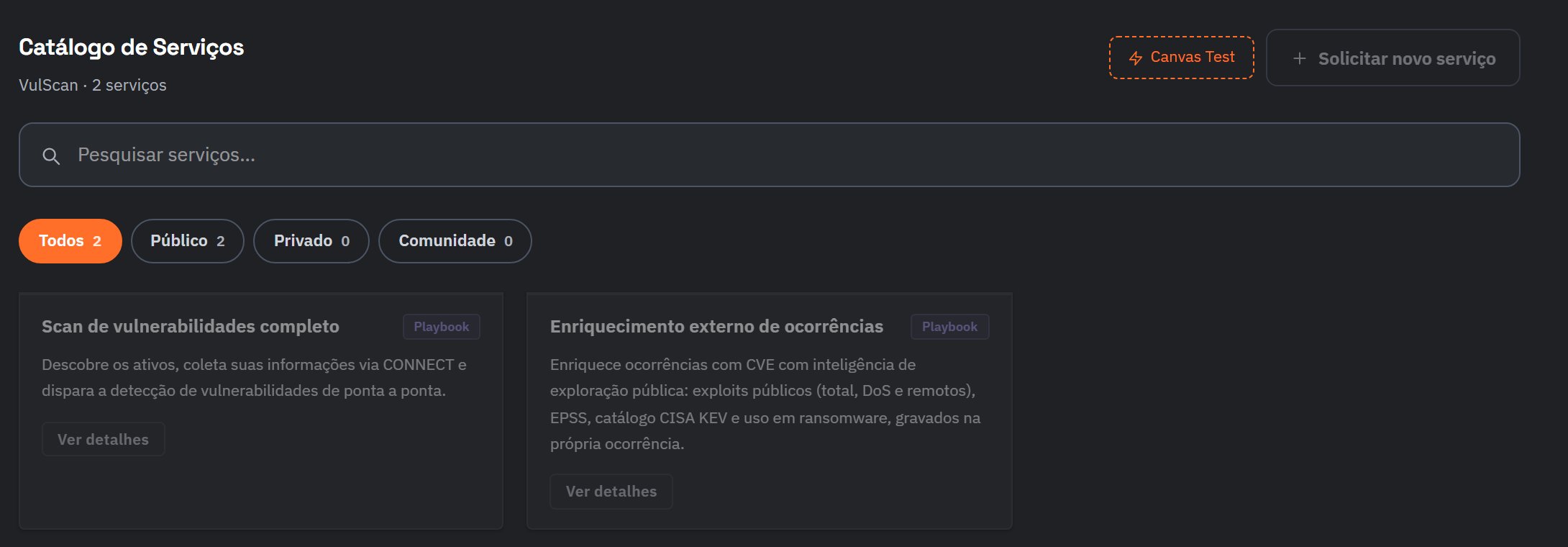
Onde fica: Tira de abas, quarta posição, entre Artefatos e Observabilidade.
O catálogo é a ficha técnica dos serviços: o que cada um faz, em quantas etapas e o que é preciso ter antes de disparar. A execução em si acontece no Agent Work e está descrita na seção 04. O cabeçalho traz o total, a busca Pesquisar serviços… e os filtros Todos, Público, Privado e Comunidade. Cada cartão tem o nome, o tipo, a descrição e o botão Ver detalhes.
Catálogo de Serviços do VulScan com os dois serviços disponíveis.

Os dois serviços do módulo. O selo Playbook indica execução em etapas encadeadas, com aprovação antes de começar.

Scan de vulnerabilidades completo

Descobre os hosts vivos, coleta as informações de cada um pelo CONNECT e dispara a detecção de vulnerabilidades sobre o que foi coletado. A ficha declara o código do serviço, a versão, as oito etapas de execução e os pré-requisitos.
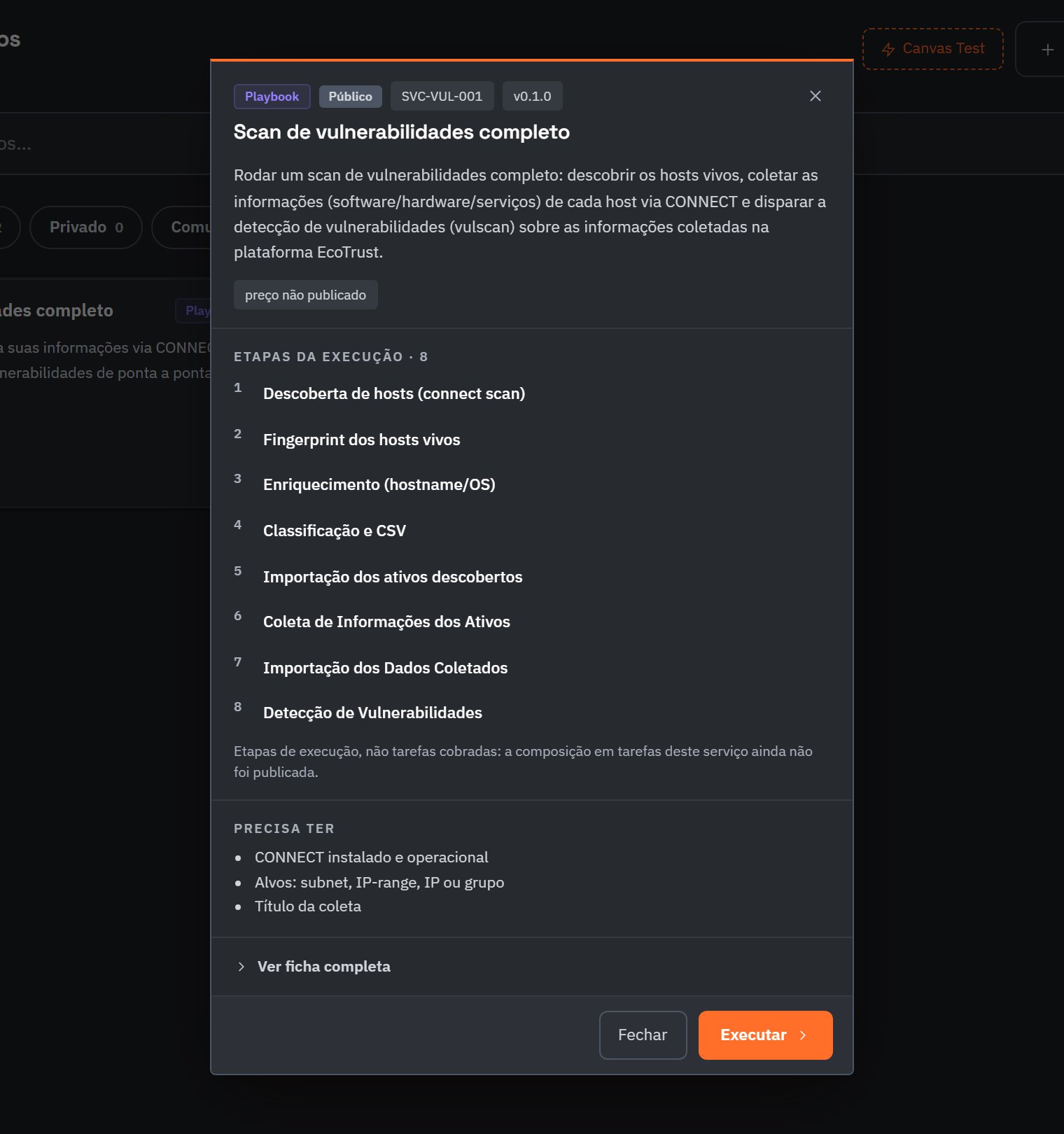
Ficha do serviço Scan de vulnerabilidades completo, com o código do serviço, as oito etapas da execução e a lista do que é preciso ter.

O bloco PRECISA TER, no pé da ficha, é a lista de conferência antes de executar: CONNECT operacional, alvos e título da coleta.

Enriquecimento externo de ocorrências

Serviço destinado às ocorrências com CVE vindas de outros sensores. Complementa essas ocorrências, inclusive as que citam mais de um CVE, com seis sinais de exploração pública gravados na própria ocorrência: exploit público, exploits de negação de serviço, exploits remotos, EPSS, presença no catálogo CISA KEV e uso em campanha de ransomware. As fontes consultadas são o ExploitDB, a API do EPSS da FIRST e o catálogo da CISA. Sem esses sinais, a árvore SSVC fecha o eixo de exploração pela suposição declarada do método. Com eles, a triagem passa a refletir o que está sendo explorado em campo. Por isso: execute o enriquecimento sempre que entrarem ocorrências com CVE de outros sensores.

Observabilidade

Onde fica: Tira de abas, quinta posição, entre Catálogo de Serviços e Config.
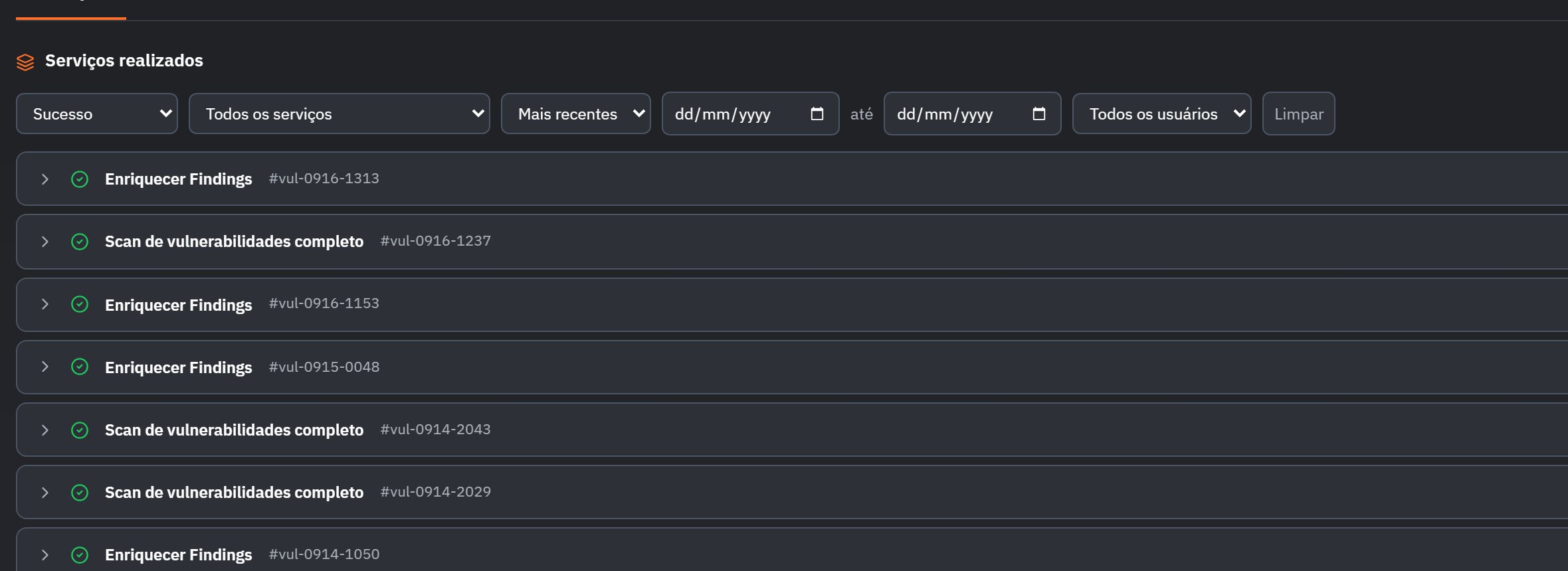
Guarda o histórico de tudo que já rodou no módulo, com os parâmetros de cada execução. É a fonte para responder quando foi a última varredura de um ambiente e para comprovar que ela aconteceu. As sub-abas Serviços e Threads ficam no alto, à esquerda, e a barra de filtros vem logo abaixo.
Lista de serviços realizados filtrada por sucesso, cada linha com o nome do serviço e o identificador da execução.

Uma linha por execução, da mais recente para a mais antiga. Nesta figura o filtro de status está em Sucesso. O identificador começa por #vul- e a lista carrega mais itens conforme você rola.
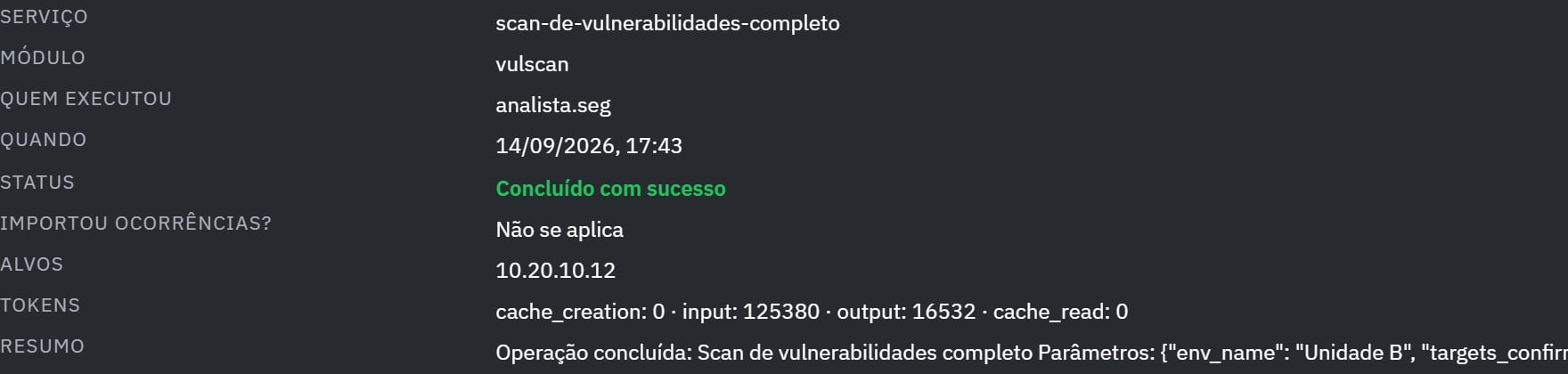
Clique em uma linha para abrir o detalhe da execução, com os parâmetros usados e o resultado.
Detalhe de uma execução concluída com sucesso, com serviço, módulo, quem executou, quando, status, alvos e resumo.

O detalhe é a evidência da execução: quem rodou, quando, sobre quais alvos e com que parâmetros. Alvos e usuário de exemplo.

Para reproduzir um scan com o mesmo escopo, use o bloco RESULTADO como referência: ele guarda o ambiente, os alvos e o título da coleta daquela execução.

Config

Onde fica: Tira de abas, sexta e última posição, à direita de Observabilidade.
É onde o módulo é calibrado para o ambiente do cliente. As abas aparecem nesta ordem: Operação, com a exposição restrita e o impacto muito alto, Baseline, com as faixas de ação SSVC e o limiar de EPSS, MCP, que governa as fontes externas que o agente pode consultar, e Licenças, quando houver licenças contratadas. A árvore SSVC é fixa, porque é o modelo público do CERT/CC; o que se ajusta em Operação e Baseline é o que o modelo pergunta sobre a sua rede e sobre os seus ativos. Nessas duas abas, assim que um valor muda, a barra de salvar aparece no pé da tela, com Descartar, que volta aos valores salvos, e Salvar. As alterações valem a partir da próxima análise, sem retroagir sobre achados já registrados. Só o gestor salva: o analista avançado vê os valores sem editar, com o aviso de somente leitura no topo.

Operação

A aba tem dois formulários, nesta ordem: Exposição restrita e Impacto muito alto.

Exposição restrita

Declara o que na rede é praticamente inalcançável. Esses ativos recebem exposição restrita na árvore SSVC, o que reduz a urgência de uma mesma falha em relação a um ativo alcançável. São duas listas: Ambientes isolados, quando o ambiente inteiro é segregado, e Grupos de ativos restritos, quando o enclave é um recorte dentro de um ambiente. Em Ambientes isolados, cada ambiente do painel é uma etiqueta: clique nela para marcar ou desmarcar o ambiente. Em Grupos de ativos restritos, busque o grupo pelo nome. Um ativo do ambiente Externo continua exposto mesmo dentro de um grupo restrito.

Impacto muito alto

Declara os ativos e grupos que assumem o topo da escala de impacto humano do SSVC, independentemente da criticidade registrada no inventário. O critério é o impacto de segurança física: ativos cujo comprometimento ou indisponibilidade pode trazer risco à vida, ou interromper algo de que a integridade física das pessoas depende. Entram aqui controladores de linha de produção, sistemas de unidade de saúde, controle de acesso físico, detecção e combate a incêndio e automação industrial. O efeito é direto na triagem: o achado que toca um desses ativos entra na árvore SSVC com impacto máximo, o que costuma elevá-lo de faixa e encurtar o prazo. É uma declaração de negócio, e não uma inferência técnica, porque nenhuma coleta identifica que um ativo governa um processo capaz de ferir alguém. Por isso ela é feita à mão, nas listas Ativos e Grupos. A busca localiza o ativo por nome ou por IP.

Baseline

A aba tem um bloco, Metas e limiares, com as faixas de ação SSVC e, abaixo delas, o limiar de probabilidade (EPSS).

Faixas de ação SSVC

Define o rótulo e o prazo (SLA) de cada uma das quatro faixas. Cada linha traz o rótulo, que você pode editar, a chave da faixa, que não muda, e o prazo, com a unidade em dias, semanas ou meses. Ajuste os prazos para refletir a política de correção já formalizada na organização.

Limiar de probabilidade (EPSS)

Define a partir de que valor o EPSS conta como probabilidade alta nos recortes do painel, como EPSS alto. O valor vai em Contar como probabilidade alta a partir de, como uma fração de 0 a 1; o padrão é 0,1.

MCP

O Model Context Protocol é o padrão pelo qual o agente do módulo consulta fontes externas de dados, como um provedor de inteligência de exploração. Esta aba é a lista de controle desses provedores: quais estão autorizados, para qual escopo, e quem pediu cada autorização.
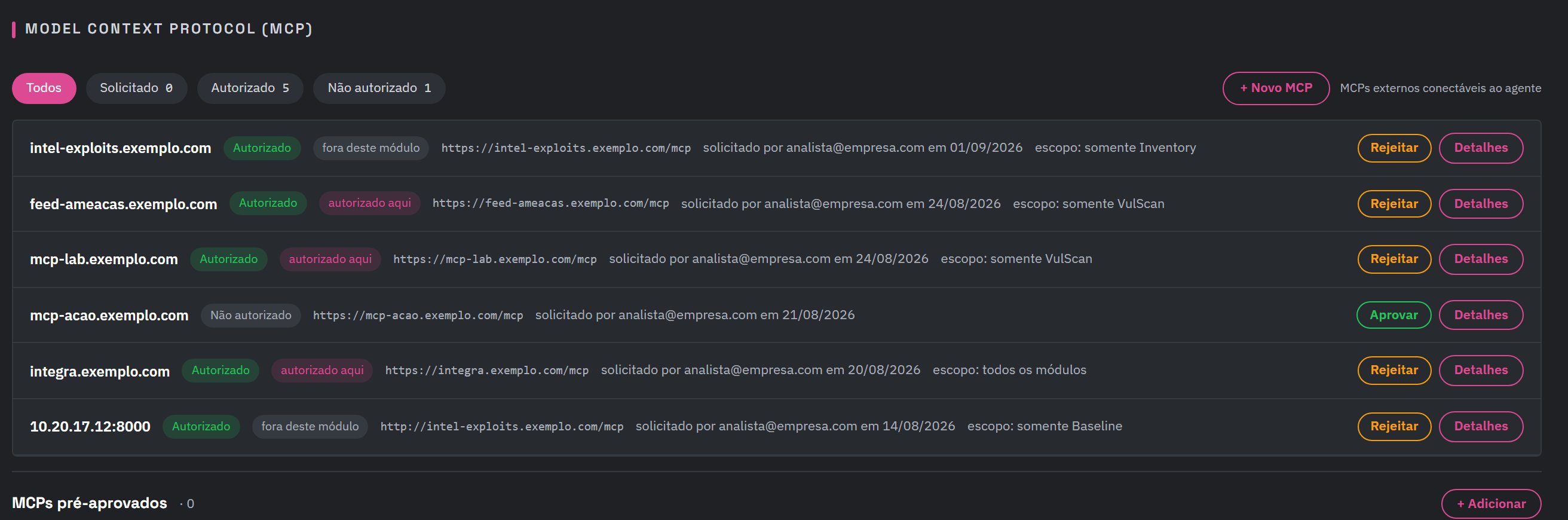
Aba MCP com a lista de provedores externos, o status de cada um, o escopo e os botões de decisão.

Uma linha por provedor. O par de etiquetas à esquerda separa a decisão (Autorizado) do alcance dela (autorizado aqui ou fora deste módulo). Endereços e usuários de exemplo.

Conectar um MCP novo

A conexão passa por duas mãos: alguém solicita o provedor pela URL, e um gestor autoriza e define o escopo. Os dois lados são feitos nesta aba.

1
Em Config, abra a aba MCP e clique em + Novo MCP, no topo da lista, à direita.
2
Preencha o formulário Novo MCP externo: o nome é opcional e serve para você reconhecer o provedor na lista; a URL é obrigatória e é o endereço do servidor MCP. Clique em Solicitar MCP.
Formulário Novo MCP externo, com o campo de nome opcional, o campo de URL e os botões Solicitar MCP e Cancelar.

A linha abaixo dos campos adianta o que vem depois: a solicitação entra como Solicitado e quem aprova escolhe para quais módulos ela vale.

O mesmo pedido pode ser feito pelo chat, no Agent Work, com o comando /mcp <url>. O comando /mcp-list lista os provedores já aprovados no módulo.
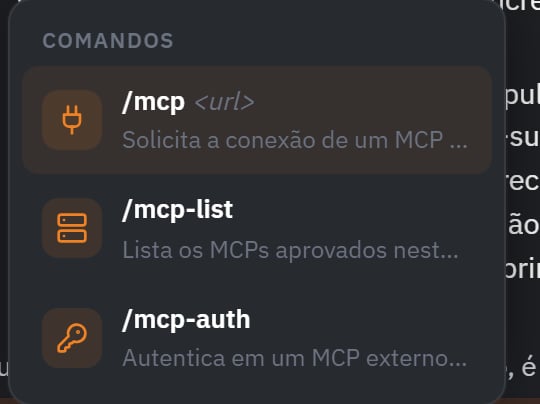
Paleta de comandos do chat filtrada em mcp, com os comandos de solicitação e de listagem.

Digitar /mcp no campo de mensagem filtra a paleta e mostra os comandos de MCP com a descrição de cada um.
3
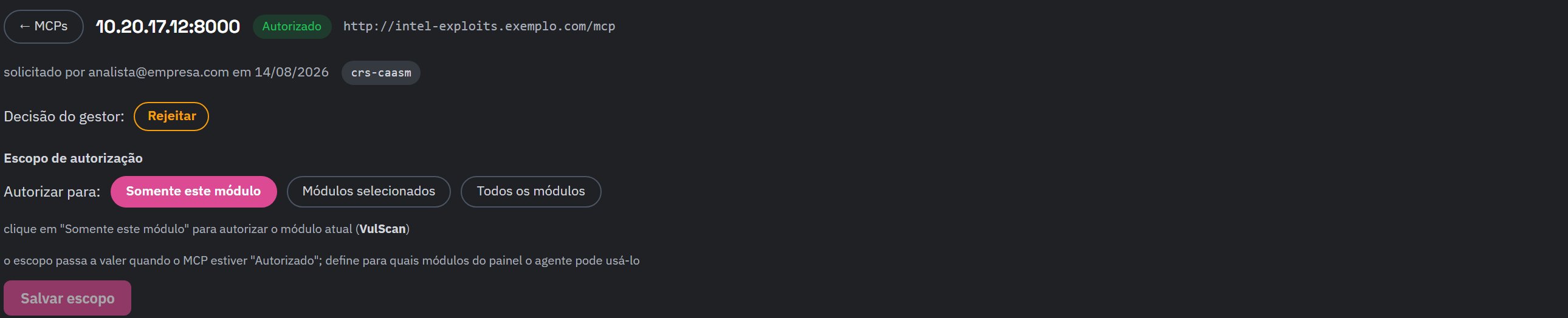
O provedor entra na lista com o estado Solicitado. Para decidir sobre ele, clique em Detalhes na linha correspondente e use Decisão do gestor.
Ficha de um provedor com a decisão do gestor e o escopo de autorização em três opções.

A ficha abre com o endereço e o estado no topo, e o link ← MCPs devolve para a lista. Endereço e usuário de exemplo.

4
Ainda na ficha, em Escopo de autorização, escolha onde o provedor vale: Somente este módulo autoriza apenas o VulScan, Módulos selecionados abre a escolha por módulo, e Todos os módulos libera o painel inteiro. Clique em Salvar escopo.O escopo passa a valer quando o provedor está autorizado, e é ele que define em quais módulos o agente pode usá-lo.
5
Em Ferramentas, decida o que o agente pode chamar naquele provedor. Cada ferramenta tem a sua descrição e os botões autorizar e bloquear, e o cabeçalho do bloco traz a contagem total.
Bloco de usuários e lista de ferramentas do provedor, cada uma com os botões autorizar e bloquear.

Acima da lista, o bloco Usuários mostra quem já usa o provedor. A decisão de ferramenta é por item, não por provedor.

6
Cada pessoa autentica no provedor pela própria conta. O bloco Usuários da ficha registra quem já fez isso, e um usuário só passa a usar o provedor quando ele está autorizado, a pessoa tem permissão e já autenticou.
Solicitações, decisões e autorizações ficam registradas com trilha de auditoria. Autorizar um provedor libera o endereço para o módulo, e não o acesso de uma pessoa específica.

Licenças

A aba Licenças aparece por último, só quando o VulScan tem quantidade de licenças contratada. Ela mostra Contratadas, Licenciados, Com dados no módulo e Fora do escopo, e um gestor escolhe ali, uma vez por mês, quais ativos ocupam as licenças. O módulo considera somente os ativos licenciados e informa quantos ficaram fora do escopo. Veja o passo a passo em Gerenciar uso de licenças.

Como ler os números

A faixa não é a severidade

A severidade descreve a falha; a faixa descreve a urgência dela no seu parque. Uma crítica em ativo isolado e sem exploração conhecida pode cair em Acompanhar, e uma média em ativo externo sob exploração ativa pode cair em Agir.

Metade da decisão é sobre os seus ativos

Exploração e automatizável falam da vulnerabilidade; exposição e impacto falam do seu ativo. É por isso que a mesma CVE pode cair em faixas diferentes em painéis diferentes.

Exploração e exposição são perguntas opostas

Exploração é sobre a falha lá fora: alguém já está atacando isso? Exposição é sobre o seu ativo aqui dentro: quem consegue alcançá-lo?

EPSS é probabilidade, CISA KEV é confirmação

O EPSS estima a chance de exploração e é recalculado diariamente. O catálogo CISA KEV registra exploração já observada. O primeiro antecipa, o segundo confirma.

Uma referência, vários ativos

A mesma referência aparece uma vez na fila, com a contagem de ativos afetados e a faixa do pior caso entre eles. A correção parcial aparece como item que encolhe, e não como item que some.

Referência não é ocorrência

A coluna de indicadores conta ocorrências do inventário; a Mesa conta referências únicas no ciclo. Uma ocorrência com cinco CVEs produz cinco referências, e a mesma CVE em trinta ativos produz uma. Ver “O que é um item da fila”, na seção 05.

A KB e as CVEs dela somam separadamente

Os contadores das faixas contam itens da fila, e a atualização e cada falha que ela fecha são itens distintos. Para a composição por tipo, use REFERÊNCIAS ÚNICAS POR TIPO, na coluna de indicadores.

Todo achado recebe uma faixa

Quando falta o sinal de exploração, o eixo é fechado pela suposição declarada do método, e a Mesa informa no tooltip daquele fator qual valor foi suposto. É o enriquecimento que substitui a suposição pelo dado.

Glossário

Última modificação em 11 de novembro de 2026