

- O que o Baseline faz
- Como acessar o módulo
- Onde fica cada coisa
- Agent Work
- Dashboard
- Artefatos
- Catálogo de Serviços
- Observabilidade
- Config
- Como ler os números
- Glossário
O que o Baseline faz
O Baseline aponta o desvio de configuração: onde a configuração de um ativo se afasta do padrão que a organização declarou como esperado. O serviço tratado neste manual é Importar postura de nuvem (Prowler), que leva a postura apurada pelo Prowler até o painel. O que entra aqui é a postura dos recursos de nuvem: política de acesso, criptografia, retenção e identidade. É a conta de nuvem que o Prowler apura, e é ela que passa a viver no painel como ativo.O sujeito: A conta
O critério: Postura de nuvem
A origem: Prowler
O que isso acelera
Com o resultado do Prowler dentro do painel, quatro partes do trabalho passam a ser feitas aqui. O que você consegue fazerQual problema resolve
A postura de nuvem nasce fora do painel, no Prowler. Sem integração, alguém exporta o resultado, trata à mão e importa: trabalho que se repete a cada ciclo e que envelhece entre um ciclo e outro. Aqui a etapa manual sai: a conta de nuvem passa a ser um ativo do painel, as verificações do Prowler entram como ocorrências, e o resultado é relido a cada nova execução.Por que esse problema é relevante
Escala: Milhares de verificações por conta
Cobertura: Raramente tem CVE
Principais capacidades
Conexão: Por MCP
Execução: Por chat
Avaliação: Por conta
Leitura: Por padrão
Saída: Relatório
Rastro: Execuções
O que faz e o que não faz
Faz: Mede e organiza
Não faz: Não substitui vizinho
Antes da primeira execução
- O Prowler conectado ao módulo por MCP e a conexão aprovada na aba Config. O passo a passo está em Conectar o Prowler, na seção 09.
- Um scan de postura de nuvem já concluído no Prowler. O Baseline lê o resultado pronto; ele não dispara a varredura.
Como acessar o módulo
Gestão de Riscos, na barra superior.Baseline, a primeira entrada do menu que abriu.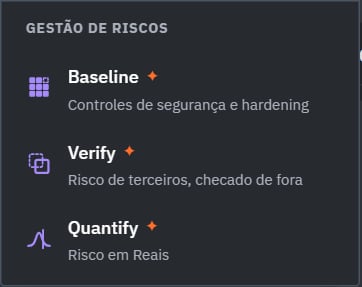
O menu do pilar, aberto a partir da barra superior. O Baseline é a primeira entrada.
Onde fica cada coisa
Dentro do módulo, a tela tem três regiões fixas.Região 1 · topo: Tira de abas
Região 2 · esquerda: Chat do agente
Região 3 · direita: Canvas

A tira de abas, com a primeira aba, Dashboard, ativa: o traço laranja embaixo do nome marca a aba em que você está.
Agent Work
Executar um serviço
O exemplo é Importar postura de nuvem. O procedimento vale para qualquer serviço; só mudam os campos do formulário.Catálogo de Serviços e ache o cartão Importar postura de nuvem (Prowler).Ver detalhes para abrir a ficha, confira o bloco PRECISA TER e clique em Executar, na ficha. O painel abre o Agent Work numa sessão nova, com o formulário do serviço já no fio da conversa.Executar agora leva direto ao plano; Agendar abre a data, a hora e a recorrência antes.Aprovar. O serviço passa a rodar em segundo plano.Agent Work avisa no fio da conversa quando a execução termina. Para ver o registro depois, ou quando a sessão já foi fechada, a aba Observabilidade lista os Serviços realizados com o desfecho de cada um.Dashboard: a conta importada passa a aparecer no padrão Postura da nuvem, na visão Por conta (seção 05).
Um passo do formulário. O rótulo vem acima do campo; o asterisco laranja marca campo obrigatório.
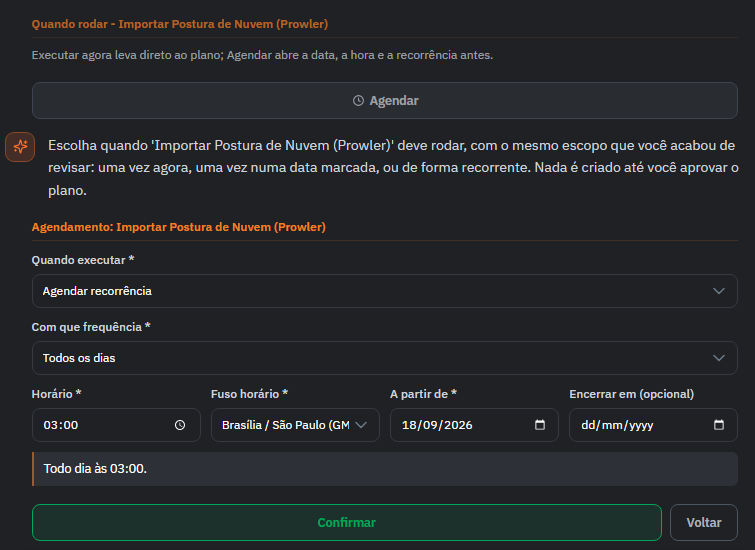
O passo de agendamento, aberto pelo botão Agendar. A linha destacada abaixo dos campos resume a recorrência antes de confirmar.
Agendar e criar recorrência
No passo Quando rodar, o botãoAgendar abre um formulário próprio. O escopo é o mesmo que você acabou de revisar: ambiente, provedor, conta, severidades e controles seguem como estão; muda só quando o serviço roda. Uma recorrência mantém a postura atualizada sem ninguém precisar lembrar de importar.
Campos do agendamento
Frequência personalizada (expressão cron)
A opção Personalizado (expressão cron) troca a escolha guiada por um campo de expressão, para ritmos que as quatro frequências prontas não cobrem. A expressão tem seis campos, nesta ordem: minuto, hora, dia do mês, mês, dia da semana e ano. Um dos dois campos de dia recebe?, indicando que quem manda é o outro.
Para repetições em intervalo regular, liste os valores no campo de minuto. E note que a expressão é lida em UTC: para chegar a um horário de Brasília, some três horas ao escrever: 6h em Brasília é 9 no campo de hora.
Exemplos de expressão
Agent Work, peça ao agente a lista dos agendamentos do painel: ele responde com a frequência, o fuso e o status de cada um, únicos e recorrentes. Para encerrar uma rotina, peça a remoção ao mesmo agente e responda à pergunta de confirmação que ele faz: a remoção é definitiva. Se preferir deixar o fim já marcado desde o início, use o campo Encerrar em na hora de criar.Pedir um card visual
Além de executar serviços, o agente desenha no canvas a visualização que você pedir, a partir dos dados do painel. Peça em linguagem natural, diga que quer no canvas e nomeie as colunas que precisa.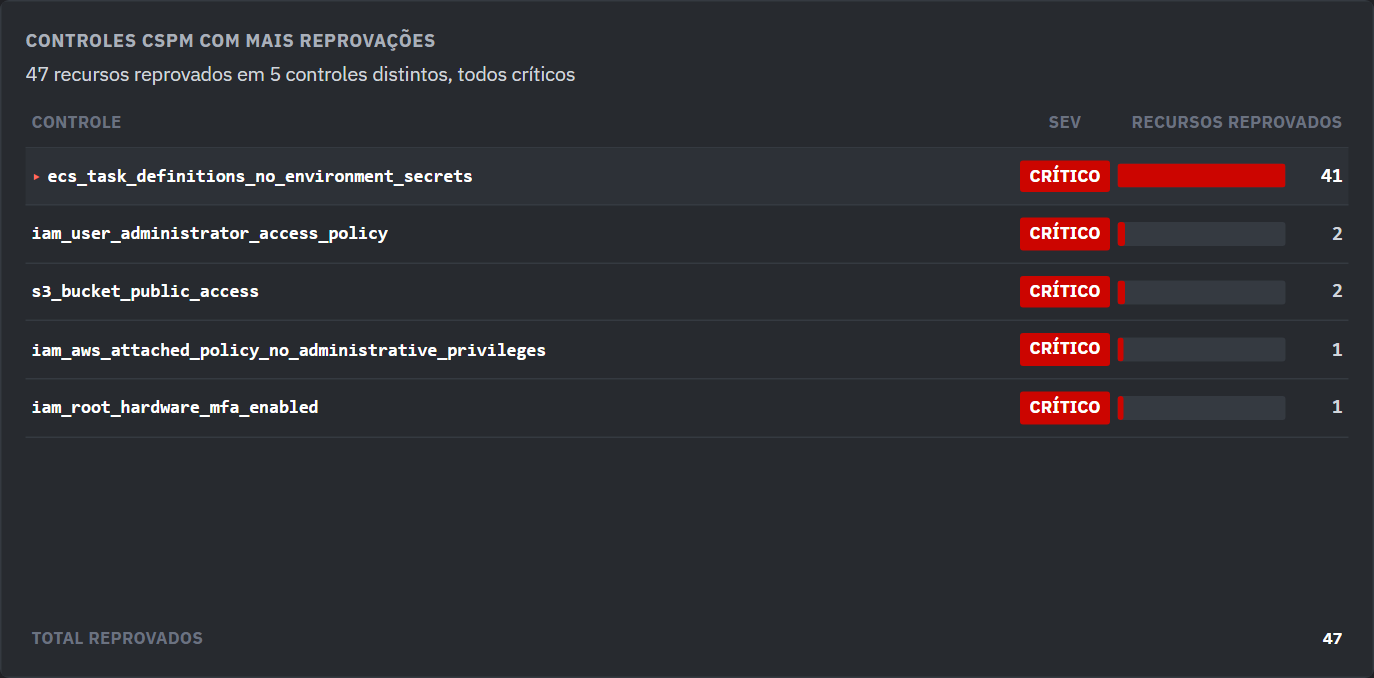
O card no canvas. Você define as colunas no pedido; o agente resume o conjunto na linha abaixo do título.
Dashboard
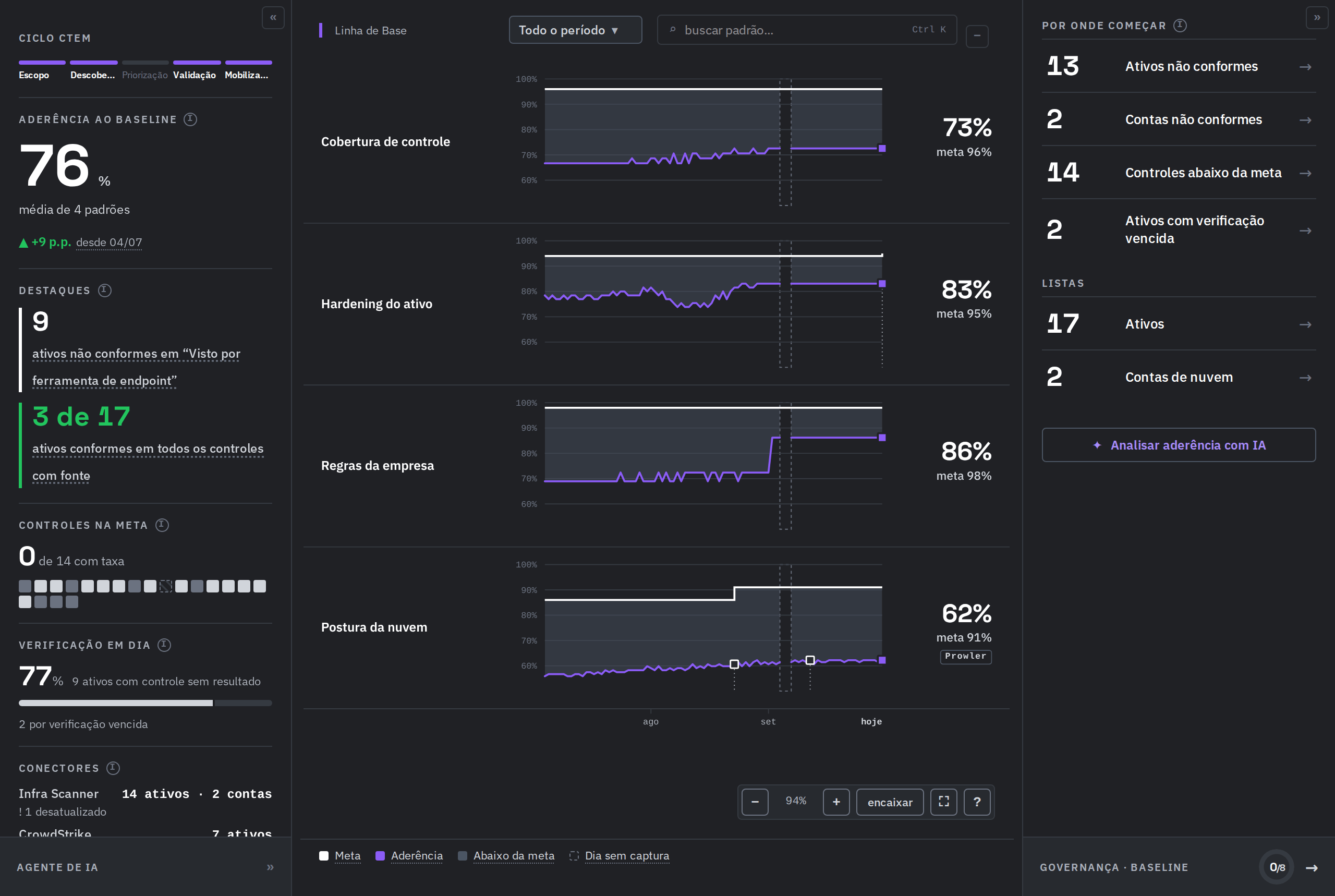
O Dashboard inteiro, com as três colunas.
A coluna da esquerda
No topo, a régua do ciclo CTEM, com as cinco fases: Escopo, Descoberta, Priorização, Validação e Mobilização. As fases que o módulo cobre têm o traço violeta; a que ele não cobre fica em cinza. Abaixo da régua vêm cinco indicadores, cada um com um íconei que explica o cálculo.
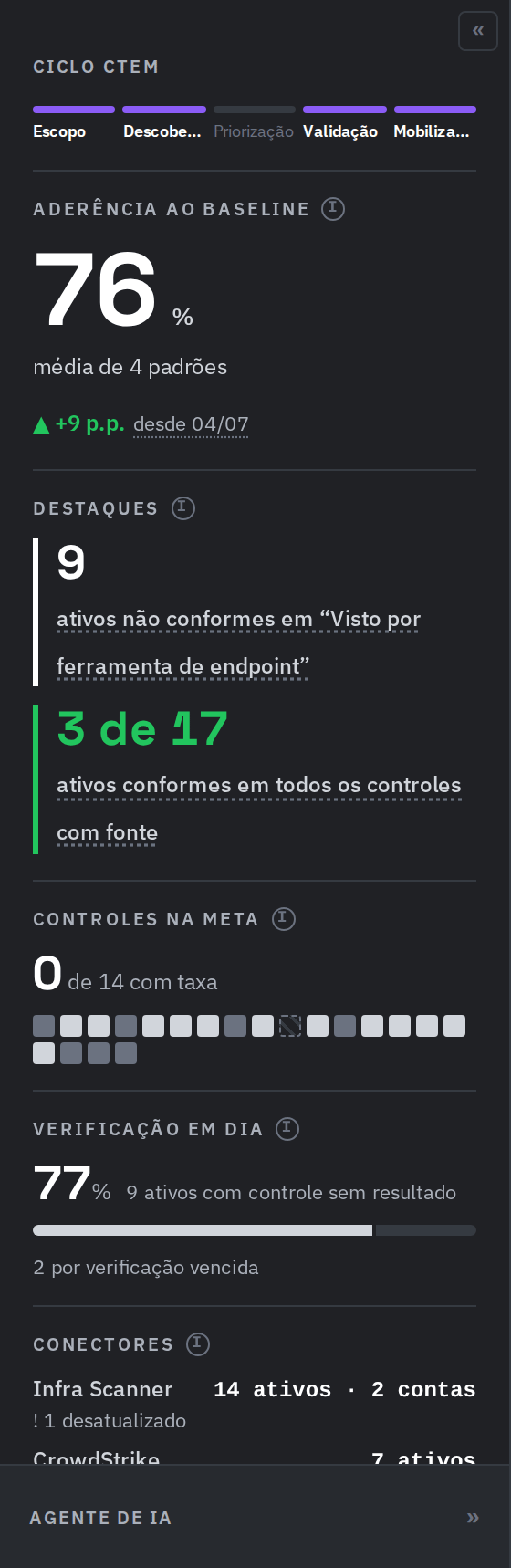
Os indicadores, de cima para baixo. Passe o mouse sobre um texto sublinhado para ver o que ele conta.
Escopo licenciado
Quando há quantidade contratada para o Baseline, o Dashboard considera somente os ativos e as contas de nuvem licenciados nos indicadores e na aderência. O mesmo escopo vale para a importação de postura de nuvem. Itens fora dele não entram nos resultados do módulo. Veja como funciona o escopo licenciado.A Linha de Base
Um bloco por padrão, na ordem da Config: Cobertura de controle, Hardening do ativo, Regras da empresa e Postura da nuvem, este último com o seloProwler. Cada linha mostra só o nome do padrão e, ao lado do desenho, a aderência de hoje e a meta, como 91% e meta 95%. Quando há verificações suficientes, a linha desenha o gráfico no tempo. Quando há poucas, a tela não calcula taxa: mostra um quadradinho por verificação e só a contagem, como 3 de 6. Um padrão sem dado mostra só o estado, como sem fonte ou sem verificação.
Ao passar o mouse sobre uma linha, a linha de leitura sob o desenho diz a aderência, a distância até a meta e a contagem de verificados. Num dia com anotação, ela diz o que mudou, como a meta que subiu.
Clique numa linha (ou use Espaço) para selecioná-la. A coluna da direita passa a mostrar o padrão selecionado:
- quantos controles ele tem;
- Hoje: a aderência e a distância até a meta;
- Verificados: a contagem, como 91 de 100 ativos conformes;
- Variação: a mudança desde a data de comparação, com seta e sinal. Fica verde quando a aderência subiu, vermelha quando caiu e sem cor quando está estável;
- Fora da conta: as exceções e os riscos aceitos que não entram na taxa;
- No período: as anotações do período, como uma mudança de meta.
Esc, solta a seleção.
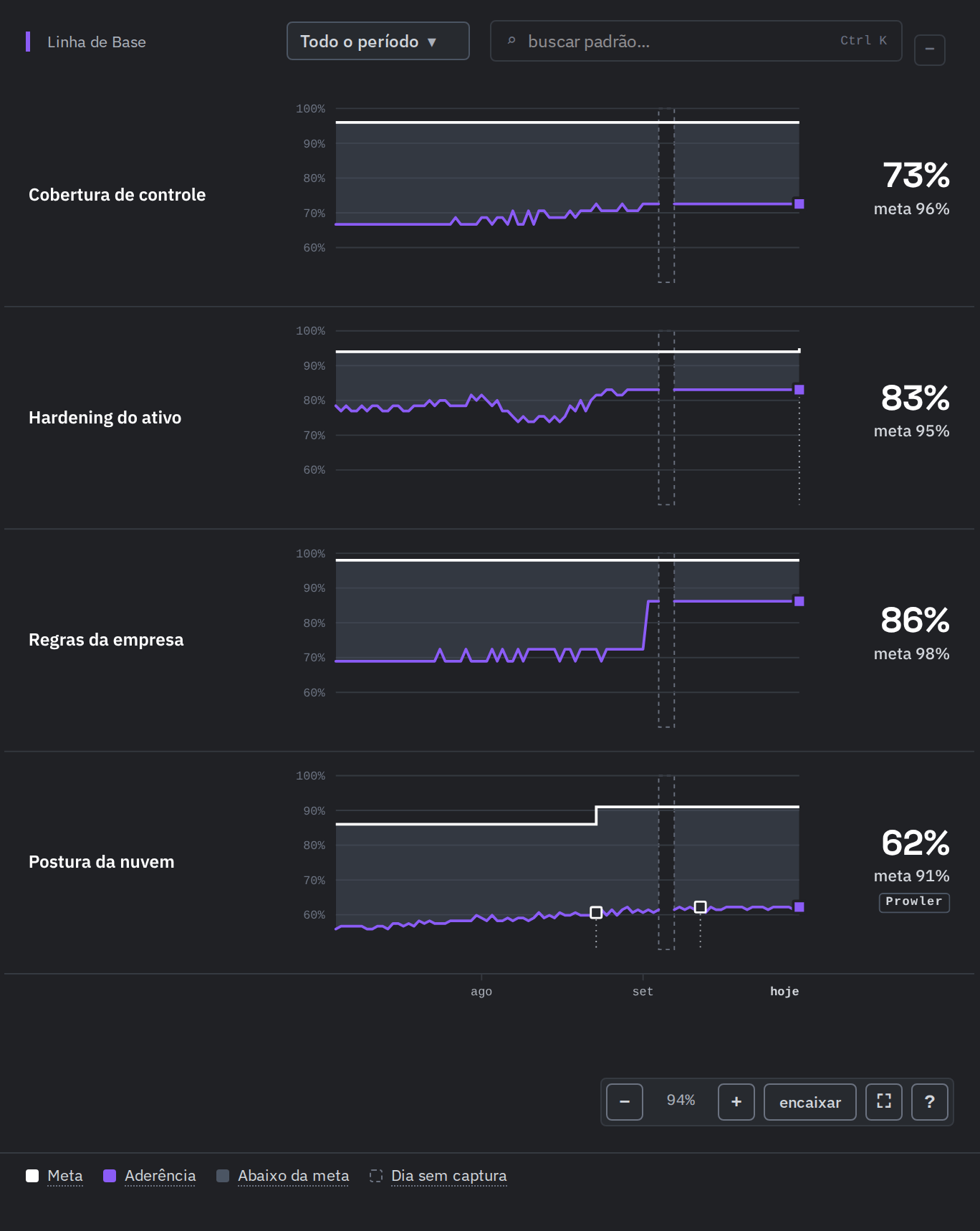
A Linha de Base com os quatro padrões. Um padrão com poucas verificações mostra a contagem no lugar do gráfico.
Todo o período, no topo da Linha de Base, abre o filtro de Grupo e Período (todo o período ou os últimos 30, 90, 180 ou 365 dias), e também de Ambiente quando o painel tem mais de um. Ao lado dele, o campo buscar padrão… aceita o atalho Ctrl K.
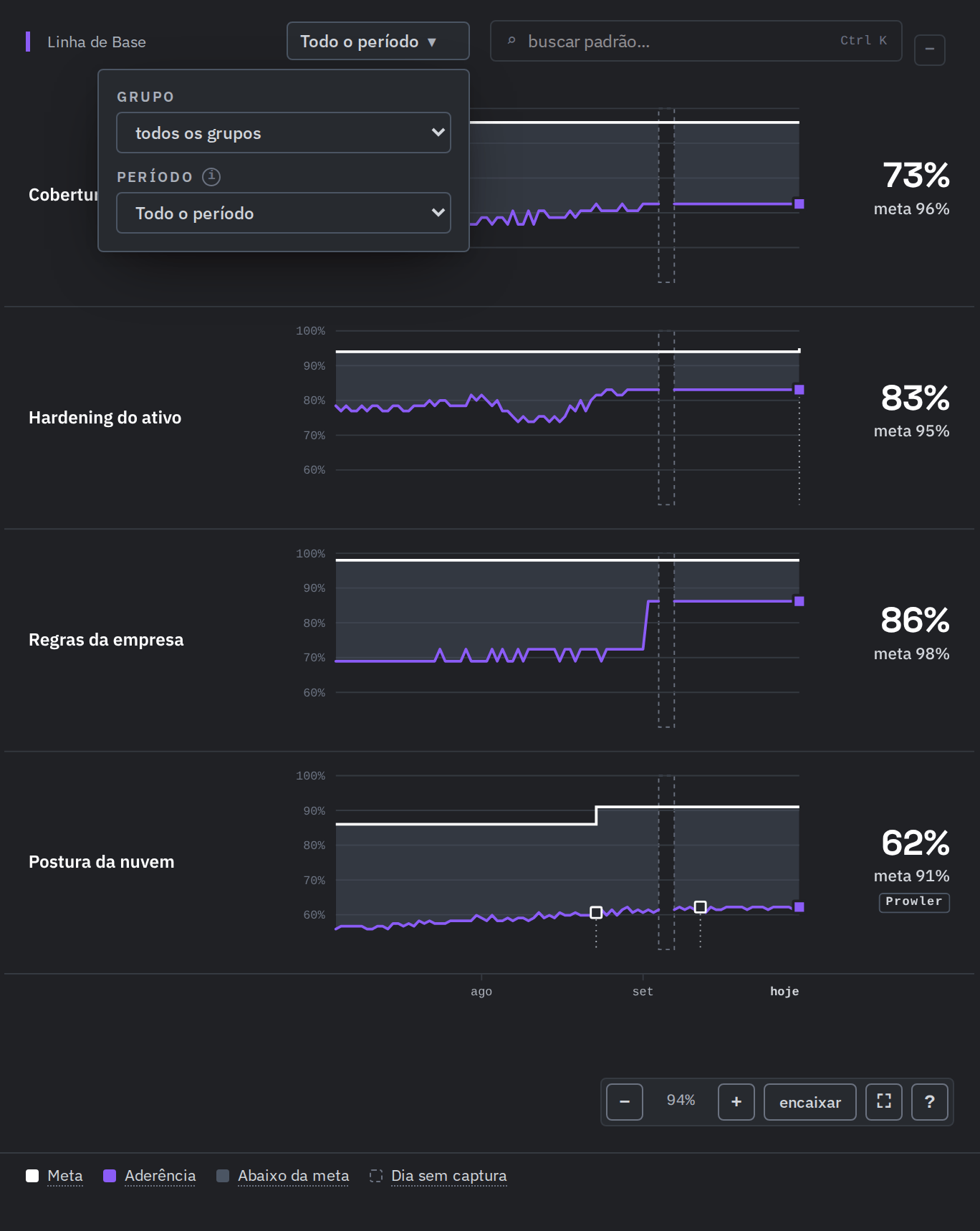
O filtro da Linha de Base. Vale para todo o canvas central.
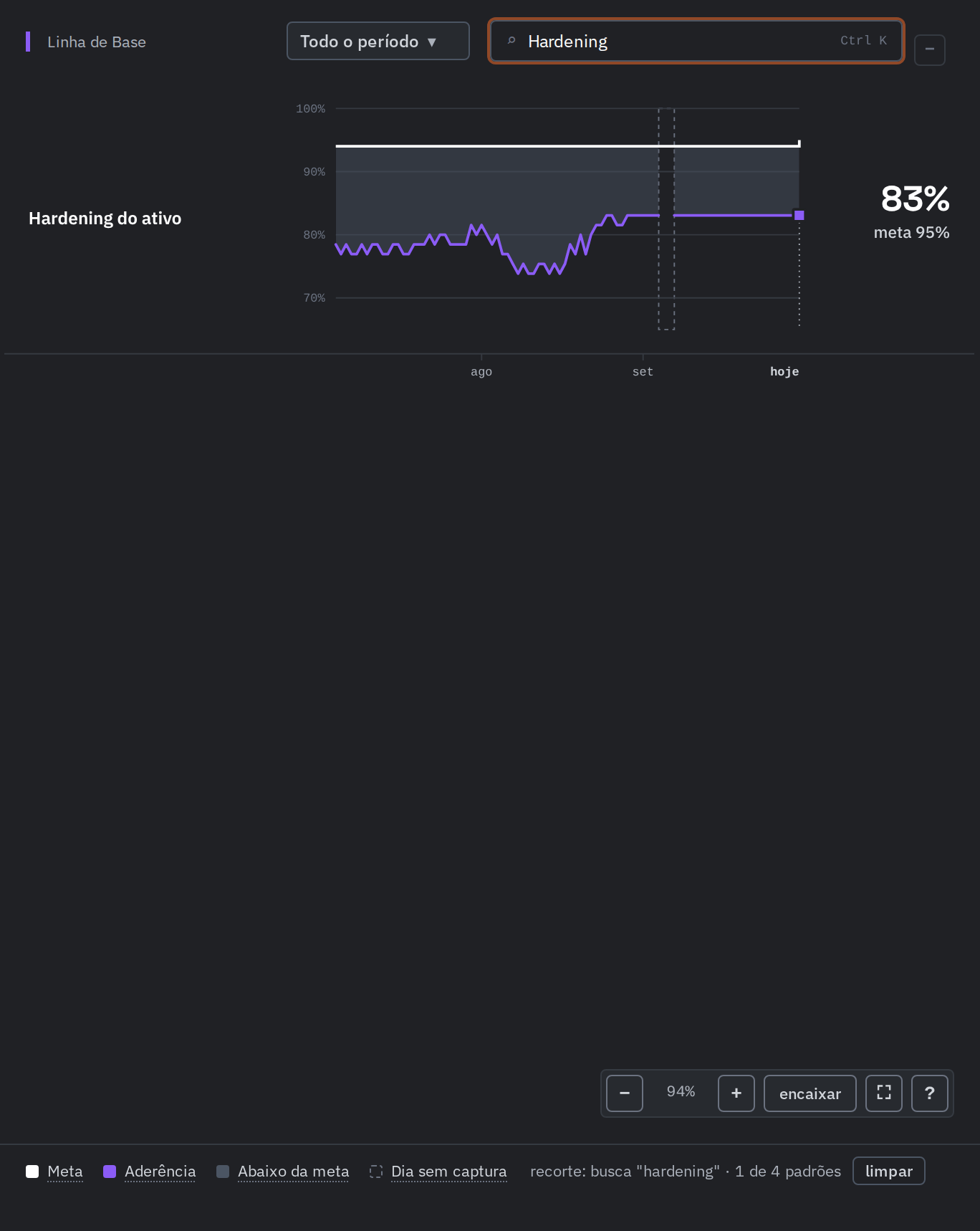
A busca por um padrão. Ambiente de exemplo.
Abrir um padrão
Dê um duplo clique na linha do padrão, aperteEnter com ela selecionada ou use Abrir o padrão → na coluna da direita. O canvas passa a mostrar uma linha por controle, com a mesma leitura e a mesma seleção da linha do padrão (Abrir o controle → abre o controle), e o caminho no topo (Linha de Base / Postura da nuvem); a seta ← volta. Duas visões, nos botões logo abaixo do título:
- No tempo: a aderência de cada controle ao longo do período.
- Por conta, em Postura da nuvem, ou Por grupo, nos outros padrões: uma linha por conta ou grupo e uma coluna por controle. Por conta, cada célula diz quantos checks da conta foram aprovados entre os avaliados no controle; por grupo, a taxa de aprovação do controle entre os ativos verificados do grupo, com a cor comparada à meta. Com 10 verificados ou menos, a célula de grupo mostra quantos estão não conformes, como 2 de 6. O nome de um grupo abre a lista Ativos daquele grupo, e o nome de uma conta abre a conta.
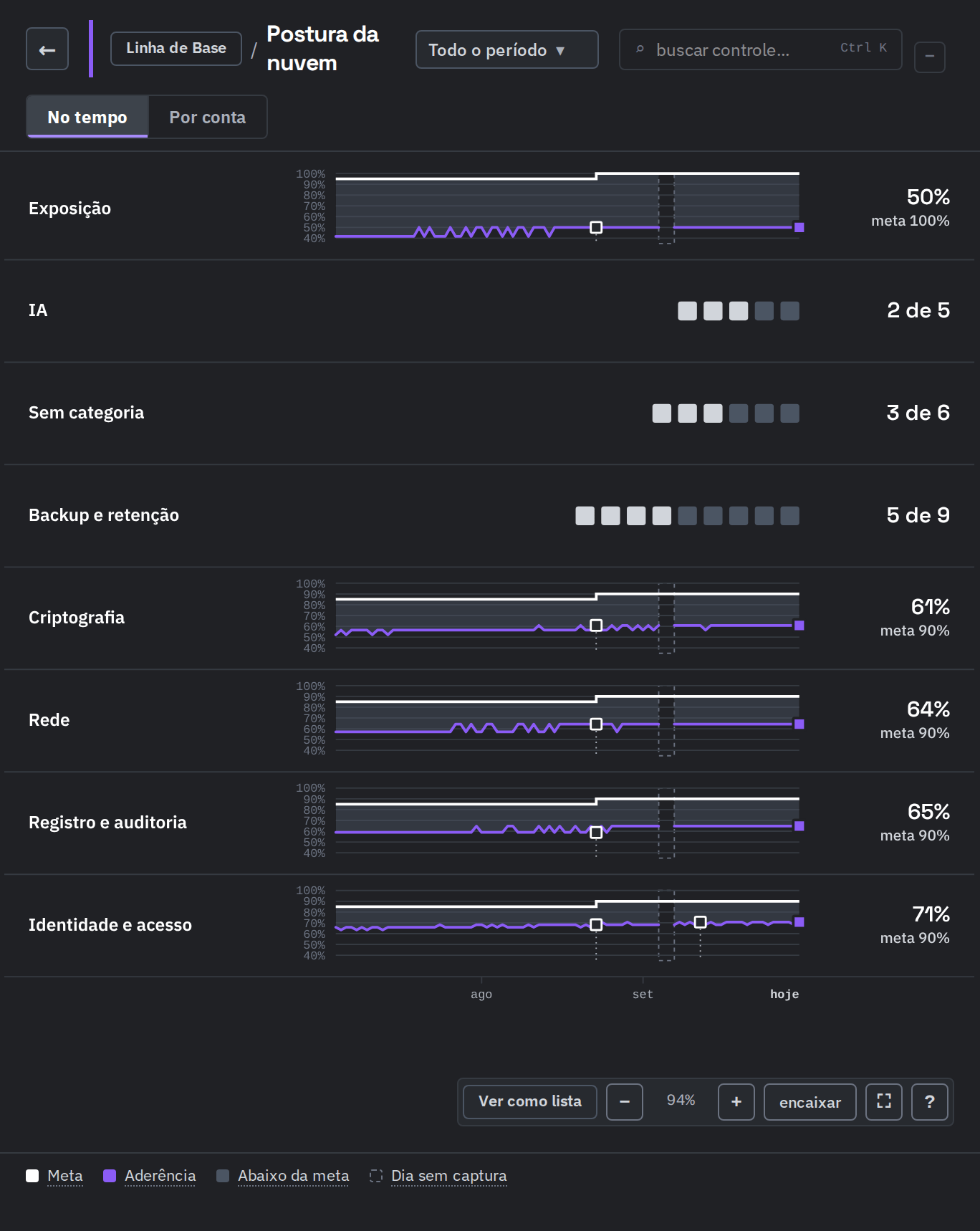
O padrão Postura da nuvem aberto, na visão No tempo: uma linha por categoria de check do Prowler.
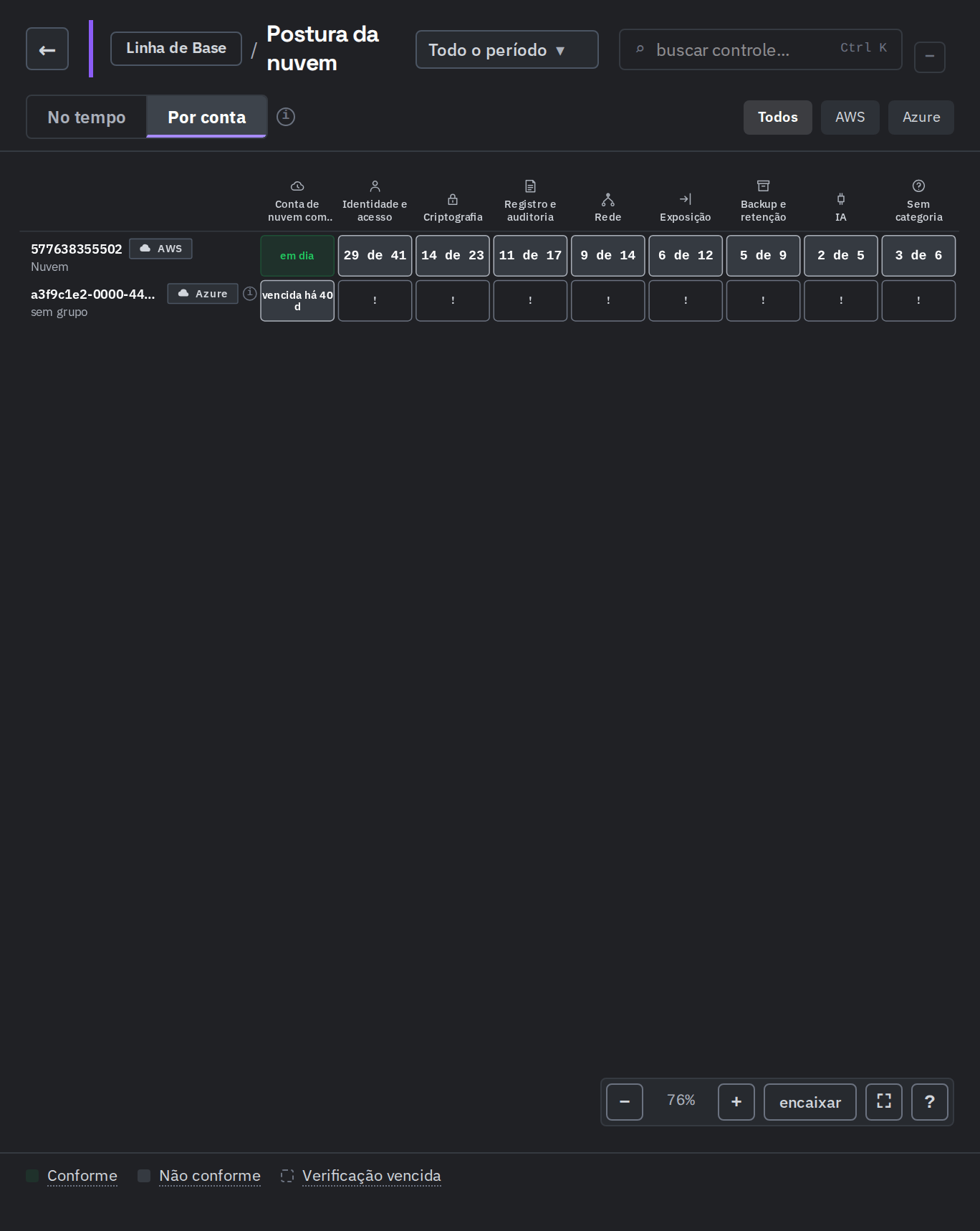
A visão Por conta. Os botões à direita (Todos e um por provedor, como AWS e Azure) filtram por provedor. Contas de exemplo.
Por onde começar e Listas
Na coluna da direita, Por onde começar traz o que merece olhar primeiro, em ordem de prioridade: ativos não conformes, conta não conforme, controles abaixo da meta e ativos com verificação vencida. Abaixo, Listas abre as máquinas (Ativos) ou as contas de nuvem. A seta→ de cada linha abre a lista Ativos já recortada, menos em Controles abaixo da meta, que abre um nível da Linha de Base com esses controles; linha com zero não tem seta. Onde cada porta abre o nível está em Navegar pelos níveis. Ao pé da coluna, o botão Analisar aderência com IA pede ao agente a leitura do conjunto.
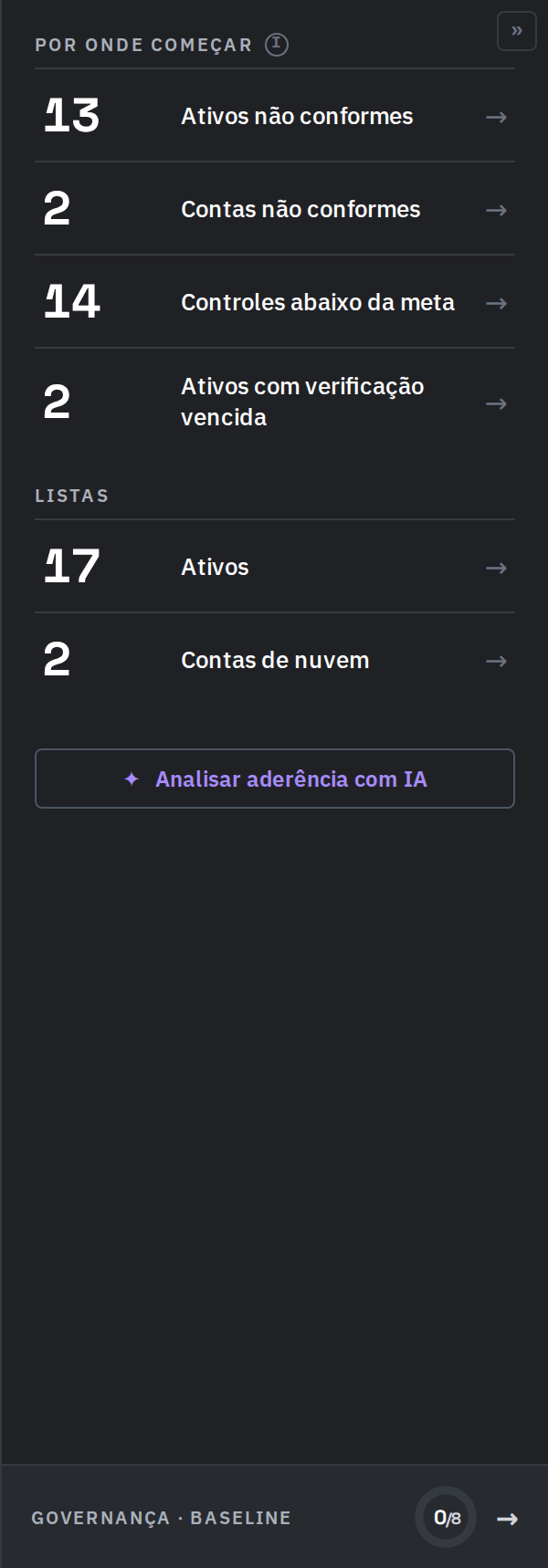
A coluna da direita. Os contadores mudam a cada coleta.
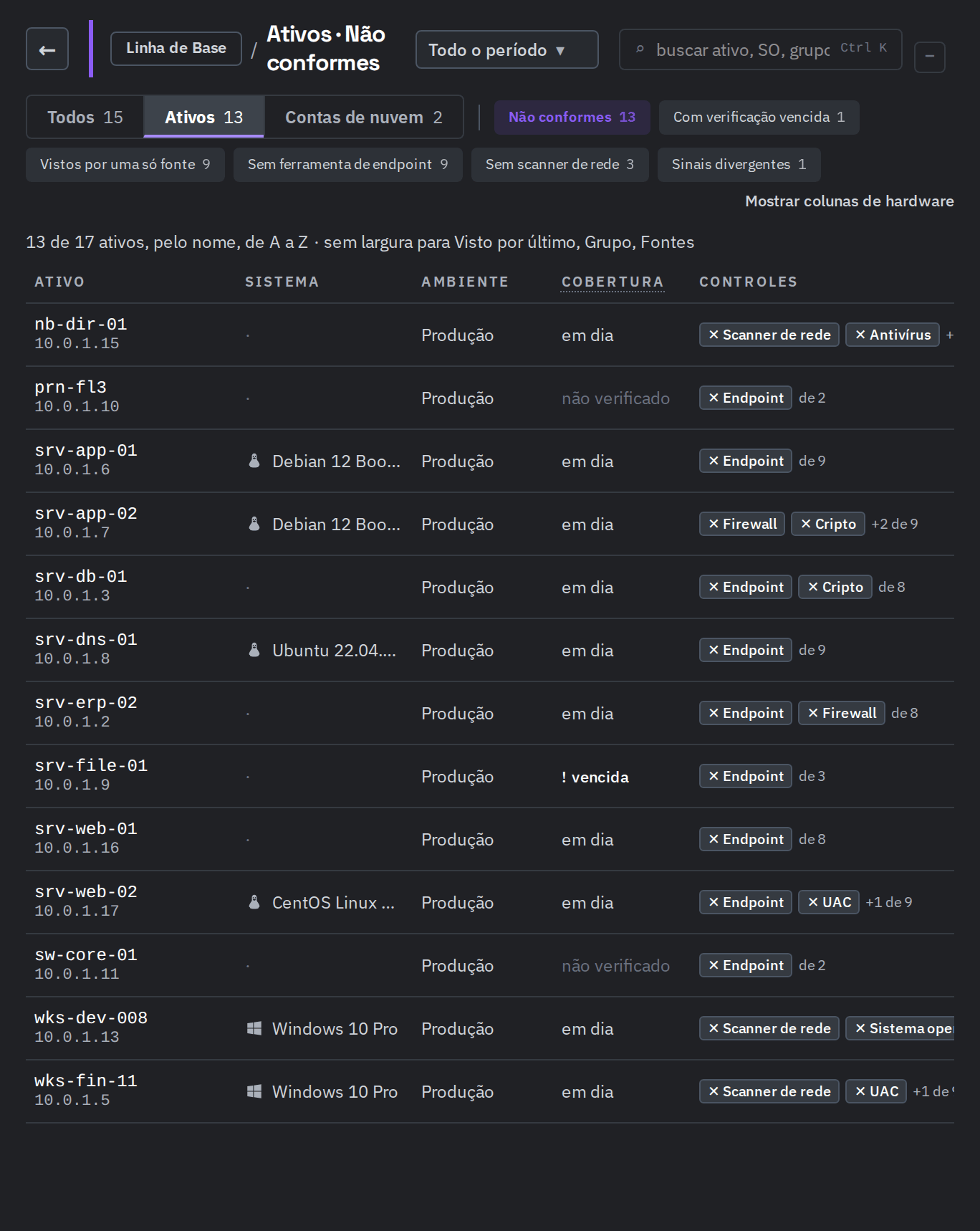
A lista aberta por Ativos não conformes. O caminho no topo mostra o filtro aplicado.
Todos, Ativos e Contas de nuvem trocam o tipo de ativo; filtros como Não conformes, Com verificação vencida, Vistos por uma só fonte e Sinais divergentes recortam a lista; Mostrar colunas de hardware acrescenta colunas. Cada linha traz o ativo, com o endereço logo abaixo, o ambiente, o grupo, o sistema ou provedor, as fontes, quando foi visto por último, a cobertura (em dia ou vencida) e os controles que reprovam. Quando a tela é estreita, as colunas que não cabem saem, e a linha acima da tabela diz quais.
Governança
O botão Governança · Baseline, no canto inferior direito, mostra a prontidão para auditoria: quantos requisitos estão cumpridos, de quantos (os sem dado contam no total). Ao abrir, a coluna da direita lista cada requisito com a referência de norma (ISO 27001:2022, CIS v8, NIST CSF 2.0, CIS Benchmark), o estado Atendido, Pendente ou Sem fonte, quantos controles estão na meta e o linkdetalhes. Fechar governança volta à coluna anterior.
A faixa de rodapé
Ao pé da tela ficam: o botão Agente de IA, que abre a conversa com o agente do Baseline numa coluna à esquerda, sem sair do Dashboard; a legenda do desenho (Meta, Aderência, Abaixo da meta, Dia sem captura); a faixa Ao vivo, que alterna frases curtas sobre o parque; e a linha de base, que diz de onde vêm os números e com que data a comparação é feita.
O rodapé. A linha de base, à direita, avisa quando a comparação com uma data anterior não vale porque os padrões medidos mudaram.
Navegar pelos níveis
O Dashboard se lê em níveis. A Linha de Base é o primeiro, e abrir um item desce um nível: do padrão ao controle, do controle aos ativos, da conta de nuvem às ocorrências dela. Cada nível responde uma pergunta diferente, e a trilha no topo da área central mostra em qual você está.O mapa dos níveis
Cada nível da árvore abre os que estão abaixo dele.- Linha de Base: a aderência de cada padrão no tempo.
- Um padrão, como Hardening do ativo: os controles do padrão, No tempo, Por grupo ou Por conta.
- Um controle, como Firewall: a regra, a meta e quem está fora.
- Ativos · Não conformes em Firewall, por um bloco de estado do controle.
- Conta de nuvem, por uma linha do painel Por conta do controle.
- Ativos · Grupo e o nome do grupo, pelo nome de um grupo em Por grupo.
- Conta de nuvem, pelo nome de uma conta em Por conta.
- Um controle, como Firewall: a regra, a meta e quem está fora.
- Controles abaixo da meta, por Por onde começar: os controles abaixo da meta, agrupados por padrão.
- Um controle.
- Ativos, por Por onde começar ou Listas: as máquinas e as contas de nuvem, com o recorte de quem abriu a lista.
- Inventário detalhado de uma máquina.
- Conta de nuvem: os controles, os checks e os serviços da conta.
- Ocorrências da conta.
- Um padrão, como Hardening do ativo: os controles do padrão, No tempo, Por grupo ou Por conta.
Entrar e voltar
- Selecionar: um clique, ou
Espaço, seleciona uma linha. A coluna da direita mostra o resumo dela e o botão que a abre, como Abrir o padrão →, Abrir o controle → ou Abrir o ativo →. - Abrir: um duplo clique, ou
Enter, abre o item e desce um nível. - Ver onde você está: a trilha no topo da área central mostra o caminho, como Linha de Base / Hardening do ativo / Firewall. Clique num nível da trilha para voltar direto a ele. Quando o caminho não cabe, os níveis do meio viram …, que abre a lista deles.
- Subir um nível: a seta ←, no começo da trilha, sobe um nível. Pare o cursor sobre ela para ver para onde ela leva, como Voltar para Linha de Base ·
Esc. - Usar o
Esc: cadaEscfecha uma coisa, nesta ordem: o painel aberto por Todo o período, o detalhe da Governança, a seleção e, por fim, o nível, que sobe um. - Voltar sem perder o lugar: o nível volta como você deixou, com a busca, a seleção, a visão escolhida e a página da lista.
Linha de Base
O primeiro nível, e o nome que abre a trilha. Responde qual padrão está longe da meta: um bloco por padrão, Cobertura de controle, Hardening do ativo, Regras da empresa e Postura da nuvem, com a aderência no período, a de hoje e a meta. Um clique seleciona o padrão e mostra o resumo dele na coluna da direita; um duplo clique abre o padrão. Na coluna da direita, Por onde começar e Listas abrem os outros níveis. O nome Linha de Base, na trilha, volta aqui de qualquer nível.Um padrão
A trilha mostra Linha de Base / Hardening do ativo. Responde qual controle puxa o padrão para baixo. A visão No tempo traz uma linha por controle; o botão ao lado troca para Por grupo, uma linha por grupo de ativos, ou Por conta, em Postura da nuvem, uma linha por conta de nuvem, as duas com uma coluna por controle. A segunda visão só aparece quando o painel tem grupos ou contas de nuvem. Um duplo clique numa linha de controle, ou uma célula de Por grupo ou Por conta, abre o controle; o nome de um grupo abre a lista Ativos daquele grupo, e o nome de uma conta abre a conta. O passo a passo está em Abrir um padrão e ver onde ele reprova.Controles abaixo da meta
Só se chega por Por onde começar, e o nível abre logo abaixo da Linha de Base, mesmo que você esteja num padrão. Responde o que está abaixo da meta em todo o baseline: cada controle abaixo da meta, inclusive os que estão a até 5 pontos percentuais dela, agrupado pelo padrão e do mais longe da meta para o mais perto. Um controle com 10 verificações ou menos não entra, porque não tem taxa. A leitura e os gestos são os de um padrão, e um duplo clique abre o controle, com a trilha Linha de Base / Controles abaixo da meta / Firewall.Um controle
A trilha termina no nome do controle. Responde quem está fora do controle e como corrigir. O cartão traz Regra, Meta, Avalia, Fonte do dado e Última verificação, e ao lado a taxa: Conformes num controle de ativos ou de contas, Checks aprovados num controle da Postura da nuvem. Abaixo vêm quantos estão sob o controle e um bloco por estado: Não conformes, Não verificados, Exceções e Conformes. Cada bloco com número abre a lista Ativos daquele estado, como Ativos · Não conformes em Firewall. Os painéis embaixo são Linha de base do controle, Por grupo num controle de ativos (cada linha abre os ativos do grupo fora do controle) ou Por conta num controle de nuvem (cada linha abre a conta), O que mais reprova e Como corrigir. O passo a passo está em Abrir um controle e ver como corrigir.Ativos
A trilha mostra a lista e o recorte, como Ativos · Não conformes, Ativos · Contas de nuvem ou Ativos · Não conformes em Firewall. Responde quais ativos e contas estão no recorte. As abas Todos, Ativos e Contas de nuvem trocam o tipo; Listas › Ativos abre só as máquinas, na aba Ativos. Um clique seleciona a linha e mostra a ficha na coluna da direita; um duplo clique numa máquina abre o Inventário detalhado, e numa conta abre a Conta de nuvem. Veja Encontrar os ativos e as contas fora do padrão e Ler a ficha de um ativo no Baseline.Inventário detalhado
O inventário completo de uma máquina, com a trilha terminando no nome dela. Abre por Abrir o ativo →, na ficha da coluna da direita, ou por um duplo clique na máquina, na lista Ativos. As abas Inventário e Fontes mostram o que a coleta trouxe e de onde. É o fim do caminho: a seta ← volta ao nível anterior.Conta de nuvem
A trilha termina no nome da conta. Responde como está a postura da conta inteira. No topo, Controles aprovados diz quantos controles a conta cumpre, como 6 de 8, e embaixo quantos checks passaram na última coleta. As abas Controles, Checks e Serviços detalham a conta; uma linha de qualquer aba abre as ocorrências da conta já recortadas por ela, e Ver ocorrências → abre todas. O passo a passo está em Analisar uma conta de nuvem.Ocorrências
As ocorrências de uma conta de nuvem, abertas a partir dela. A lista começa nas Abertas, e os filtros recortam por severidade, por status e pela categoria do controle. Um clique numa ocorrência mostra o detalhe dela na coluna da direita, eEsc solta a seleção antes de subir de nível.
Os números mudam quando você desce
Cada nível conta uma coisa diferente, então o número de um nível não é a soma nem a média dos números do nível de baixo.- Poucas verificações: com 10 verificações ou menos, a tela não calcula taxa. A linha mostra um quadrado por verificação e a contagem, como 3 de 6, e a célula de Por grupo mostra quantos estão não conformes, como 2 de 6.
- Não verificado fica fora: o que nenhuma fonte verificou não aprova nem reprova, e fica fora da taxa. As exceções aceitas também ficam fora.
- Período: o Período, em Todo o período, muda as linhas e a data com que cada variação compara. O número de hoje não muda.
- Ambiente e Grupo: o recorte por Ambiente ou Grupo muda todos os números da tela, e as linhas passam a mostrar só a leitura de hoje, porque o histórico é do painel inteiro.
- Licenças: com quantidade de licenças contratada, os números contam só as máquinas e as contas de nuvem licenciadas.
Artefatos
O Relatório de Baseline
No formulário Selecione o tipo, o formato e a abrangência do relatório, você escolhe o Tipo de Relatório, o Formato de Relatório e a Abrangência: Todos, para a aderência ao baseline, ou um padrão com controles no painel (Cobertura de controle, Hardening do ativo, Regras da empresa ou Postura da nuvem). O título de cada relatório diz o tipo, e o operacional, o tático e o estratégico partem dos mesmos números, um por público.Catálogo de Serviços
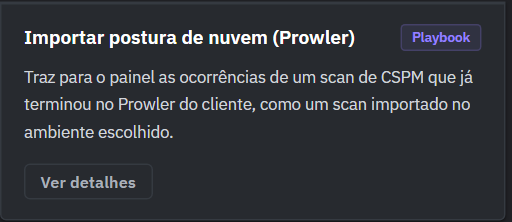
O cartão do serviço. O selo Playbook fica à direita do título; o botão Ver detalhes, ao pé do cartão.
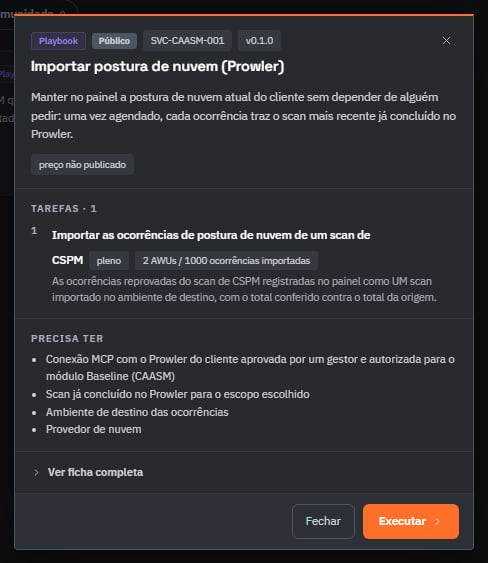
A ficha. TAREFAS traz o que o serviço entrega e o custo de cada tarefa; PRECISA TER, os pré-requisitos.
Observabilidade

A barra de filtros, logo abaixo do título da lista.
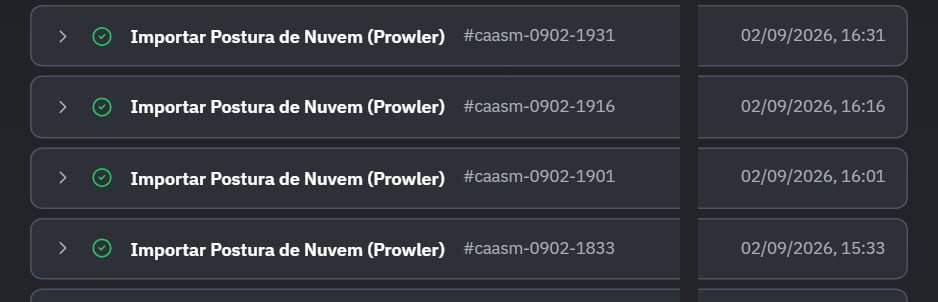
Uma linha de execução. A seta à esquerda expande o registro; a data e a hora ficam na ponta direita. O espaço vazio do meio da linha foi comprimido nesta figura.
MMDD-HHMM do identificador está em UTC; a hora na ponta direita da linha está no horário local. Uma execução das 16:01 aparece como #caasm-0902-1901. Some três horas ao horário que você lembra para chegar ao código.Config
Operação
O prazo da coleta do Prowler, Coleta do Prowler em dia, em dias. Ele alimenta o controle Conta de nuvem com coleta em dia. Ao mudar o valor, a barra do pé da tela mostra Salvar e Descartar.Baseline
Controles
A seção que abre primeiro. Os controles avaliados ficam em quatro grupos, cada um com uma meta em porcentagem na ponta direita do cabeçalho. Dentro do grupo, cada controle tem uma linha com o nome, a fonte que o mede e a meta padrão dele. Cada grupo e cada controle têm uma caixa de seleção à esquerda. Ao mudar uma meta ou uma caixa de seleção, a barra do pé da tela mostra Salvar e Descartar.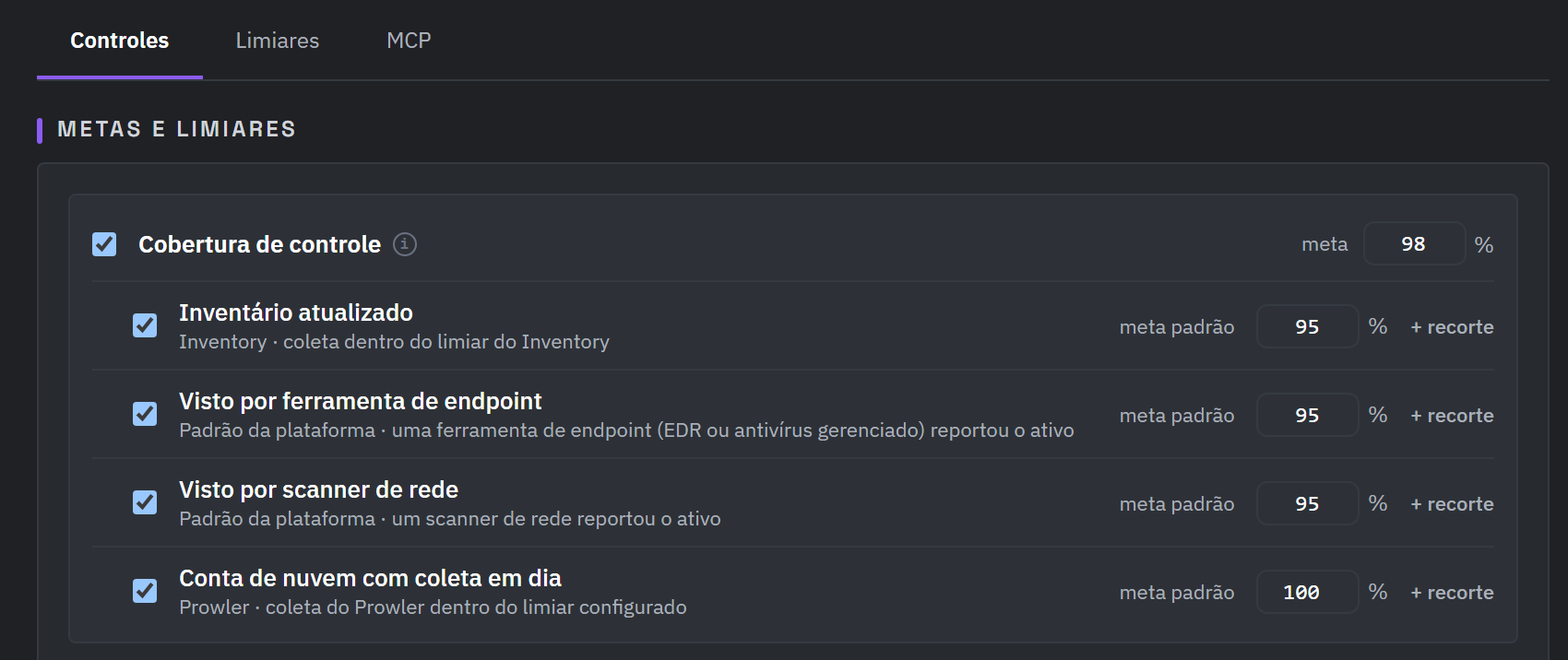
O grupo Cobertura de controle. A linha cinza de cada controle diz quem mede: o Inventory, o Prowler ou o padrão da plataforma.
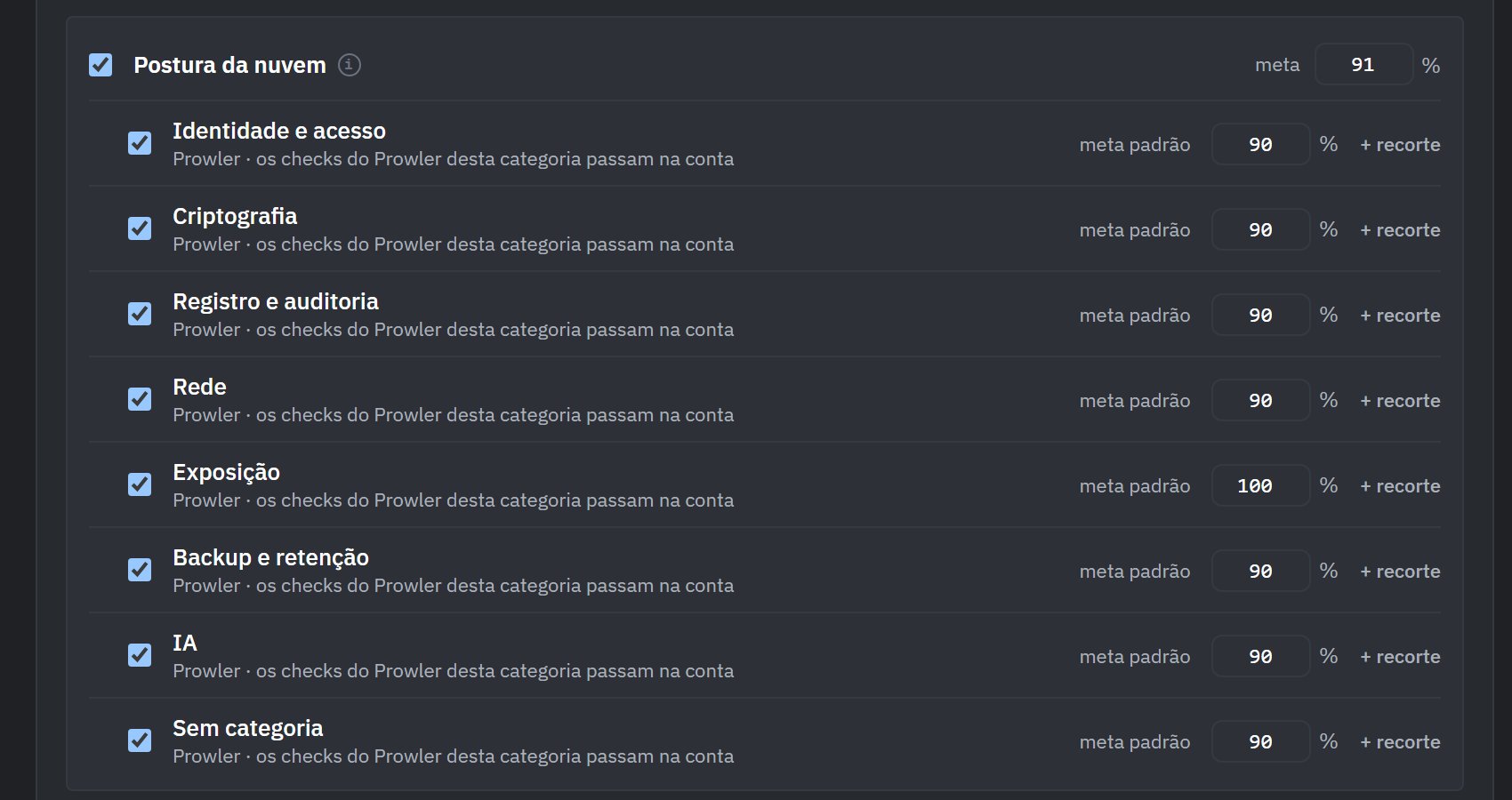
O grupo Postura da nuvem, que a importação do Prowler alimenta: uma linha por categoria de check, cada uma com a sua meta.
+ recorte, na ponta direita de cada controle, abre uma linha logo abaixo dele, com uma lista para escolher o recorte, o campo da meta e os botões Adicionar e Cancelar. A lista traz os ambientes e os grupos de ativos cadastrados no painel. Serve para cobrar de uma parte do parque uma meta diferente da meta padrão. Uma meta para um ambiente ou grupo com nome longo também continua cadastrada depois de salvar.

A linha que o + recorte abre. A meta do recorte vale só para a parte escolhida na lista.
Limiares
Os prazos e as listas de outros módulos que os controles usam para decidir. Os quatro são a mesma configuração do módulo de origem, mostrada para consulta, com o botão que leva até ela. O prazo da coleta do Prowler, que é do Baseline, fica na aba Operação. Os limiares, na ordem da telaMCP
Os servidores MCP externos conectáveis ao agente, numa lista com estado. É aqui que um gestor decide sobre as solicitações abertas pelo comando/mcp (ver Conectar o Prowler, nesta seção).
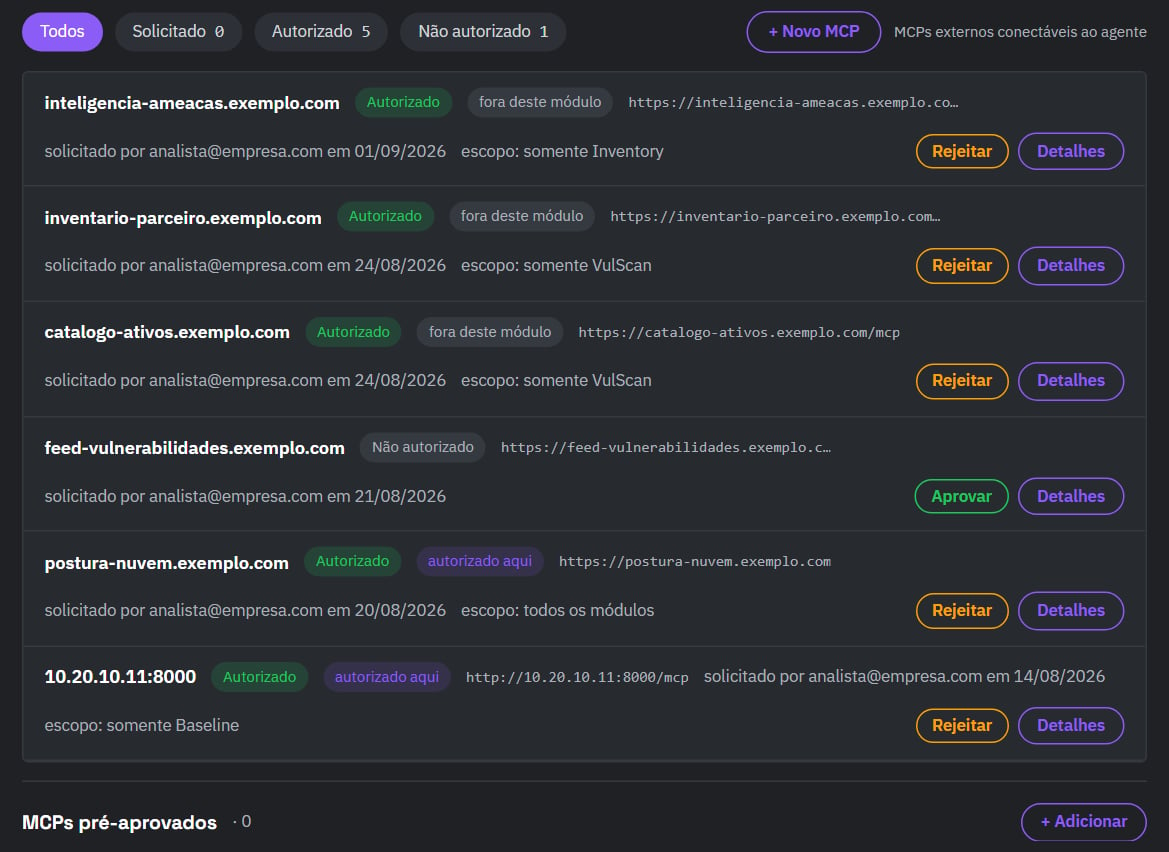
A tela MCP. Os filtros do topo trazem a contagem de cada estado. Os servidores desta figura são de laboratório e um deles está sem TLS; para o Prowler, o requisito 1 vale.
Estado 1: Solicitado
Estado 2: Autorizado
Estado 3: Não autorizado
Conectar o Prowler
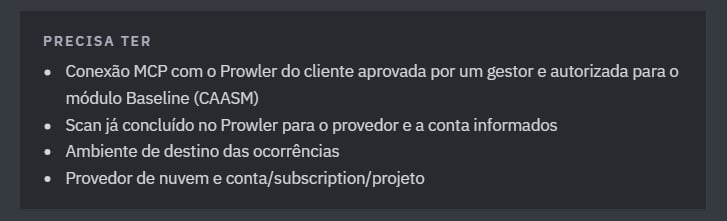
O bloco PRECISA TER, na ficha completa do serviço.
Pré-requisitos do Prowler
Pré-requisitos da conexãohttps://mcp.prowler.com/mcp e basta a API key.Comandos de conexão no chat
Digite/ no campo de mensagem do Agent Work para ver a lista.
Comandos de conexão
Passo a passo da conexão
Agent Work e clique em Nova./mcp seguido da URL do endpoint.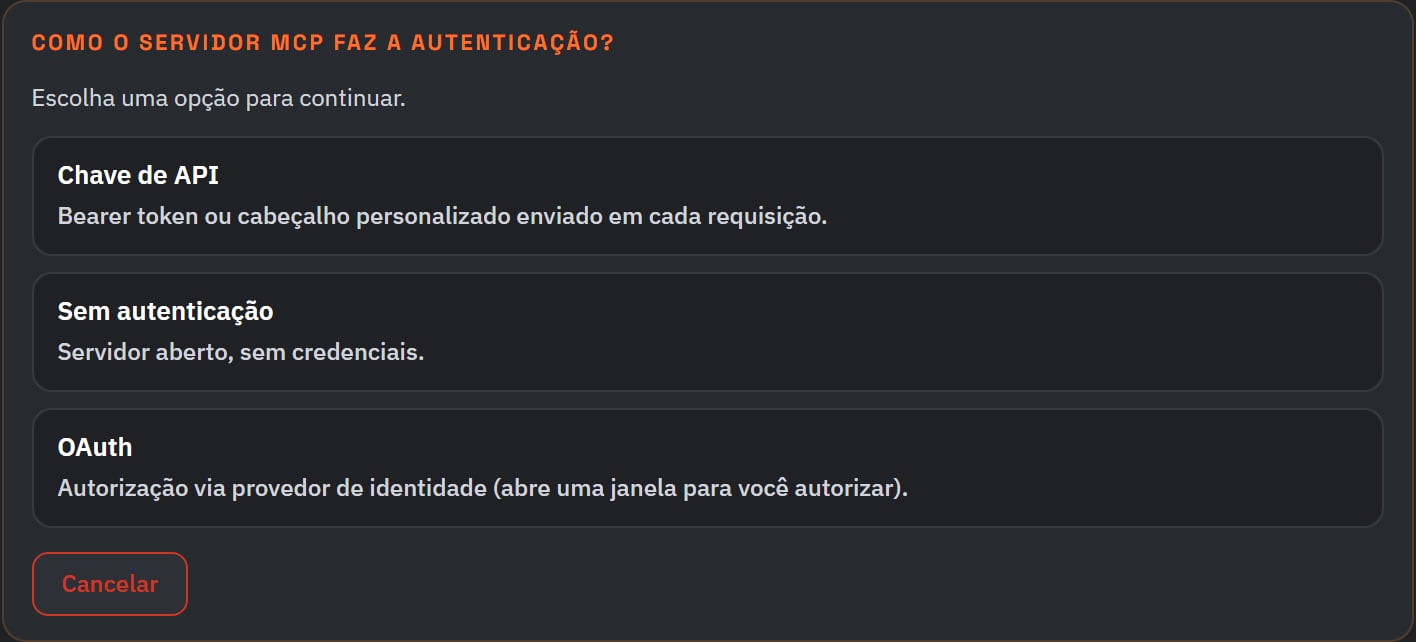
Passo 3. Cada opção descreve o que o servidor espera receber.
Authorization, ou Cabeçalho personalizado, em que você informa o nome do cabeçalho e o valor do token. Informe a chave em seguida.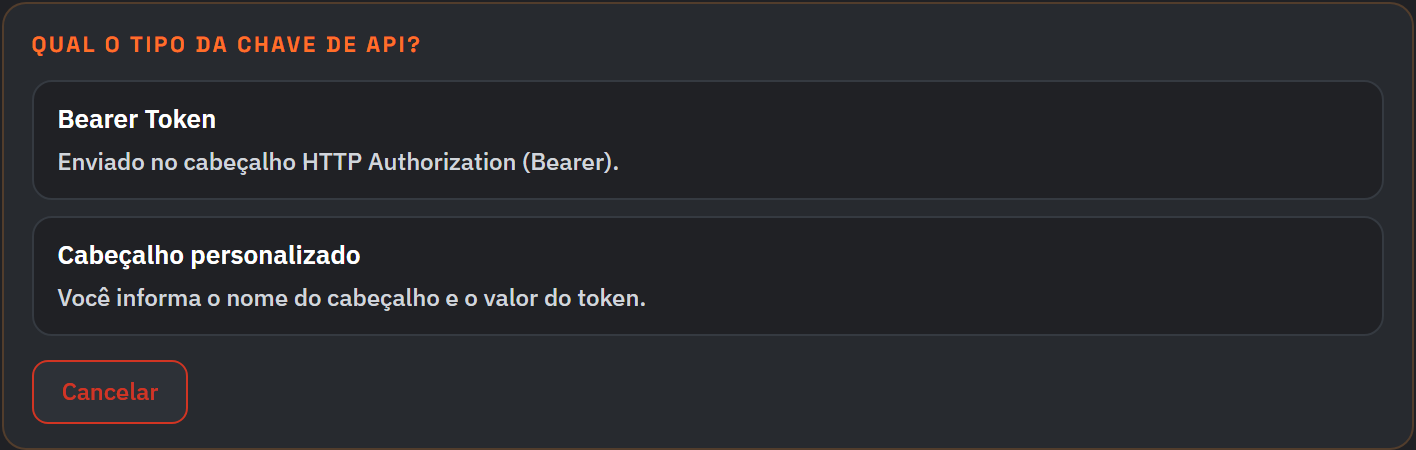
Passo 4, quando a escolha é Chave de API.
/mcp-list. Depois de aprovado, o servidor aparece na lista com a URL e o número de ferramentas que expõe.
Passo 6. A contagem de ferramentas confirma que o painel enxerga o servidor.