Pular para o conteúdo principal
O AppSec testa as suas aplicações web em execução e responde a três perguntas: em qual aplicação está a vulnerabilidade, em que camada ela se conserta e a que categoria do OWASP Top 10 ela pertence. O teste é dinâmico (DAST), roda por um sensor WEBAPP e só começa depois da sua aprovação. Índice
  1. O que o AppSec faz
  2. Como acessar o módulo
  3. Onde fica cada coisa
  4. Agent Work
  5. Escopo licenciado
  6. Config
  7. Dashboard
  8. Artefatos
  9. Catálogo de Serviços
  10. Observabilidade
  1. Como ler os números
  2. Glossário

O que o AppSec faz

O módulo cobre a segurança das aplicações web em quatro frentes, na ordem em que o trabalho acontece:

Teste dinâmico

Executa o Scan DAST contra as aplicações escolhidas, com o sensor e a política de scan que você define. O teste exercita os endpoints em execução procurando injeção de script (XSS, do inglês cross-site scripting), injeção de SQL (SQLi), falsificação de requisição entre sites (CSRF, do inglês cross-site request forgery) e outras falhas exploráveis.

Importação

As vulnerabilidades encontradas entram no painel com severidade, CWE, categoria OWASP e evidência, ligadas à aplicação em que foram observadas.

Leitura

O Dashboard organiza o resultado em quatro visões: por aplicação, por camada da aplicação, por categoria do OWASP Top 10 e por severidade.

Governança

Uma lista de prontidão para auditoria relaciona o que foi testado aos requisitos do PCI DSS e do OWASP Top 10.
O agente de AppSec conduz a execução e também lê o resultado com você. Ele monta painéis sobre o que encontrou, reorganiza as vulnerabilidades pelo critério que você pedir e propõe a correção técnica de cada uma.

Antes da primeira execução

  • Aplicações cadastradas como ativos no ambiente que será testado. Elas aparecem como opções no passo Alvos do scan.
  • Um sensor WEBAPP disponível. Pode ser um sensor de nuvem da plataforma ou um sensor alcançado pelo CONNECT do ambiente.
  • Uma janela adequada. O teste dinâmico gera carga sobre a aplicação, então prefira rodá-lo fora do horário de pico.

De onde sai o teste

Se a aplicação fica atrás de um firewall de aplicação (WAF) ou de um bloqueio por país, o teste pode ser barrado antes de chegar a ela. O endereço de onde ele sai depende do sensor que você escolhe no formulário do scan:

Como acessar o módulo

1
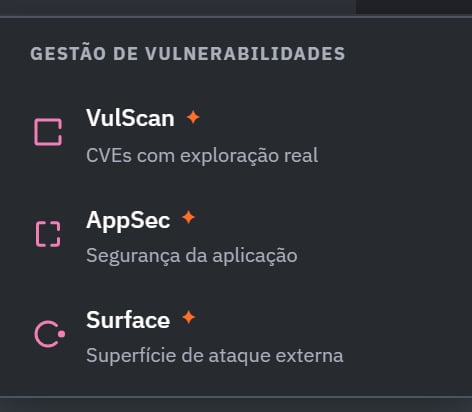
Na barra superior do painel, clique em Gestão de Vulnerabilidades. O menu do pilar abre logo abaixo do rótulo.
2
No menu, clique em AppSec, a segunda entrada da lista.
Menu do pilar Gestão de Vulnerabilidades aberto, com as entradas VulScan, AppSec e Surface.

Os três módulos do pilar. A linha de apoio de cada um delimita o escopo. No AppSec, o escopo é a segurança da aplicação.

3
O módulo abre na aba em que você estava da última vez. Para disparar ou acompanhar um scan, vá em Agent Work. Para ver o resultado consolidado, vá em Dashboard.

Onde fica cada coisa

O módulo tem duas regiões fixas, e elas não mudam de lugar entre as abas:
  • Tira de abas, no alto, logo abaixo da barra do painel. Ela traz o nome AppSec à esquerda.
  • Área de trabalho, o corpo da tela, que muda conforme a aba.

Agent Work

Onde fica: Tira de abas, segunda posição, entre Dashboard e Artefatos.
É onde o Scan DAST é disparado, aprovado e acompanhado. A tela tem duas regiões:
  • Coluna da esquerda: a conversa com o agente, com o campo de mensagem no pé. Enter envia e Shift+Enter quebra a linha.
  • Coluna da direita: o canvas, onde o agente monta os painéis do que encontrou.
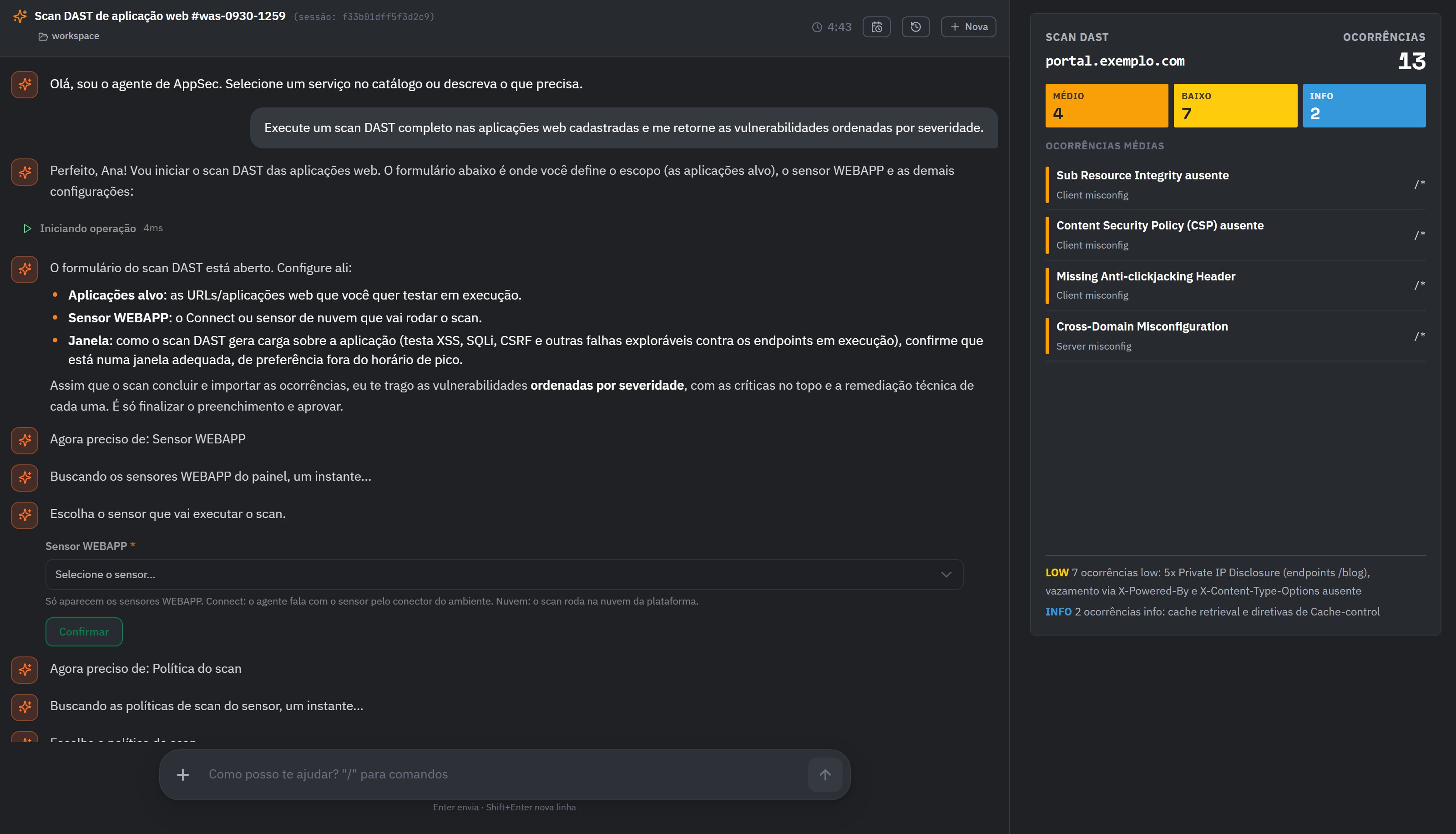
Agent Work do AppSec, com a conversa à esquerda e o painel do Scan DAST no canvas à direita.

O cabeçalho traz o nome da execução e o identificador da sessão. À direita dele ficam os botões de agendamentos, histórico e Nova.

Executar o Scan DAST de aplicação web

O serviço segue o padrão dos playbooks do painel. O agente coleta os parâmetros em formulários curtos, monta um plano, você aprova e a execução começa. Nenhum teste chega à aplicação antes do Aprovar.
1
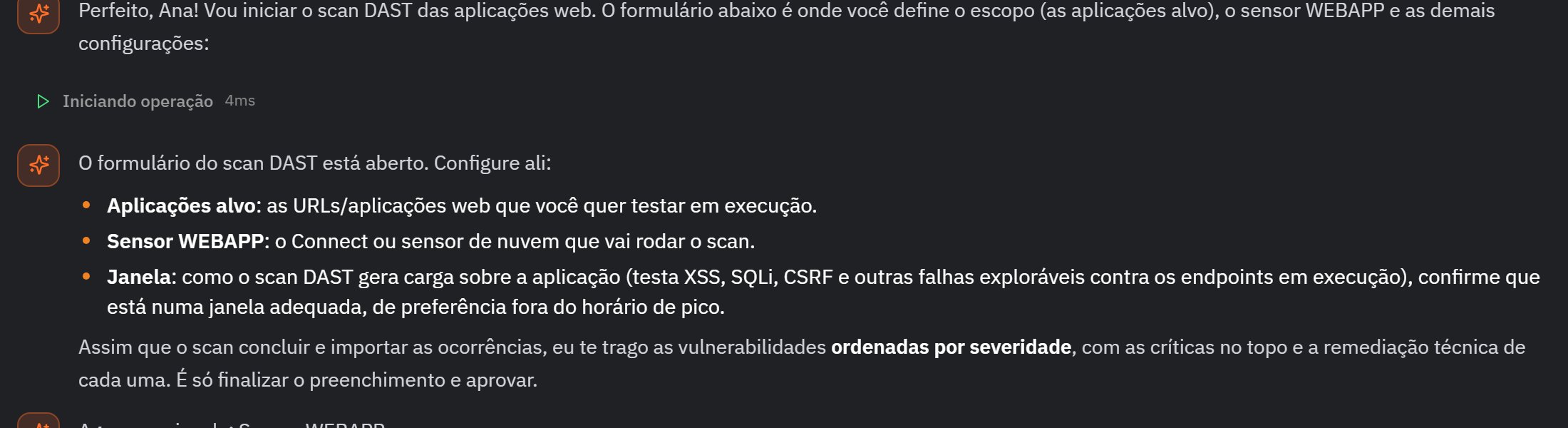
Vá ao Catálogo de Serviços, clique em Ver detalhes no cartão Scan DAST de aplicação web e, na ficha, no botão laranja Executar. O painel volta ao Agent Work. O agente confirma o pedido e lista o que será preciso definir: as aplicações alvo, o sensor e a janela.
Mensagem de abertura do agente, explicando o que será configurado no formulário do scan DAST.

Antes do primeiro formulário, o agente lembra que o teste gera carga sobre a aplicação e pede que você confirme a janela.
2
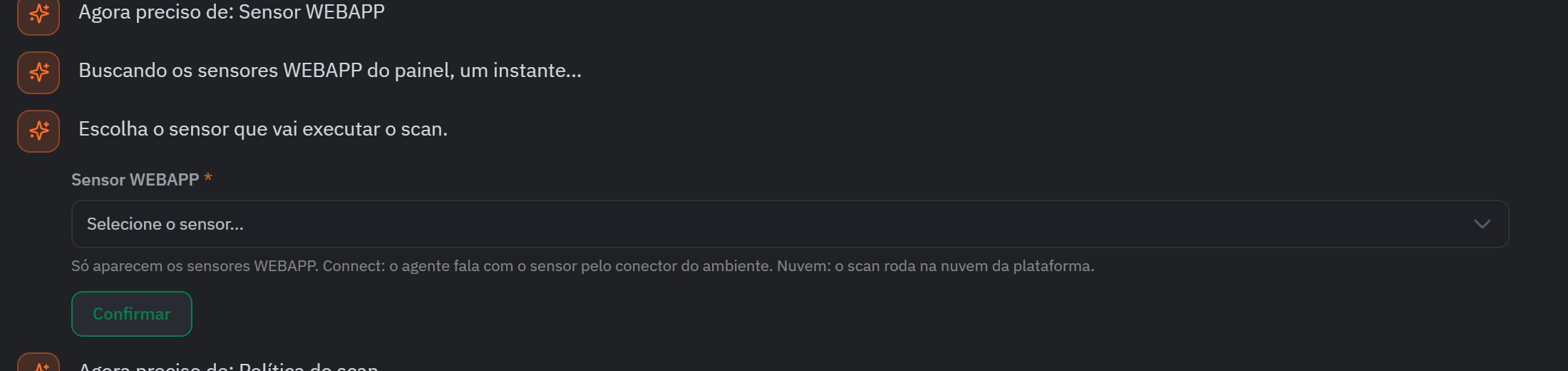
Em Sensor WEBAPP, escolha o sensor que vai executar o scan e clique em Confirmar. A lista traz só sensores WEBAPP, cada um com o tipo e o ambiente.
Formulário do sensor WEBAPP, com o seletor e o botão Confirmar.

Com um sensor Connect, o agente fala com ele pelo conector do ambiente. Com um sensor Nuvem, o scan roda na nuvem da plataforma.
3
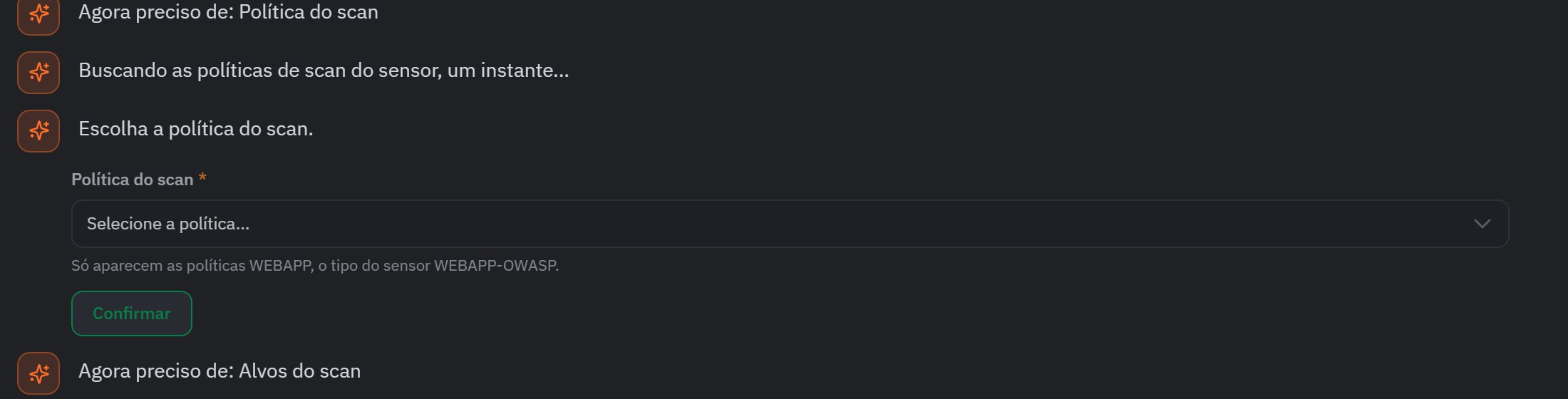
Em Política do scan, escolha o perfil da varredura e confirme. A lista mostra só as políticas compatíveis com o sensor escolhido.
Formulário da política do scan, com o seletor e o botão Confirmar.

As políticas vão do Scan passivo ao Scan agressivo. Também há modelos autenticados (por senha, cookie ou JWT) e verificações dirigidas a uma URL ou a uma CVE específica.
Numa aplicação de página única (SPA), feita em React, Angular, Vue, Next.js e outros, ou numa aplicação ASP.NET, o sensor reconhece o tipo da aplicação e a percorre com um navegador, clicando como um usuário, em qualquer política. Numa política autenticada, o navegador faz o login, mantém a sessão e não aciona botões como Sair ou Excluir.
4
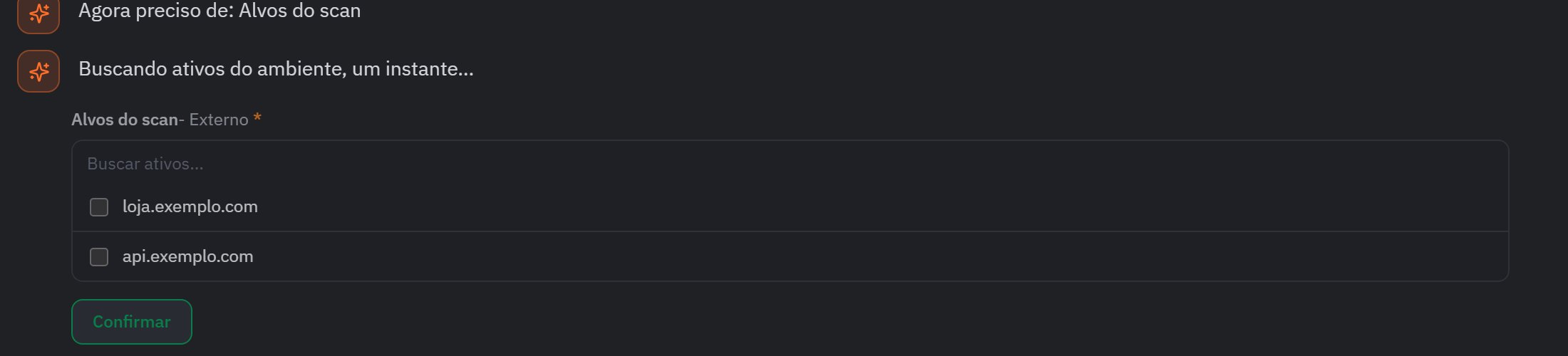
Em Alvos do scan, marque as aplicações que serão testadas. A lista vem com os ativos do ambiente do sensor e tem busca no topo. Você pode marcar mais de uma. O agente confirma cada inclusão, e o Confirmar fecha a seleção.
Seleção dos alvos do scan, com a busca de ativos e a lista de aplicações do ambiente.

O rótulo do campo traz o ambiente de onde vêm os alvos, neste caso Externo. Endereços de exemplo.
5
Em Autenticação do scan, escolha como o scan faz login na aplicação: Sem autenticação, uma credencial já salva no painel ou Nova credencial. Numa credencial nova, escolha o login por formulário ou por cabeçalho, dê um nome e preencha os dados de acesso. Ela fica salva no painel quando você clica em Aprovar, e o usuário, a senha e o valor do cabeçalho não aparecem no plano.Nova credencial só aparece para quem tem permissão para editar as configurações do painel. Sem ela, escolha uma credencial salva ou peça a quem tem a permissão.
6
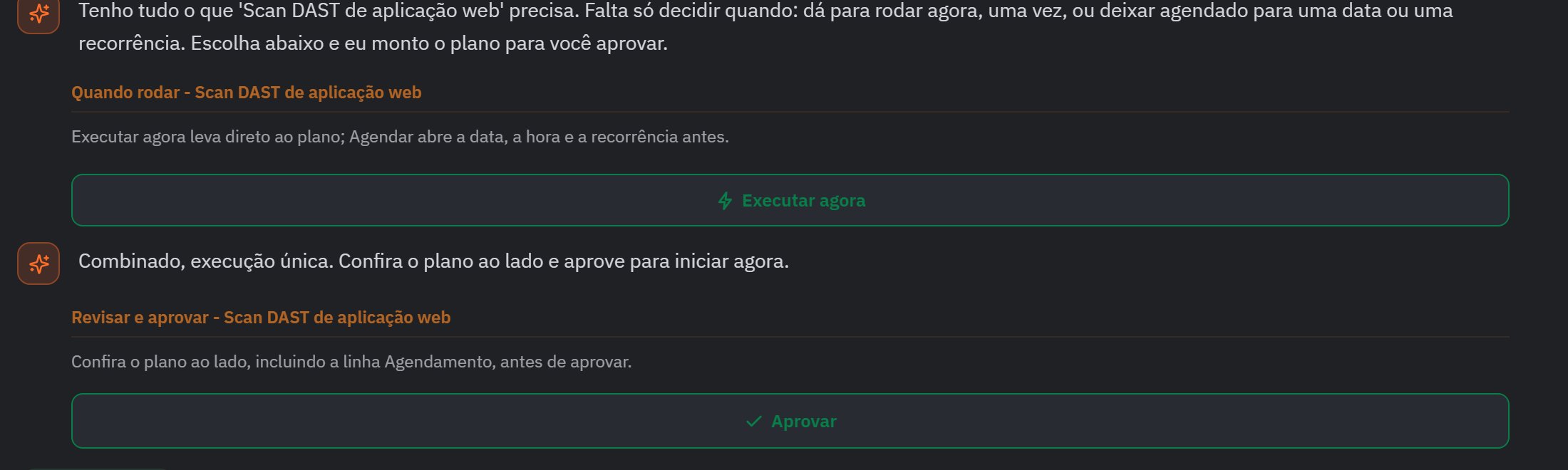
Em Quando rodar, escolha Executar agora para ir direto ao plano, ou Agendar para definir a data, a hora e a recorrência antes. Depois, em Revisar e aprovar, confira o plano ao lado, incluindo a linha Agendamento, e clique em Aprovar.
Passos Quando rodar e Revisar e aprovar, com os botões Executar agora e Aprovar.

Os dois últimos passos. O agente só monta o plano depois que você decide quando rodar.
7
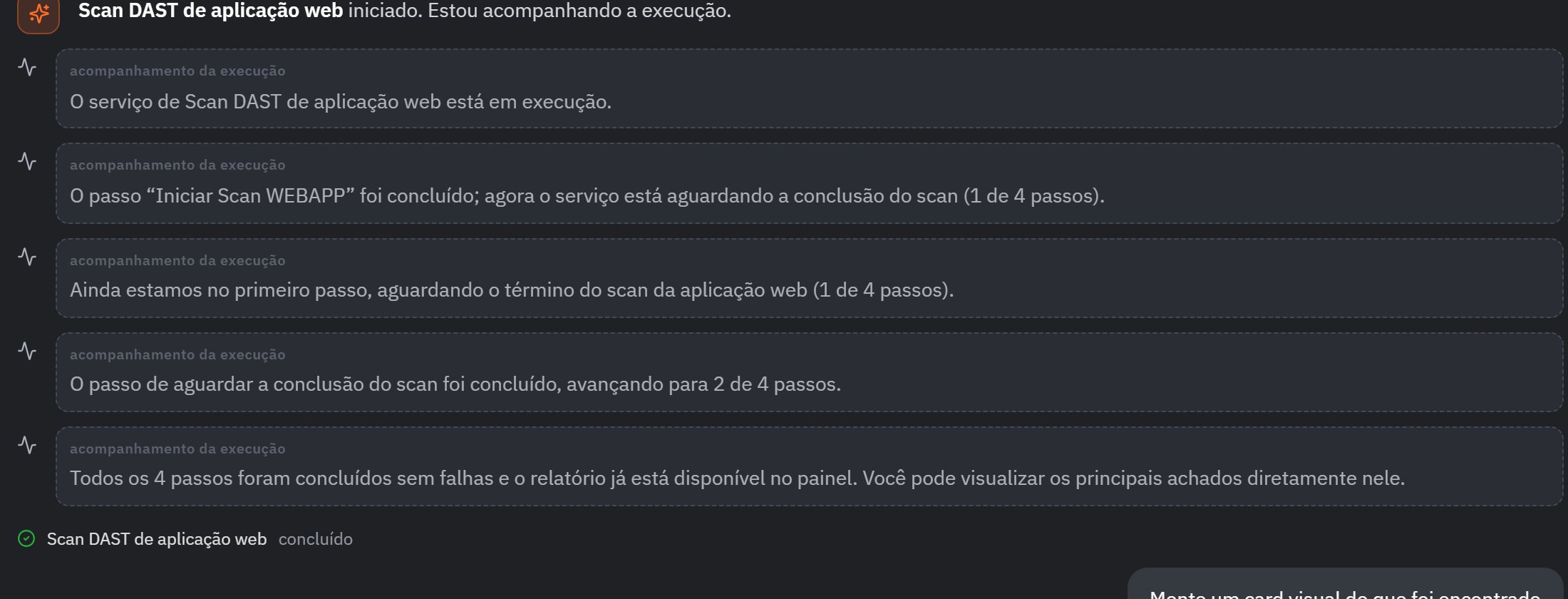
Acompanhe pela conversa. O agente confirma com Plano aceito e registra o avanço a cada passo. O serviço tem quatro passos: começa por Iniciar Scan WEBAPP, espera o scan terminar e importa as vulnerabilidades. Quando a importação termina, o cartão informa em Autenticação se o scan teve Sucesso, Não autenticou, Não se aplica ou está Sem informação. O selo concluído encerra a execução.
Mensagens de acompanhamento da execução, do início até todos os passos concluídos.

Cada mensagem de acompanhamento da execução diz em que passo o serviço está. A última avisa que o resultado já está disponível no painel.

8
Peça a leitura do resultado. Por exemplo: Monte um card visual do que foi encontrado. O agente busca as vulnerabilidades importadas, monta o painel no canvas e resume na conversa o que merece atenção primeiro, com a correção de cada item.
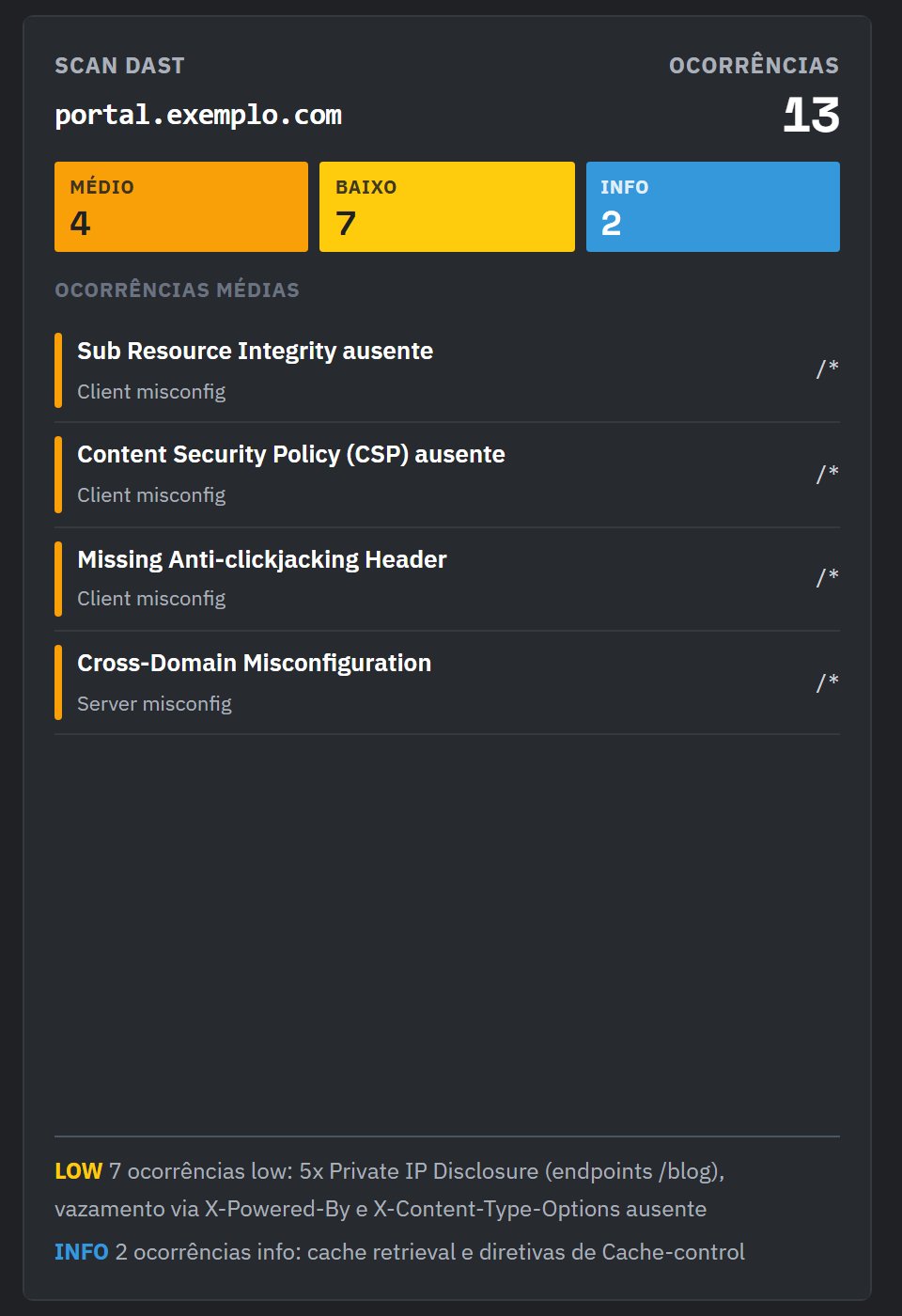
Painel do Scan DAST no canvas, com o total de ocorrências, a divisão por severidade e as ocorrências médias.

O painel abre com o total da aplicação e a divisão por severidade, e desce para as ocorrências de maior severidade com a classe de cada uma. Endereço de exemplo.
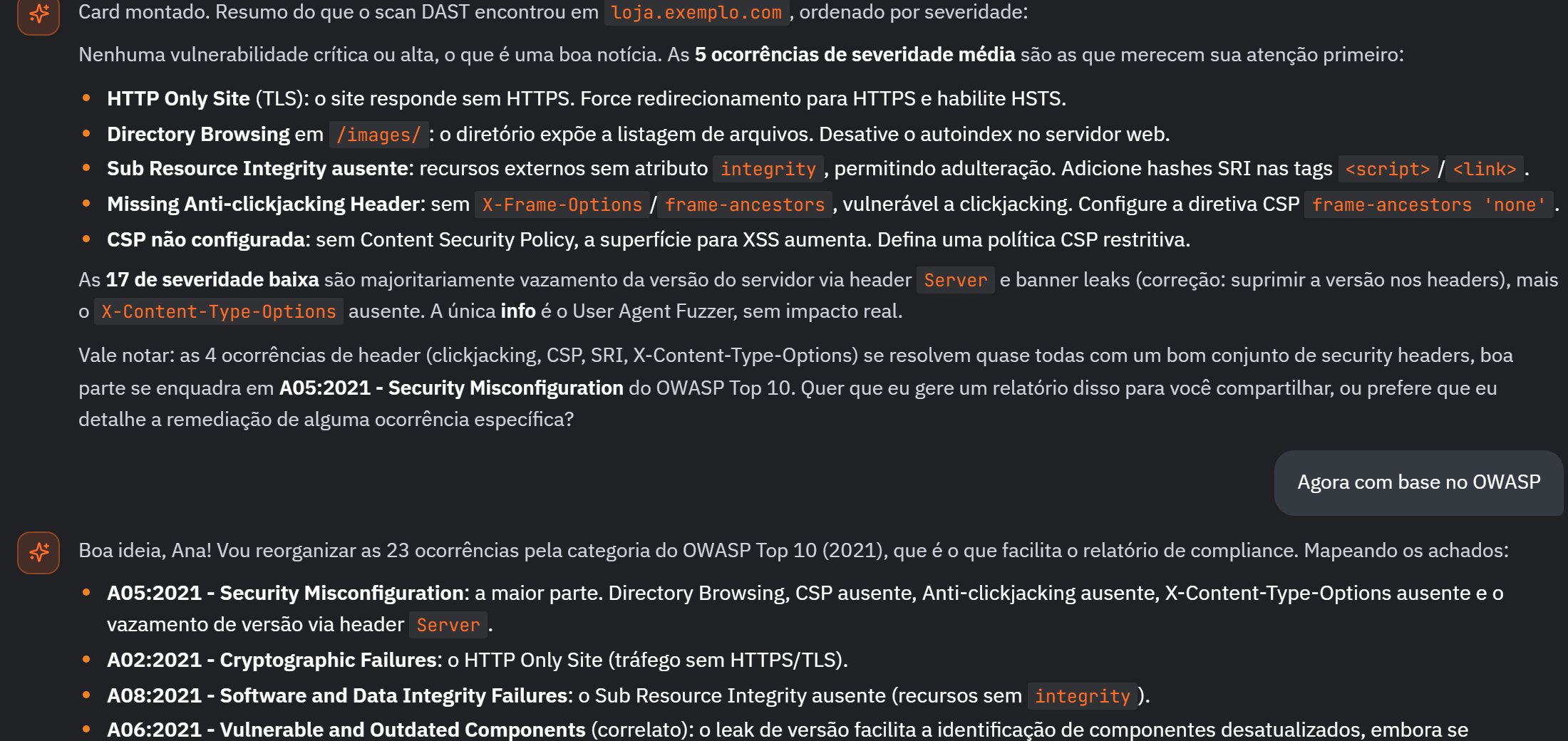
Resumo do agente ordenado por severidade, com a correção de cada vulnerabilidade, e a reorganização pelo OWASP Top 10.

A leitura ordenada por severidade e, logo abaixo, a mesma lista reorganizada pelo OWASP Top 10 a pedido do usuário.

Perguntas ao agente

Além de executar o scan, o agente responde perguntas escritas em português sobre os dados do painel. Para receber o resultado como painel, e não como texto, peça que ele monte no canvas. Exemplos prontos para copiar:

Paleta de comandos

Digitar / no campo de mensagem abre a paleta de comandos do agente.
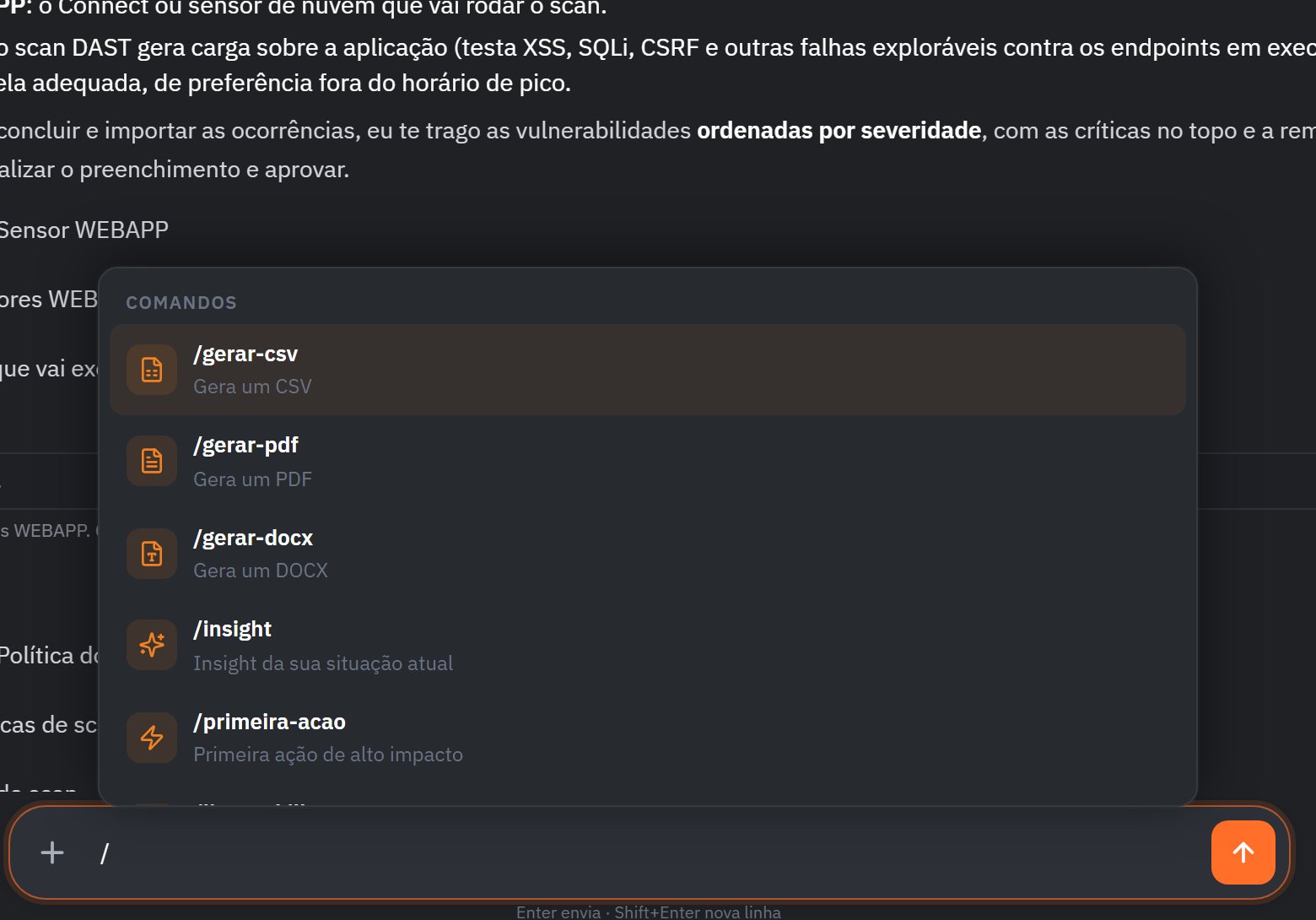
Paleta de comandos aberta sobre o campo de mensagem, com os comandos de geração de arquivo e de insight.

A paleta abre logo acima do campo de mensagem e filtra conforme você digita.

Histórico, agendamentos e conversa nova

Os três botões à direita do cabeçalho completam a aba:
  • Agendamentos, o ícone de calendário, abre a lista dos serviços agendados do painel. Cada agendamento pode ser pausado, retomado, editado ou cancelado.
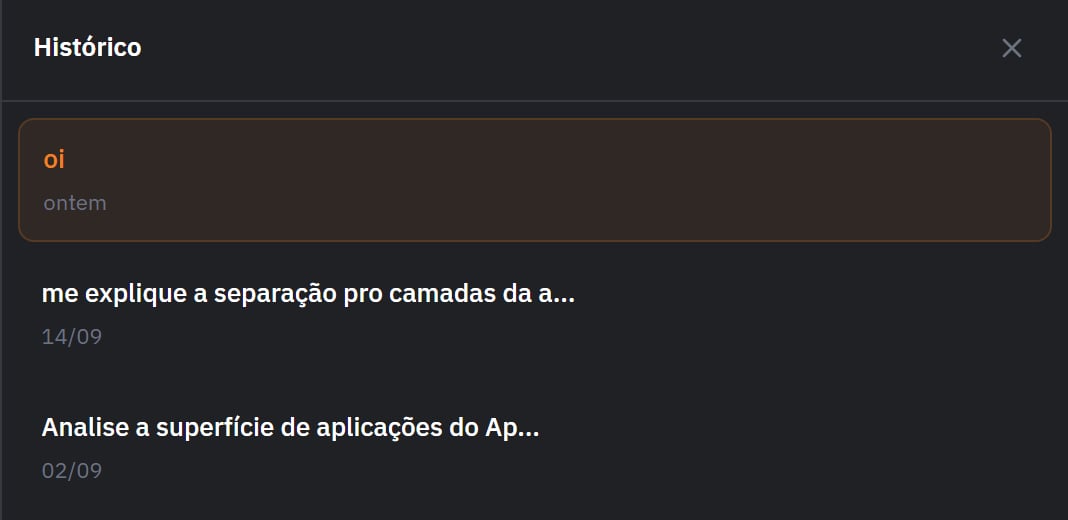
  • Histórico, o ícone de relógio, lista as conversas anteriores do módulo com a data. Clique em uma delas para abri-la.
  • Nova abre uma conversa limpa.
Painel Histórico com as conversas anteriores do módulo, cada uma com o título e a data.

A conversa aberta fica destacada no topo. O título é o começo da primeira mensagem.

Escopo licenciado

Quando há uma quantidade de licenças contratada, o AppSec considera somente as aplicações licenciadas no Dashboard, nas ocorrências e nas evidências. No primeiro scan de uma aplicação nova, ela ocupa uma licença disponível. Se não houver licença livre, o scan segue apenas com as aplicações já licenciadas e informa quantas ficaram fora do escopo. Se nenhuma aplicação selecionada estiver licenciada, libere licenças na aba Licenças da Config ou fale com a EcoTrust para ampliar a quantidade contratada. Sem quantidade de licenças contratada, todas as aplicações continuam no escopo. Veja o contexto em Entender o escopo licenciado do AppSec.

Config

Onde fica: Tira de abas, sexta e última posição, à direita de Observabilidade.
Use esta aba para consultar as conexões MCP que o agente pode usar no AppSec e, quando houver quantidade de licenças contratada, escolher as aplicações que entram no escopo licenciado.

MCP

A aba MCP lista as conexões do módulo com os estados Solicitado, Autorizado e Não autorizado. Para pedir uma conexão, decidir a autorização e usá-la no agente, siga Conectar um MCP.

Licenças

Onde fica: Na Config do módulo, a última sub-aba. Ela só aparece quando o AppSec tem quantidade de licenças contratada.
A aba mostra Contratadas, Licenciados, Com dados no módulo e Fora do escopo. Um gestor escolhe ali, uma vez por mês, quais aplicações ocupam as licenças, e a escolha define quais aplicações entram nas leituras do Dashboard e nos novos scans.

Dashboard

Onde fica: Tira de abas, primeira posição, à esquerda de Agent Work.
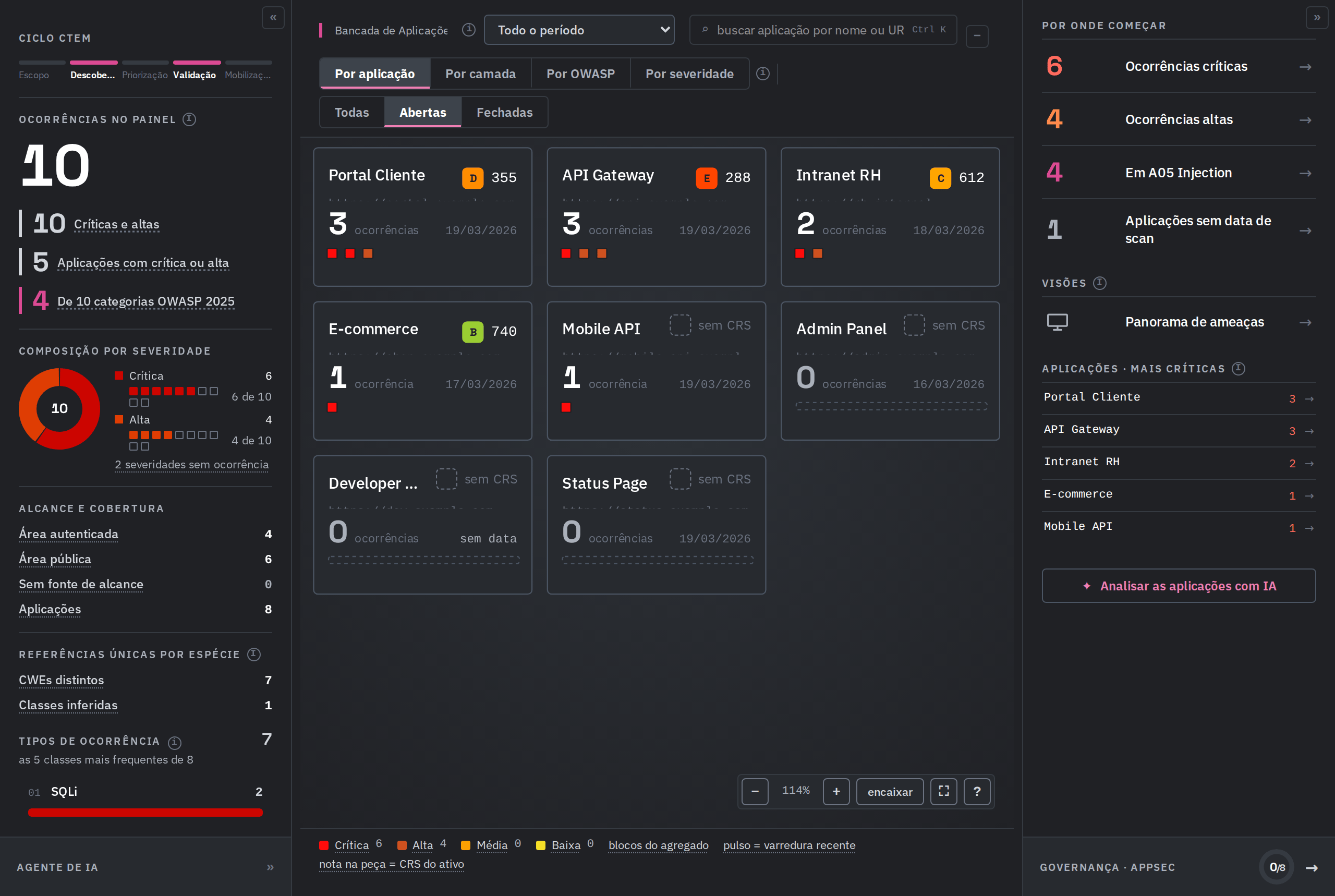
O Dashboard é a leitura consolidada de tudo que os scans trouxeram. A tela tem três colunas: os indicadores à esquerda, a Bancada de Aplicações no centro e os atalhos à direita. No pé fica a faixa AO VIVO, que diz o que está sendo exibido. Cada tarefa do Dashboard tem um guia passo a passo, a partir de Encontrar as ocorrências que pedem ação.
Dashboard do AppSec com a coluna de indicadores, a Bancada de Aplicações e a coluna de atalhos.

O Dashboard na visão Por aplicação. Endereços de exemplo.
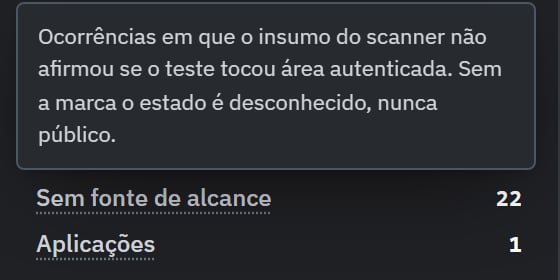
Quase todo rótulo sublinhado e todo ícone i tem uma explicação, que aparece quando você para o cursor sobre ele.
Explicação aberta sobre o rótulo Sem fonte de alcance.

A explicação de Sem fonte de alcance. Esses textos são a definição oficial de cada número e valem mais que qualquer interpretação.

A coluna de indicadores
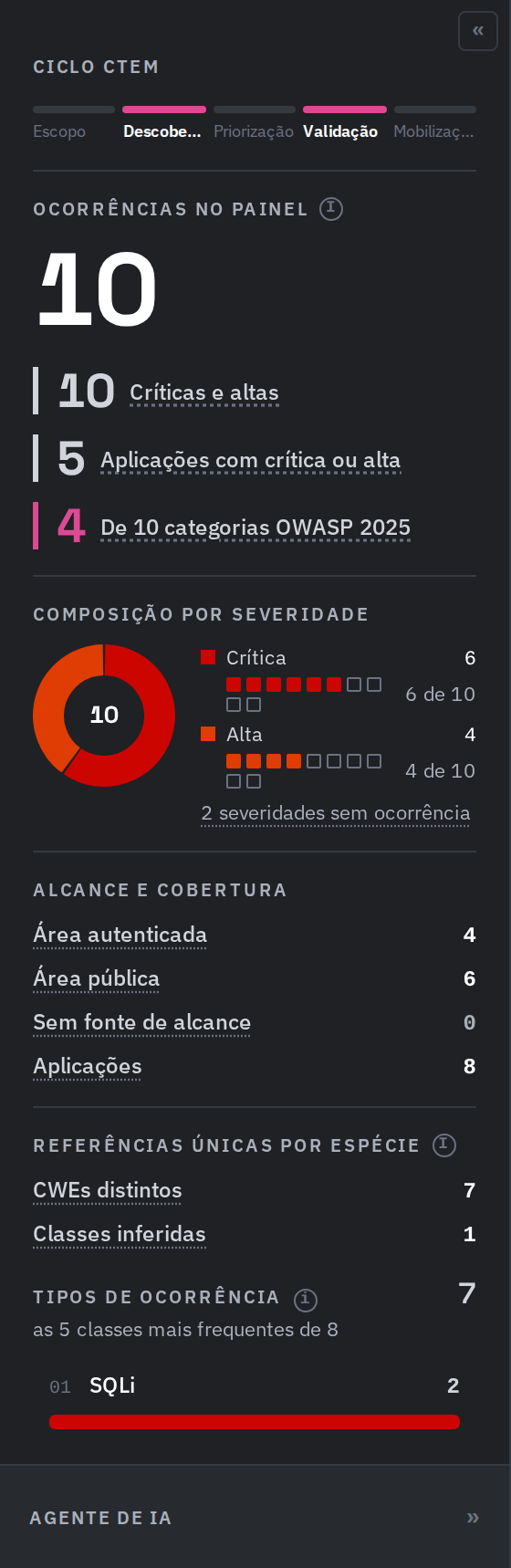
Coluna de indicadores com o ciclo CTEM, as ocorrências no painel, a composição por severidade, o alcance, as referências e os tipos de ocorrência.
No pé da coluna, AGENTE DE IA abre a conversa com o agente sem sair do Dashboard.

A Bancada de Aplicações

É o centro do Dashboard. Cada aplicação testada aparece como uma peça sobre a bancada, com as ocorrências do teste pousadas nela. A barra de controles fica acima da bancada.
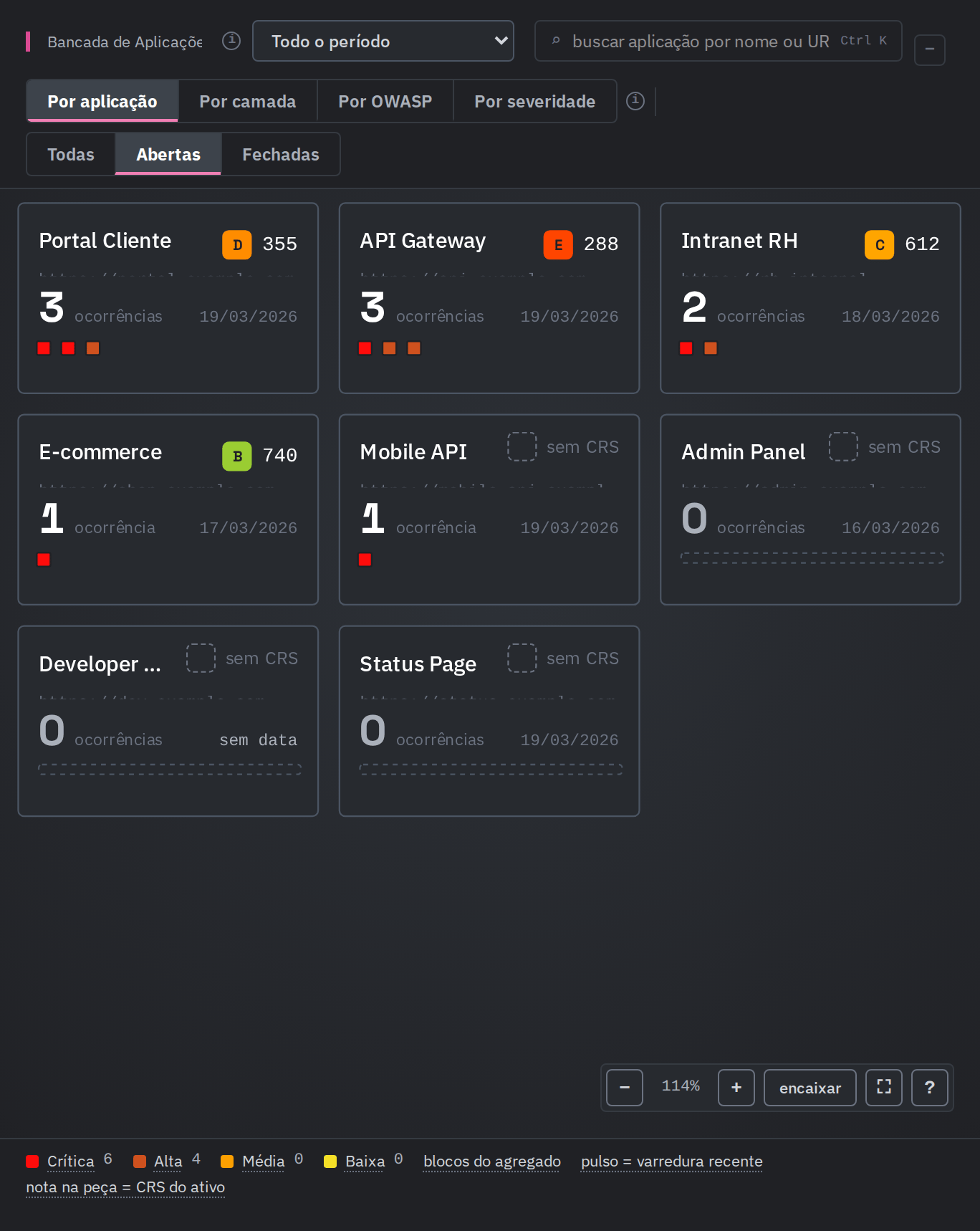
Bancada de Aplicações na visão Por aplicação, com a janela, a busca, as visões e o filtro de status no alto.

A barra de controles fica no alto da bancada. Na primeira linha ficam a janela e a busca por nome ou URL. Na segunda ficam as quatro visões e o filtro de status. Endereços de exemplo.

Por aplicação

Uma peça por aplicação. A peça mostra o nome, o Cyber Risk Score (CRS) do ativo com a nota, o total de ocorrências e a data do último scan. Os blocos coloridos no pé são as ocorrências, na cor da severidade. Um bloco pulsando indica que a aplicação foi varrida nos últimos 7 dias. Uma peça sem CRS é de um ativo que nunca foi pontuado, o que é diferente de nota ruim.
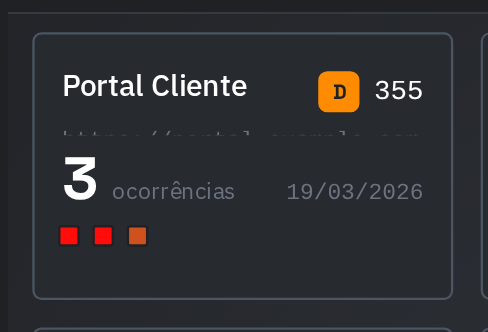
Peça de uma aplicação na bancada, com o nome, a nota e o CRS, o total de ocorrências, a data do último scan e os blocos de ocorrência.

Esta visão responde em qual alvo está a ocorrência, e o alvo define quem é o dono da correção. Endereço de exemplo.

A anatomia de uma aplicação

Clique numa peça para abrir a anatomia da aplicação. Ela mostra o caminho da requisição (navegador, transporte, borda, aplicação e dados) e as dependências, com as ocorrências daquela aplicação pousadas na camada em que se consertam. A busca do topo passa a procurar ocorrências desta aplicação, Ver como lista troca o desenho pela lista, e a seta ← no alto volta à bancada.
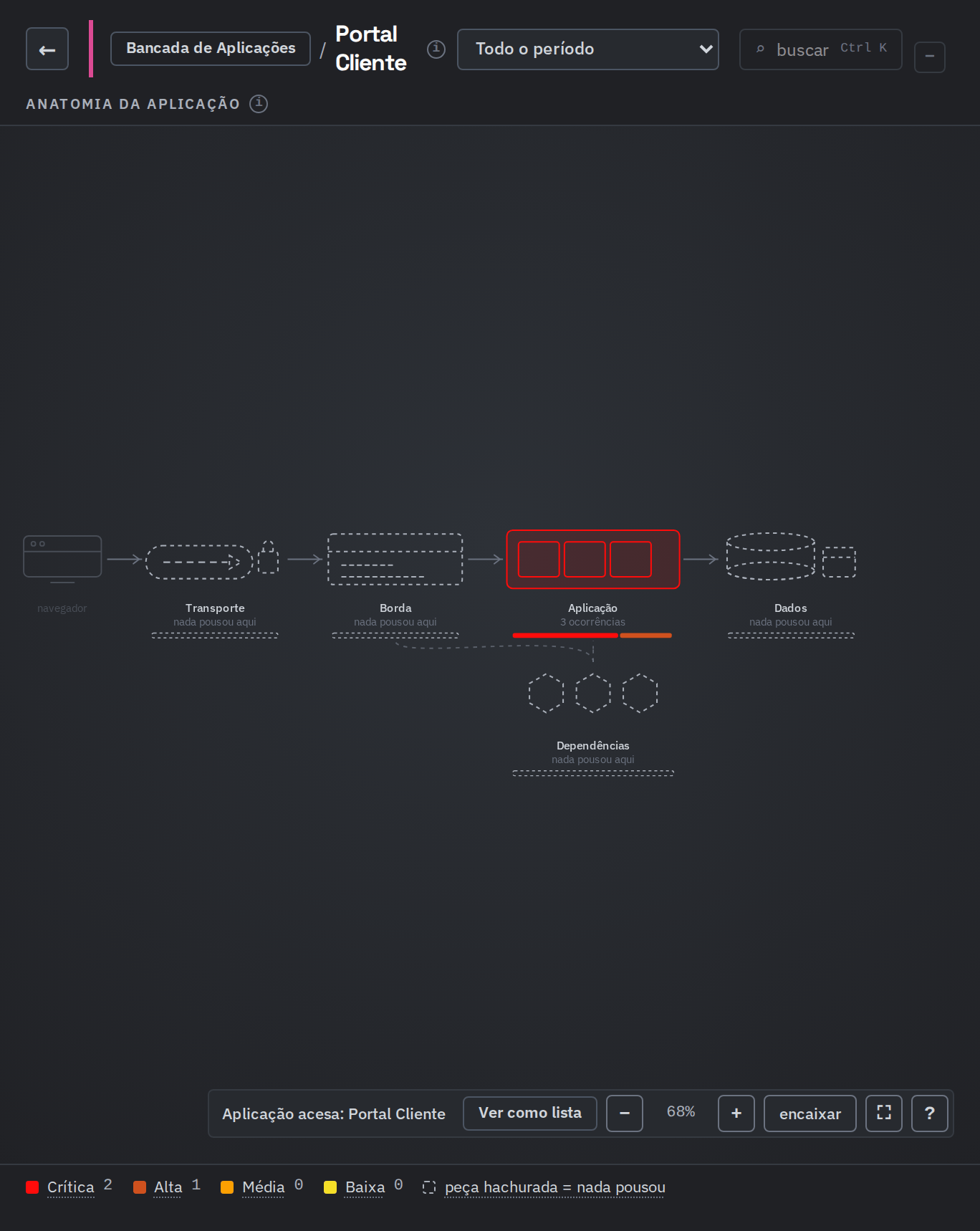
Anatomia de uma aplicação com o caminho navegador, transporte, borda, aplicação e dados, as dependências e a caixa Sem classificação.

Camadas com traço hachurado são aquelas em que nada pousou. A caixa ? reúne as classes que o painel ainda não coloca em nenhuma camada. Endereço de exemplo.
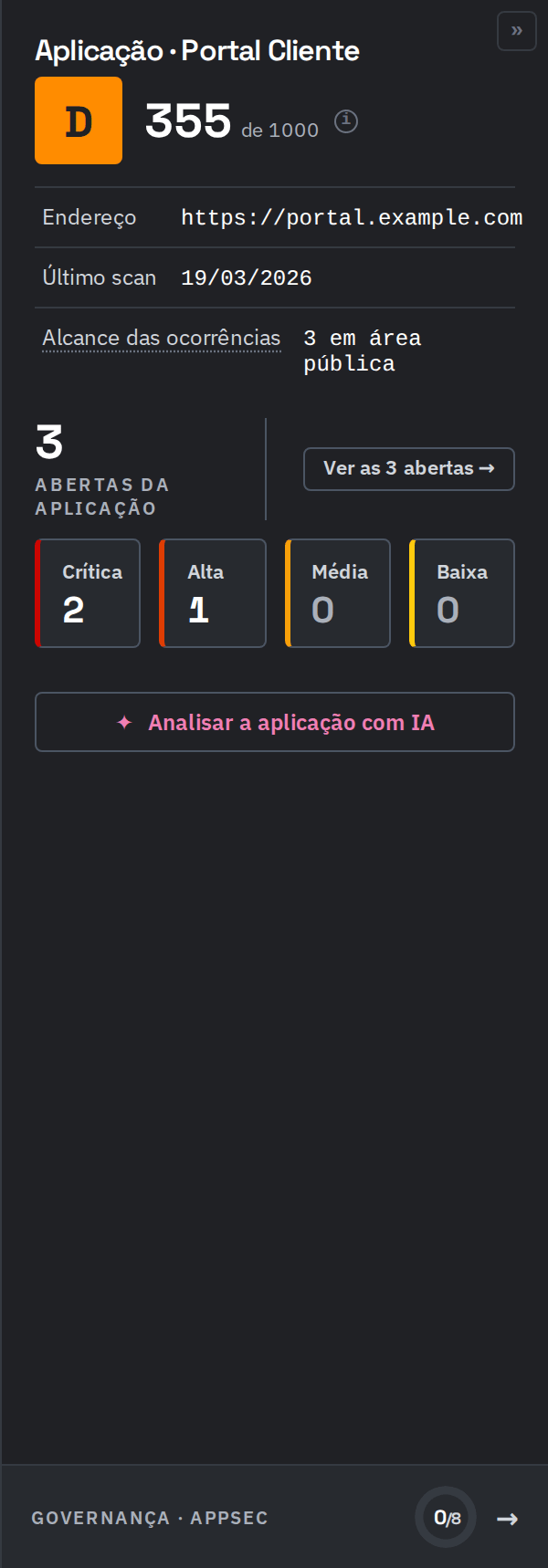
Ao mesmo tempo, a coluna da direita mostra a ficha da aplicação: a nota e o CRS, de 0 a 1000, o endereço, o último scan, o alcance das ocorrências, quantas estão abertas com o botão Ver as N abertas, a contagem por severidade e Analisar a aplicação com IA.
Ficha da aplicação na coluna da direita, com a nota, o CRS, o endereço, o último scan, o alcance, as abertas, a contagem por severidade e o botão de análise com IA.

A ficha da aplicação aberta. Endereço de exemplo.

Por camada

Uma coluna por camada da aplicação, para todas as aplicações juntas. A camada é onde o defeito se conserta, e não onde ele é observado. Por isso esta visão diz qual equipe resolve cada problema.
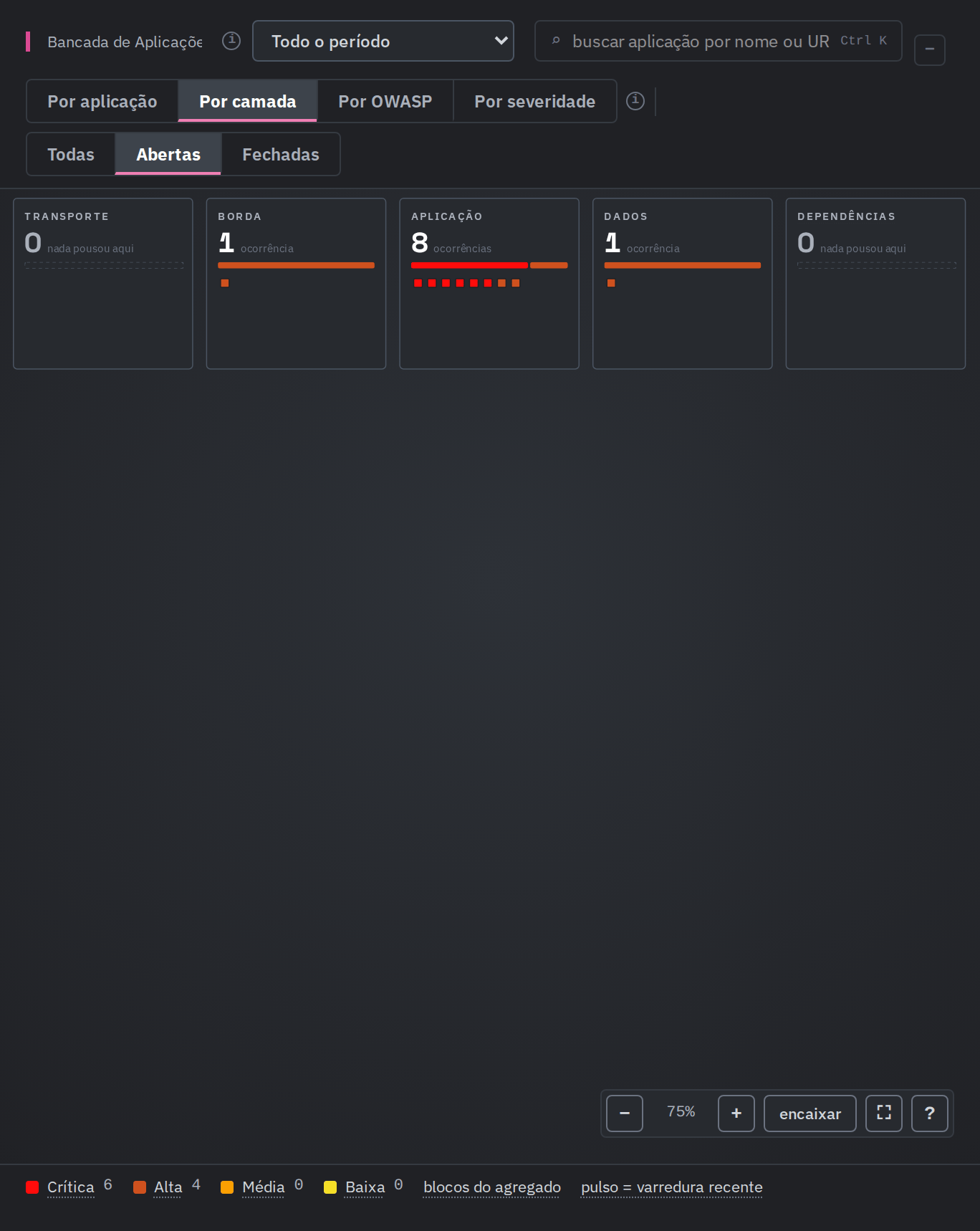
Visão Por camada com as colunas Transporte, Borda, Aplicação, Dados, Dependências e Sem classificação.

As seis colunas, com o total e os blocos de cada uma.

Por OWASP

Uma coluna por categoria do OWASP Top 10, na edição 2025. A categoria é a que o motor de scan declara ou, quando não há declaração, a que sai do CWE. As dez categorias aparecem sempre: uma categoria vazia quer dizer que nada foi encontrado ali, ou que ela não foi exercitada pelo teste.
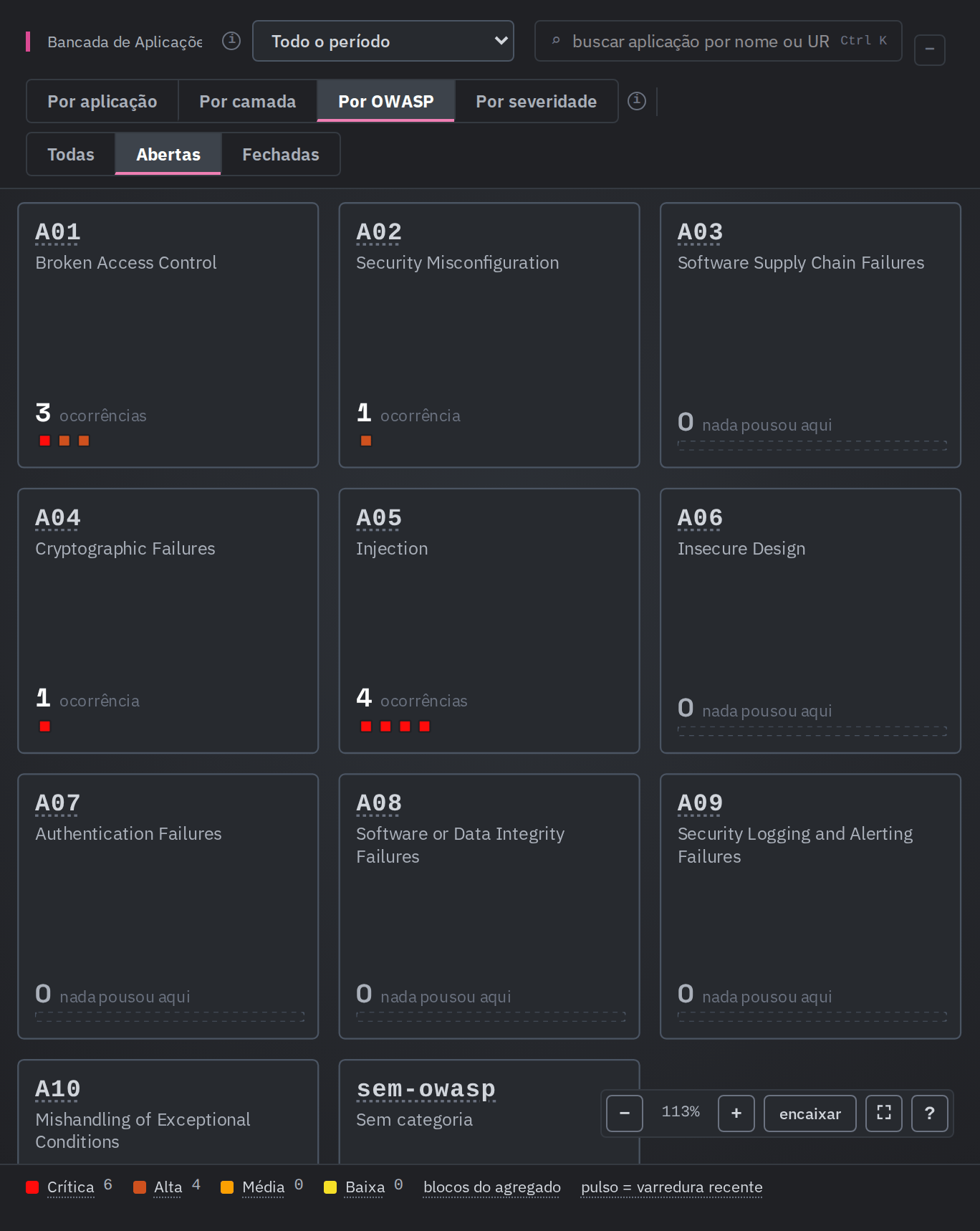
Visão Por OWASP com as dez categorias do OWASP Top 10 2025 em duas fileiras.

As dez categorias em duas fileiras, de A01 a A10. As categorias vazias trazem a marca nada pousou aqui.

Clique numa categoria para acender o recorte. A categoria fica destacada, a legenda diz o recorte (por exemplo recorte: A05 · 4 ocorrências) e APLICAÇÕES · MAIS CRÍTICAS passa a contar só o recorte. No alto da coluna da direita aparece RECORTE ACESO, com o total, ver as ocorrências, que abre a lista do recorte, e ver todas, que desfaz o recorte. limpar recorte, ao lado do título da bancada, também desfaz.

Por severidade

Uma coluna por severidade, de Crítica a Baixa.
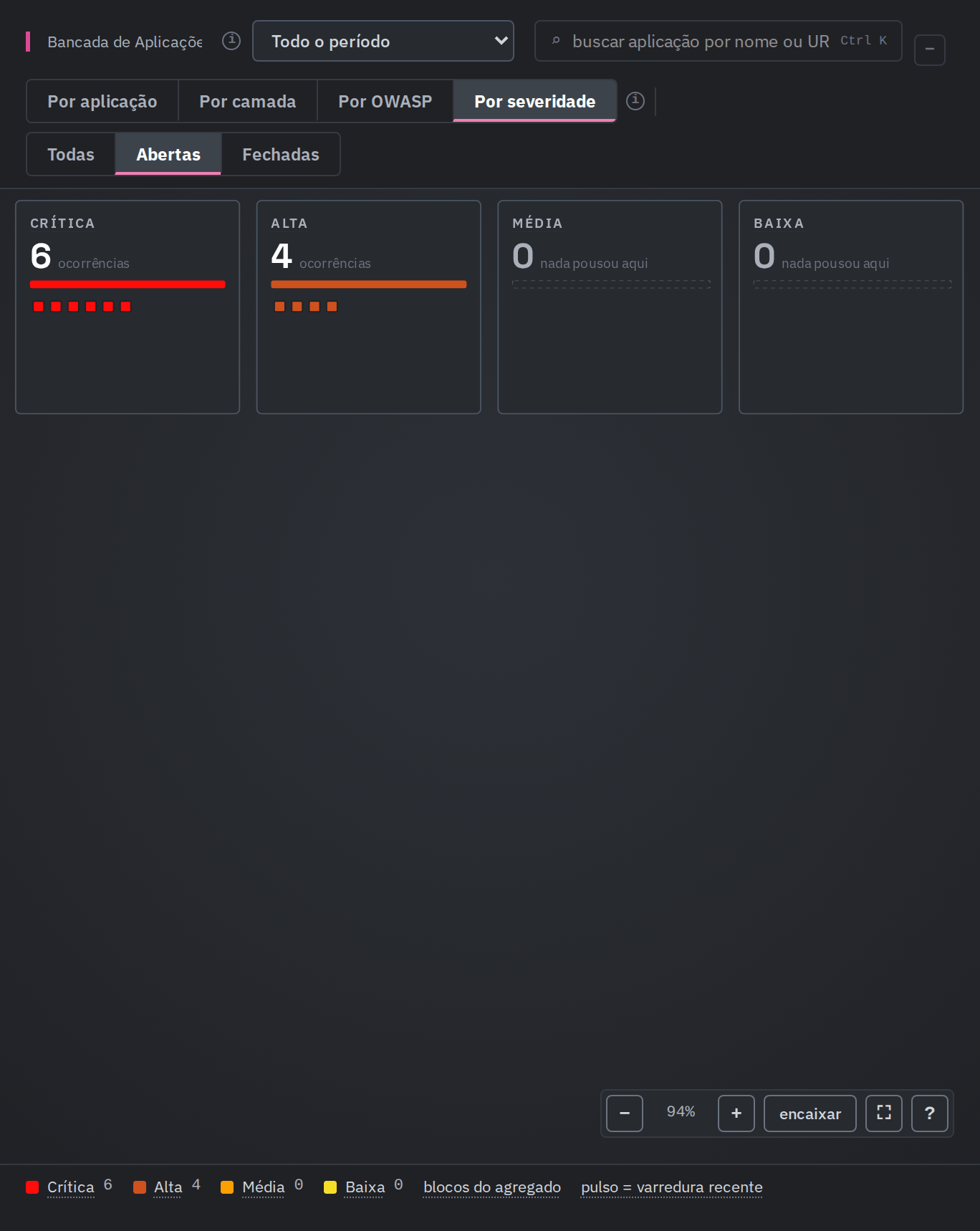
Visão Por severidade com as colunas Crítica, Alta, Média e Baixa.

A escala vai de Crítica a Baixa e não tem a severidade informativa, que o módulo não exibe.

A legenda

Legenda da bancada com as severidades e as marcas blocos do agregado, pulso igual a varredura recente e nota na peça igual a CRS do ativo.

A legenda no pé da bancada soma as severidades do que está desenhado e explica as marcas visuais da visão aberta.

Na bancada, as marcas são blocos do agregado (cada bloco desenha o agregado da aplicação), pulso = varredura recente (aplicação varrida nos últimos 7 dias) e nota na peça = CRS do ativo. Na anatomia, a legenda acrescenta peça hachurada = nada pousou e ? = o painel ainda não coloca esta classe em nenhuma camada.

A lista de ocorrências

Os atalhos da coluna da direita abrem a lista das ocorrências do recorte, no lugar da bancada. A trilha mostra o recorte aplicado, por exemplo Bancada de Aplicações / Ocorrências críticas, e a seta ← volta à bancada.
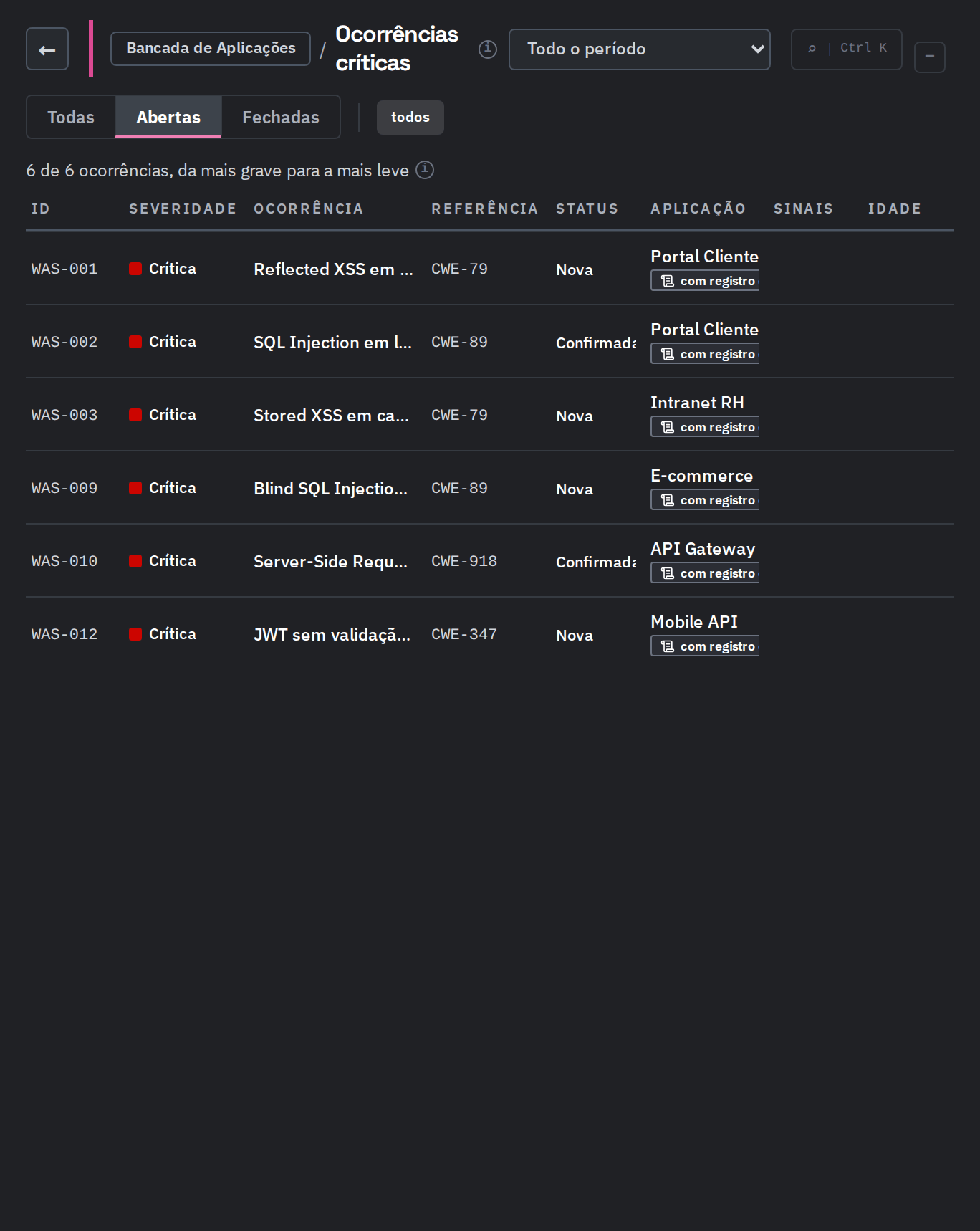
Lista das ocorrências críticas, com o filtro de status, os filtros de severidade e uma linha por ocorrência.

Cada linha traz o identificador, a severidade, o título, a referência, o status, a aplicação com o selo de evidência, os sinais e a idade.

A lista tem uma coluna para cada informação: ID, Severidade, Ocorrência (o título), Referência (a CWE), Status, Aplicação, com o selo de evidência embaixo do nome, Sinais e Idade. O AppSec não mede sinais nem idade, então essas duas colunas ficam vazias. Acima da lista ficam o filtro de status e os filtros de severidade: todos, Crítica, Alta, Média e Baixa. A busca procura por título, URL ou id. O selo com registro de exploração indica que o achado veio com evidência registrada pelo scanner, e não só com a detecção.

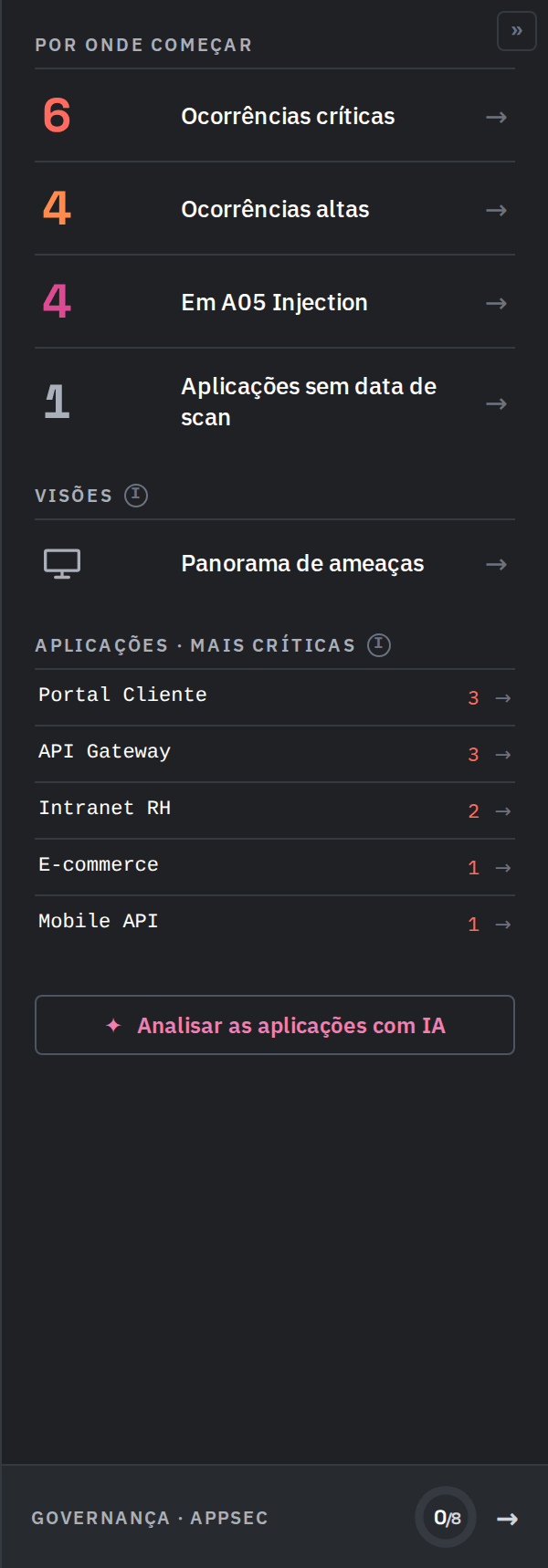
A coluna de atalhos

Coluna da direita com Por onde começar, Visões com o Panorama de ameaças, Aplicações mais críticas e o botão Analisar as aplicações com IA.

As linhas com seta abrem a lista já filtrada. As linhas apagadas estão em zero e não abrem nada. Endereços de exemplo.

  • POR ONDE COMEÇAR: as ocorrências críticas, as altas, a categoria OWASP com mais ocorrências e as aplicações sem data de scan.
  • VISÕES · Panorama de ameaças: o panorama de ameaças do mundo ao lado das ocorrências abertas das suas aplicações (ver Panorama de ameaças).
  • APLICAÇÕES · MAIS CRÍTICAS ordena as aplicações pela severidade das ocorrências no recorte e conta as críticas e altas de cada uma.
  • Analisar as aplicações com IA pede ao agente uma leitura das aplicações.

Panorama de ameaças

Mostra o que está acontecendo no mundo, a partir de fontes públicas de inteligência de ameaças, e diz em cada bloco quanto disso está nas suas aplicações. Os números dos blocos são do mundo, não do painel, e a linha abaixo da trilha informa o horário da última atualização. A busca da barra encontra CVEs, produtos, países, setores e portas. Em Mais filtros, combine Severidade, Sinal, Período, País e Setor. Com um recorte ativo, os blocos dão lugar à lista das ameaças encontradas e ao total. Limpar recorte desfaz os filtros, e Esc limpa a busca. País e setor usam ransomware e varreduras; severidade, período e sinais usam CVEs.
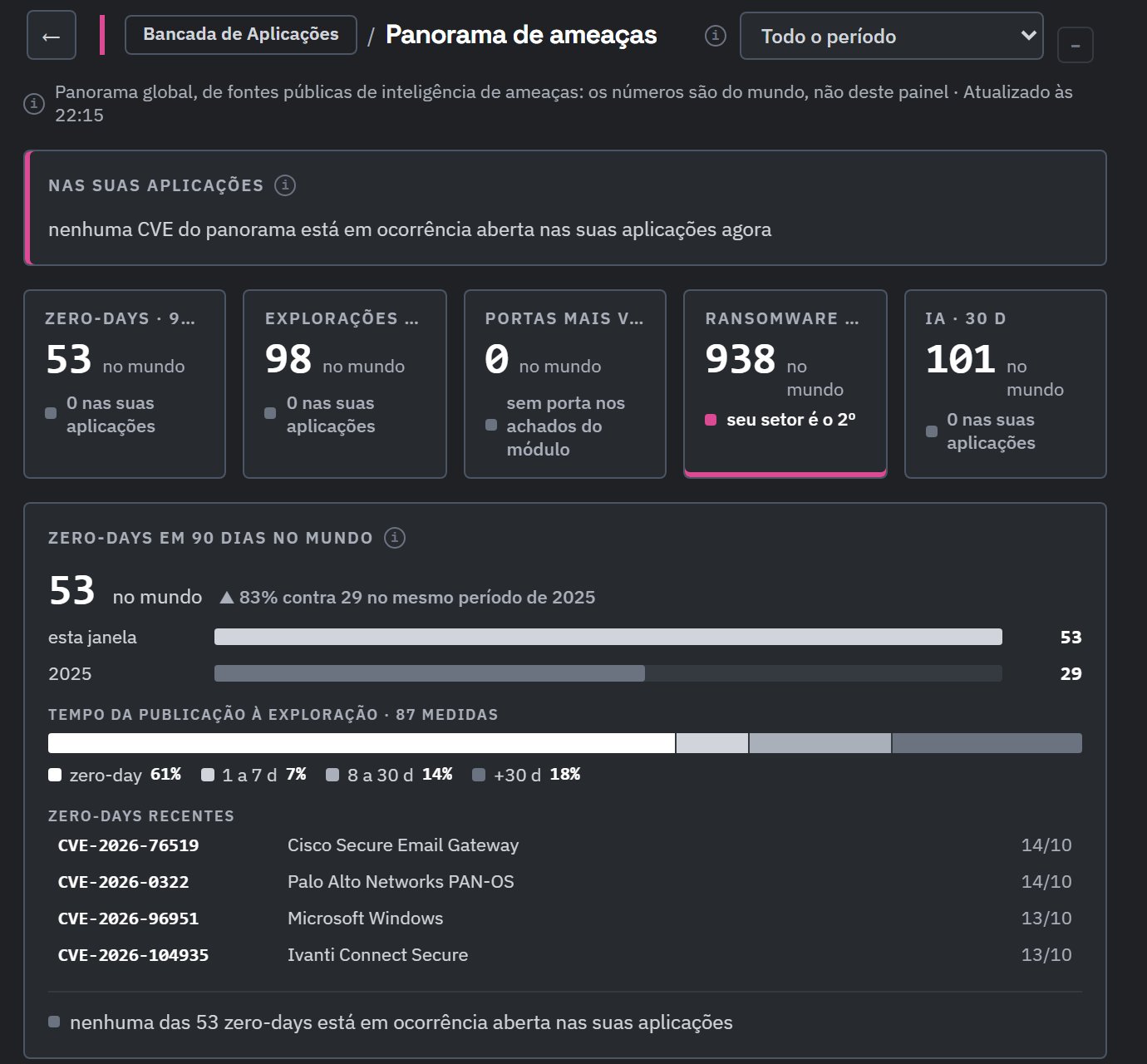
Topo do Panorama de ameaças: o bloco Nas suas aplicações, os cinco cartões de resumo e o bloco de zero-days em 90 dias.

O bloco NAS SUAS APLICAÇÕES vem primeiro e diz se alguma CVE do panorama está em ocorrência aberta. Abaixo, os cinco cartões de resumo e os blocos.

  • NAS SUAS APLICAÇÕES: as CVEs do panorama que estão em ocorrência aberta nas suas aplicações, ou a frase que diz que não há nenhuma agora.
  • Cinco cartões de resumo: Zero-days · 90 d, Explorações · 90 d, Portas mais varridas, Ransomware · 30 d e IA · 30 d. Cada um traz o total do mundo e, embaixo, quanto disso está nas suas aplicações (no ransomware, a posição do seu setor).
  • Os blocos, na mesma ordem: os zero-days em 90 dias com a comparação com o ano anterior e o tempo da publicação à exploração; as explorações confirmadas por semana; as portas mais varridas hoje; os ataques de ransomware por setor e por país; e as vulnerabilidades em ferramentas de IA. O pé de cada bloco diz quantas daquelas CVEs estão em ocorrência aberta nas suas aplicações.
Depois de Explorações confirmadas, Antes da confirmação no mundo separa as CVEs com exploração reportada nos últimos 14 dias das críticas publicadas nos últimos 7 dias. As listas são ordenadas pela probabilidade de exploração em 30 dias. Nenhuma delas tem exploração confirmada. As CVEs abertas nas suas aplicações ficam marcadas no bloco e no quadro NAS SUAS APLICAÇÕES, com a etiqueta antes da confirmação.

Governança

No pé da coluna, GOVERNANÇA · APPSEC mostra quantos requisitos de prontidão para auditoria estão cumpridos. Os requisitos sem dado contam no total. Clique para abrir a lista; Fechar governança volta aos atalhos.
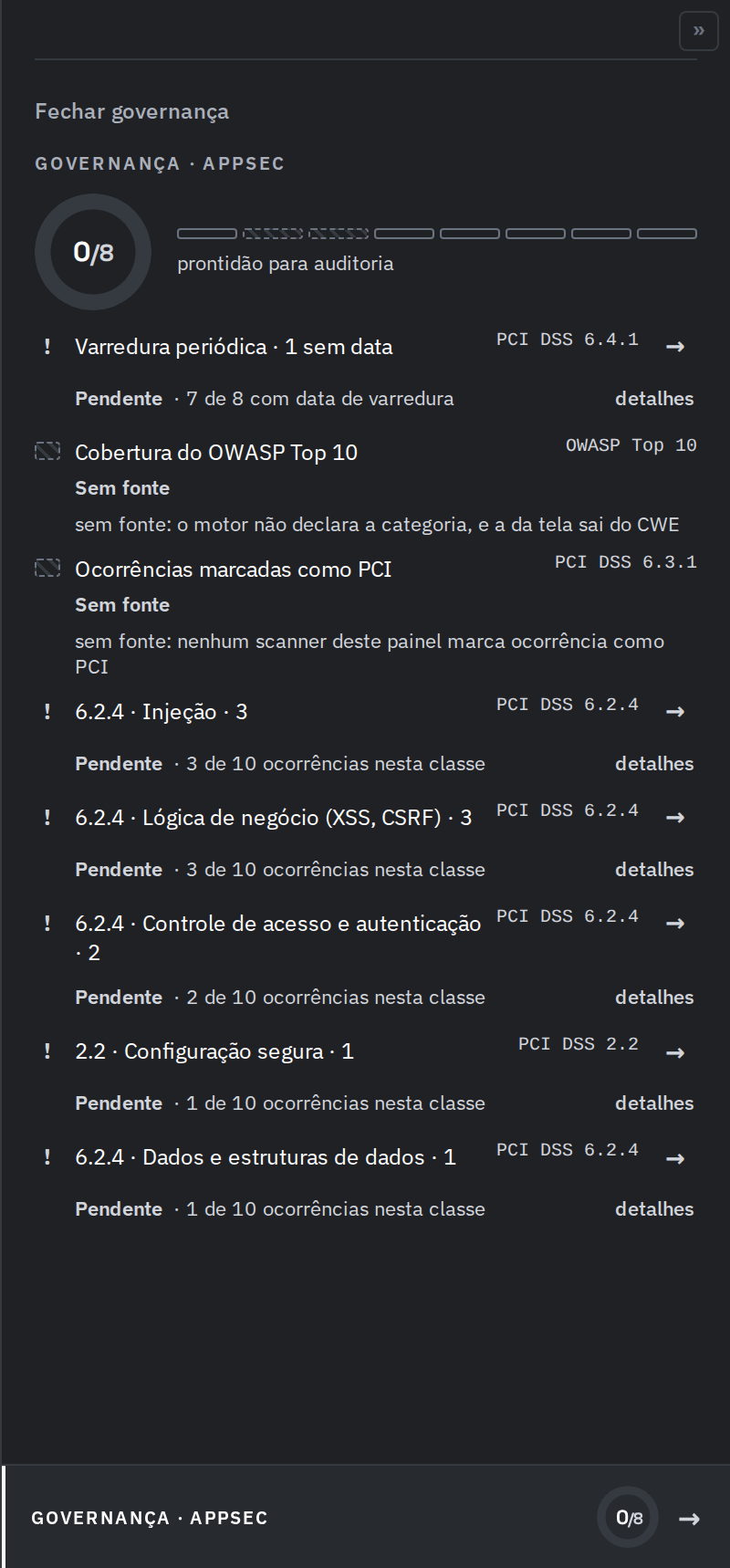
Painel Governança com o placar de prontidão para auditoria e os requisitos, cada um com a norma de referência e o estado.

Cada requisito traz a norma de referência à direita e o estado embaixo. O ✓ marca um requisito atendido, o ! um pendente e o tracejado um requisito sem fonte de dado. detalhes diz o que fecha o requisito.

Os três primeiros requisitos aparecem sempre. Os de classe (6.2.4 e 2.2) aparecem só quando alguma ocorrência da janela cai naquela classe.

A faixa AO VIVO

Faixa AO VIVO no pé do Dashboard, com o resumo do que está desenhado e a base da leitura.

À esquerda fica o resumo do que está na tela. À direita fica a base da leitura: a janela, o status e o tipo de teste.

Artefatos
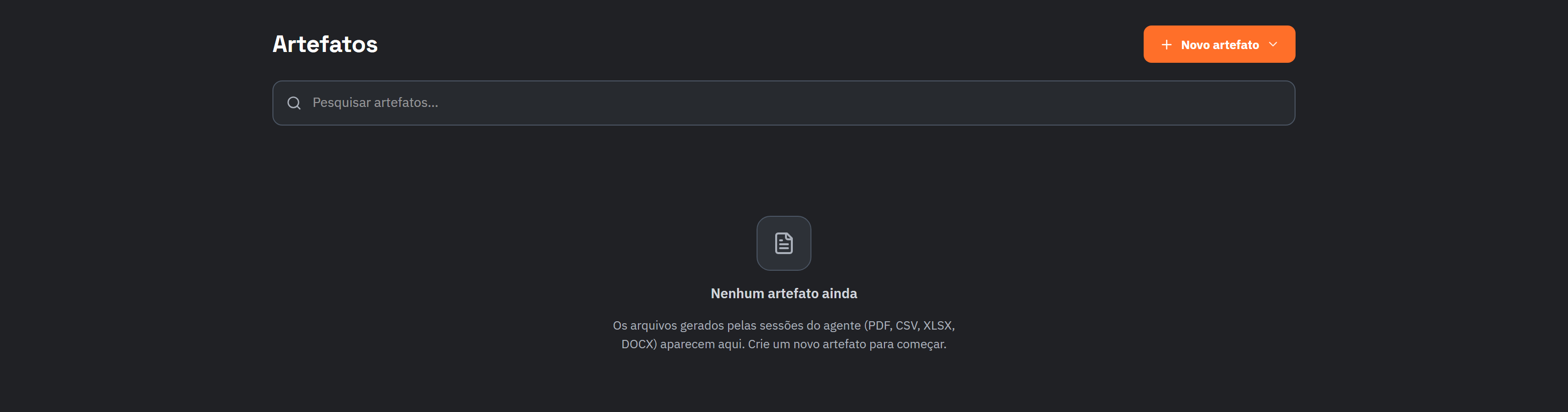
Onde fica: Tira de abas, terceira posição, entre Agent Work e Catálogo de Serviços.
Reúne os arquivos gerados pelas conversas com o agente: PDF, CSV, XLSX e DOCX. Cada cartão traz a pré-visualização, o nome do arquivo, o autor e a data. A busca fica abaixo do título, e o botão Novo artefato fica no canto superior direito.
Aba Artefatos com o botão Novo artefato, a busca e o estado inicial sem arquivos.

A aba no estado inicial. Os arquivos pedidos ao agente, como os gerados por /gerar-pdf, passam a aparecer aqui.

Guarde o arquivo, e não o endereço dele: baixe o artefato para o seu ambiente assim que precisar dele fora do painel.

Catálogo de Serviços

Onde fica: Tira de abas, quarta posição, entre Artefatos e Observabilidade.
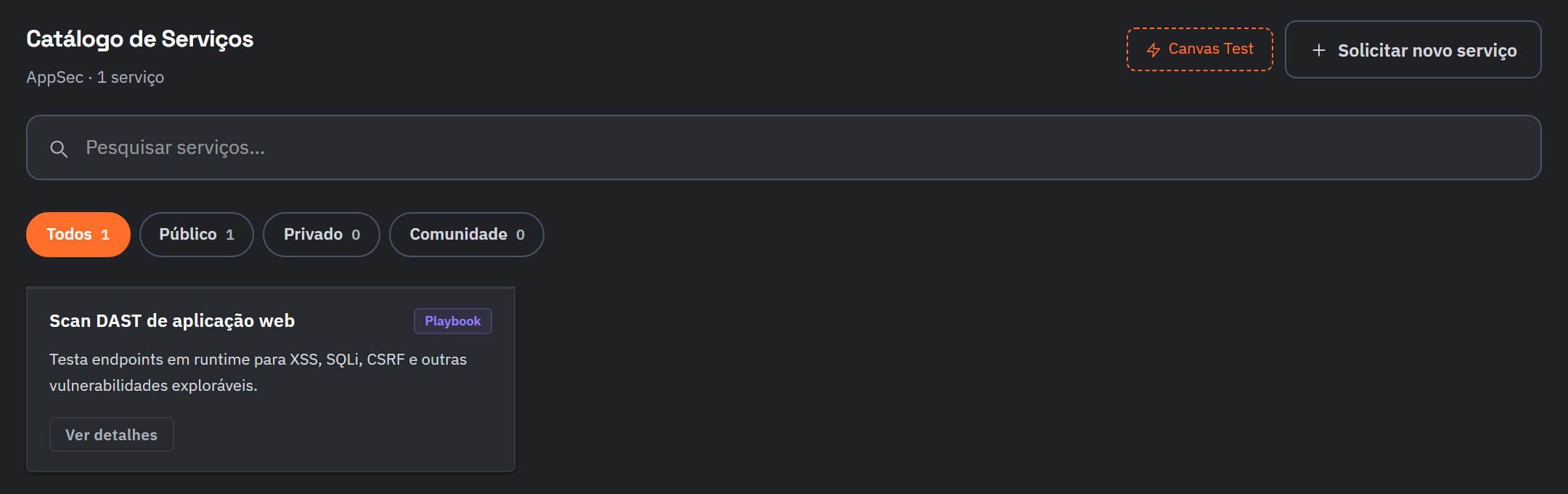
O catálogo é a ficha dos serviços que o módulo executa. O cabeçalho traz o total, a busca Pesquisar serviços… e os filtros Todos, Público, Privado e Comunidade. Cada cartão tem o nome, o tipo, a descrição e o botão Ver detalhes.
Catálogo de Serviços do AppSec com o cartão Scan DAST de aplicação web.

O selo Playbook indica execução em passos encadeados, com aprovação antes de começar.

Scan DAST de aplicação web

Testa endpoints em execução procurando XSS, SQLi, CSRF e outras vulnerabilidades exploráveis. A ficha mostra a visibilidade do serviço, a descrição e, no bloco O QUE SERÁ ENVIADO AO AGENTE APPSEC, o pedido exato que o botão Executar envia para iniciar a conversa.
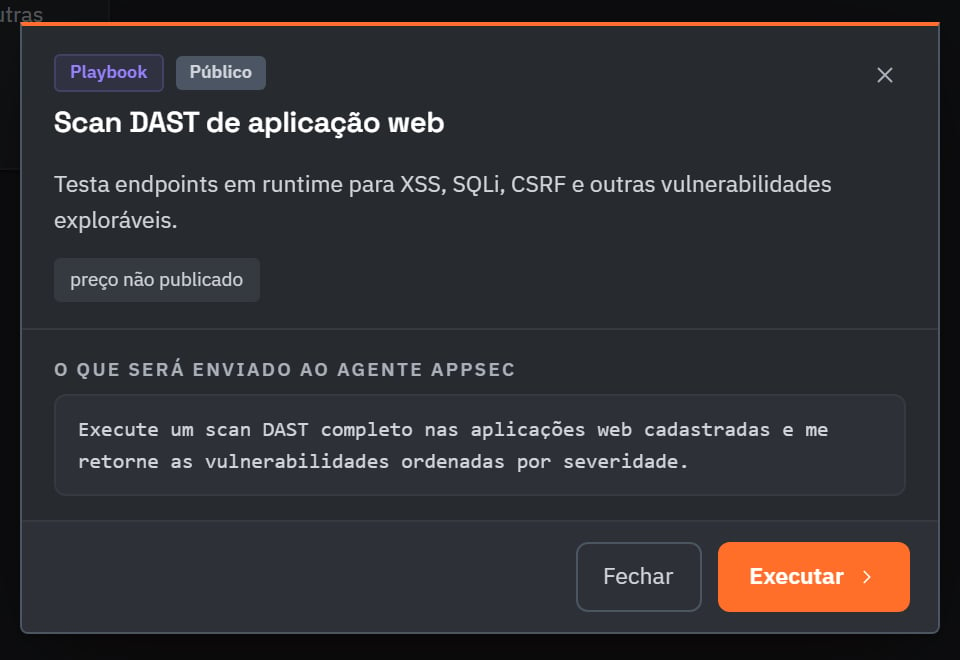
Ficha do serviço Scan DAST de aplicação web, com os selos Playbook e Público, a descrição, o pedido enviado ao agente e os botões Fechar e Executar.

Executar leva ao Agent Work e abre o primeiro formulário. O passo a passo está na seção 04.

Solicitar novo serviço

Quando o que você precisa não está no catálogo, use Solicitar novo serviço, no canto superior direito. O pedido vai para o time EcoTrust, que avalia a inclusão no catálogo.
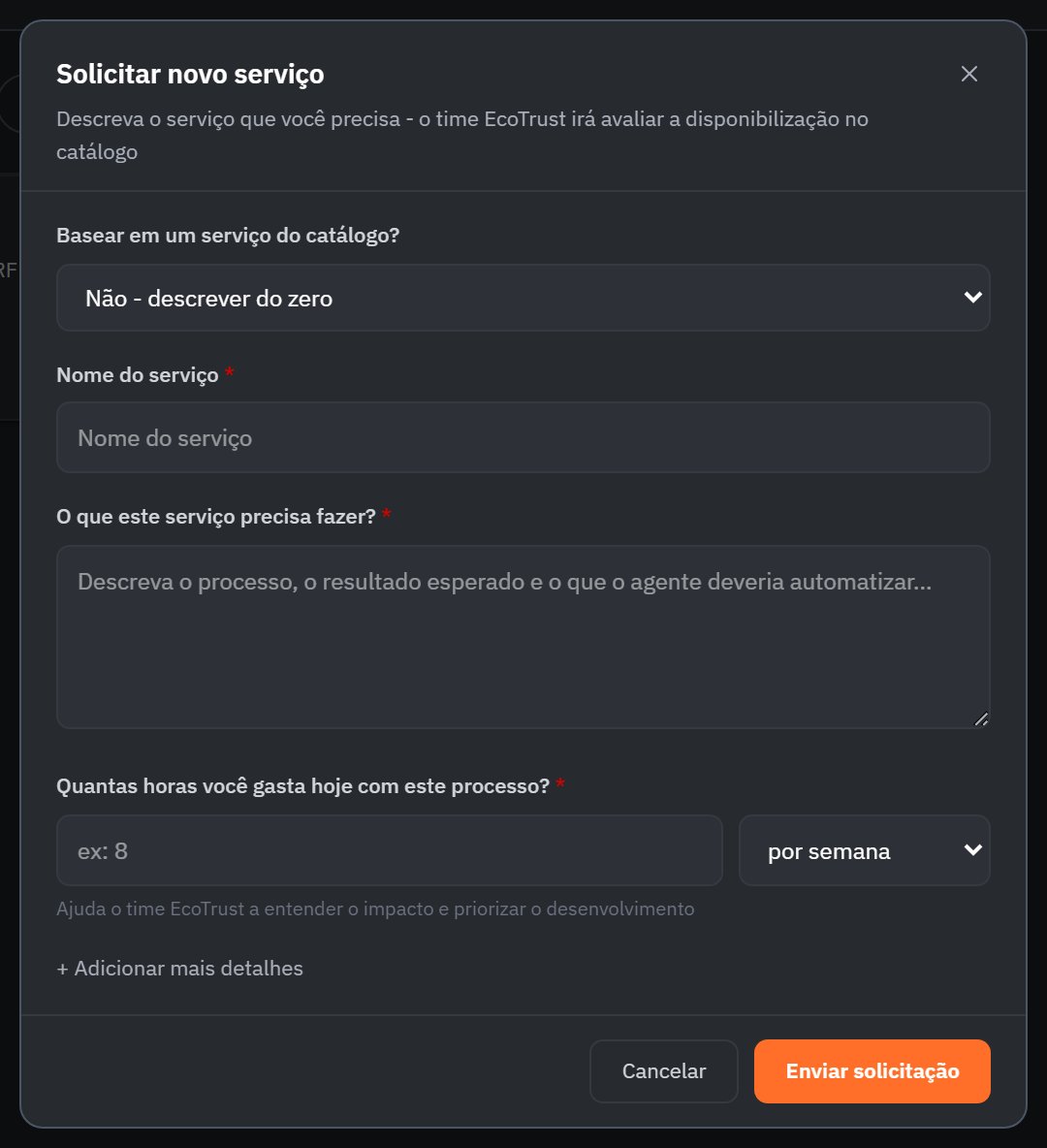
Formulário Solicitar novo serviço, com os campos de serviço base, nome, descrição e horas gastas.

As horas que o processo consome hoje ajudam o time EcoTrust a medir o impacto e priorizar o desenvolvimento.

  1. Em Basear em um serviço do catálogo?, escolha um serviço existente para partir dele, ou mantenha Não - descrever do zero.
  2. Preencha Nome do serviço e O que este serviço precisa fazer?, com o processo, o resultado esperado e o que o agente deveria automatizar.
  3. Informe Quantas horas você gasta hoje com este processo? e a unidade, por exemplo por semana.
  4. Use + Adicionar mais detalhes se quiser dar mais contexto, e clique em Enviar solicitação.

Observabilidade

Onde fica: Tira de abas, quinta posição, à direita de Catálogo de Serviços.
Guarda o histórico de tudo que rodou no módulo. É a fonte para responder quando uma aplicação foi testada pela última vez e para comprovar que o teste aconteceu. As sub-abas Serviços e Threads ficam no alto, à esquerda.

Serviços

Lista de serviços realizados, com a barra de filtros e uma linha por execução do Scan DAST.

Uma linha por execução, da mais recente para a mais antiga. O identificador de cada execução traz o mês, o dia e a hora.
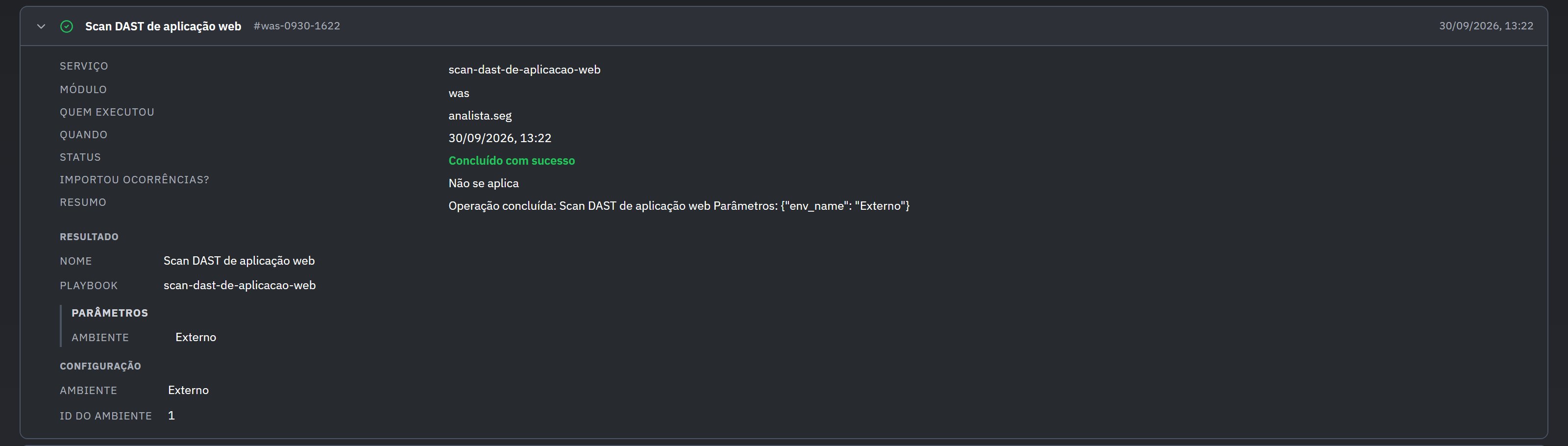
Clique numa linha para abrir o detalhe da execução.
Detalhe de uma execução concluída com sucesso, com serviço, módulo, quem executou, quando, status, resumo, resultado e configuração.

O detalhe é a evidência da execução: o que rodou, quem rodou, quando e em qual ambiente. Usuário de exemplo.

Threads

Lista as conversas com o agente do módulo. Cada uma traz a data, o número de turnos, o autor e o status. Ao selecionar uma conversa, o painel mostra os contadores de agentes, chamadas ao modelo, ferramentas, ações e skills, e a linha do tempo de execução, turno a turno.

Sub-aba Threads, com a lista de conversas à esquerda e os contadores da conversa selecionada à direita.

A linha do tempo carrega abaixo dos contadores e pode levar alguns segundos para aparecer. Usuário de exemplo.

Como ler os números

O módulo não conta informativas

A escala vai de Crítica a Baixa. As ocorrências informativas do scanner não entram no Dashboard, então o total do painel pode ser menor que o número que o agente cita ao terminar um scan.

A janela é por data de detecção

A janela recorta pela data em que a ocorrência foi detectada, e não pela data de correção. Ela vale para todo o Dashboard de uma vez: indicadores, bancada e lista.

Sem fonte não quer dizer público

Uma ocorrência só é contada em área autenticada ou pública quando o scanner afirma isso. Sem essa marca, o alcance é desconhecido. Para medir a área além do login, use uma política autenticada.

Referência não é ocorrência

Uma referência, como um CWE, agrega várias ocorrências. Por isso a soma das referências por espécie não é o total do painel.

A camada é onde se conserta

Um cabeçalho ausente aparece no navegador, mas a correção é no servidor web, por isso cai em Borda. Leia a visão Por camada como a divisão do trabalho entre as equipes.

Coluna vazia não é aprovação

Uma categoria OWASP sem ocorrência pode não ter sido exercitada pelo teste. Uma política passiva, por exemplo, não envia ataques de injeção.

CRS é do ativo, não do scan

A nota na peça é o Cyber Risk Score do ativo, calculado pela plataforma com todos os sinais do ativo. Sem CRS, o ativo nunca foi pontuado, o que é diferente de ter nota ruim.

Fechada sai da contagem de Abertas

O filtro de status vale para tudo que está desenhado. Para ver o histórico completo de uma aplicação, use Todas.

Glossário

Última modificação em 12 de novembro de 2026