

- O que o Surface faz
- Como acessar o módulo
- Onde fica cada coisa
- Agent Work
- Escopo licenciado
- Dashboard
- Artefatos
- Catálogo de Serviços
- Observabilidade
- Config
O que o Surface faz
O módulo cobre a superfície externa em quatro frentes, na ordem em que o trabalho acontece:Descoberta
Exposição
Julgamento
Priorização
Antes da primeira execução
- O domínio cadastrado como ativo no inventário. Os domínios do ambiente aparecem como opções no passo Domínio monitorado.
- O Impacto Negócio do domínio definido: Alta, Média ou Baixa. Ele entra no cálculo da nota (ver o passo 3 da execução).
Como acessar o módulo
Abra o pilar
Escolha o Surface
Vá para a aba certa
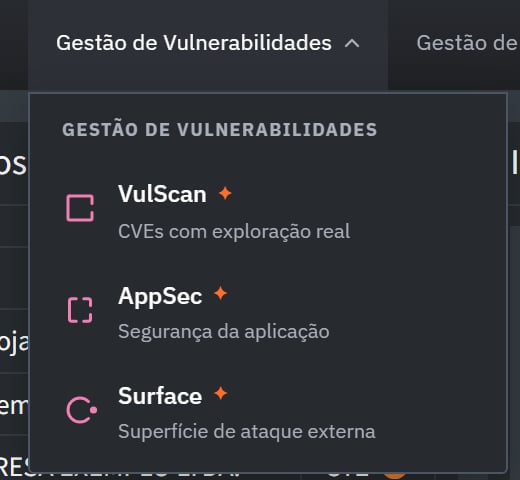
A linha de apoio de cada entrada delimita o escopo. No Surface, é a superfície de ataque externa.
Onde fica cada coisa
O módulo tem duas regiões fixas, e elas não mudam de lugar entre as abas:- Tira de abas, no alto, logo abaixo da barra do painel, com o nome Surface à esquerda. A aba ativa fica sublinhada, e o ponto laranja ao lado de Agent Work indica uma conversa em andamento.
- Área de trabalho, o corpo da tela, que muda conforme a aba.

A aba ativa fica sublinhada. O ponto laranja ao lado de Agent Work indica uma conversa em andamento.
Agent Work
- Coluna da esquerda: a conversa com o agente, com o campo de mensagem no pé. Enter envia e Shift+Enter quebra a linha.
- Coluna da direita: o canvas, onde ficam o plano antes da aprovação e os painéis que o agente monta durante a execução.
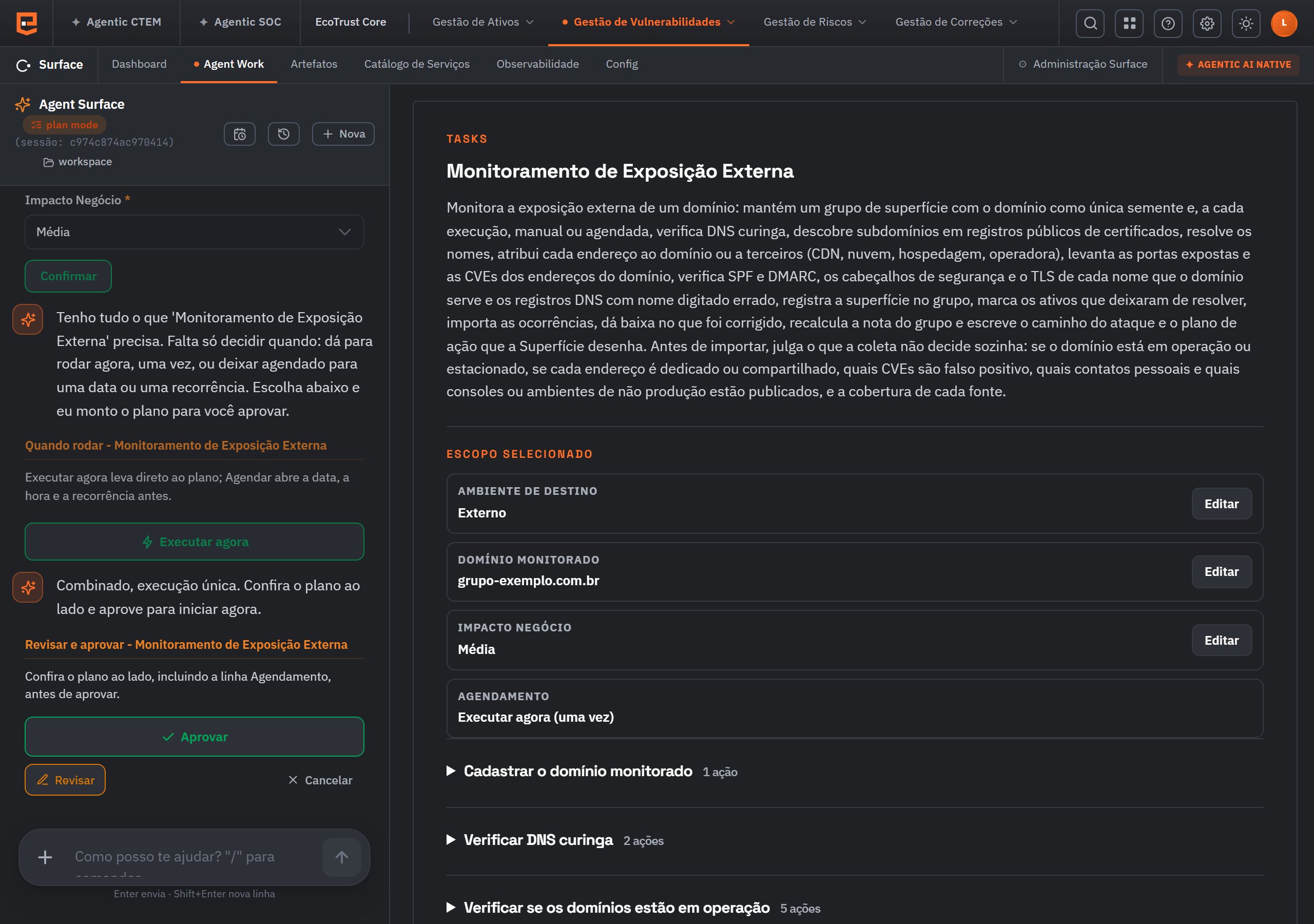
A conversa com o agente à esquerda e o canvas à direita.
Executar o Monitoramento de Exposição Externa
O serviço segue o padrão dos playbooks do painel: o agente coleta os parâmetros em formulários curtos, monta o plano, você aprova e a execução começa. Nenhuma coleta é feita antes do Aprovar. São sete passos:Abra o serviço
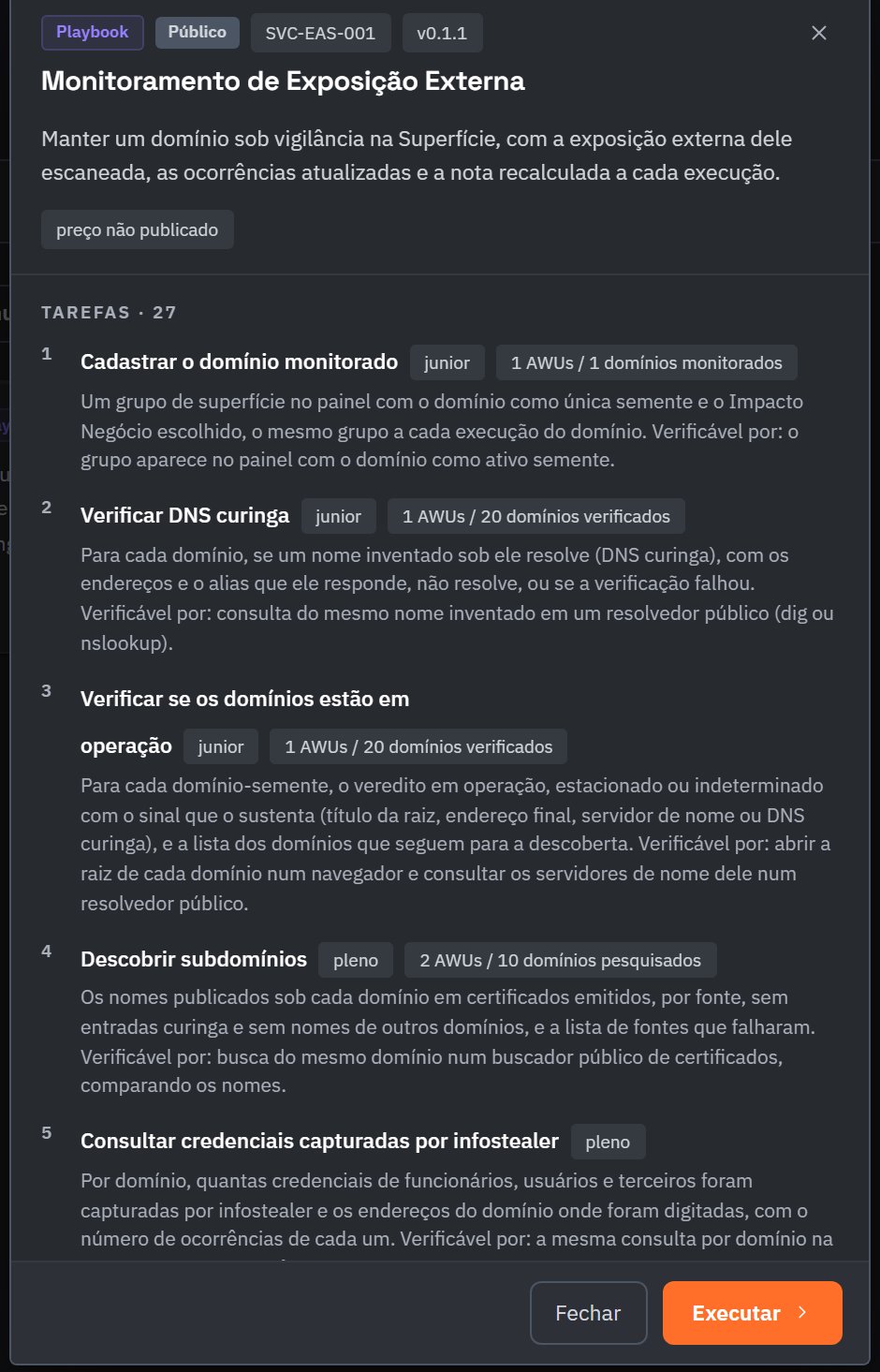
A ficha lista as tarefas do playbook, cada uma com o nível e o custo. O Executar fica no rodapé.
Domínio monitorado
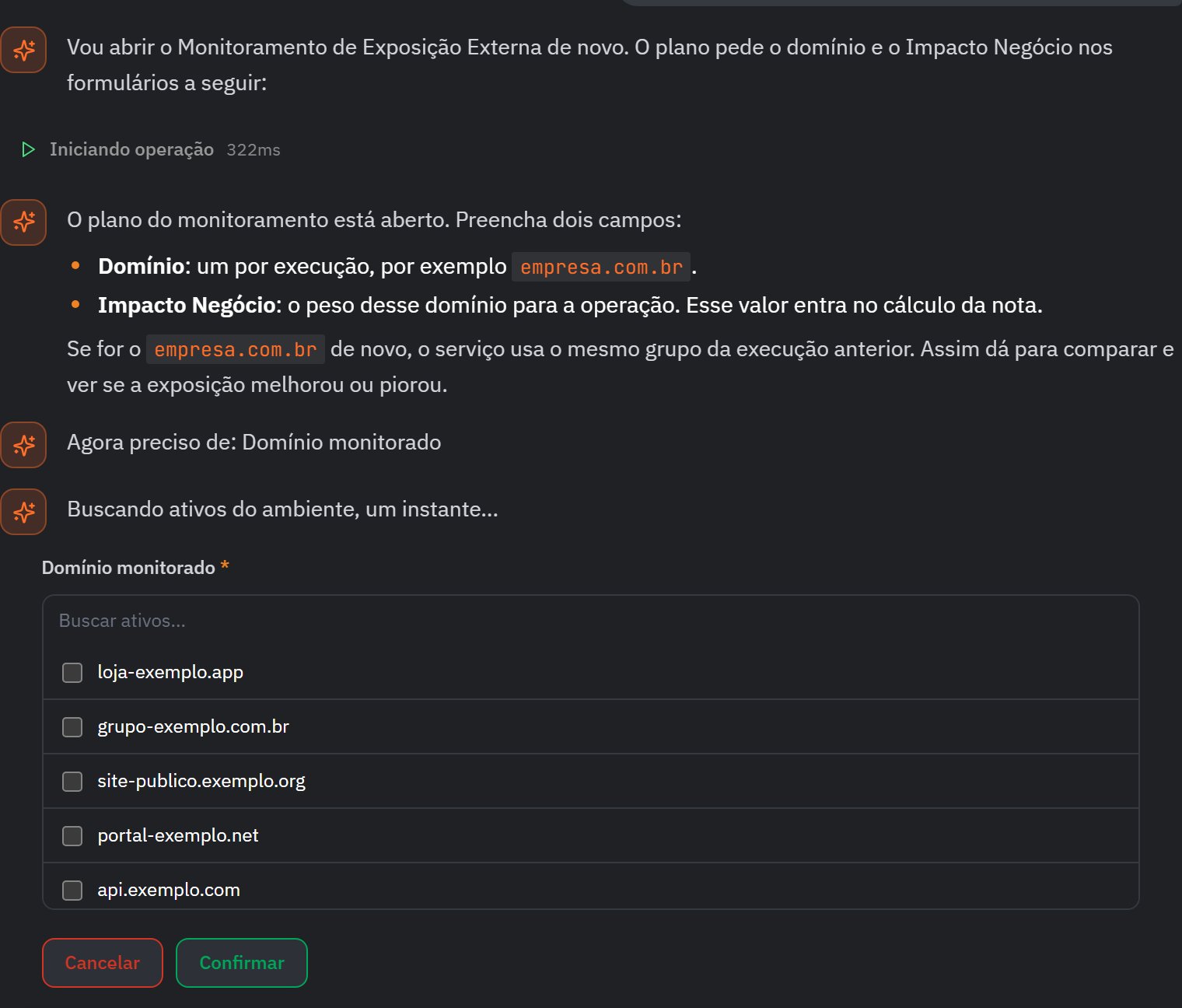
Antes do formulário, o agente explica os dois campos que vai pedir.
Impacto Negócio
- Alta: o domínio onde a empresa vende, atende ou autentica clientes, como a loja virtual, o portal do cliente ou o login do produto.
- Média: o site institucional, o blog, a base de conhecimento.
- Baixa: domínios de campanha, páginas temporárias e domínios defensivos registrados só para proteger a marca.
Quando rodar
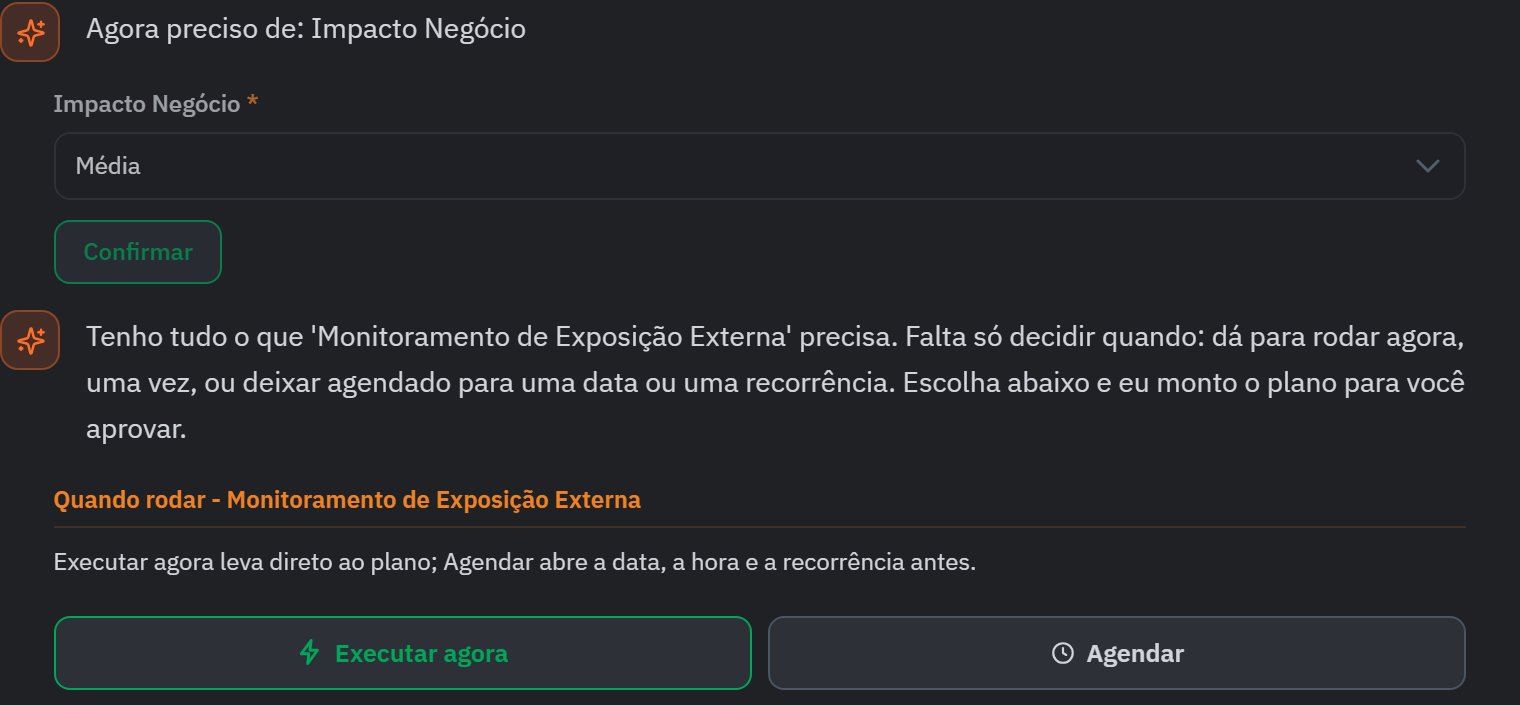
Os dois botões ocupam a largura do formulário. Executar agora leva direto ao plano.
Revise o plano
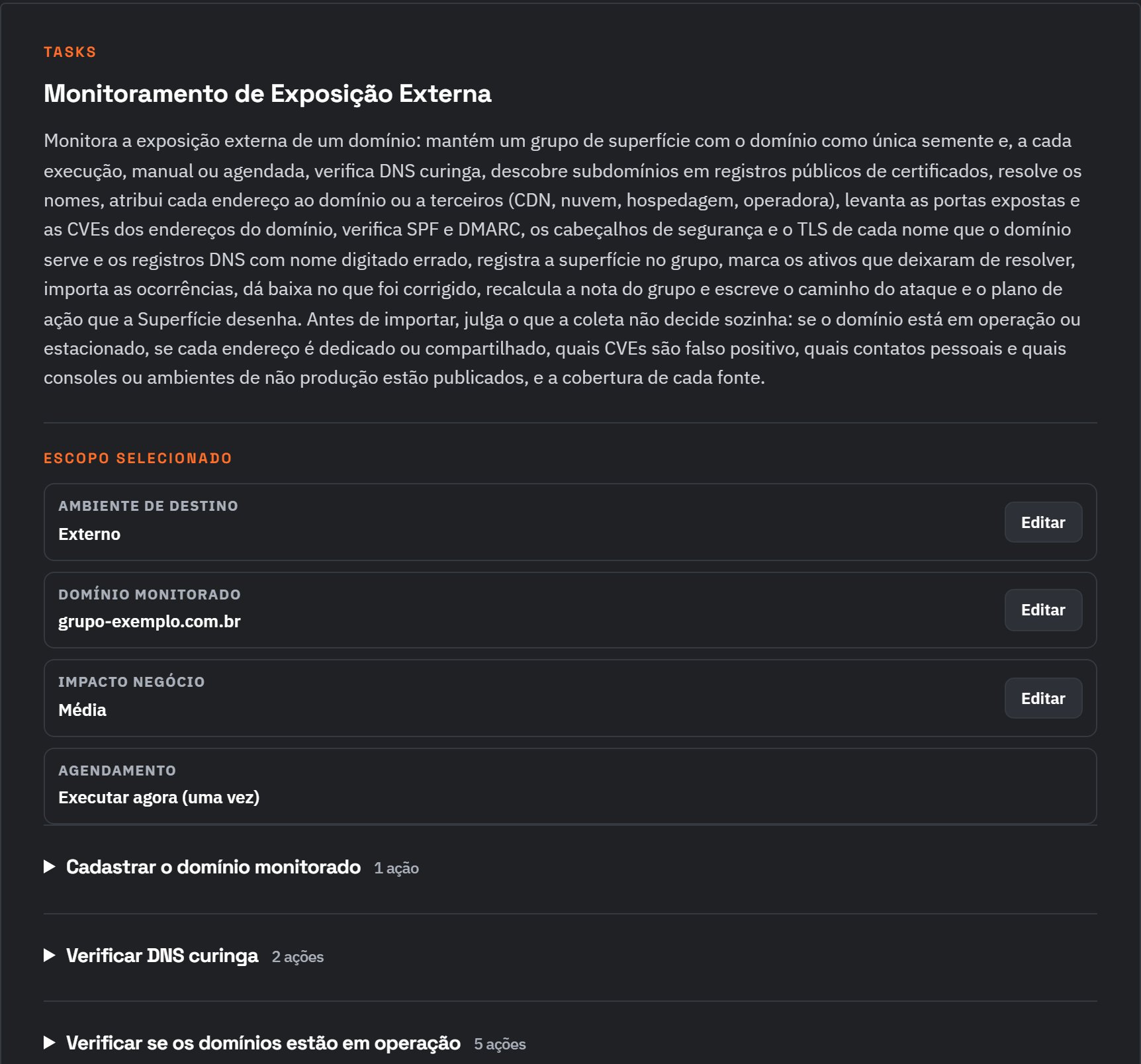
Confira a linha Agendamento: ela diz se a execução é única ou recorrente.
Aprove
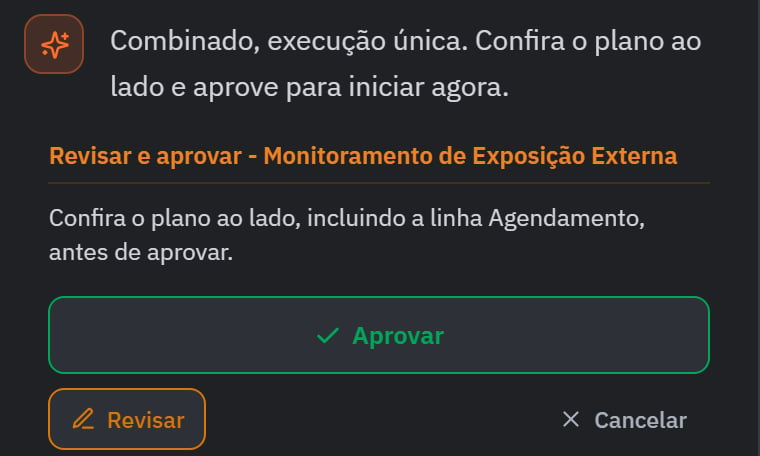
O Aprovar ocupa a largura da coluna. Revisar e Cancelar ficam abaixo dele.
Acompanhe
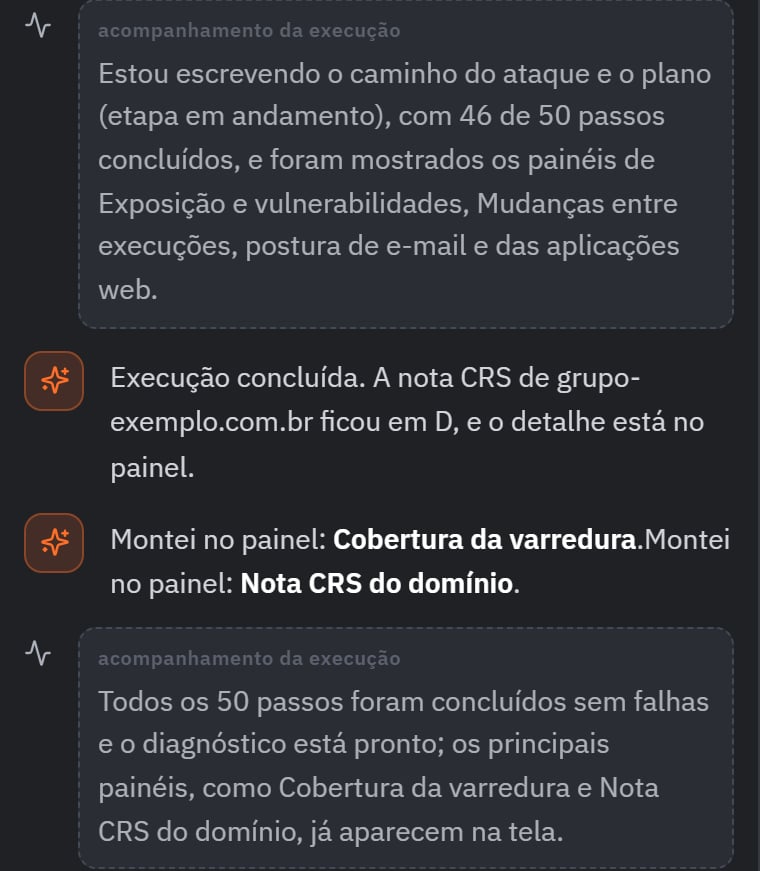
As mensagens de acompanhamento ficam em quadros tracejados. As do agente trazem o ícone laranja.
Os painéis do canvas
Durante a execução, o agente monta no canvas um painel por frente medida: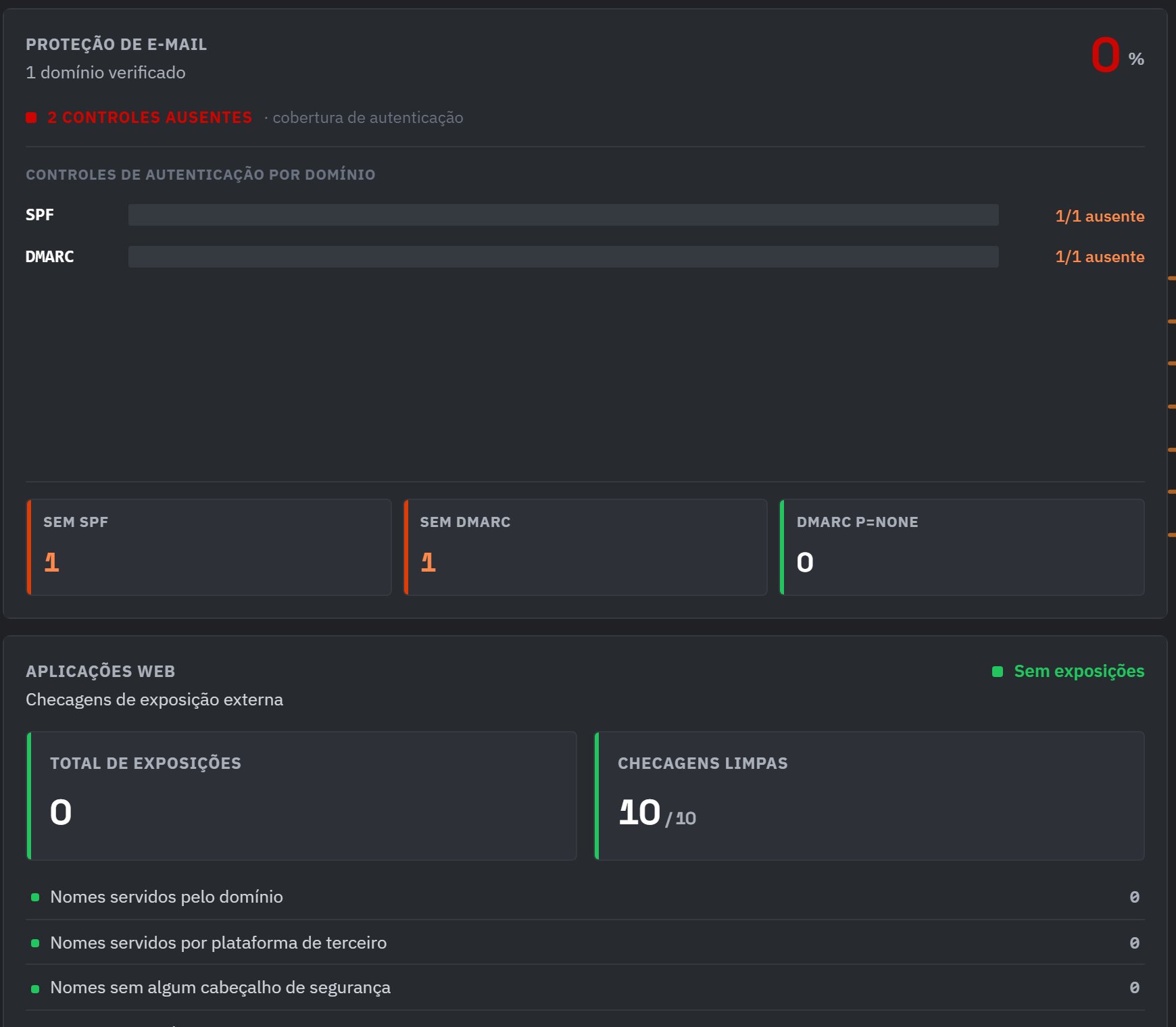
Em Proteção de e-mail, a barra de cada controle mostra quantos domínios estão sem ele.
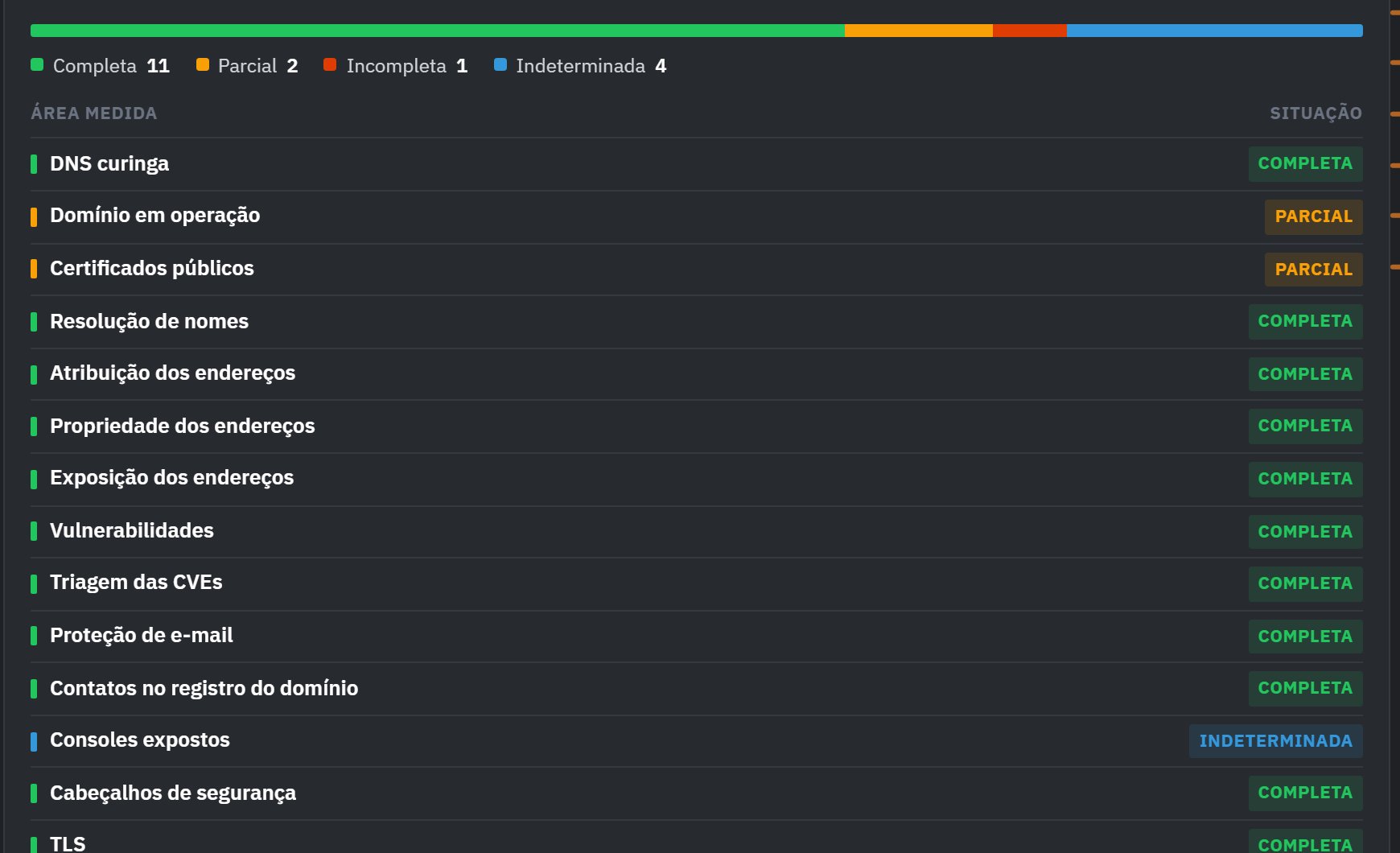
A barra no topo resume a cobertura. Cada linha abaixo é uma área, com o estado à direita.
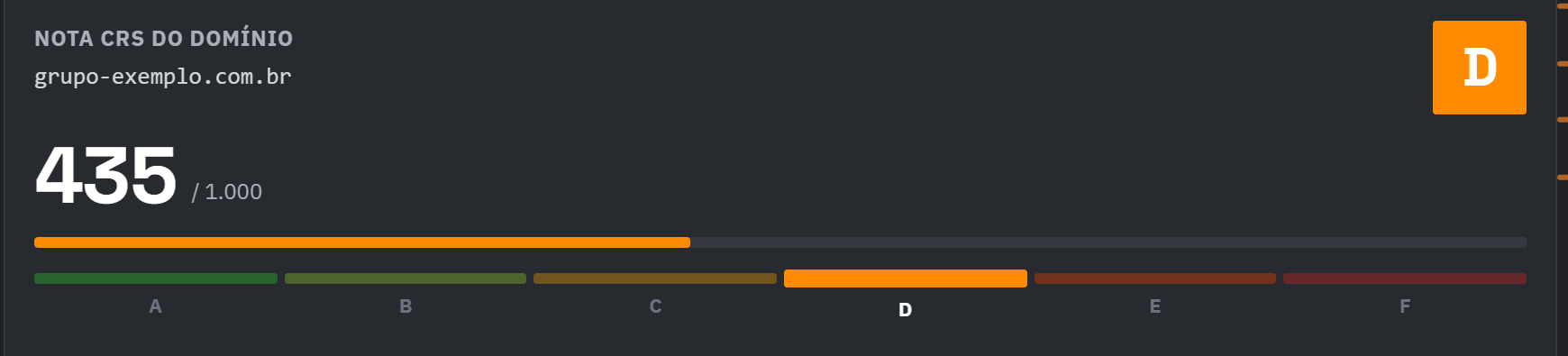
A posição na escala de A a F fica destacada abaixo da barra de pontuação.
Agendamentos
O ícone de calendário, no cabeçalho da conversa, abre o painel Agendamentos, à direita. Cada agendamento traz a frequência e o fuso, a próxima execução, quem criou e o desfecho da última execução, com os botões Pausar, Editar e Cancelar no pé do cartão. O selo ativo fica no canto superior direito do cartão, e Recorrente indica execução periódica.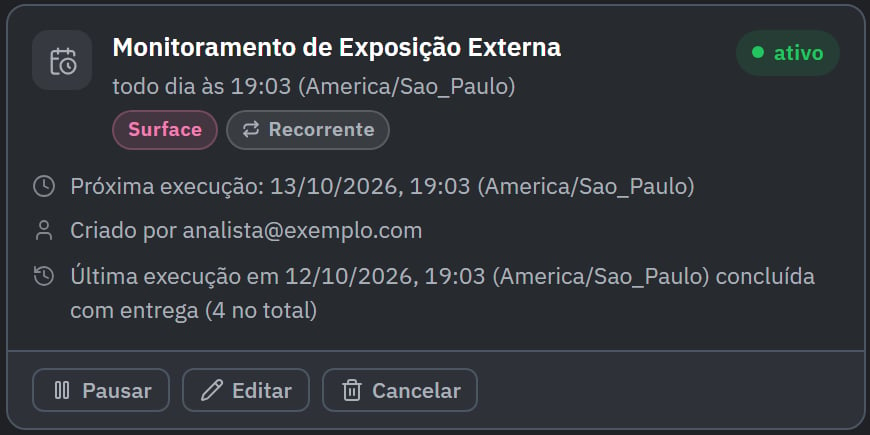
O selo ativo fica no canto superior direito do cartão. Recorrente indica execução periódica.
Histórico
O ícone de relógio abre o painel Histórico, à direita, com as conversas anteriores identificadas pela primeira mensagem e pela idade. A conversa aberta fica destacada no topo da lista.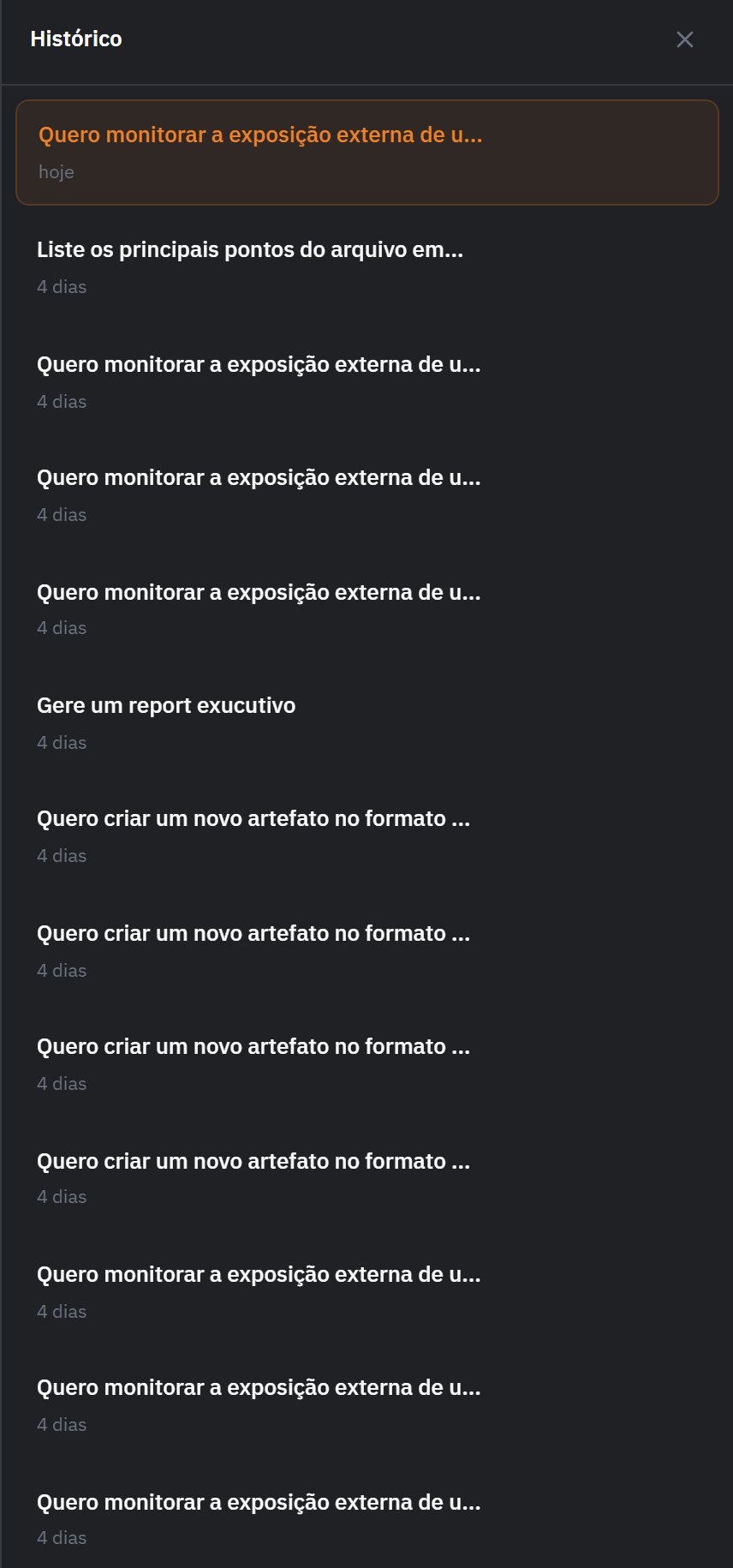
A conversa aberta fica destacada no topo da lista.
A paleta de comandos
Digite/ no campo de mensagem para abrir a paleta, logo acima do campo. Ela filtra conforme você digita depois da barra.
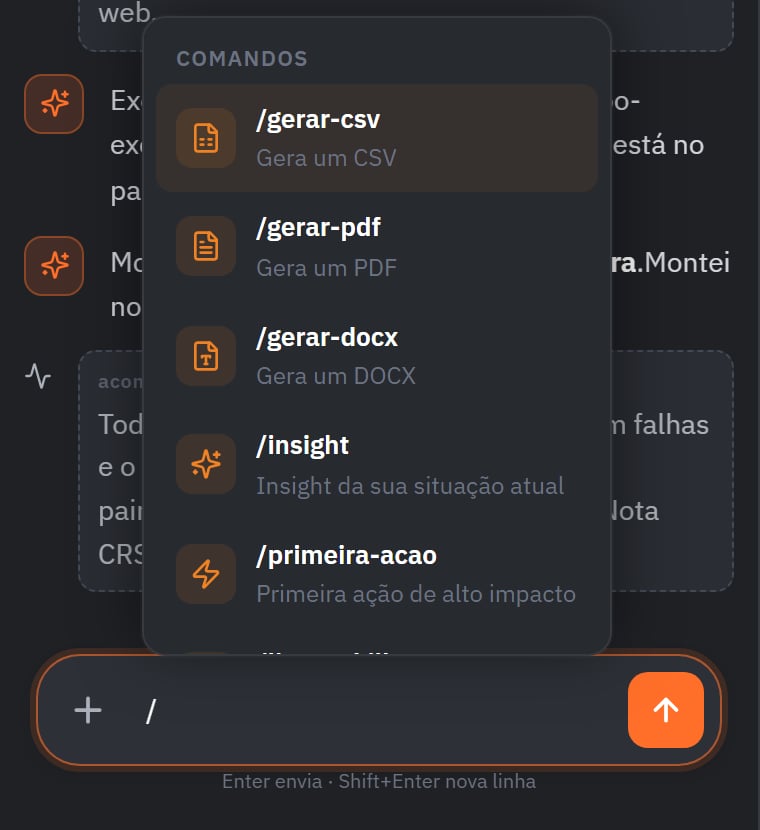
A paleta filtra conforme você digita depois da barra.
Pesquisa na web
O agente também consulta a web, e não há comando para isso: basta perguntar em português. Durante a consulta, a conversa mostra o passo Navegando, o agente avisa “Abri o navegador” e a página consultada aparece num quadro no topo do canvas. Ao terminar, ele cruza o que encontrou com as ocorrências do painel e monta a tabela no canvas. Por exemplo, a pergunta sobre exploit público para o jQuery 2.2.3 devolve, em cima, as CVEs com a coluna POC e, embaixo, os ativos do painel afetados, com os expostos à internet destacados.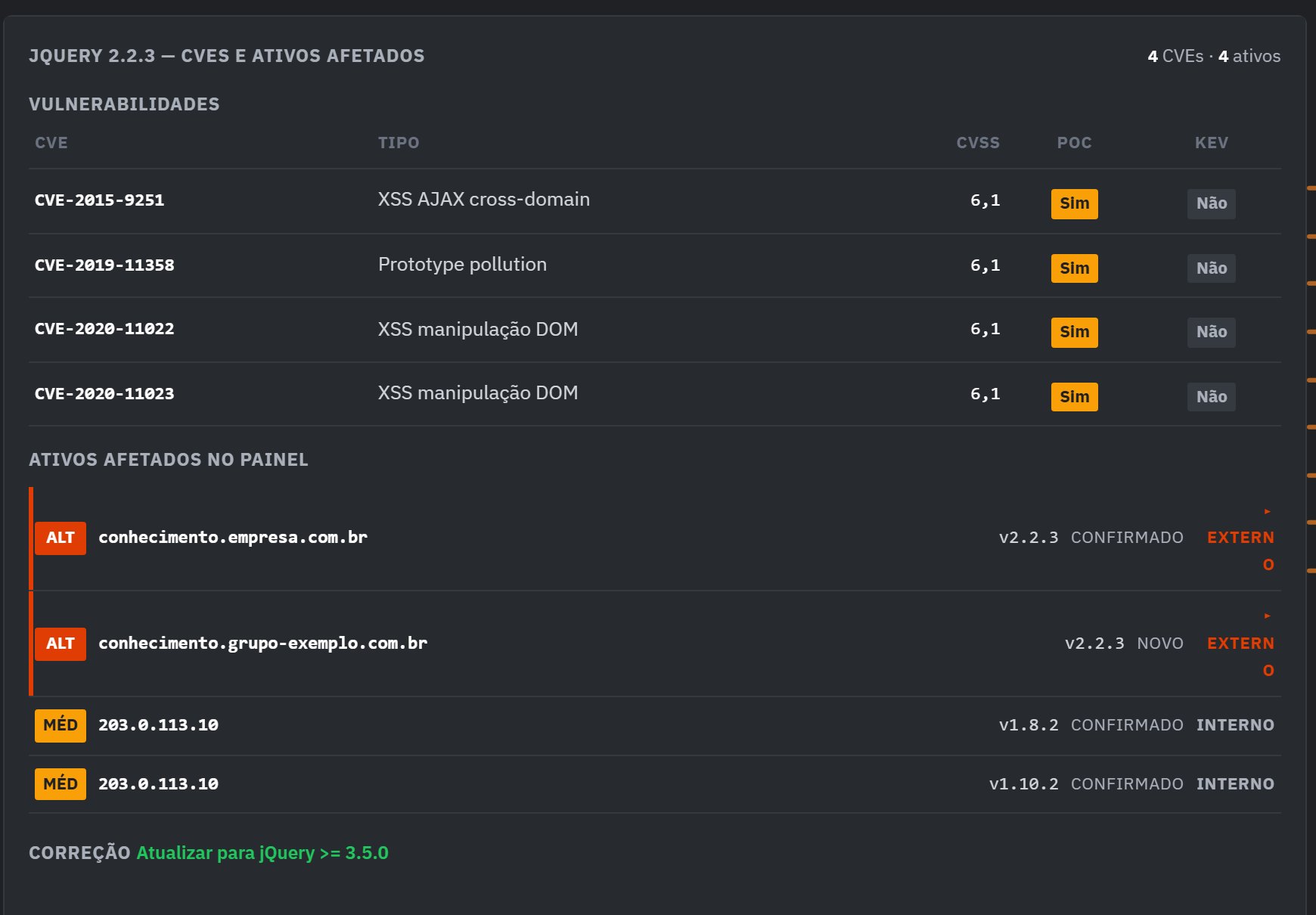
Resposta à pergunta sobre exploit público para o jQuery 2.2.3: em cima, as CVEs com a coluna POC; embaixo, os ativos do painel afetados.
Escopo licenciado
Quando há uma quantidade de licenças contratada, o Surface considera somente os ativos externos licenciados no Dashboard, nas páginas dos hosts, no plano de ação e nos relatórios. Ao monitorar um domínio, os novos ativos descobertos ocupam as licenças livres disponíveis. Os que não couberem ficam fora do grupo de superfície, e o resultado informa a quantidade. Se nenhum ativo novo puder entrar, libere licenças na aba Licenças da Config ou fale com a EcoTrust para ampliar a quantidade contratada. Sem quantidade de licenças contratada, todos os ativos externos continuam no escopo. Veja o contexto em Entender o escopo licenciado do Surface.Dashboard
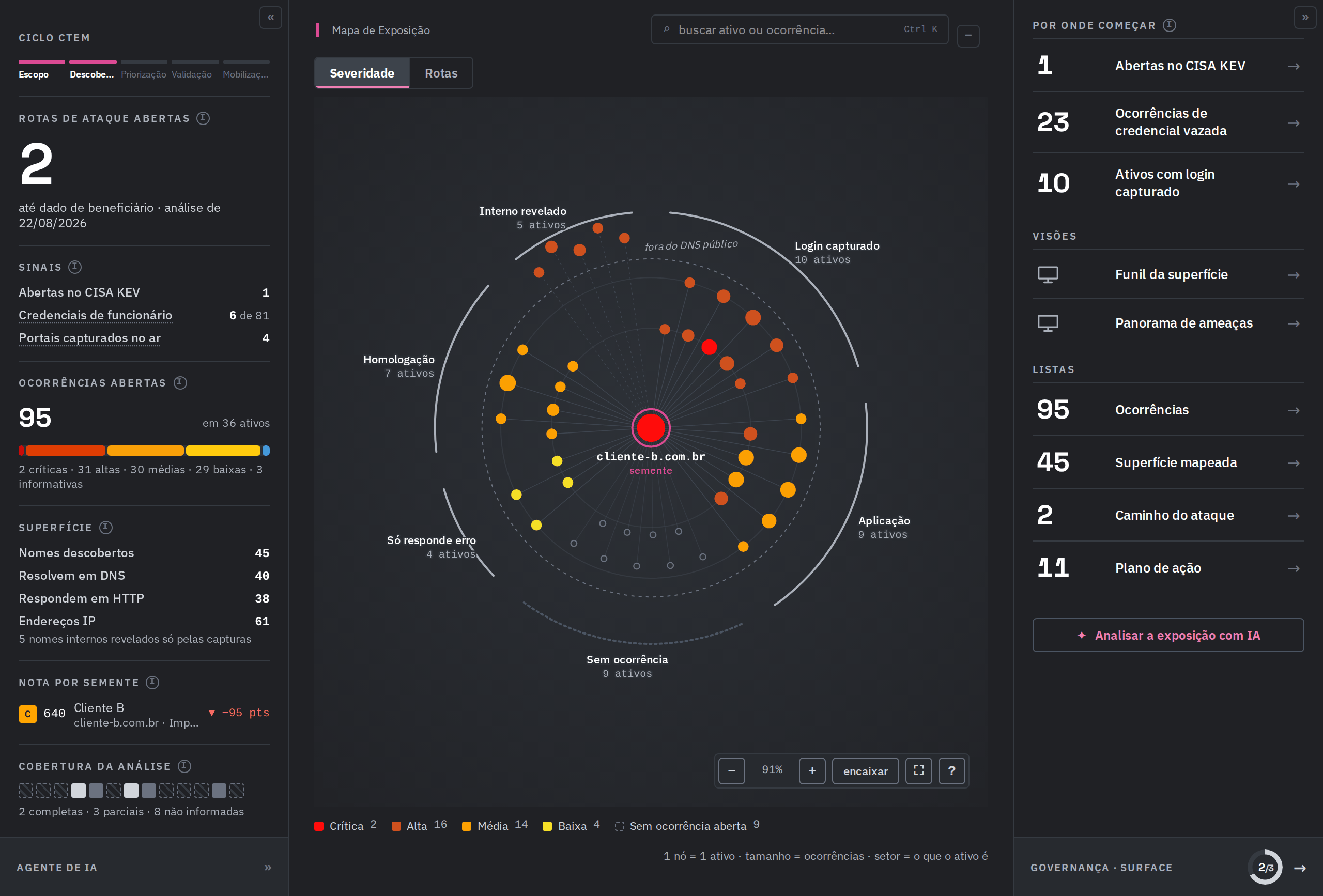
Panorama da tela. As colunas laterais recolhem pelos botões « e » no topo de cada uma. Ambiente de exemplo.
A coluna de indicadores
Cada indicador tem o ícone i ao lado do título, com a definição.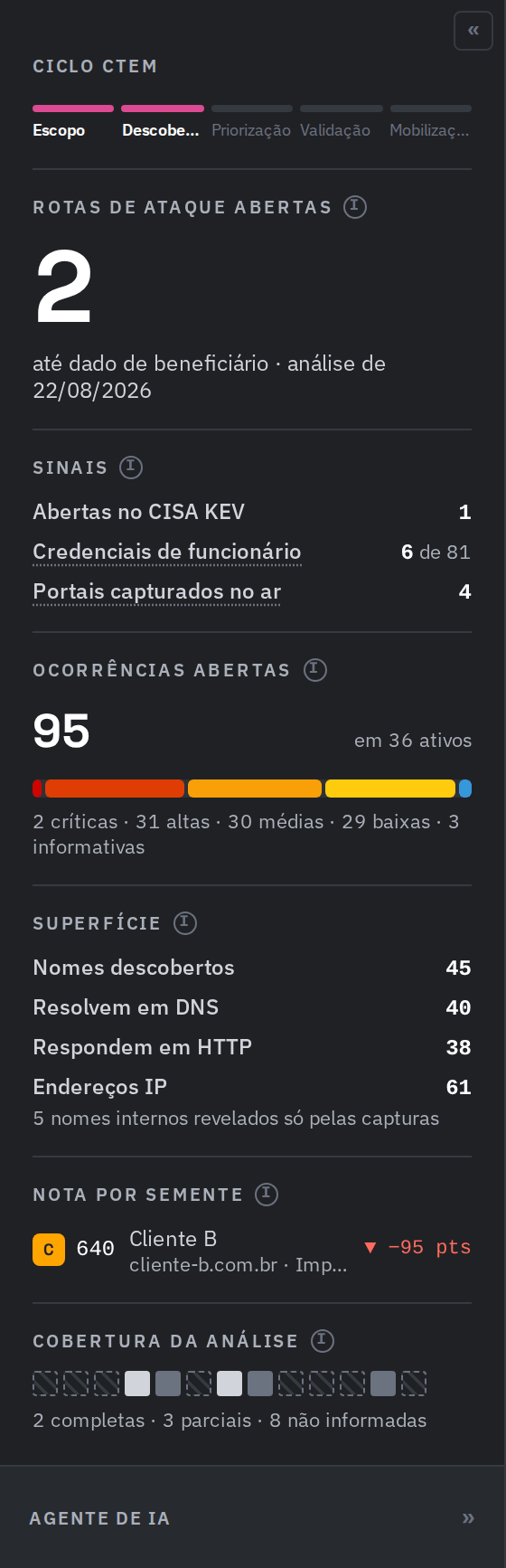
Cada indicador tem o ícone i ao lado do título, com a definição. Ambiente de exemplo.
Sinais de credencial
Os indicadores de credencial e de login vêm das ocorrências abertas e da medição da análise externa de cada domínio-semente.O Mapa de Exposição
No centro da tela, cada domínio-semente é um círculo e cada ativo descoberto a partir dele é um nó: 1 nó = 1 ativo, o tamanho é o número de ocorrências e o setor é o que o ativo é (semente, aplicação, login capturado). A cor do nó é a pior severidade aberta; os pontos vazados não têm ocorrência aberta. As ocorrências do mapa não são só as que o Surface encontra. Ocorrências geradas por outros sensores da plataforma, como WebApp e Network, também aparecem aqui quando estão associadas a um ativo público da superfície. O nó do ativo soma tudo o que está aberto nele, venha de onde vier. Com todas as sementes, cada círculo fica pequeno. Para ler os nós, escolha uma semente no seletor do topo e aproxime com o +: as demais sementes ficam esmaecidas e os setores, os nós e as ligações da escolhida ficam legíveis. A legenda fica abaixo do mapa e os controles de zoom, no canto inferior direito.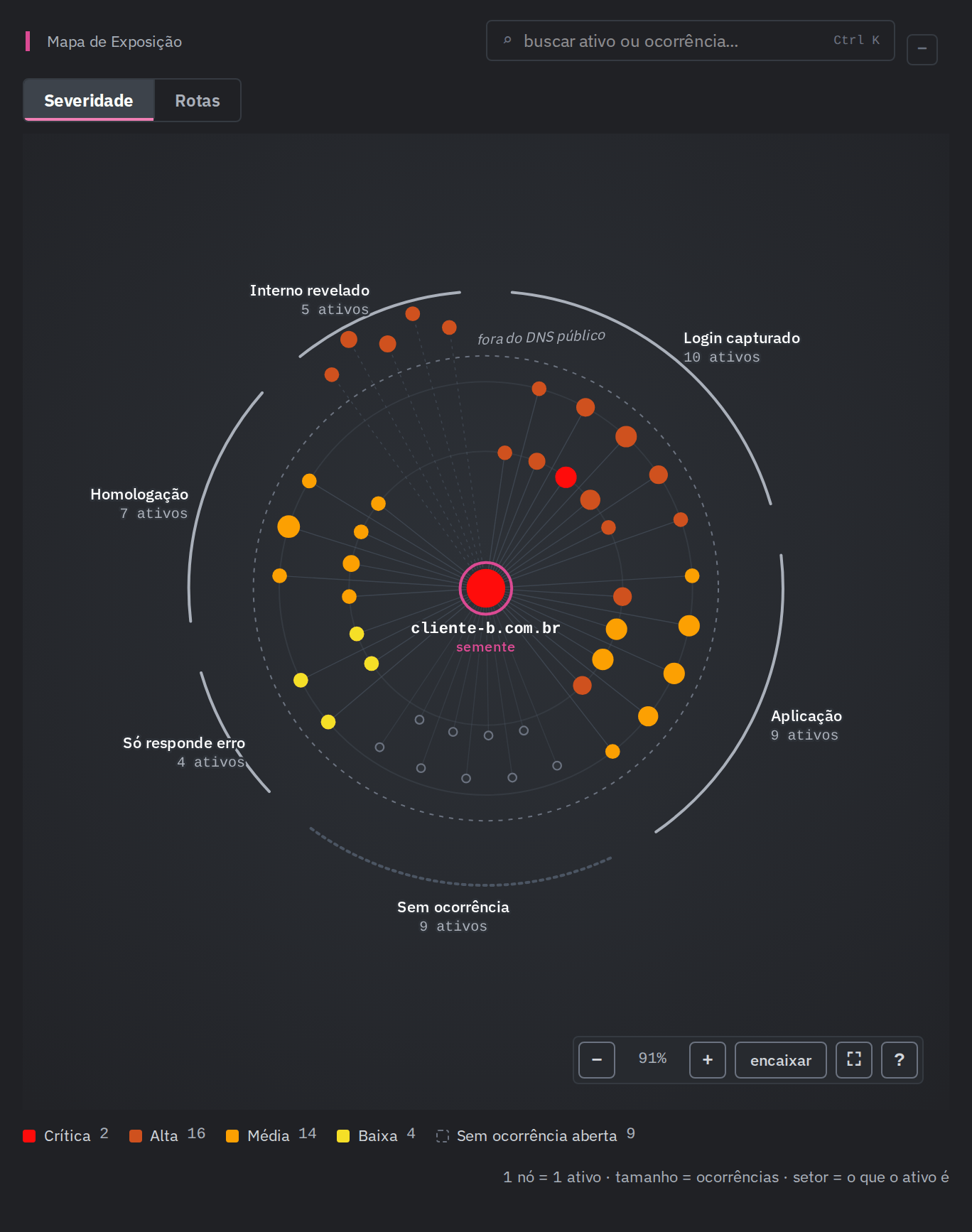
Uma semente escolhida no seletor e aproximada com o +. Cada ponto é um ativo, na cor da pior ocorrência aberta; os pontos vazados não têm ocorrência aberta. Ambiente de exemplo.
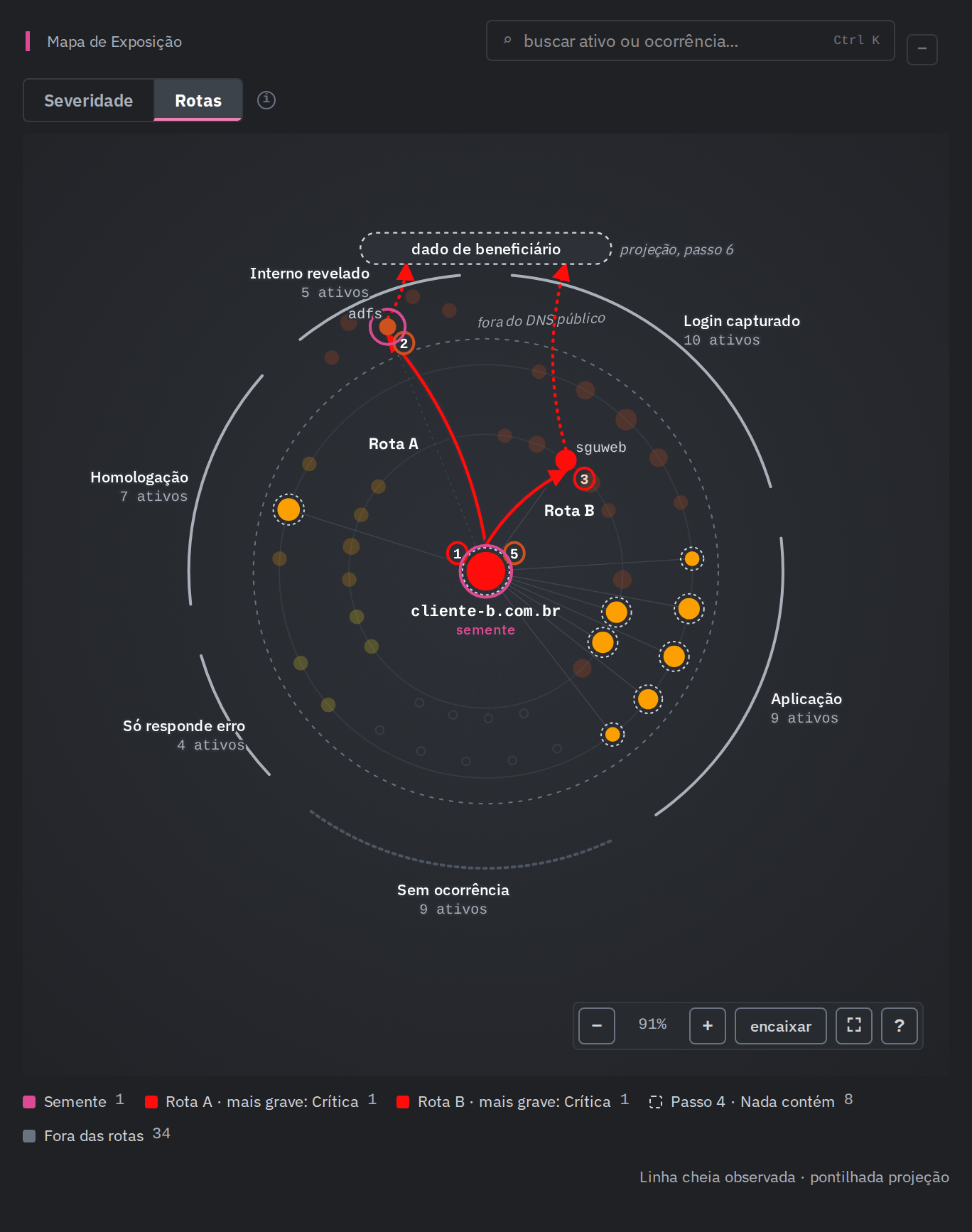
Modo Rotas. Os números nos nós são os passos do caminho do ataque, e as setas pontilhadas levam à projeção. A legenda separa os ativos Fora das rotas. Ambiente de exemplo.
A coluna de atalhos
Os itens com seta abrem a lista correspondente no centro da tela.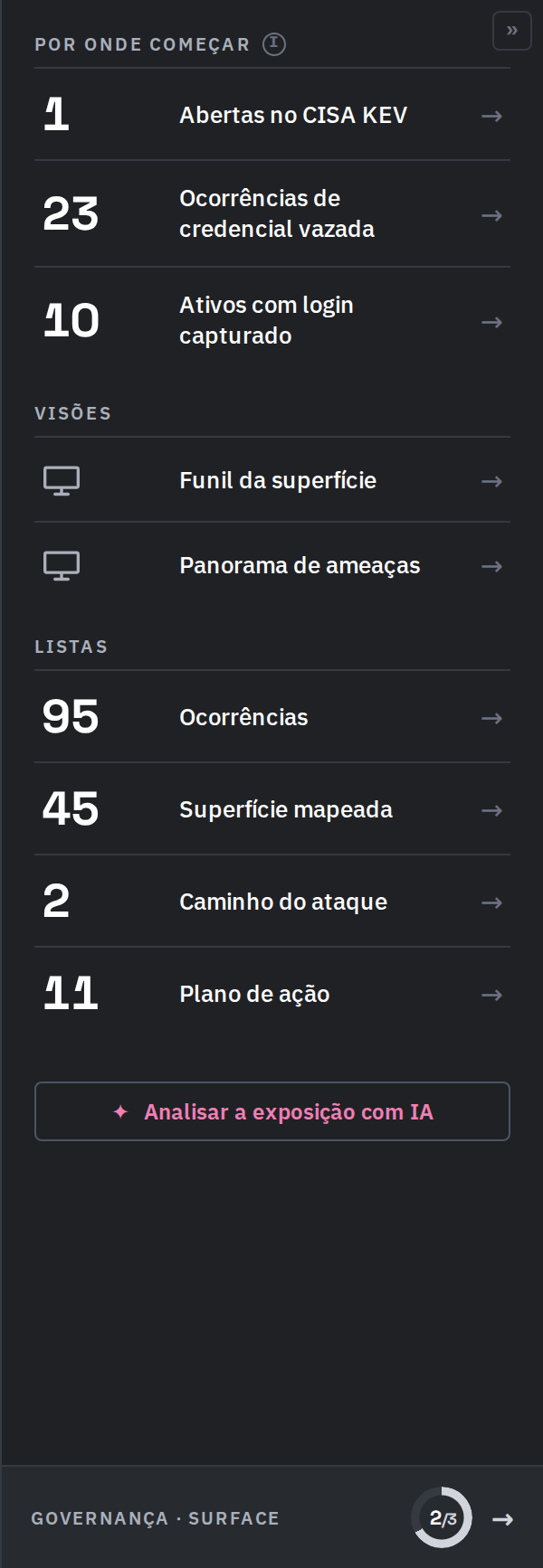
Os itens com seta abrem a lista correspondente no centro da tela. Ambiente de exemplo.
- Por onde começar: as ocorrências abertas no CISA KEV, as ocorrências de credencial vazada e os ativos com login capturado.
- Visões: o Funil da superfície e o Panorama de ameaças, que mostra o cenário global de ameaças cruzado com a sua superfície (descrito logo abaixo).
- Listas: Ocorrências, Superfície mapeada, Caminho do ataque e Plano de ação, cada uma com a contagem à esquerda.
- Analisar a exposição com IA: abre o Agent Work com a pergunta já escrita a partir dos números do Dashboard.
- Governança · Surface, no pé da coluna: a prontidão para auditoria, com o número de requisitos atendidos. Ao clicar, a coluna mostra cada requisito com a norma de referência: recursos externos identificados (NIST CSF 2.0 ID.AM), varredura externa trimestral (PCI DSS 4.0 11.3.2) e vulnerabilidades técnicas dos expostos (ISO 27001 A.8.8). Requisito sem dado conta no total. O botão detalhes de cada requisito diz o que o fecha, e Fechar governança volta aos atalhos.
Panorama de ameaças
Mostra o que está acontecendo no mundo, a partir de fontes públicas de inteligência de ameaças, e diz em cada bloco quanto disso está na sua superfície. Abra pela coluna de atalhos, em Visões › Panorama de ameaças. A linha abaixo da trilha informa o horário da última atualização dos dados. Na barra do painel, pesquise CVEs, produtos, países, setores e portas. Mais filtros combina Severidade, Sinal, Período, País e Setor. Quando houver um recorte, o Panorama mostra a lista e o total das ameaças encontradas no lugar dos blocos. Clique em Limpar recorte para remover os filtros ou pressioneEsc para apagar a busca. País e setor usam ransomware e varreduras; severidade, período e sinais usam CVEs.
No topo fica o bloco Na sua superfície, com borda rosa: as CVEs do panorama que estão em ocorrência aberta da sua superfície. Para cada CVE, ele lista as ocorrências com severidade, ID, título, status, ativo e os sinais (KEV, EPSS). O ícone de robô ao lado do status indica que ele foi definido pela plataforma.
Abaixo dele ficam cinco cartões de resumo, um por bloco da página: Zero-days · 90 d, Explorações · 90 d, Portas mais varridas, Ransomware · 30 d e IA · 30 d. Cada um traz o total do período e, embaixo, quanto disso está na sua superfície. Os cartões com a marca rosa têm algo que toca a sua superfície, e o selo da CVE, no pé de cada bloco, aponta qual. Os blocos aparecem abaixo, na mesma ordem, e cada título tem o ícone i com a definição.
Depois de Explorações confirmadas, Antes da confirmação no mundo separa as CVEs com exploração reportada nos últimos 14 dias das críticas publicadas nos últimos 7 dias. As listas são ordenadas pela probabilidade de exploração em 30 dias. Nenhuma delas tem exploração confirmada. As CVEs abertas na sua superfície ficam marcadas no bloco e no quadro NA SUA SUPERFÍCIE, com a etiqueta antes da confirmação.
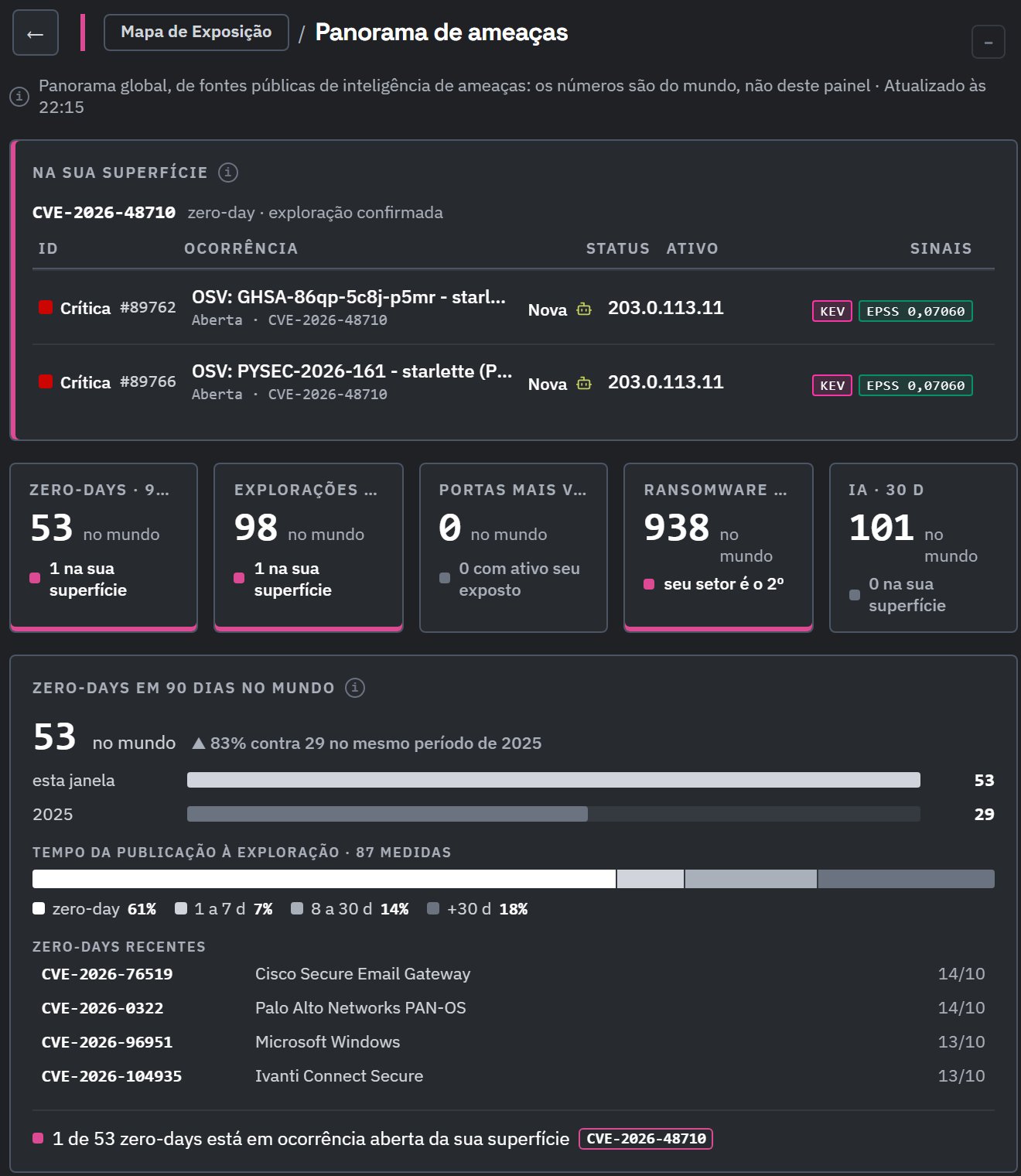
O bloco Na sua superfície abre a página. Os cartões com a marca rosa têm algo que toca a sua superfície, e o selo da CVE, no pé de cada bloco, aponta qual.
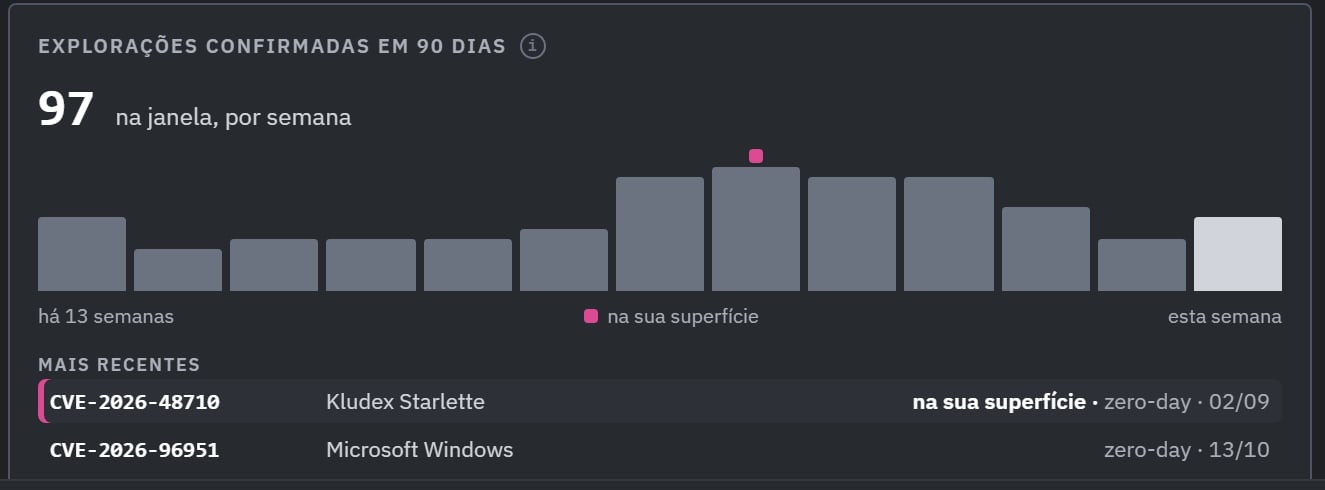
A barra clara à direita é a semana atual, ainda em contagem.
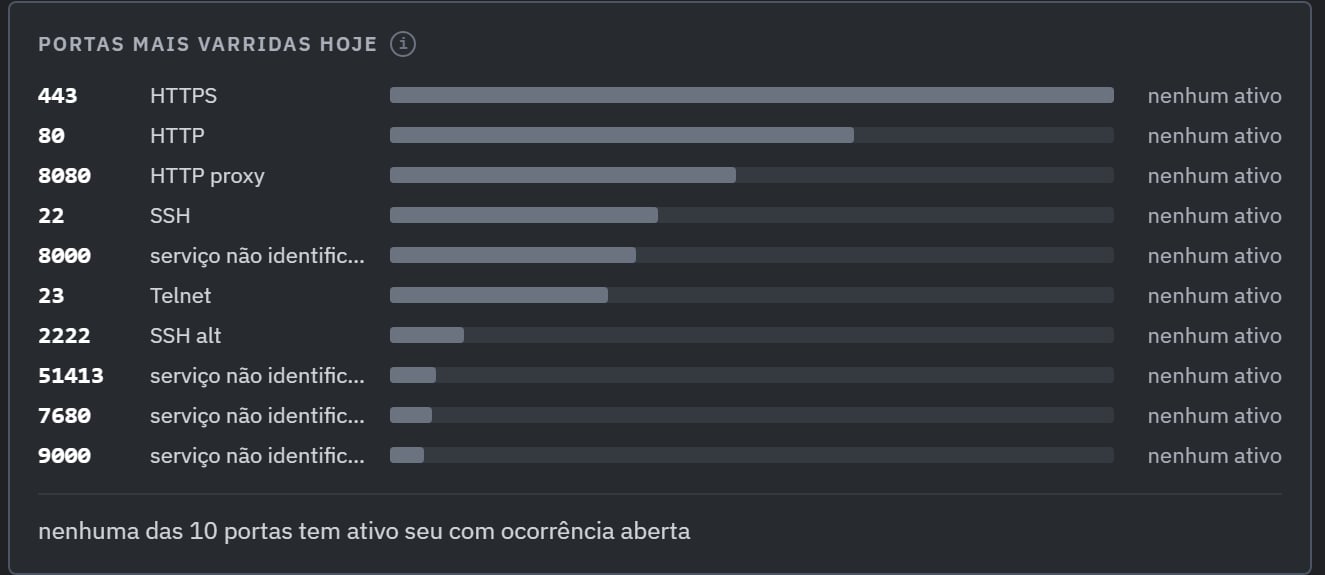
O comprimento da barra é o volume de varredura da porta. A frase no pé resume se alguma delas tem ativo seu com ocorrência aberta.
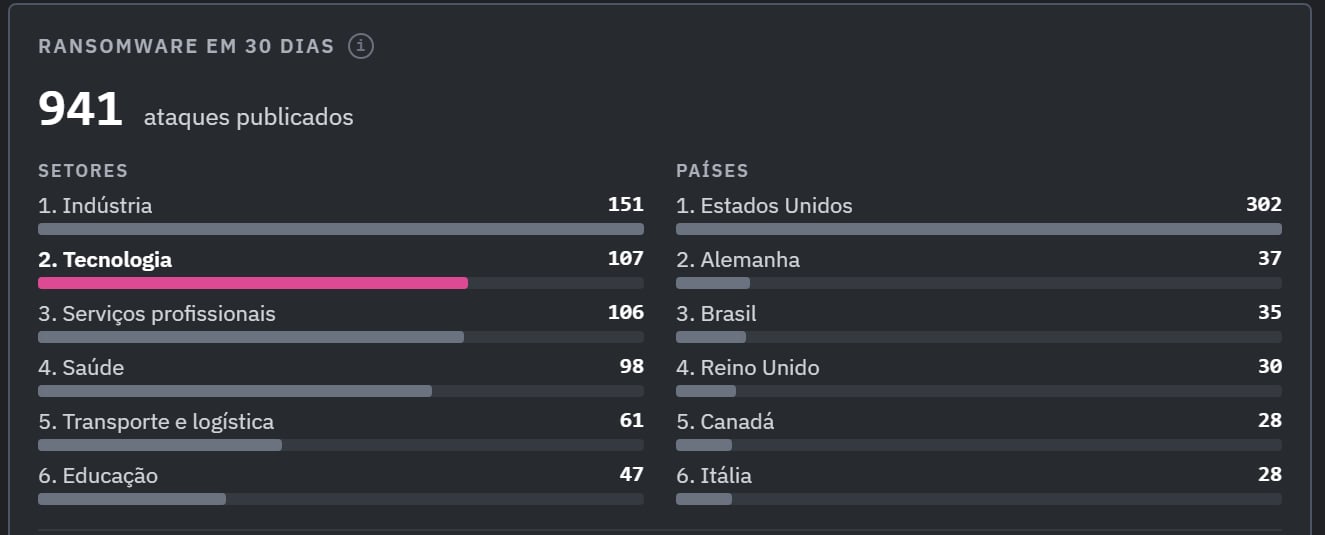
O setor da empresa aparece em negrito, com a barra rosa.
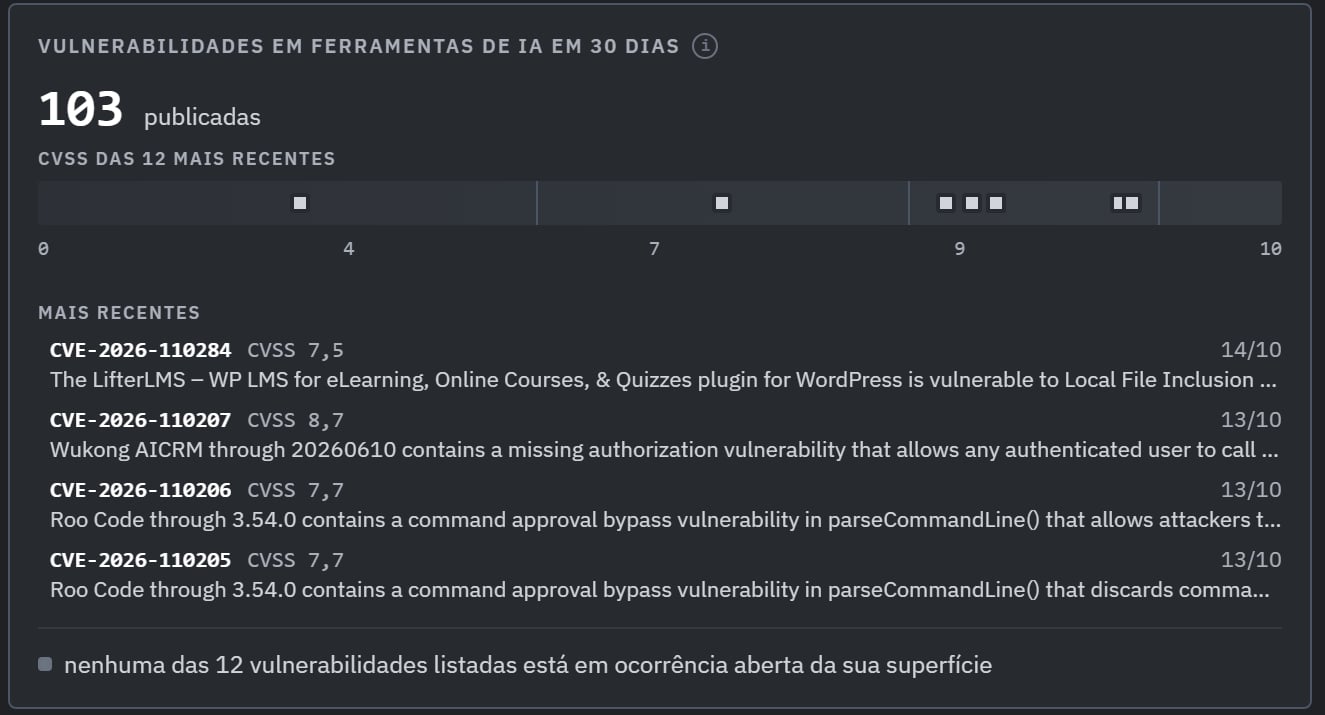
A régua posiciona as 12 mais recentes pela nota CVSS. A frase no pé diz se alguma delas está em ocorrência aberta da sua superfície.
Ocorrências
As ocorrências da superfície, da mais grave para a mais leve, com uma coluna para cada informação: ID, Severidade, Ocorrência (o título), Referência (a CVE, com “+N” quando há outras), Status, Ativo, Sinais e Idade. No Plano de ação, a última coluna se chama Prazo. As abas Todas, Abertas e Fechadas e os filtros por severidade ficam no topo, e a busca à direita da trilha. O ícone de robô ao lado do status indica que ele foi definido pela plataforma. Marque ocorrências individuais ou a página inteira para abrir a barra de lote. Ela permite gerar com IA um relatório somente da seleção, escolhendo o tipo e o formato, ou baixar o CSV das ocorrências marcadas. Qualquer pessoa com acesso ao Surface pode usar essas ações, com até 500 ocorrências no relatório.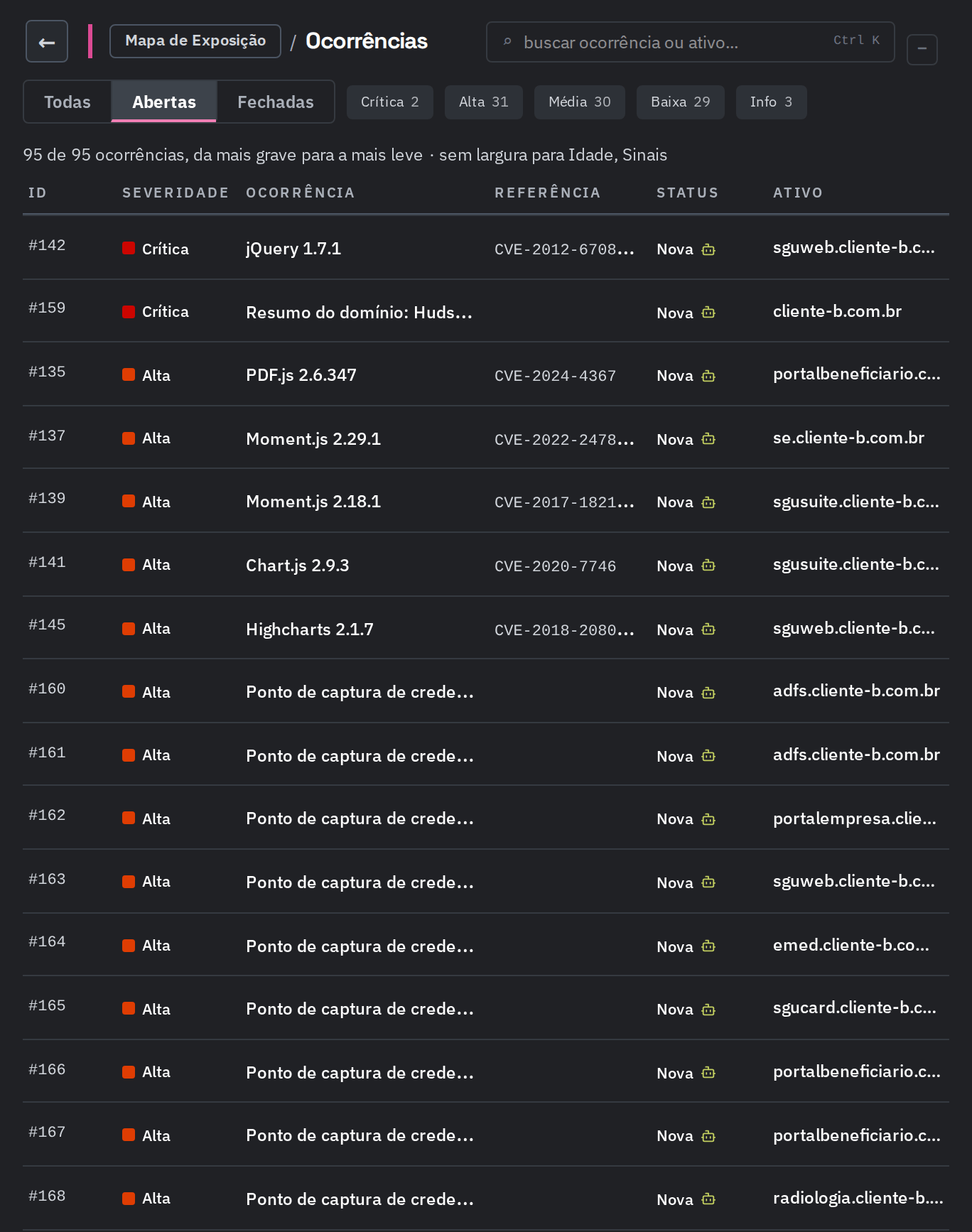
O ícone de robô ao lado do status indica que ele foi definido pela plataforma. Ambiente de exemplo.
Superfície mapeada
Os ativos com nome descobertos a partir das sementes, do que tem mais ocorrências abertas para o que tem menos. As colunas são ativo, setor, abertas sobre o total, pior severidade e sinais, como captura de login. Os filtros por setor ficam no topo, com a contagem de cada um, como semente, login capturado, aplicação, homologação, interno revelado e só responde erro.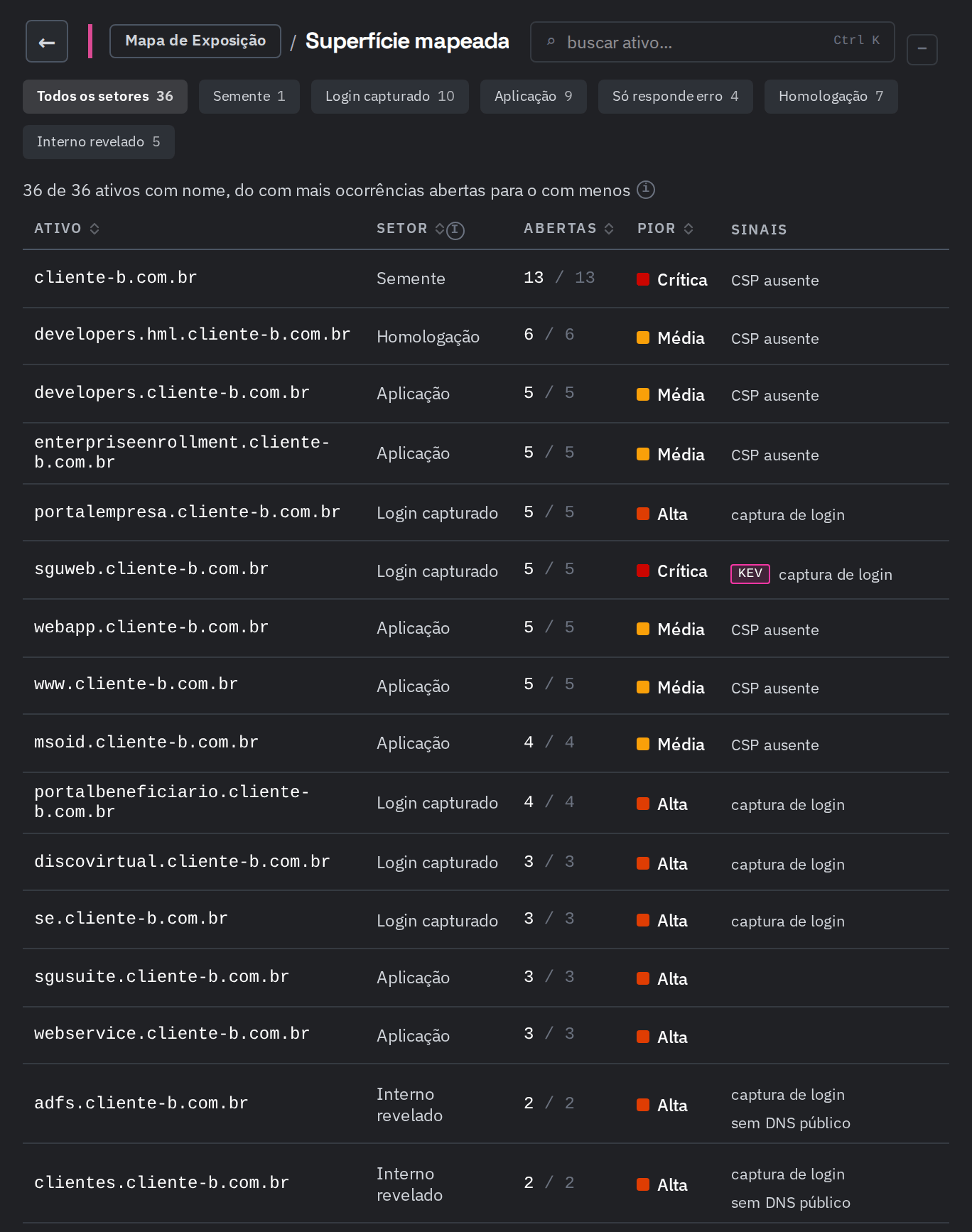
Os filtros trazem a contagem de cada setor. Ambiente de exemplo.
Caminho do ataque
A sequência de passos que um atacante percorreria a partir do que está exposto hoje, escrita pela análise de cada semente. Escolha a semente nos botões do topo; o número ao lado do nome é a quantidade de passos. Cada cartão traz o número do passo, a fase (acesso inicial, coleta de credencial, execução no navegador), o ativo, a severidade, a descrição, a rota, a técnica MITRE ATT&CK e o estado da evidência (observado, a confirmar ou inferido). Os cartões ficam agrupados em faixas: OBSERVÁVEL EXTERNAMENTE · ESCOPO DESTA AVALIAÇÃO (ou OBSERVÁVEL DE FORA, quando a faixa tem um passo só) e PROJEÇÃO PÓS-ACESSO, pontilhada; o cartão destacado em rosa é o passo selecionado. Abaixo, o bloco O que interrompe cada rota diz a ação que fecha cada passo, e o rodapé diz de que análise veio a cadeia. Ver como lista, junto dos controles de zoom, troca o desenho pela lista.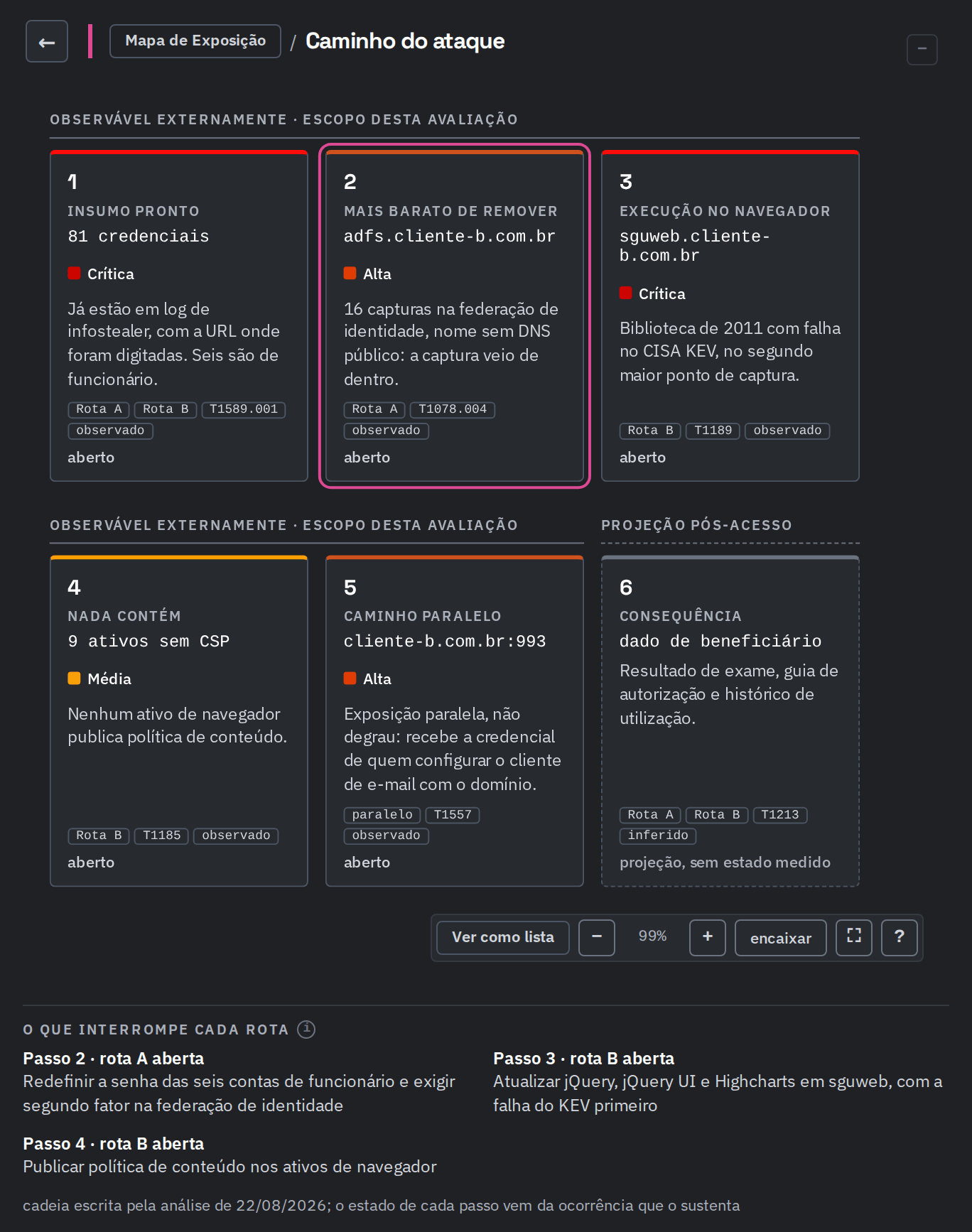
O cartão destacado em rosa é o passo selecionado. O rodapé diz de que análise veio a cadeia. Ambiente de exemplo.
No detalhe da ocorrência
O detalhe de cada ocorrência mostra Caminho do ataque, com o passo e a rota em que ela pesa, como “passo 2 · rota A”. Com mais de um domínio-semente, o passo também nomeia a semente. Ao selecionar o passo, você abre o caminho do ataque daquela semente com o passo marcado. Quando nenhum passo da análise se apoia na ocorrência, o detalhe mostra “fora do caminho do ataque”, e o balão de ajuda traz a data da análise.Plano de ação
As ações que a análise recomenda, na ordem dela, numa tabela: a ação, o passo do caminho do ataque que ela elimina, quantas ocorrências ela cobre, a situação (a fazer) e o prazo (vence em N d, vencido há N d ou sem prazo). Clique numa ação para ver, na coluna da direita, o passo que ela elimina, a situação, o prazo e a meta de correção que o define, as etiquetas do tipo de trabalho e as ocorrências da ação, cada uma com a seta que a abre. O número do passo liga a ação ao cartão de mesmo número no caminho do ataque.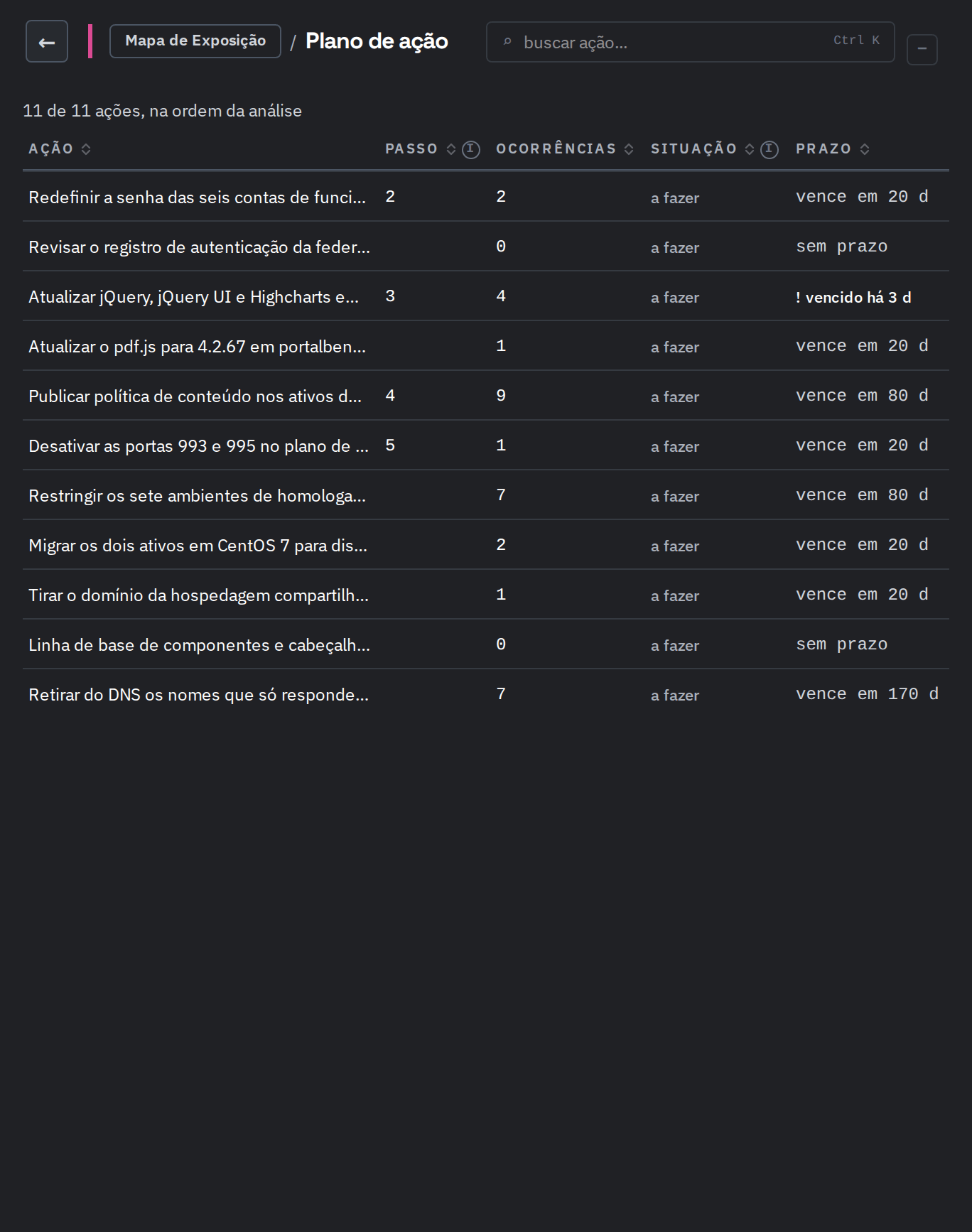
A coluna Passo liga cada ação ao cartão de mesmo número no caminho do ataque. Ambiente de exemplo.
Artefatos
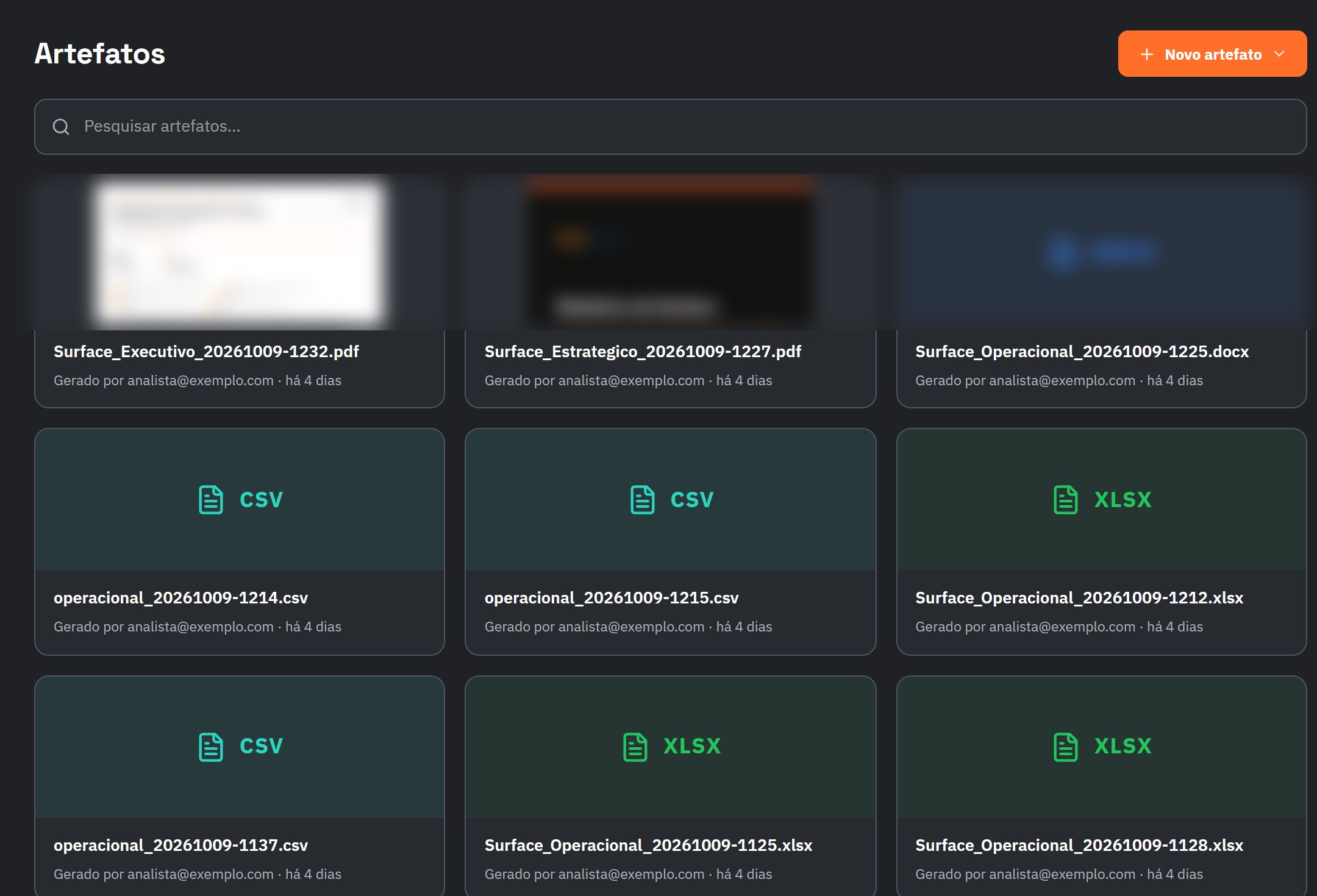
O botão laranja Novo artefato fica no canto superior direito, alinhado ao título.
Gerar um relatório
Escolha o formato
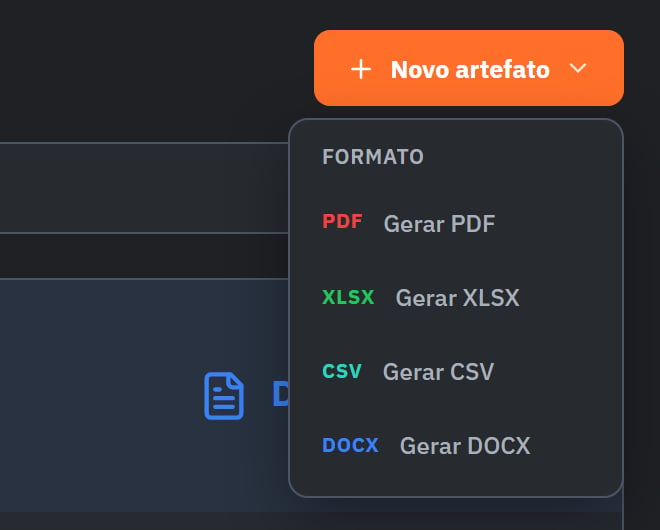
O menu abre logo abaixo do botão.
Defina tipo e formato
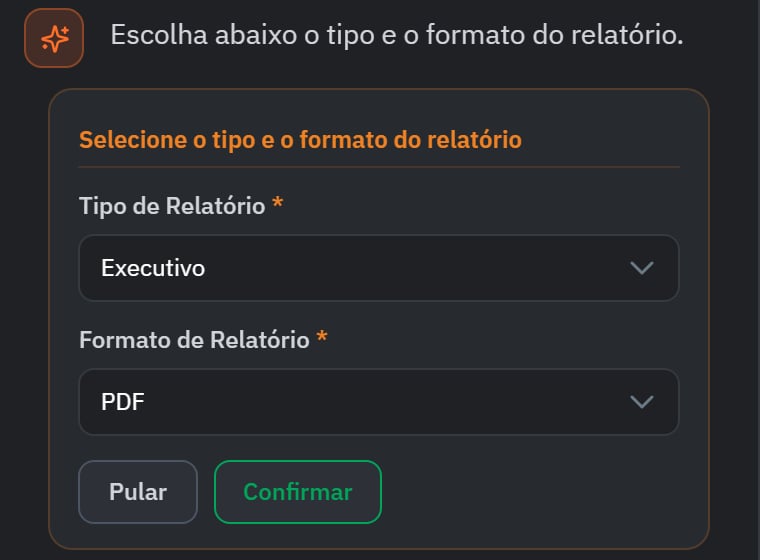
Os dois campos são obrigatórios.
Receba o arquivo
Catálogo de Serviços
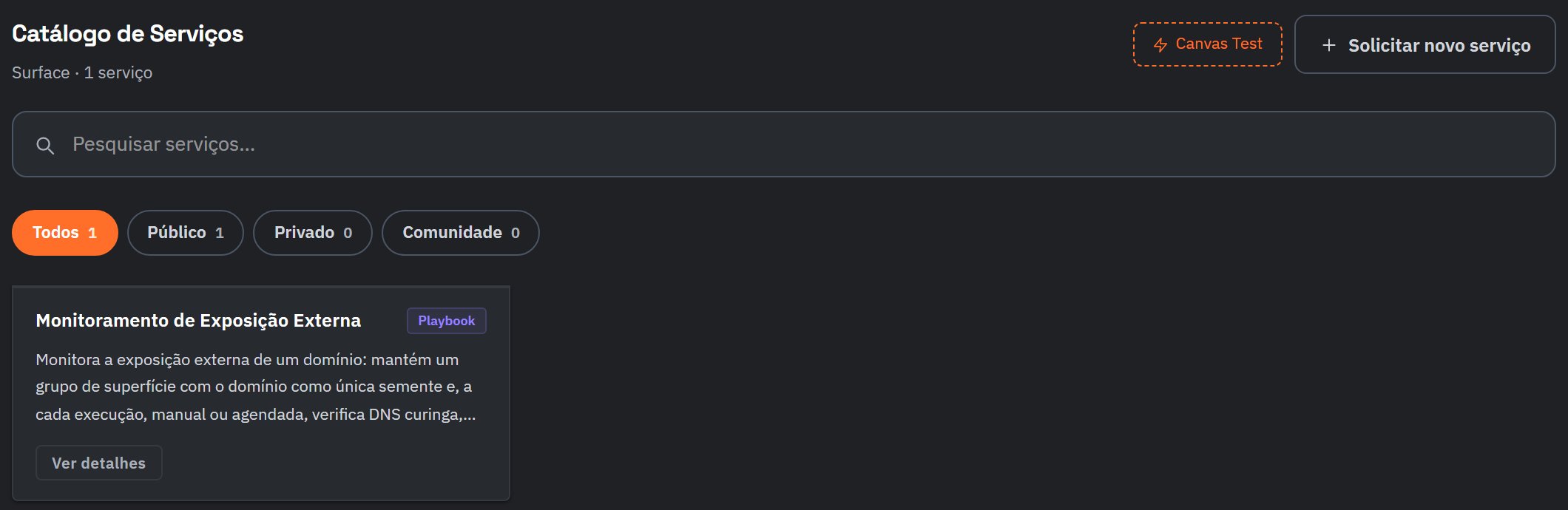
Solicitar novo serviço fica no canto superior direito. Ver detalhes, no pé do cartão.
Monitoramento de Exposição Externa
A ficha traz no topo o tipo, a visibilidade e a versão. Abaixo vem o objetivo e a lista das tarefas, cada uma com o nível (junior ou pleno), o custo da tarefa e a forma de verificar o resultado por conta própria. O pé da ficha lista o que é preciso ter antes da execução. Executar inicia o serviço (ver Agent Work) e Fechar volta ao catálogo.Observabilidade
Serviços
Cada linha é uma execução, com o serviço, o identificador e a data e hora. O visto verde à esquerda do nome é o status. Os filtros ficam acima da lista: status (Em andamento, Sucesso, Erro, Cancelado), serviço, ordem, intervalo de datas e usuário, com Limpar no fim da linha.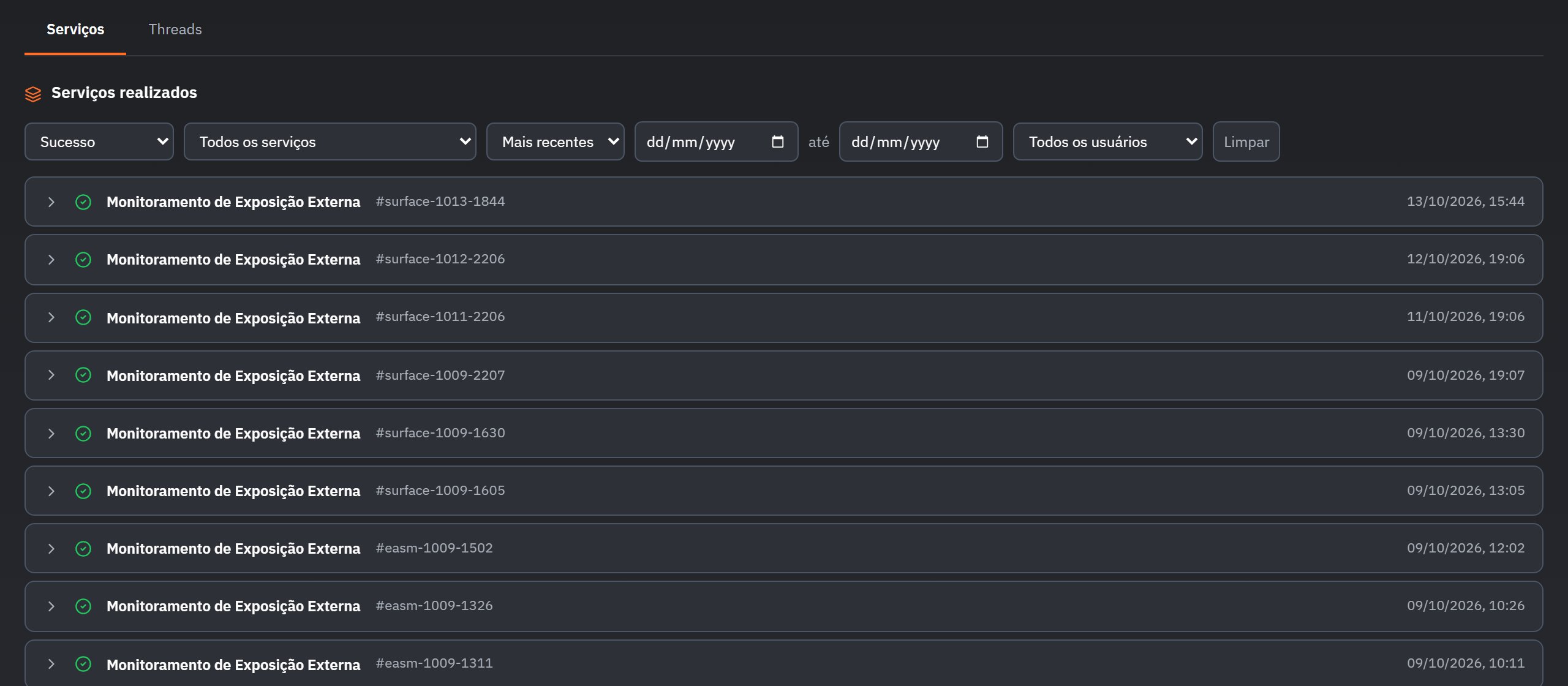
Lista filtrada por Sucesso. O visto verde à esquerda do nome é o status.
#surface-MMDD-HHMM, com a data e a hora em UTC (três horas à frente do horário de Brasília). A execução das 16:16 de Brasília aparece como #surface-1013-1916.
Clique na seta à esquerda de uma linha para abrir o detalhe: serviço, módulo, quem executou, quando, status, tokens consumidos e o resultado. O detalhe abre dentro da própria linha; clique de novo na seta para recolher.
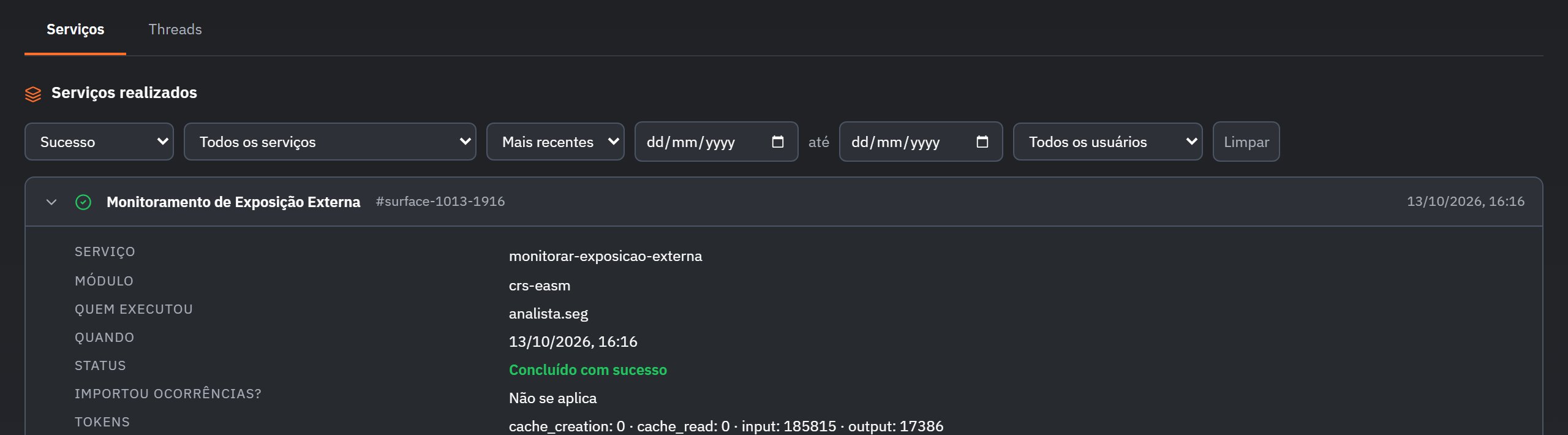
O detalhe abre dentro da própria linha. Clique de novo na seta para recolher.