Como abrir a lista Por ativo do VulScan, ler a ficha de um ativo com os contadores, as vulnerabilidades, os patches ausentes e os componentes de fim de suporte, e levar a correção ao AutoPatch.
Use este guia para ver tudo o que pesa sobre um ativo: as vulnerabilidades dele, os patches que faltam e os componentes fora de suporte. Ao final, você terá lido a ficha do ativo e, se quiser, a análise completa do agente. O que cada bloco do Dashboard mostra está no Dashboard do VulScan.
Na coluna da direita, em POR ATIVO, clique em ativos com ocorrências. A lista abre no lugar da Mesa, do ativo com mais críticas para o com menos, com as críticas, as altas, as médias, as que estão no catálogo KEV da CISA e as usadas por ransomware. Para achar um ativo, clique na busca do topo e digite o hostname ou o IP.
Os números de cada ativo contam as referências dele no período. Ambiente de exemplo.
2
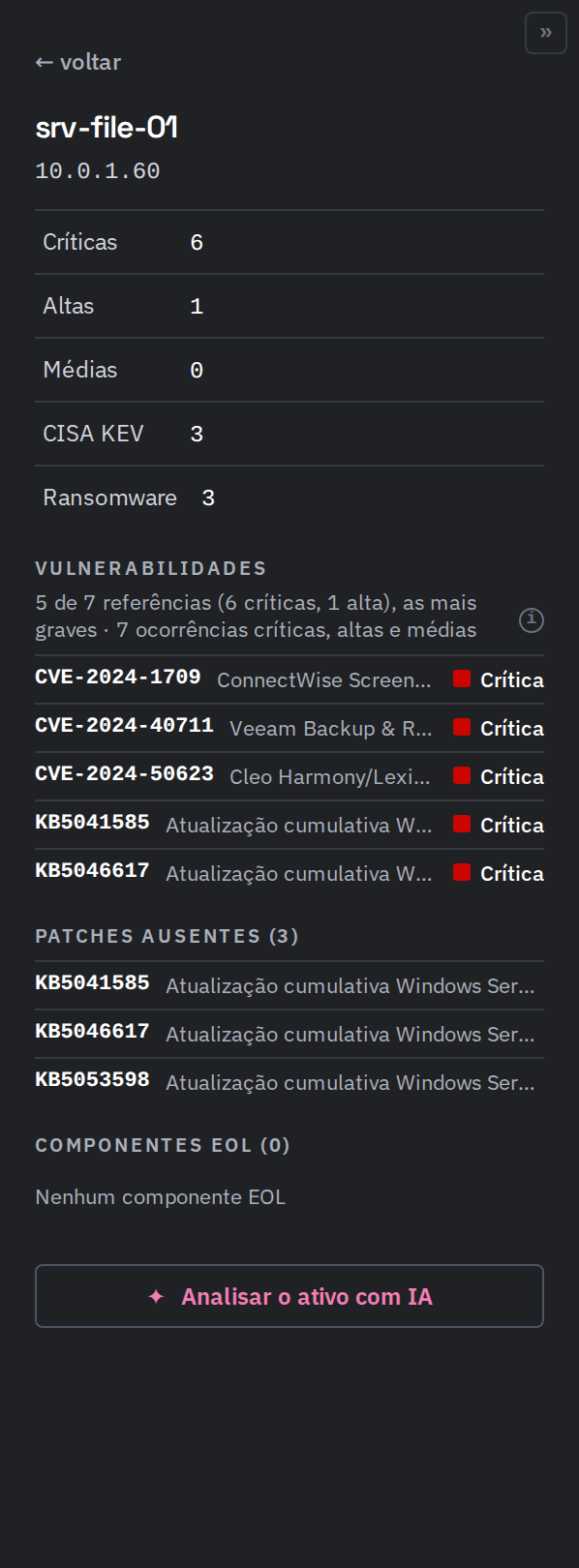
Ler a ficha do ativo
Clique no ativo. A coluna da direita mostra a ficha: os contadores por severidade e por sinal, as VULNERABILIDADES mais graves, os PATCHES AUSENTES e os COMPONENTES EOL, os de fim de suporte. Em TOP ATIVOS · MAIS CRÍTICAS, na coluna de atalhos, cada linha abre a mesma ficha.
A linha sob VULNERABILIDADES diz quantas referências o ativo tem e quantas a ficha mostra. Ambiente de exemplo.
3
Levar a correção ao AutoPatch
O VulScan conta o que falta corrigir, e a correção acontece no AutoPatch. Em CORREÇÃO NO AUTOPATCH, na coluna de atalhos, Patches · KBs abre o catálogo de patches do AutoPatch, e EOL / Firmware, os produtos vulneráveis do ambiente no AutoPatch, cada um com o caminho de volta para o VulScan. Uma lista sem nada no período não aparece, e num painel sem o AutoPatch o link apresenta o módulo em vez de abrir a lista.
4
Pedir a análise completa ao agente
Na ficha, clique em Analisar o ativo com IA. O agente do módulo recebe o ativo, com as críticas, as altas e as que estão no catálogo KEV, lista as CVEs, os patches ausentes e os componentes EOL e prioriza as ações de correção.
Verificar o resultado
O ativo fica destacado na lista enquanto a ficha está aberta. ← voltar devolve os atalhos, e a seta ← do topo volta à Mesa.
Problemas comuns
A ficha diz nenhum patch ausente
O scan não encontrou KB faltando nesse ativo. As vulnerabilidades dele podem pedir outra correção, como atualizar um componente de fim de suporte.
{"docsConfig":{"theme":"mint","$schema":"https://mintlify.com/docs.json","name":"Documentação EcoTrust","public":true,"description":"Documentação da EcoTrust, plataforma de IA Agêntica para cibersegurança.","colors":{"primary":"#FF6F29","light":"#FF6F29","dark":"#C44E10"},"logo":{"light":"https://mintcdn.com/eco-trust/9Mp670boJyVAJrNm/logo/light.svg?fit=max\u0026auto=format\u0026n=9Mp670boJyVAJrNm\u0026q=85\u0026s=c4358dda728a04211865047df99f4b96","dark":"https://mintcdn.com/eco-trust/9Mp670boJyVAJrNm/logo/dark.svg?fit=max\u0026auto=format\u0026n=9Mp670boJyVAJrNm\u0026q=85\u0026s=02ba4122ad83070fa4f8ddb0a8c3f0e7","href":"/"},"favicon":"https://mintcdn.com/eco-trust/9Mp670boJyVAJrNm/favicon.svg?fit=max\u0026auto=format\u0026n=9Mp670boJyVAJrNm\u0026q=85\u0026s=5767c21b43b492148222e45c0e19d446","appearance":{"default":"light"},"background":{"color":{"light":"#FFFFFF","dark":"#202125"}},"navbar":{"links":[{"href":"https://ecotrust.io","label":"Site"},{"href":"https://ecotrust.io/contato","label":"Contato"}],"primary":{"type":"button","label":"Agendar demo","href":"https://ecotrust.io/demo"}},"footer":{"socials":{"linkedin":"https://www.linkedin.com/company/ecotrustoficial","youtube":"https://www.youtube.com/@EcoTrustOficial","instagram":"https://www.instagram.com/ecotrustoficial"},"links":[{"header":"Plataforma","items":[{"label":"Agentic CTEM","href":"https://ecotrust.io/agentic-ctem"},{"label":"EcoTrust OS","href":"https://ecotrust.io/ecotrust-os"},{"label":"Agentic SOC","href":"https://ecotrust.io/agentic-soc"}]},{"header":"Recursos","items":[{"label":"Blog","href":"https://ecotrust.io/blog"},{"label":"Materiais","href":"https://ecotrust.io/materiais"}]},{"header":"Empresa","items":[{"label":"Sobre a EcoTrust","href":"https://ecotrust.io/empresa"},{"label":"Contato","href":"https://ecotrust.io/contato"},{"label":"Política de privacidade","href":"https://ecotrust.io/politica-de-privacidade"}]}]},"search":{"prompt":"Buscar na documentação"},"seo":{"metatags":{"og:site_name":"EcoTrust","og:locale":"pt_BR"},"indexing":"navigable"},"fonts":{"heading":{"family":"Space Grotesk","source":"fonts/space-grotesk-var.woff2","format":"woff2"},"body":{"family":"IBM Plex Sans","source":"fonts/ibm-plex-sans-var.woff2","format":"woff2"}},"styling":{"codeblocks":"dark","latex":true},"errors":{"404":{"redirect":false,"title":"Página não encontrada","description":"Esta página não existe ou mudou de lugar. Use a busca ou volte para a [página inicial](/)."}},"contextual":{"options":["copy","view","claude","chatgpt","mcp","cursor","vscode"],"display":"header"},"thumbnails":{"appearance":"dark","background":"https://mintcdn.com/eco-trust/8mWRXozoWlYmaOzm/images/og-background.png?fit=max\u0026auto=format\u0026n=8mWRXozoWlYmaOzm\u0026q=85\u0026s=277c58dff971a236bc4def1db0e1d9b3"},"metadata":{"timestamp":true},"navigation":{"languages":[{"language":"pt-BR","default":true,"href":""}]}},"deployment":{"deploymentMetadataValue":{"subdomain":"eco-trust","hasAudioNarration":false,"actualSubdomain":"eco-trust","customDomains":["docs.ecotrust.io"],"gitSource":{"type":"github","owner":"ecotrust-platform","repo":"docs","deployBranch":"main","contentDirectory":"","isPrivate":true,"mountPath":"","label":""},"feedback":{"thumbs":true,"agentFeedback":true},"entitlements":{"AI_CHAT":{"status":"DISABLED"},"WEB_MCP":{"status":"DISABLED"},"NARRATION":{"status":"DISABLED"}},"buildId":"6afcb2c529ee31ec71e92ba0","clientVersion":"0.0.4177","searchFilterCounts":[{"language":"pt-BR","tag":"Módulos","count":136},{"language":"pt-BR","tag":"Começar","count":42},{"language":"pt-BR","tag":"Gestão de Vulnerabilidades","count":41},{"language":"pt-BR","tag":"Gestão de Riscos","count":37},{"language":"pt-BR","tag":"Gestão de Correções","count":28},{"language":"pt-BR","tag":"O que há de novo","count":24},{"language":"pt-BR","tag":"Gestão de Ativos","count":24},{"language":"pt-BR","tag":"EcoTrust OS","count":22},{"language":"pt-BR","tag":"Destaques","count":17},{"language":"pt-BR","tag":"Baseline","count":17}],"searchSettings":{"showContentSnippets":true}},"assistantConfig":{"enableAskAiButton":false,"enableStarterQuestions":false,"enableContextualStarterQuestions":false,"enableAskAiSearchBar":true},"basePath":"","hasChatPermissions":false,"hasWebMcpPermissions":false,"toggles":[{"name":"kill-isr","enabled":true,"variant":{"name":"disabled","enabled":false,"feature_enabled":true},"impressionData":false},{"name":"custom-rbac-roles","enabled":true,"variant":{"name":"disabled","enabled":false,"feature_enabled":true},"impressionData":false},{"name":"agent-mintlify-slack","enabled":true,"variant":{"name":"disabled","enabled":false,"feature_enabled":true},"impressionData":false},{"name":"agent-integrations-settings","enabled":true,"variant":{"name":"disabled","enabled":false,"feature_enabled":true},"impressionData":false},{"name":"rbac-expansion","enabled":true,"variant":{"name":"disabled","enabled":false,"feature_enabled":true},"impressionData":false},{"name":"automations-pr-grouping","enabled":true,"variant":{"name":"disabled","enabled":false,"feature_enabled":true},"impressionData":false},{"name":"custom-prefix","enabled":true,"variant":{"name":"disabled","enabled":false,"feature_enabled":true},"impressionData":false},{"name":"analytics-v7","enabled":true,"variant":{"name":"disabled","enabled":false,"feature_enabled":true},"impressionData":false},{"name":"user-flows-analytics","enabled":true,"variant":{"name":"disabled","enabled":false,"feature_enabled":true},"impressionData":false},{"name":"no-publish-flow","enabled":true,"variant":{"name":"disabled","enabled":false,"feature_enabled":true},"impressionData":false},{"name":"workos-onboarding","enabled":true,"variant":{"name":"disabled","enabled":false,"feature_enabled":true},"impressionData":false},{"name":"snapshot-serving-live","enabled":true,"variant":{"name":"disabled","enabled":false,"feature_enabled":true},"impressionData":false},{"name":"stripTemperatureMiddleware","enabled":true,"variant":{"name":"disabled","enabled":false,"feature_enabled":true},"impressionData":false},{"name":"support-platform-pylon-zendesk","enabled":true,"variant":{"name":"disabled","enabled":false,"feature_enabled":true},"impressionData":false},{"name":"snapshot-serving","enabled":true,"variant":{"name":"disabled","enabled":false,"feature_enabled":true},"impressionData":false},{"name":"instant-rollback","enabled":true,"variant":{"name":"disabled","enabled":false,"feature_enabled":true},"impressionData":false},{"name":"granular-notifications-server","enabled":true,"variant":{"name":"disabled","enabled":false,"feature_enabled":true},"impressionData":false},{"name":"granular-notifications","enabled":true,"variant":{"name":"disabled","enabled":false,"feature_enabled":true},"impressionData":false},{"name":"automations-fable","enabled":true,"variant":{"name":"disabled","enabled":false,"feature_enabled":true},"impressionData":false},{"name":"fixed-ai-action-pricing","enabled":true,"variant":{"name":"disabled","enabled":false,"feature_enabled":true},"impressionData":false},{"name":"automation-resolve-merge-conflict","enabled":true,"variant":{"name":"disabled","enabled":false,"feature_enabled":true},"impressionData":false},{"name":"scoped-publishing","enabled":true,"variant":{"name":"disabled","enabled":false,"feature_enabled":true},"impressionData":false},{"name":"mintql","enabled":true,"variant":{"name":"disabled","enabled":false,"feature_enabled":true},"impressionData":false},{"name":"page-level-analytics","enabled":true,"variant":{"name":"disabled","enabled":false,"feature_enabled":true},"impressionData":false},{"name":"editor-version-history-v2","enabled":true,"variant":{"name":"disabled","enabled":false,"feature_enabled":true},"impressionData":false},{"name":"billing-page-v2","enabled":true,"variant":{"name":"disabled","enabled":false,"feature_enabled":true},"impressionData":false},{"name":"full-page-search","enabled":true,"variant":{"name":"disabled","enabled":false,"feature_enabled":true},"impressionData":false},{"name":"workspace-projects","enabled":true,"variant":{"name":"disabled","enabled":false,"feature_enabled":true},"impressionData":false},{"name":"assistant-v5","enabled":true,"variant":{"name":"disabled","enabled":false,"feature_enabled":true},"impressionData":false},{"name":"fork-pr-previews","enabled":true,"variant":{"name":"disabled","enabled":false,"feature_enabled":true},"impressionData":false},{"name":"revalidation-jwt","enabled":true,"variant":{"name":"disabled","enabled":false,"feature_enabled":true},"impressionData":false},{"name":"workos-sso-scim","enabled":true,"variant":{"name":"disabled","enabled":false,"feature_enabled":true},"impressionData":false},{"name":"hobby-abuse-scan","enabled":true,"variant":{"name":"disabled","enabled":false,"feature_enabled":true},"impressionData":false},{"name":"dashboard-inbox","enabled":true,"variant":{"name":"disabled","enabled":false,"feature_enabled":true},"impressionData":false},{"name":"workos-signup","enabled":true,"variant":{"name":"disabled","enabled":false,"feature_enabled":true},"impressionData":false},{"name":"turbopuffer-dual-write","enabled":true,"variant":{"name":"disabled","enabled":false,"feature_enabled":true},"impressionData":false},{"name":"workos-enabled","enabled":true,"variant":{"name":"disabled","enabled":false,"feature_enabled":true},"impressionData":false},{"name":"approve-review-flow","enabled":true,"variant":{"name":"disabled","enabled":false,"feature_enabled":true},"impressionData":false},{"name":"editor-metadata","enabled":true,"variant":{"name":"disabled","enabled":false,"feature_enabled":true},"impressionData":false},{"name":"sso-setup-deadline-banner","enabled":true,"variant":{"name":"disabled","enabled":false,"feature_enabled":true},"impressionData":false},{"name":"turbopuffer-serve","enabled":true,"variant":{"name":"disabled","enabled":false,"feature_enabled":true},"impressionData":false},{"name":"live-agents","enabled":true,"variant":{"name":"disabled","enabled":false,"feature_enabled":true},"impressionData":false},{"name":"starter-pricing","enabled":true,"variant":{"name":"treatment","enabled":true,"payload":{"type":"string","value":"treatment"},"feature_enabled":true},"impressionData":false},{"name":"llms-txt-v2","enabled":true,"variant":{"name":"disabled","enabled":false,"feature_enabled":true},"impressionData":false}],"googleFontsInlined":false},"customCss":[{"filePath":"style.css","content":"@font-face{font-family:\"JetBrains Mono\";src:url(\"/fonts/jetbrains-mono-var.woff2\") format(\"woff2\");font-weight:100 800;font-style:normal;font-display:swap}:root{--et-font-data: \"JetBrains Mono\", ui-monospace, SFMono-Regular, Menlo, monospace}code,kbd,pre,samp{font-family:var(--et-font-data)}table{font-variant-numeric:tabular-nums}@media (min-width: 1024px){#content-area{padding-left:4.5rem}}@media (min-width: 1280px){#table-of-contents-layout{width:15rem}#content-area{width:calc(100% - 15rem)}}#content-area a.link[target=\"_blank\"]:not([href^=\"mailto:\"])::after{content:\"\";content:\"\" / \"(abre em nova aba)\";display:inline-block;width:0.7em;height:0.7em;margin-left:0.25em;background-color:currentColor;-webkit-mask:url('data:image/svg+xml,%3Csvg xmlns=\"http://www.w3.org/2000/svg\" viewBox=\"0 0 512 512\"%3E%3Cpath d=\"M320 0c-17.7 0-32 14.3-32 32s14.3 32 32 32l82.7 0-201.4 201.4c-12.5 12.5-12.5 32.8 0 45.3s32.8 12.5 45.3 0L448 109.3 448 192c0 17.7 14.3 32 32 32s32-14.3 32-32l0-160c0-17.7-14.3-32-32-32L320 0zM80 96C35.8 96 0 131.8 0 176L0 432c0 44.2 35.8 80 80 80l256 0c44.2 0 80-35.8 80-80l0-80c0-17.7-14.3-32-32-32s-32 14.3-32 32l0 80c0 8.8-7.2 16-16 16L80 448c-8.8 0-16-7.2-16-16l0-256c0-8.8 7.2-16 16-16l80 0c17.7 0 32-14.3 32-32s-14.3-32-32-32L80 96z\"/%3E%3C/svg%3E') no-repeat center / contain;mask:url('data:image/svg+xml,%3Csvg xmlns=\"http://www.w3.org/2000/svg\" viewBox=\"0 0 512 512\"%3E%3Cpath d=\"M320 0c-17.7 0-32 14.3-32 32s14.3 32 32 32l82.7 0-201.4 201.4c-12.5 12.5-12.5 32.8 0 45.3s32.8 12.5 45.3 0L448 109.3 448 192c0 17.7 14.3 32 32 32s32-14.3 32-32l0-160c0-17.7-14.3-32-32-32L320 0zM80 96C35.8 96 0 131.8 0 176L0 432c0 44.2 35.8 80 80 80l256 0c44.2 0 80-35.8 80-80l0-80c0-17.7-14.3-32-32-32s-32 14.3-32 32l0 80c0 8.8-7.2 16-16 16L80 448c-8.8 0-16-7.2-16-16l0-256c0-8.8 7.2-16 16-16l80 0c17.7 0 32-14.3 32-32s-14.3-32-32-32L80 96z\"/%3E%3C/svg%3E') no-repeat center / contain}"}],"page":{"pagePath":"modulos/vulscan/ver-um-ativo","slug":"/modulos/vulscan/ver-um-ativo","pageMetadata":{"title":"Ver as vulnerabilidades de um ativo","sidebarTitle":"Ver um ativo","description":"Como abrir a lista Por ativo do VulScan, ler a ficha de um ativo com os contadores, as vulnerabilidades, os patches ausentes e os componentes de fim de suporte, e levar a correção ao AutoPatch.","tipo":"guia","href":"/modulos/vulscan/ver-um-ativo"},"description":{"compiledSource":"\"use strict\";\nconst {jsx: _jsx} = arguments[0];\nconst {useMDXComponents: _provideComponents} = arguments[0];\nfunction _createMdxContent(props) {\n const _components = {\n p: \"p\",\n ..._provideComponents(),\n ...props.components\n };\n return _jsx(_components.p, {\n children: \"Como abrir a lista Por ativo do VulScan, ler a ficha de um ativo com os contadores, as vulnerabilidades, os patches ausentes e os componentes de fim de suporte, e levar a correção ao AutoPatch.\"\n });\n}\nfunction MDXContent(props = {}) {\n const {wrapper: MDXLayout} = {\n ..._provideComponents(),\n ...props.components\n };\n return MDXLayout ? _jsx(MDXLayout, {\n ...props,\n children: _jsx(_createMdxContent, {\n ...props\n })\n }) : _createMdxContent(props);\n}\nreturn {\n default: MDXContent\n};\n","frontmatter":{},"scope":{}},"pageType":"default","mdx":{"mdxSource":{"compiledSource":"\"use strict\";const{Fragment:_Fragment,jsx:_jsx,jsxs:_jsxs}=arguments[0];const{useMDXComponents:_provideComponents}=arguments[0];function _createMdxContent(props){const _components={a:`a`,li:`li`,p:`p`,strong:`strong`,ul:`ul`,..._provideComponents(),...props.components},{Accordion,AccordionGroup,Frame,Heading,OptimizedImage,Step,Steps}=_components;if(!Accordion)_missingMdxReference(`Accordion`,true);if(!AccordionGroup)_missingMdxReference(`AccordionGroup`,true);if(!Frame)_missingMdxReference(`Frame`,true);if(!Heading)_missingMdxReference(`Heading`,true);if(!OptimizedImage)_missingMdxReference(`OptimizedImage`,true);if(!Step)_missingMdxReference(`Step`,true);if(!Steps)_missingMdxReference(`Steps`,true);return _jsxs(_Fragment,{children:[_jsxs(_components.p,{children:[`Use este guia para ver tudo o que pesa sobre um ativo: as vulnerabilidades dele, os patches que faltam e os componentes fora de suporte. Ao final, você terá lido a ficha do ativo e, se quiser, a análise completa do agente. O que cada bloco do Dashboard mostra está no `,_jsx(_components.a,{href:`/modulos/vulscan/painel`,children:`Dashboard do VulScan`}),`.`]}),`\n`,_jsx(Heading,{level:`2`,id:`pré-requisitos`,children:`Pré-requisitos`}),`\n`,_jsxs(_components.ul,{children:[`\n`,_jsx(_components.li,{children:`Acesso ao painel com o módulo VulScan.`}),`\n`,_jsxs(_components.li,{children:[`Pelo menos um `,_jsx(_components.a,{href:`/modulos/vulscan/scan-de-vulnerabilidades`,children:`Scan de vulnerabilidades`}),` concluído.`]}),`\n`]}),`\n`,_jsx(Heading,{level:`2`,id:`passos`,children:`Passos`}),`\n`,_jsxs(Steps,{children:[_jsxs(Step,{title:`Abrir a lista Por ativo`,children:[_jsxs(_components.p,{children:[`Na coluna da direita, em `,_jsx(_components.strong,{children:`POR ATIVO`}),`, clique em `,_jsx(_components.strong,{children:`ativos com ocorrências`}),`. A lista abre no lugar da Mesa, do ativo com mais críticas para o com menos, com as críticas, as altas, as médias, as que estão no catálogo KEV da CISA e as usadas por ransomware. Para achar um ativo, clique na busca do topo e digite o hostname ou o IP.`]}),_jsx(Frame,{caption:`Os números de cada ativo contam as referências dele no período. Ambiente de exemplo.`,children:_jsx(OptimizedImage,{src:`https://mintcdn.com/eco-trust/M8BVGgzSM_WDlw5Q/images/vulscan/ver-um-ativo-lista.png?fit=max\u0026auto=format\u0026n=M8BVGgzSM_WDlw5Q\u0026q=85\u0026s=011213559580d66cad3ab49a5a781c5f`,alt:`Lista Por ativo com críticas, altas, médias, CISA KEV e ransomware de cada ativo, do com mais críticas para o com menos.`,\"data-og-width\":`1368`,width:`1368`,\"data-og-height\":`1734`,height:`1734`,\"data-path\":`images/vulscan/ver-um-ativo-lista.png`,\"data-optimize\":`true`,\"data-opv\":`3`,srcset:`https://mintcdn.com/eco-trust/M8BVGgzSM_WDlw5Q/images/vulscan/ver-um-ativo-lista.png?w=280\u0026fit=max\u0026auto=format\u0026n=M8BVGgzSM_WDlw5Q\u0026q=85\u0026s=804e4bda2971436ac6ca1a9e7a6735ca 280w, https://mintcdn.com/eco-trust/M8BVGgzSM_WDlw5Q/images/vulscan/ver-um-ativo-lista.png?w=560\u0026fit=max\u0026auto=format\u0026n=M8BVGgzSM_WDlw5Q\u0026q=85\u0026s=90e4da4b2463f9eff6fdafa000046c05 560w, https://mintcdn.com/eco-trust/M8BVGgzSM_WDlw5Q/images/vulscan/ver-um-ativo-lista.png?w=840\u0026fit=max\u0026auto=format\u0026n=M8BVGgzSM_WDlw5Q\u0026q=85\u0026s=4c2fb8b5b2d8b9395b13cdc7f4ae018a 840w, https://mintcdn.com/eco-trust/M8BVGgzSM_WDlw5Q/images/vulscan/ver-um-ativo-lista.png?w=1100\u0026fit=max\u0026auto=format\u0026n=M8BVGgzSM_WDlw5Q\u0026q=85\u0026s=06cdf192c1aab245b0f080e20945b315 1100w, https://mintcdn.com/eco-trust/M8BVGgzSM_WDlw5Q/images/vulscan/ver-um-ativo-lista.png?w=1650\u0026fit=max\u0026auto=format\u0026n=M8BVGgzSM_WDlw5Q\u0026q=85\u0026s=a27afeadcfef23c611db30b29bbe6bfb 1650w, https://mintcdn.com/eco-trust/M8BVGgzSM_WDlw5Q/images/vulscan/ver-um-ativo-lista.png?w=2500\u0026fit=max\u0026auto=format\u0026n=M8BVGgzSM_WDlw5Q\u0026q=85\u0026s=672fc6fe3ecb89f9fc1d64cfd9f6184d 2500w`})})]}),_jsxs(Step,{title:`Ler a ficha do ativo`,children:[_jsxs(_components.p,{children:[`Clique no ativo. A coluna da direita mostra a ficha: os contadores por severidade e por sinal, as `,_jsx(_components.strong,{children:`VULNERABILIDADES`}),` mais graves, os `,_jsx(_components.strong,{children:`PATCHES AUSENTES`}),` e os `,_jsx(_components.strong,{children:`COMPONENTES EOL`}),`, os de fim de suporte. Em `,_jsx(_components.strong,{children:`TOP ATIVOS · MAIS CRÍTICAS`}),`, na coluna de atalhos, cada linha abre a mesma ficha.`]}),_jsx(Frame,{caption:`A linha sob VULNERABILIDADES diz quantas referências o ativo tem e quantas a ficha mostra. Ambiente de exemplo.`,children:_jsx(OptimizedImage,{src:`https://mintcdn.com/eco-trust/M8BVGgzSM_WDlw5Q/images/vulscan/ver-um-ativo-ficha.png?fit=max\u0026auto=format\u0026n=M8BVGgzSM_WDlw5Q\u0026q=85\u0026s=bdf381aa4832fe5563fc22e9b8db846b`,alt:`Ficha de um ativo na coluna da direita, com os contadores por severidade e sinal, as vulnerabilidades, os patches ausentes e os componentes EOL.`,style:{maxWidth:`min(300px, 100%)`},\"data-og-width\":`598`,width:`598`,\"data-og-height\":`1620`,height:`1620`,\"data-path\":`images/vulscan/ver-um-ativo-ficha.png`,\"data-optimize\":`true`,\"data-opv\":`3`,srcset:`https://mintcdn.com/eco-trust/M8BVGgzSM_WDlw5Q/images/vulscan/ver-um-ativo-ficha.png?w=280\u0026fit=max\u0026auto=format\u0026n=M8BVGgzSM_WDlw5Q\u0026q=85\u0026s=1ab582e9c43018eb7f5f3874892e6d82 280w, https://mintcdn.com/eco-trust/M8BVGgzSM_WDlw5Q/images/vulscan/ver-um-ativo-ficha.png?w=560\u0026fit=max\u0026auto=format\u0026n=M8BVGgzSM_WDlw5Q\u0026q=85\u0026s=e1c4a383f26cfd08dee91c43598efc2a 560w, https://mintcdn.com/eco-trust/M8BVGgzSM_WDlw5Q/images/vulscan/ver-um-ativo-ficha.png?w=840\u0026fit=max\u0026auto=format\u0026n=M8BVGgzSM_WDlw5Q\u0026q=85\u0026s=a35138b98d177a930edc23cd1dc94f13 840w, https://mintcdn.com/eco-trust/M8BVGgzSM_WDlw5Q/images/vulscan/ver-um-ativo-ficha.png?w=1100\u0026fit=max\u0026auto=format\u0026n=M8BVGgzSM_WDlw5Q\u0026q=85\u0026s=8cdcb09bba41eb4c21569b48b1875431 1100w, https://mintcdn.com/eco-trust/M8BVGgzSM_WDlw5Q/images/vulscan/ver-um-ativo-ficha.png?w=1650\u0026fit=max\u0026auto=format\u0026n=M8BVGgzSM_WDlw5Q\u0026q=85\u0026s=b3dbcca18d9167a2029ecb6d1d944cd1 1650w, https://mintcdn.com/eco-trust/M8BVGgzSM_WDlw5Q/images/vulscan/ver-um-ativo-ficha.png?w=2500\u0026fit=max\u0026auto=format\u0026n=M8BVGgzSM_WDlw5Q\u0026q=85\u0026s=ba347acb9a362ef917d882e2d11c7891 2500w`})})]}),_jsx(Step,{title:`Levar a correção ao AutoPatch`,children:_jsxs(_components.p,{children:[`O VulScan conta o que falta corrigir, e a correção acontece no AutoPatch. Em `,_jsx(_components.strong,{children:`CORREÇÃO NO AUTOPATCH`}),`, na coluna de atalhos, `,_jsx(_components.strong,{children:`Patches · KBs`}),` abre o catálogo de patches do AutoPatch, e `,_jsx(_components.strong,{children:`EOL / Firmware`}),`, os produtos vulneráveis do ambiente no AutoPatch, cada um com o caminho de volta para o VulScan. Uma lista sem nada no período não aparece, e num painel sem o AutoPatch o link apresenta o módulo em vez de abrir a lista.`]})}),_jsx(Step,{title:`Pedir a análise completa ao agente`,children:_jsxs(_components.p,{children:[`Na ficha, clique em `,_jsx(_components.strong,{children:`Analisar o ativo com IA`}),`. O agente do módulo recebe o ativo, com as críticas, as altas e as que estão no catálogo KEV, lista as CVEs, os patches ausentes e os componentes EOL e prioriza as ações de correção.`]})})]}),`\n`,_jsx(Heading,{level:`2`,id:`verificar-o-resultado`,children:`Verificar o resultado`}),`\n`,_jsxs(_components.p,{children:[`O ativo fica destacado na lista enquanto a ficha está aberta. `,_jsx(_components.strong,{children:`← voltar`}),` devolve os atalhos, e a seta `,_jsx(_components.strong,{children:`←`}),` do topo volta à Mesa.`]}),`\n`,_jsx(Heading,{level:`2`,id:`problemas-comuns`,children:`Problemas comuns`}),`\n`,_jsx(AccordionGroup,{children:_jsx(Accordion,{title:`A ficha diz nenhum patch ausente`,id:`a-ficha-diz-nenhum-patch-ausente`,children:_jsx(_components.p,{children:`O scan não encontrou KB faltando nesse ativo. As vulnerabilidades dele podem pedir outra correção, como atualizar um componente de fim de suporte.`})})}),`\n`,_jsx(Heading,{level:`2`,id:`próximos-passos`,children:`Próximos passos`}),`\n`,_jsxs(_components.ul,{children:[`\n`,_jsxs(_components.li,{children:[_jsx(_components.a,{href:`/modulos/vulscan/ler-uma-referencia`,children:`Ler uma referência e a decisão SSVC`}),`: a ficha de uma das vulnerabilidades do ativo.`]}),`\n`,_jsxs(_components.li,{children:[_jsx(_components.a,{href:`/modulos/vulscan/painel`,children:`Dashboard do VulScan`}),`: o que cada bloco mostra.`]}),`\n`]})]})}function MDXContent(props={}){const{wrapper:MDXLayout}={..._provideComponents(),...props.components};return MDXLayout?_jsx(MDXLayout,{...props,children:_jsx(_createMdxContent,{...props})}):_createMdxContent(props)}return{default:MDXContent};function _missingMdxReference(id,component){throw new Error(`Expected `+(component?`component`:`object`)+\" `\"+id+\"` to be defined: you likely forgot to import, pass, or provide it.\")}","frontmatter":{},"scope":{"codeStyling":"dark","config":{},"pageMetadata":{"title":"Ver as vulnerabilidades de um ativo","sidebarTitle":"Ver um ativo","description":"Como abrir a lista Por ativo do VulScan, ler a ficha de um ativo com os contadores, as vulnerabilidades, os patches ausentes e os componentes de fim de suporte, e levar a correção ao AutoPatch.","tipo":"guia","href":"/modulos/vulscan/ver-um-ativo"}}},"mdxSourceWithNoJs":null},"mdxExtracts":{"tableOfContents":[{"title":"Pré-requisitos","slug":"pré-requisitos","depth":2,"children":[]},{"title":"Passos","slug":"passos","depth":2,"children":[]},{"title":"Verificar o resultado","slug":"verificar-o-resultado","depth":2,"children":[]},{"title":"Problemas comuns","slug":"problemas-comuns","depth":2,"children":[]},{"title":"Próximos passos","slug":"próximos-passos","depth":2,"children":[]}],"codeExamples":{}},"jsLinks":[],"subdomain":"eco-trust","siteName":"Documentação EcoTrust","title":"Ver as vulnerabilidades de um ativo - Documentação EcoTrust","navMaps":{"firstHrefInVersion":{},"firstHrefInLanguage":{"pt-BR":{"href":"/modulos/vulscan/ver-um-ativo","matchLevel":0}}},"lastModified":"2026-10-23T14:02:06.934Z","gitLastModified":"2026-10-26T18:47:53.000Z","originalFileLocation":"modulos/vulscan/ver-um-ativo.mdx","locale":"pt-BR"},"headHtml":"\u003cscript data-mint-head>(function(){var d=document.documentElement,p=null;if(!p){try{p=localStorage.getItem(\"isDarkMode\")}catch(e){}if(p==='true')p='dark';else if(p==='false')p='light';if(p!=='light'\u0026\u0026p!=='dark'\u0026\u0026p!=='system')p=\"light\"}var r=p==='system'?(matchMedia(\"(prefers-color-scheme: dark)\").matches?'dark':'light'):p;d.classList.remove(r==='dark'?'light':'dark');d.classList.add(r);d.setAttribute(\"data-theme-preference\",p)})();\u003c/script>\u003cmeta data-mint-head name=\"description\" content=\"Como abrir a lista Por ativo do VulScan, ler a ficha de um ativo com os contadores, as vulnerabilidades, os patches ausentes e os componentes de fim de suporte, e levar a correção ao AutoPatch.\">\u003cmeta data-mint-head name=\"application-name\" content=\"Documentação EcoTrust\">\u003cmeta data-mint-head name=\"generator\" content=\"Mintlify\">\u003clink data-mint-head rel=\"icon\" type=\"image/png\" sizes=\"192x192\" href=\"/mintlify-assets/_mintlify/favicons/eco-trust/W1EfAfZPZocgU9ST/_generated/favicon/android-chrome-192x192.png\" media=\"(prefers-color-scheme: light)\">\u003clink data-mint-head rel=\"apple-touch-icon\" type=\"image/png\" sizes=\"180x180\" href=\"/mintlify-assets/_mintlify/favicons/eco-trust/W1EfAfZPZocgU9ST/_generated/favicon/apple-touch-icon.png\">\u003clink data-mint-head rel=\"icon\" type=\"image/png\" sizes=\"16x16\" href=\"/mintlify-assets/_mintlify/favicons/eco-trust/W1EfAfZPZocgU9ST/_generated/favicon/favicon-16x16.png\" media=\"(prefers-color-scheme: light)\">\u003clink data-mint-head rel=\"icon\" type=\"image/png\" sizes=\"32x32\" href=\"/mintlify-assets/_mintlify/favicons/eco-trust/W1EfAfZPZocgU9ST/_generated/favicon/favicon-32x32.png\" media=\"(prefers-color-scheme: light)\">\u003clink data-mint-head rel=\"shortcut icon\" type=\"image/x-icon\" href=\"/mintlify-assets/_mintlify/favicons/eco-trust/W1EfAfZPZocgU9ST/_generated/favicon/favicon.ico\" media=\"(prefers-color-scheme: light)\">\u003clink data-mint-head rel=\"icon\" type=\"image/png\" sizes=\"192x192\" href=\"/mintlify-assets/_mintlify/favicons/eco-trust/W1EfAfZPZocgU9ST/_generated/favicon-dark/android-chrome-192x192.png\" media=\"(prefers-color-scheme: dark)\">\u003clink data-mint-head rel=\"icon\" type=\"image/png\" sizes=\"16x16\" href=\"/mintlify-assets/_mintlify/favicons/eco-trust/W1EfAfZPZocgU9ST/_generated/favicon-dark/favicon-16x16.png\" media=\"(prefers-color-scheme: dark)\">\u003clink data-mint-head rel=\"icon\" type=\"image/png\" sizes=\"32x32\" href=\"/mintlify-assets/_mintlify/favicons/eco-trust/W1EfAfZPZocgU9ST/_generated/favicon-dark/favicon-32x32.png\" media=\"(prefers-color-scheme: dark)\">\u003clink data-mint-head rel=\"shortcut icon\" type=\"image/x-icon\" href=\"/mintlify-assets/_mintlify/favicons/eco-trust/W1EfAfZPZocgU9ST/_generated/favicon-dark/favicon.ico\" media=\"(prefers-color-scheme: dark)\">\u003cmeta data-mint-head property=\"og:title\" content=\"Ver as vulnerabilidades de um ativo - Documentação EcoTrust\">\u003cmeta data-mint-head property=\"og:description\" content=\"Como abrir a lista Por ativo do VulScan, ler a ficha de um ativo com os contadores, as vulnerabilidades, os patches ausentes e os componentes de fim de suporte, e levar a correção ao AutoPatch.\">\u003cmeta data-mint-head property=\"og:site_name\" content=\"EcoTrust\">\u003cmeta data-mint-head property=\"og:url\" content=\"https://docs.ecotrust.io/modulos/vulscan/ver-um-ativo\">\u003cmeta data-mint-head property=\"og:type\" content=\"website\">\u003cmeta data-mint-head property=\"og:image\" content=\"https://eco-trust.mintlify.site/_mintlify/api/og/v2?division=VulScan\u0026amp;title=Ver+as+vulnerabilidades+de+um+ativo\u0026amp;description=Como+abrir+a+lista+Por+ativo+do+VulScan%2C+ler+a+ficha+de+um+ativo+com+os+contadores%2C+as+vulnerabilidades%2C+os+patches+ausentes+e+os+componentes+de+fim+de+suporte%2C\u0026amp;theme=623e2277c305716d6c060474\u0026amp;signature=cae0ad3843203707d231fffdc2910fd702f4f2ae459948ff537937cc2ced2db1\">\u003cmeta data-mint-head property=\"og:image:width\" content=\"1200\">\u003cmeta data-mint-head property=\"og:image:height\" content=\"630\">\u003cmeta data-mint-head name=\"twitter:card\" content=\"summary_large_image\">\u003cmeta data-mint-head name=\"twitter:title\" content=\"Ver as vulnerabilidades de um ativo - Documentação EcoTrust\">\u003cmeta data-mint-head name=\"twitter:description\" content=\"Como abrir a lista Por ativo do VulScan, ler a ficha de um ativo com os contadores, as vulnerabilidades, os patches ausentes e os componentes de fim de suporte, e levar a correção ao AutoPatch.\">\u003cmeta data-mint-head name=\"twitter:image\" content=\"https://eco-trust.mintlify.site/_mintlify/api/og/v2?division=VulScan\u0026amp;title=Ver+as+vulnerabilidades+de+um+ativo\u0026amp;description=Como+abrir+a+lista+Por+ativo+do+VulScan%2C+ler+a+ficha+de+um+ativo+com+os+contadores%2C+as+vulnerabilidades%2C+os+patches+ausentes+e+os+componentes+de+fim+de+suporte%2C\u0026amp;theme=623e2277c305716d6c060474\u0026amp;signature=cae0ad3843203707d231fffdc2910fd702f4f2ae459948ff537937cc2ced2db1\">\u003cmeta data-mint-head name=\"twitter:image:width\" content=\"1200\">\u003cmeta data-mint-head name=\"twitter:image:height\" content=\"630\">\u003cmeta data-mint-head name=\"msapplication-config\" content=\"/mintlify-assets/_mintlify/favicons/eco-trust/W1EfAfZPZocgU9ST/_generated/favicon/browserconfig.xml\">\u003cmeta data-mint-head name=\"apple-mobile-web-app-title\" content=\"Documentação EcoTrust\">\u003cmeta data-mint-head name=\"msapplication-TileColor\" content=\"#FF6F29\">\u003cmeta data-mint-head name=\"og:locale\" content=\"pt_BR\">\u003clink data-mint-head rel=\"canonical\" href=\"https://docs.ecotrust.io/modulos/vulscan/ver-um-ativo\">\u003clink data-mint-head rel=\"alternate\" type=\"application/xml\" href=\"/sitemap.xml\">\u003clink data-mint-head rel=\"alternate\" type=\"text/markdown\" href=\"/modulos/vulscan/ver-um-ativo.md\">\u003cscript data-mint-head type=\"application/ld+json\">{\"@context\":\"https://schema.org\",\"@graph\":[{\"@type\":\"Organization\",\"@id\":\"https://docs.ecotrust.io/#organization\",\"name\":\"Documentação EcoTrust\",\"url\":\"https://docs.ecotrust.io\",\"logo\":{\"@type\":\"ImageObject\",\"url\":\"https://mintcdn.com/eco-trust/9Mp670boJyVAJrNm/logo/light.svg?fit=max\u0026auto=format\u0026n=9Mp670boJyVAJrNm\u0026q=85\u0026s=c4358dda728a04211865047df99f4b96\"}},{\"@type\":\"WebSite\",\"@id\":\"https://docs.ecotrust.io#website\",\"name\":\"Documentação EcoTrust\",\"url\":\"https://docs.ecotrust.io\",\"publisher\":{\"@id\":\"https://docs.ecotrust.io/#organization\"}},{\"@type\":\"WebPage\",\"@id\":\"https://docs.ecotrust.io/modulos/vulscan/ver-um-ativo#webpage\",\"url\":\"https://docs.ecotrust.io/modulos/vulscan/ver-um-ativo\",\"name\":\"Ver as vulnerabilidades de um ativo\",\"description\":\"Como abrir a lista Por ativo do VulScan, ler a ficha de um ativo com os contadores, as vulnerabilidades, os patches ausentes e os componentes de fim de suporte, e levar a correção ao AutoPatch.\",\"dateModified\":\"2026-10-26T18:47:53.000Z\",\"isPartOf\":{\"@id\":\"https://docs.ecotrust.io#website\"},\"breadcrumb\":{\"@id\":\"https://docs.ecotrust.io/modulos/vulscan/ver-um-ativo#breadcrumb\"}},{\"@type\":\"BreadcrumbList\",\"@id\":\"https://docs.ecotrust.io/modulos/vulscan/ver-um-ativo#breadcrumb\",\"itemListElement\":[{\"@type\":\"ListItem\",\"position\":1,\"name\":\"Gestão de Vulnerabilidades\",\"item\":\"https://docs.ecotrust.io/modulos/vulscan\"},{\"@type\":\"ListItem\",\"position\":2,\"name\":\"VulScan\",\"item\":\"https://docs.ecotrust.io/modulos/vulscan\"},{\"@type\":\"ListItem\",\"position\":3,\"name\":\"Ver as vulnerabilidades de um ativo\",\"item\":\"https://docs.ecotrust.io/modulos/vulscan/ver-um-ativo\"}]},{\"@type\":[\"Article\",\"TechArticle\"],\"@id\":\"https://docs.ecotrust.io/modulos/vulscan/ver-um-ativo#article\",\"headline\":\"Ver as vulnerabilidades de um ativo\",\"name\":\"Ver as vulnerabilidades de um ativo\",\"description\":\"Como abrir a lista Por ativo do VulScan, ler a ficha de um ativo com os contadores, as vulnerabilidades, os patches ausentes e os componentes de fim de suporte, e levar a correção ao AutoPatch.\",\"url\":\"https://docs.ecotrust.io/modulos/vulscan/ver-um-ativo\",\"mainEntityOfPage\":{\"@id\":\"https://docs.ecotrust.io/modulos/vulscan/ver-um-ativo#webpage\"},\"dateModified\":\"2026-10-26T18:47:53.000Z\",\"publisher\":{\"@id\":\"https://docs.ecotrust.io/#organization\"},\"isPartOf\":{\"@id\":\"https://docs.ecotrust.io#website\"}}]}\u003c/script>\u003cscript data-mint-head type=\"application/ld+json\">{\"@context\":\"https://schema.org\",\"@type\":\"WebSite\",\"name\":\"Documentação EcoTrust\",\"publisher\":{\"@type\":\"Organization\",\"name\":\"Documentação EcoTrust\"},\"provider\":{\"@type\":\"Organization\",\"name\":\"Mintlify\",\"url\":\"https://mintlify.com\"}}\u003c/script>","agentPointerHref":"/modulos/vulscan/ver-um-ativo.md","siteName":"Documentação EcoTrust","nav":{"global":null,"languages":[{"language":"pt-BR","default":true,"tabs":[{"tab":"Começar","icon":"rocket","pages":[{"title":"Começar","href":""}]},{"tab":"Módulos","icon":"cubes","groups":[{"group":"Visão geral","pages":[{"title":"Módulos","sidebarTitle":"Todos os módulos","icon":"cubes","href":"/modulos"}]},{"group":"Gestão de Ativos","pages":[{"group":"Radar","icon":"/images/modules/radar.svg","pages":[{"title":"EcoTrust Radar","sidebarTitle":"Visão geral","href":"/modulos/radar"},{"title":"Dashboard do Radar","sidebarTitle":"Dashboard","href":"/modulos/radar/painel"},{"title":"Ler a superfície descoberta","sidebarTitle":"Ler a superfície","href":"/modulos/radar/ler-a-superficie"},{"title":"Como o Radar identifica ativos presentes","sidebarTitle":"Ativos presentes","href":"/modulos/radar/identificar-ativos-presentes"},{"title":"Encontrar e ler um ativo descoberto","sidebarTitle":"Encontrar um ativo","href":"/modulos/radar/encontrar-um-ativo"},{"title":"Excluir um ativo descoberto","sidebarTitle":"Excluir ativo","href":"/modulos/radar/excluir-um-ativo-descoberto"},{"title":"Classificar os ativos descobertos","sidebarTitle":"Classificar ativos","href":"/modulos/radar/classificar-ativos"},{"title":"Revisar as portas e os serviços","sidebarTitle":"Revisar as portas","href":"/modulos/radar/revisar-as-portas"},{"title":"Criar um ambiente no Radar","sidebarTitle":"Criar um ambiente","href":"/modulos/radar/criar-um-ambiente"},{"title":"Configurar o Radar","sidebarTitle":"Configurar o módulo","href":"/modulos/radar/configurar-o-modulo"},{"title":"Conferir a governança do Radar","sidebarTitle":"Conferir a governança","href":"/modulos/radar/conferir-a-governanca"}]},{"group":"Inventory","icon":"/images/modules/inventory.svg","pages":[{"title":"EcoTrust Inventory","sidebarTitle":"Visão geral","href":"/modulos/inventory"},{"title":"Primeiros passos no Inventory","sidebarTitle":"Primeiros passos","href":"/modulos/inventory/primeiros-passos"},{"title":"Executar o Inventário de Ativos","sidebarTitle":"Inventário de Ativos","href":"/modulos/inventory/inventario-de-ativos"},{"title":"Dashboard do Inventory","sidebarTitle":"Dashboard","href":"/modulos/inventory/painel"},{"title":"Encontrar os ativos que pedem atenção","sidebarTitle":"Encontrar o que pede atenção","href":"/modulos/inventory/encontrar-ativos"},{"title":"Ler o parque no Horizonte do Parque","sidebarTitle":"Ler o parque","href":"/modulos/inventory/ler-o-parque"},{"title":"Examinar um ativo e o dossiê","sidebarTitle":"Examinar um ativo","href":"/modulos/inventory/examinar-um-ativo"},{"title":"Acompanhar a coleta do parque","sidebarTitle":"Acompanhar a coleta","href":"/modulos/inventory/acompanhar-a-coleta"},{"title":"Revisar a baseline de software do parque","sidebarTitle":"Revisar a baseline de software","href":"/modulos/inventory/revisar-a-baseline"},{"title":"Conferir a governança do Inventory","sidebarTitle":"Conferir a governança","href":"/modulos/inventory/conferir-a-governanca"},{"title":"Configurar o escopo do Inventory","sidebarTitle":"Configurar o escopo","href":"/modulos/inventory/configurar-o-escopo"},{"title":"Decidir a baseline de software","sidebarTitle":"Baseline de software","href":"/modulos/inventory/decidir-a-baseline-de-software"},{"title":"Como ler os números do Inventory","sidebarTitle":"Como ler os números","href":"/modulos/inventory/como-ler-os-numeros"}]}]},{"group":"Gestão de Vulnerabilidades","pages":[{"group":"VulScan","icon":"/images/modules/vulscan.svg","pages":[{"title":"EcoTrust VulScan","sidebarTitle":"Visão geral","href":"/modulos/vulscan"},{"title":"Primeiros passos no VulScan","sidebarTitle":"Primeiros passos","href":"/modulos/vulscan/primeiros-passos"},{"title":"Requisitos do VulScan","sidebarTitle":"Requisitos","href":"/modulos/vulscan/requisitos"},{"title":"Executar o Scan de vulnerabilidades completo","sidebarTitle":"Scan de vulnerabilidades","href":"/modulos/vulscan/scan-de-vulnerabilidades"},{"title":"Executar o Enriquecimento externo de ocorrências","sidebarTitle":"Enriquecimento externo","href":"/modulos/vulscan/enriquecimento-externo"},{"title":"Dashboard do VulScan","sidebarTitle":"Dashboard","href":"/modulos/vulscan/painel"},{"title":"Gerar um relatório do VulScan","sidebarTitle":"Gerar um relatório","href":"/modulos/vulscan/gerar-um-relatorio"},{"title":"Encontrar as referências que pedem ação no VulScan","sidebarTitle":"Encontrar o que pede ação","href":"/modulos/vulscan/encontrar-referencias"},{"title":"Ler uma referência e a decisão SSVC","sidebarTitle":"Ler uma referência","description":"Como abrir a ficha de uma referência no VulScan, ler a faixa de ação e os quatro fatores SSVC, ver a árvore de decisão com o caminho dela aceso, abrir os ativos afetados no Flow e pedir a análise ao agente.","href":"/modulos/vulscan/ler-uma-referencia"},{"title":"Ver as vulnerabilidades de um ativo","sidebarTitle":"Ver um ativo","href":"/modulos/vulscan/ver-um-ativo"},{"title":"Acompanhar a exposição a vulnerabilidades","sidebarTitle":"Acompanhar a exposição","description":"Como ler a coluna de indicadores do VulScan, trocar a visão da Mesa de Triagem entre faixa de ação e severidade, acompanhar a faixa AO VIVO e comparar com o Panorama de ameaças.","href":"/modulos/vulscan/acompanhar-a-exposicao"},{"title":"Conferir a governança do VulScan","sidebarTitle":"Conferir a governança","href":"/modulos/vulscan/conferir-a-governanca"},{"title":"Configurar a política SSVC","sidebarTitle":"Política SSVC","href":"/modulos/vulscan/configurar-a-politica-ssvc"},{"title":"Como ler os números do VulScan","sidebarTitle":"Como ler os números","href":"/modulos/vulscan/como-ler-os-numeros"}]},{"group":"AppSec","icon":"/images/modules/appsec.svg","pages":[{"title":"EcoTrust AppSec","sidebarTitle":"Visão geral","href":"/modulos/appsec"},{"title":"Primeiros passos no AppSec","sidebarTitle":"Primeiros passos","href":"/modulos/appsec/primeiros-passos"},{"title":"Entender o escopo licenciado do AppSec","sidebarTitle":"Escopo licenciado","href":"/modulos/appsec/entender-o-escopo-licenciado"},{"title":"Executar o Scan DAST de aplicação web","sidebarTitle":"Scan DAST","href":"/modulos/appsec/scan-dast"},{"title":"Dashboard do AppSec","sidebarTitle":"Dashboard","href":"/modulos/appsec/painel"},{"title":"Encontrar as ocorrências que pedem ação no AppSec","sidebarTitle":"Encontrar o que pede ação","href":"/modulos/appsec/encontrar-ocorrencias"},{"title":"Ler uma ocorrência e entender a correção","sidebarTitle":"Ler uma ocorrência","href":"/modulos/appsec/ler-uma-ocorrencia"},{"title":"Analisar uma aplicação","sidebarTitle":"Analisar uma aplicação","href":"/modulos/appsec/analisar-uma-aplicacao"},{"title":"Recortar a bancada por camada, OWASP ou severidade","sidebarTitle":"Recortar a bancada","href":"/modulos/appsec/recortar-a-bancada"},{"title":"Acompanhar a exposição das aplicações","sidebarTitle":"Acompanhar a exposição","href":"/modulos/appsec/acompanhar-a-exposicao"},{"title":"Conferir a governança do AppSec","sidebarTitle":"Conferir a governança","href":"/modulos/appsec/conferir-a-governanca"},{"title":"Como ler os números do AppSec","sidebarTitle":"Como ler os números","href":"/modulos/appsec/como-ler-os-numeros"}]},{"group":"Surface","icon":"/images/modules/surface.svg","pages":[{"title":"EcoTrust Surface","sidebarTitle":"Visão geral","href":"/modulos/surface"},{"title":"Primeiros passos no Surface","sidebarTitle":"Primeiros passos","href":"/modulos/surface/primeiros-passos"},{"title":"Entender o escopo licenciado do Surface","sidebarTitle":"Escopo licenciado","href":"/modulos/surface/entender-o-escopo-licenciado"},{"title":"Monitorar a exposição externa de um domínio","sidebarTitle":"Monitoramento de exposição","href":"/modulos/surface/monitoramento-de-exposicao-externa"},{"title":"Dashboard do Surface","sidebarTitle":"Dashboard","href":"/modulos/surface/painel"},{"title":"Encontrar as ocorrências que pedem ação no Surface","sidebarTitle":"Encontrar o que pede ação","href":"/modulos/surface/encontrar-ocorrencias"},{"title":"Tratar uma ocorrência no Surface","sidebarTitle":"Tratar uma ocorrência","href":"/modulos/surface/tratar-uma-ocorrencia"},{"title":"Ler o Mapa de Exposição","sidebarTitle":"Ler o Mapa de Exposição","href":"/modulos/surface/ler-o-mapa-de-exposicao"},{"title":"Fechar uma rota de ataque","sidebarTitle":"Fechar uma rota de ataque","href":"/modulos/surface/fechar-uma-rota-de-ataque"},{"title":"Acompanhar a superfície externa","sidebarTitle":"Acompanhar a superfície","href":"/modulos/surface/acompanhar-a-superficie"},{"title":"Conferir a governança do Surface","sidebarTitle":"Conferir a governança","href":"/modulos/surface/conferir-a-governanca"},{"title":"Gerar um relatório do Surface","sidebarTitle":"Gerar um relatório","href":"/modulos/surface/gerar-um-relatorio"},{"title":"Configurar o escopo do Surface","sidebarTitle":"Configurar o escopo","href":"/modulos/surface/configurar-o-escopo"},{"title":"Consultar o setor da empresa no Surface","sidebarTitle":"Consultar o setor","href":"/modulos/surface/definir-o-setor"},{"title":"Como ler os números do Surface","sidebarTitle":"Como ler os números","href":"/modulos/surface/como-ler-os-numeros"}]}]},{"group":"Gestão de Riscos","pages":[{"group":"Baseline","icon":"/images/modules/baseline.svg","pages":[{"title":"EcoTrust Baseline","sidebarTitle":"Visão geral","href":"/modulos/baseline"},{"title":"Entender o escopo licenciado do Baseline","sidebarTitle":"Escopo licenciado","href":"/modulos/baseline/entender-o-escopo-licenciado"},{"title":"Primeiros passos no Baseline","sidebarTitle":"Primeiros passos","href":"/modulos/baseline/primeiros-passos"},{"title":"Conectar o Prowler","sidebarTitle":"Conectar o Prowler","href":"/modulos/baseline/conectar-o-prowler"},{"title":"Importar a postura de nuvem","sidebarTitle":"Importar postura de nuvem","href":"/modulos/baseline/importar-postura-de-nuvem"},{"title":"Dashboard do Baseline","sidebarTitle":"Dashboard","href":"/modulos/baseline/painel"},{"title":"Como navegar pelo Dashboard do Baseline","sidebarTitle":"Navegar pelo Dashboard","href":"/modulos/baseline/como-navegar-pelo-painel"},{"title":"Encontrar os ativos e as contas fora do padrão","sidebarTitle":"Encontrar o que reprova","href":"/modulos/baseline/encontrar-o-que-reprova"},{"title":"Ler a ficha de um ativo no Baseline","sidebarTitle":"Ler a ficha de um ativo","href":"/modulos/baseline/ler-a-ficha-de-um-ativo"},{"title":"Abrir um padrão e ver onde ele reprova","sidebarTitle":"Abrir um padrão","href":"/modulos/baseline/abrir-um-padrao"},{"title":"Abrir um controle e ver como corrigir","sidebarTitle":"Abrir um controle","href":"/modulos/baseline/abrir-um-controle"},{"title":"Analisar uma conta de nuvem","sidebarTitle":"Analisar uma conta de nuvem","href":"/modulos/baseline/analisar-uma-conta-de-nuvem"},{"title":"Acompanhar a aderência ao baseline","sidebarTitle":"Acompanhar a aderência","href":"/modulos/baseline/acompanhar-a-aderencia"},{"title":"Conferir a governança do Baseline","sidebarTitle":"Conferir a governança","href":"/modulos/baseline/conferir-a-governanca"},{"title":"Gerar um relatório do Baseline","sidebarTitle":"Gerar um relatório","href":"/modulos/baseline/gerar-um-relatorio"},{"title":"Definir as metas e os limiares do Baseline","sidebarTitle":"Metas e limiares","href":"/modulos/baseline/definir-metas-e-limiares"},{"title":"Como ler os números do Baseline","sidebarTitle":"Como ler os números","href":"/modulos/baseline/como-ler-os-numeros"}]},{"group":"Verify","icon":"/images/modules/verify.svg","pages":[{"title":"EcoTrust Verify","sidebarTitle":"Visão geral","href":"/modulos/verify"},{"title":"Dashboard do Verify","sidebarTitle":"Dashboard","href":"/modulos/verify/painel"},{"title":"Monitorar um novo fornecedor","sidebarTitle":"Monitorar um fornecedor","href":"/modulos/verify/monitorar-um-novo-fornecedor"},{"title":"Encontrar os fornecedores que pedem atenção","sidebarTitle":"Encontrar o que pede atenção","href":"/modulos/verify/encontrar-fornecedores"},{"title":"Avaliar um fornecedor","sidebarTitle":"Avaliar um fornecedor","href":"/modulos/verify/avaliar-um-fornecedor"},{"title":"Organizar os fornecedores","sidebarTitle":"Organizar os fornecedores","href":"/modulos/verify/organizar-os-fornecedores"},{"title":"Acompanhar os fornecedores","sidebarTitle":"Acompanhar os fornecedores","href":"/modulos/verify/acompanhar-os-fornecedores"},{"title":"Configurar o Verify","sidebarTitle":"Configurar o módulo","href":"/modulos/verify/configurar-o-modulo"},{"title":"Conferir a governança dos fornecedores","sidebarTitle":"Conferir a governança","href":"/modulos/verify/conferir-a-governanca"}]},{"group":"Quantify","icon":"/images/modules/quantify.svg","pages":[{"title":"EcoTrust Quantify","sidebarTitle":"Visão geral","href":"/modulos/quantify"},{"title":"Dashboard do Quantify","sidebarTitle":"Dashboard","href":"/modulos/quantify/painel"},{"title":"Editar o setor da empresa","sidebarTitle":"Editar o setor","href":"/modulos/quantify/editar-o-setor-da-empresa"},{"title":"Ler a exposição anual em reais","sidebarTitle":"Ler a exposição anual","href":"/modulos/quantify/ler-a-exposicao-anual"},{"title":"Projetar a exposição com os prazos cumpridos","sidebarTitle":"Projetar os prazos cumpridos","href":"/modulos/quantify/projetar-os-prazos-cumpridos"},{"title":"Montar a fila de correção","sidebarTitle":"Montar a fila de correção","href":"/modulos/quantify/montar-a-fila-de-correcao"},{"title":"Entender a perda de um ativo","sidebarTitle":"Entender a perda de um ativo","href":"/modulos/quantify/entender-a-perda-de-um-ativo"},{"title":"Consultar as ocorrências de um ativo","sidebarTitle":"Ocorrências do ativo","href":"/modulos/quantify/consultar-as-ocorrencias-de-um-ativo"},{"title":"Comparar o retorno de um controle","sidebarTitle":"Comparar com um controle","href":"/modulos/quantify/comparar-com-um-controle"},{"title":"Simular um cenário de ameaça","sidebarTitle":"Simular um cenário","href":"/modulos/quantify/simular-um-cenario"},{"title":"Conferir a governança do Quantify","sidebarTitle":"Conferir a governança","href":"/modulos/quantify/conferir-a-governanca"}]}]},{"group":"Gestão de Correções","pages":[{"group":"Flow","icon":"/images/modules/flow.svg","pages":[{"title":"EcoTrust Flow","sidebarTitle":"Visão geral","href":"/modulos/flow"},{"title":"Dashboard do Flow","sidebarTitle":"Dashboard","href":"/modulos/flow/painel"},{"title":"Encontrar as ocorrências que pedem ação","sidebarTitle":"Encontrar o que pede ação","href":"/modulos/flow/encontrar-ocorrencias"},{"title":"Tratar uma ocorrência no Flow","sidebarTitle":"Tratar uma ocorrência","href":"/modulos/flow/tratar-uma-ocorrencia"},{"title":"Acompanhar o ciclo das ocorrências","sidebarTitle":"Acompanhar o ciclo","href":"/modulos/flow/acompanhar-o-ciclo"},{"title":"Ver onde o risco se concentra","sidebarTitle":"Ver onde o risco se concentra","href":"/modulos/flow/ver-onde-o-risco-se-concentra"},{"title":"Simular o caminho até a meta de críticas","sidebarTitle":"Simular a meta de críticas","href":"/modulos/flow/simular-a-meta-de-criticas"},{"title":"Definir a meta de críticas do Flow","sidebarTitle":"Definir a meta de críticas","href":"/modulos/flow/definir-a-meta-de-criticas"},{"title":"Acompanhar a cobertura dos ativos","sidebarTitle":"Acompanhar a cobertura dos ativos","href":"/modulos/flow/acompanhar-a-cobertura-dos-ativos"},{"title":"Cadastrar, importar e editar ativos","sidebarTitle":"Cadastrar e editar ativos","href":"/modulos/flow/cadastrar-e-editar-ativos"},{"title":"Organizar os ativos em grupos","sidebarTitle":"Organizar os ativos em grupos","href":"/modulos/flow/organizar-os-ativos-em-grupos"},{"title":"Conferir a governança do Flow","sidebarTitle":"Conferir a governança","href":"/modulos/flow/conferir-a-governanca"}]},{"group":"AutoPatch","icon":"/images/modules/autopatch.svg","pages":[{"title":"EcoTrust AutoPatch","sidebarTitle":"Visão geral","href":"/modulos/autopatch"},{"title":"Dashboard do AutoPatch","sidebarTitle":"Dashboard","href":"/modulos/autopatch/painel"},{"title":"Encontrar o que corrigir primeiro","sidebarTitle":"Encontrar o que corrigir","href":"/modulos/autopatch/encontrar-o-que-corrigir"},{"title":"Ler a ficha de um produto e pedir o próximo passo","sidebarTitle":"Ler a ficha de um produto","href":"/modulos/autopatch/ler-a-ficha-de-um-produto"},{"title":"Acompanhar as CVEs do ambiente","sidebarTitle":"Acompanhar as CVEs","href":"/modulos/autopatch/acompanhar-as-cves"},{"title":"Criar um patch no AutoPatch","sidebarTitle":"Criar um patch","href":"/modulos/autopatch/criar-um-patch"},{"title":"Conferir o catálogo de patches","sidebarTitle":"Conferir o catálogo de patches","href":"/modulos/autopatch/conferir-o-catalogo"},{"title":"Ver os detalhes de um patch","sidebarTitle":"Ver os detalhes de um patch","href":"/modulos/autopatch/ver-os-detalhes-de-um-patch"},{"title":"Implementar um patch do catálogo","sidebarTitle":"Implementar um patch","href":"/modulos/autopatch/implementar-um-patch"},{"title":"Criar uma campanha a partir de outra pausada","sidebarTitle":"Criar campanha a partir de outra","href":"/modulos/autopatch/criar-uma-campanha-a-partir-de-outra-pausada"},{"title":"Acompanhar as campanhas de correção","sidebarTitle":"Acompanhar as campanhas","href":"/modulos/autopatch/acompanhar-as-campanhas"},{"title":"Acompanhar a aplicação de um patch","sidebarTitle":"Acompanhar a aplicação","href":"/modulos/autopatch/acompanhar-a-aplicacao"},{"title":"Verificação de patch por família do sistema no AutoPatch","sidebarTitle":"Verificação por família","href":"/modulos/autopatch/verificacao-por-familia"},{"title":"Confirmar o fechamento pelo re-scan","sidebarTitle":"Confirmar o fechamento","href":"/modulos/autopatch/confirmar-o-fechamento"},{"title":"Configurar o AutoPatch","sidebarTitle":"Configurar o módulo","href":"/modulos/autopatch/configurar-o-modulo"},{"title":"Conferir a governança do AutoPatch","sidebarTitle":"Conferir a governança","href":"/modulos/autopatch/conferir-a-governanca"}]}]},{"group":"Manuais","icon":"book-open","pages":[{"title":"Manual do Inventory","sidebarTitle":"Inventory","icon":"https://mintlify.s3.us-west-1.amazonaws.com/eco-trust/images/modules/inventory.svg","href":"/modulos/inventory-manual"},{"title":"Manual do VulScan","sidebarTitle":"VulScan","icon":"https://mintlify.s3.us-west-1.amazonaws.com/eco-trust/images/modules/vulscan.svg","href":"/modulos/vulscan-manual"},{"title":"Manual do AppSec","sidebarTitle":"AppSec","icon":"https://mintlify.s3.us-west-1.amazonaws.com/eco-trust/images/modules/appsec.svg","href":"/modulos/appsec-manual"},{"title":"Manual do Surface","sidebarTitle":"Surface","icon":"https://mintlify.s3.us-west-1.amazonaws.com/eco-trust/images/modules/surface.svg","href":"/modulos/surface-manual"},{"title":"Manual do Baseline","sidebarTitle":"Baseline","icon":"https://mintlify.s3.us-west-1.amazonaws.com/eco-trust/images/modules/baseline.svg","href":"/modulos/baseline-manual"}]}]},{"tab":"Referência","icon":"book-open","pages":[{"title":"Referência","href":"/conhecimento/glossario"}]},{"tab":"O que há de novo","icon":"sparkles","pages":[{"title":"O que há de novo","href":"/release-notes/2026-11-11"}]}]}]},"basePath":"","title":"Ver as vulnerabilidades de um ativo - Documentação EcoTrust","deploymentId":"dpl_HhUetB7eHHDAmK9T1Teip38TgFx9","buildId":"dpl_HhUetB7eHHDAmK9T1Teip38TgFx9","dynamics":["07c022d89b","a74be98ba7"],"chunks":["Frame-DevImLcx.js","DynamicMarkdown-BGHukeRM.js","zoom-image-lightbox-DQG3o8Eu.js","lightbox-handle-r17bVUz3.js"]}