

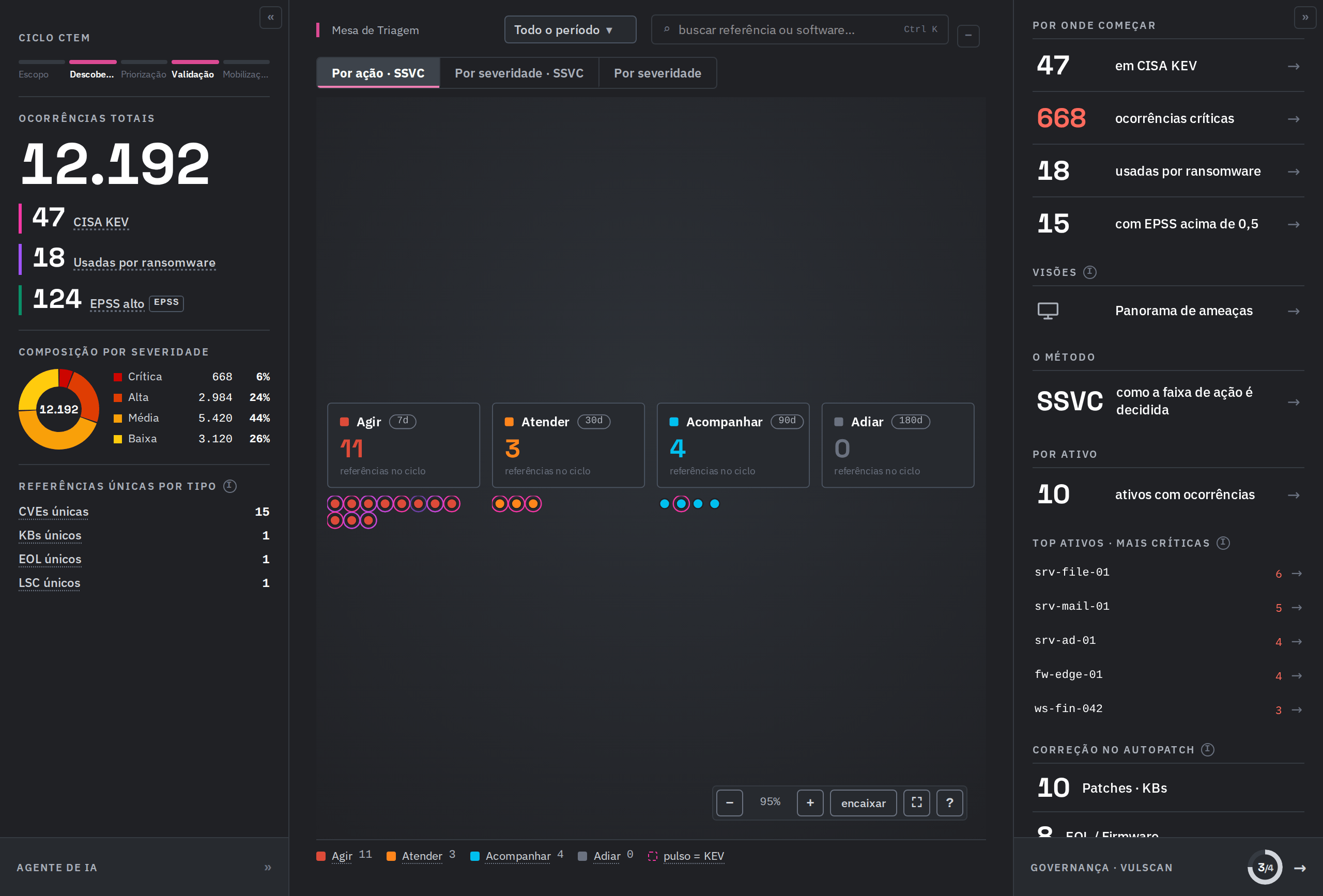
A divisão em três colunas, com a faixa AO VIVO embaixo. Cada parte é detalhada a seguir, em recortes legíveis. Valores do ambiente de exemplo.
A coluna de indicadores
Ela responde “o que existe no parque” e fica à esquerda, do topo até o rodapé. O botão« no alto da coluna a recolhe, e o bloco AGENTE DE IA, no pé, abre o agente sem sair do Dashboard.
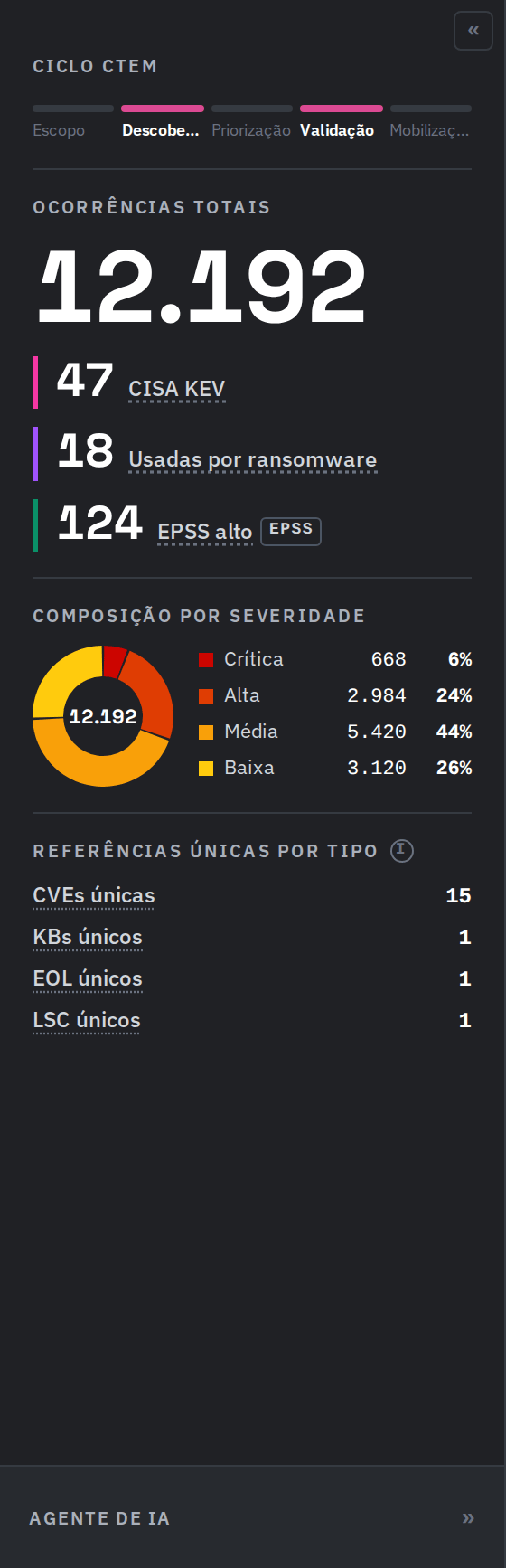
A ordem dos blocos: o total, os três recortes de exploração, a composição por severidade e a contagem de referências únicas por tipo. Valores do ambiente de exemplo.
A Mesa de Triagem
A Mesa ocupa o centro da tela e distribui em faixas de ação as referências encontradas pelos scanners do VulScan. Ela também inclui ocorrências do Surface e do Verify quando têm uma CVE. Achados desses módulos sem CVE, e os do AppSec, não entram nos totais nem nas faixas da Mesa. Os controles ficam todos na barra acima do tabuleiro.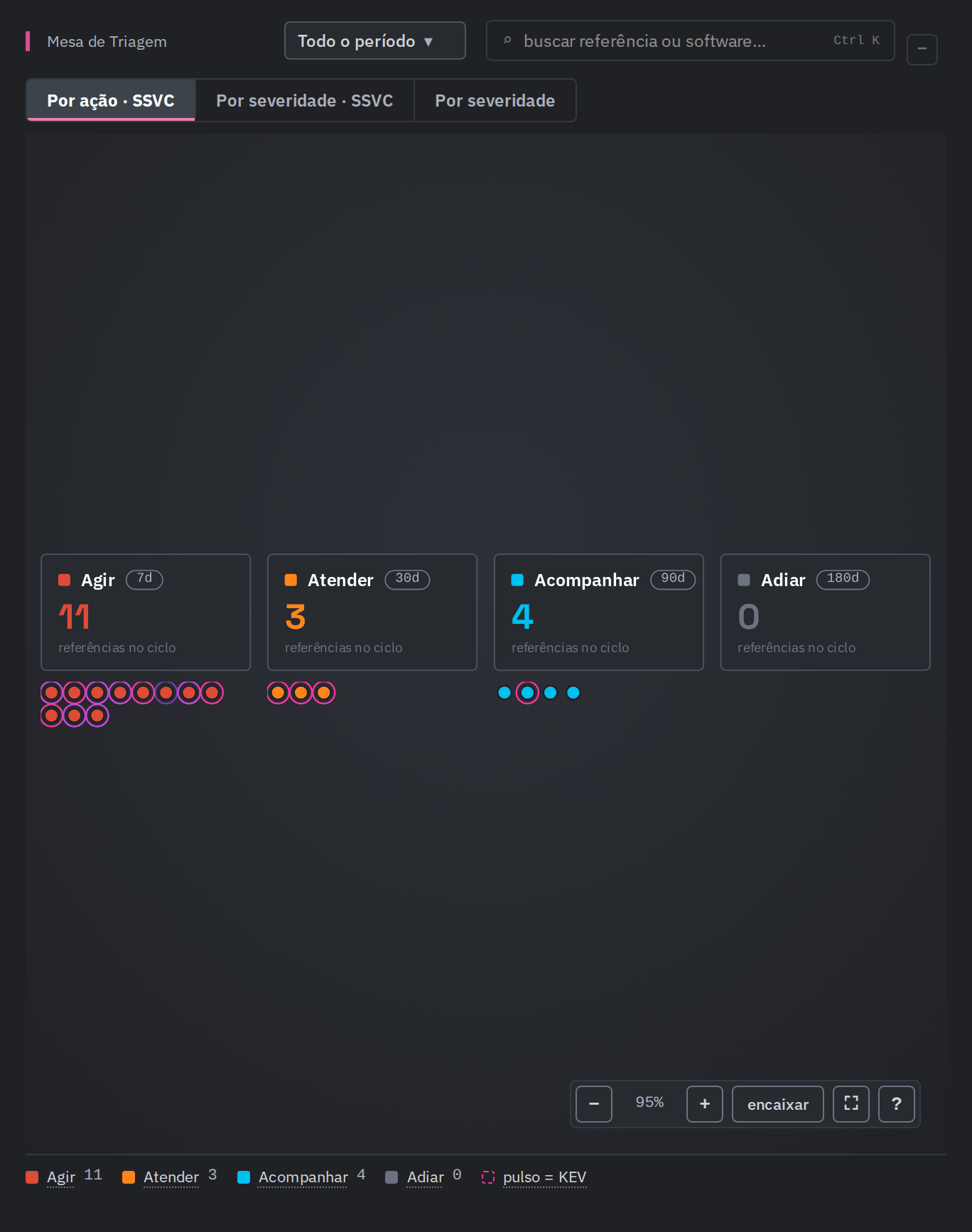
A barra de controles fica no alto da Mesa. Na primeira linha ficam o título, o botão de período e a busca. Na segunda, as três visões, com a ativa destacada.
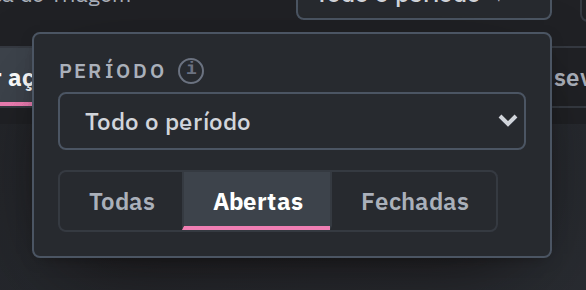
O quadro PERÍODO reúne os dois recortes da Mesa: a janela, no seletor, e o estado, nos três botões.
? do canto do tabuleiro resume os gestos: clique seleciona o item e mostra o contexto dele, duplo clique ou Enter abre o item, Esc fecha o que está aberto ou volta um nível, Ctrl ou Cmd com a rolagem aproxima ou afasta no cursor, e arrastar move o desenho.
As quatro faixas de ação
Cada coluna do tabuleiro é uma faixa, com o prazo ao lado do nome e a contagem de referências no ciclo. Os pontos abaixo do cartão são as referências daquela faixa, e o ponto com anel pulsante está no catálogo CISA KEV, com exploração confirmada em ataques reais.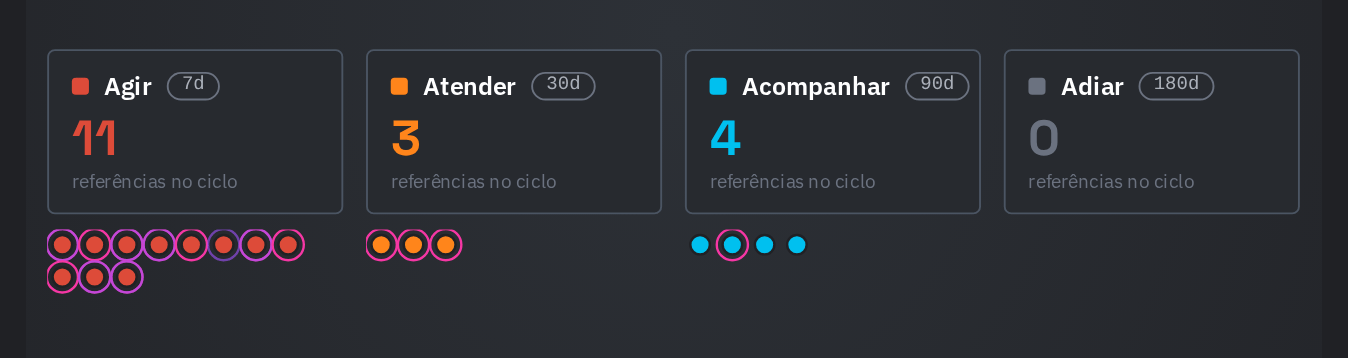
O prazo aparece na etiqueta ao lado do nome da faixa, e o número grande é a contagem de referências no ciclo. Valores do ambiente de exemplo.
Agir
Atender
Acompanhar
Adiar
- Um clique abre a composição da faixa na coluna da direita: o prazo, as referências no ciclo, a composição por severidade no período e o botão Abrir a fila deste tier.
- Dois cliques abrem a fila de achados já recortada naquela faixa.
O que é um item da fila
A unidade da Mesa é a referência, e não a ocorrência que o scanner devolveu. A diferença aparece em três situações, e é ela que explica por que os totais da tela não se somam de forma óbvia. Uma ocorrência que traz várias CVEs vira vários itens. Cada CVE é triada por conta própria, com o seu próprio KEV e EPSS, e recebe a sua faixa. O motivo é prático: não se corrige “uma ocorrência”, corrige-se uma vulnerabilidade, e é por CVE que se procura o boletim, o patch e a evidência de exploração. Manter as cinco juntas obrigaria a tratar a mais urgente e a mais irrelevante com a mesma pressa. A mesma CVE em vários ativos é um item só, com a contagem de ativos afetados e a proporção do que continua aberto. A faixa exibida é a do pior caso entre eles: se a CVE toca vinte estações internas e um servidor externo, é o servidor externo que define a faixa. A decisão é tomada uma vez para a correção inteira, e uma média esconderia justamente o ativo que obriga a antecipar. Uma KB que corrige várias CVEs aparece nas duas leituras, de propósito, porque elas respondem a perguntas diferentes:- A KB é um item, com a sua própria faixa. É a leitura de quem vai aplicar a correção: uma atualização, uma janela, uma reinicialização.
- Cada CVE que ela fecha também é um item. É a leitura de quem precisa responder pelo risco: qual falha está no catálogo de exploração ativa, qual entra no relatório, qual o auditor vai perguntar.
O inspetor de uma referência
Clique em um ponto do tabuleiro e a coluna da direita passa a mostrar a ficha daquela referência. O link← voltar, no alto da coluna, devolve a coluna aos atalhos.
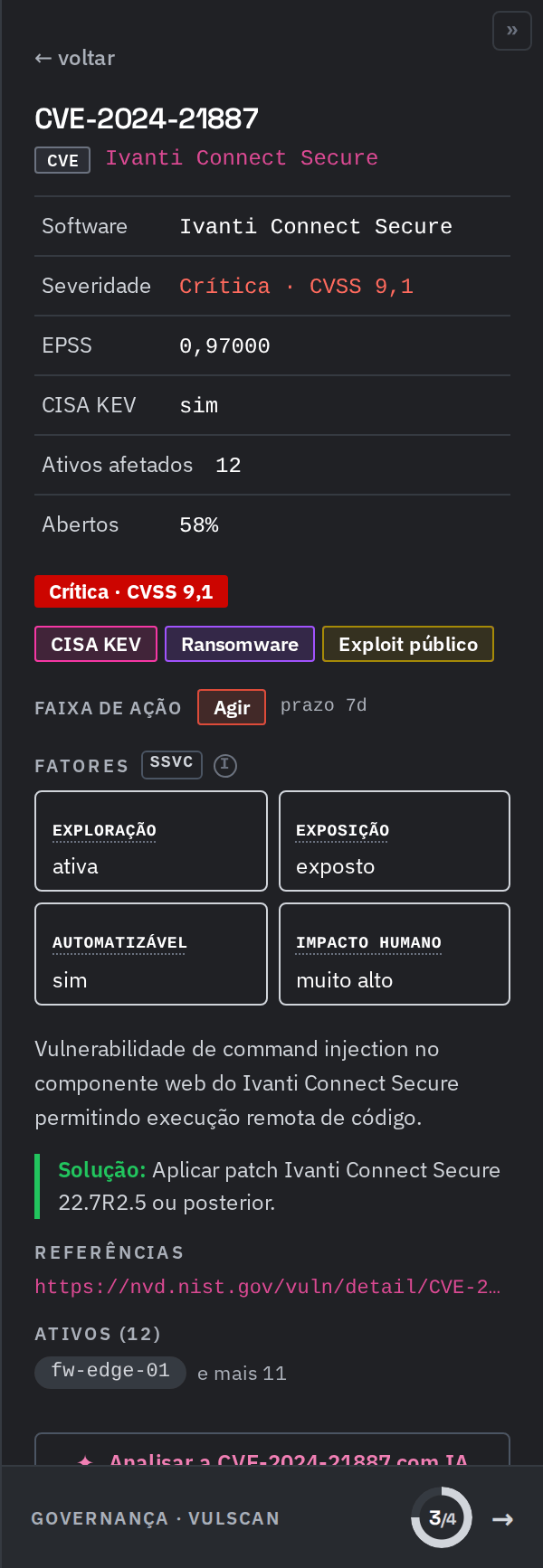
O topo da ficha: os dados da referência, os selos de exploração, a faixa com o prazo e os quatro fatores SSVC, que são o que decide a faixa. Dados do ambiente de exemplo.
A árvore de decisão
A árvore mostra, na forma de mapa, o conjunto das combinações possíveis das quatro respostas. O caminho da referência aberta fica aceso, e o cabeçalho repete as quatro respostas na ordem em que são feitas, incluindo Impacto humano. É a evidência de por que aquele achado recebeu aquela faixa.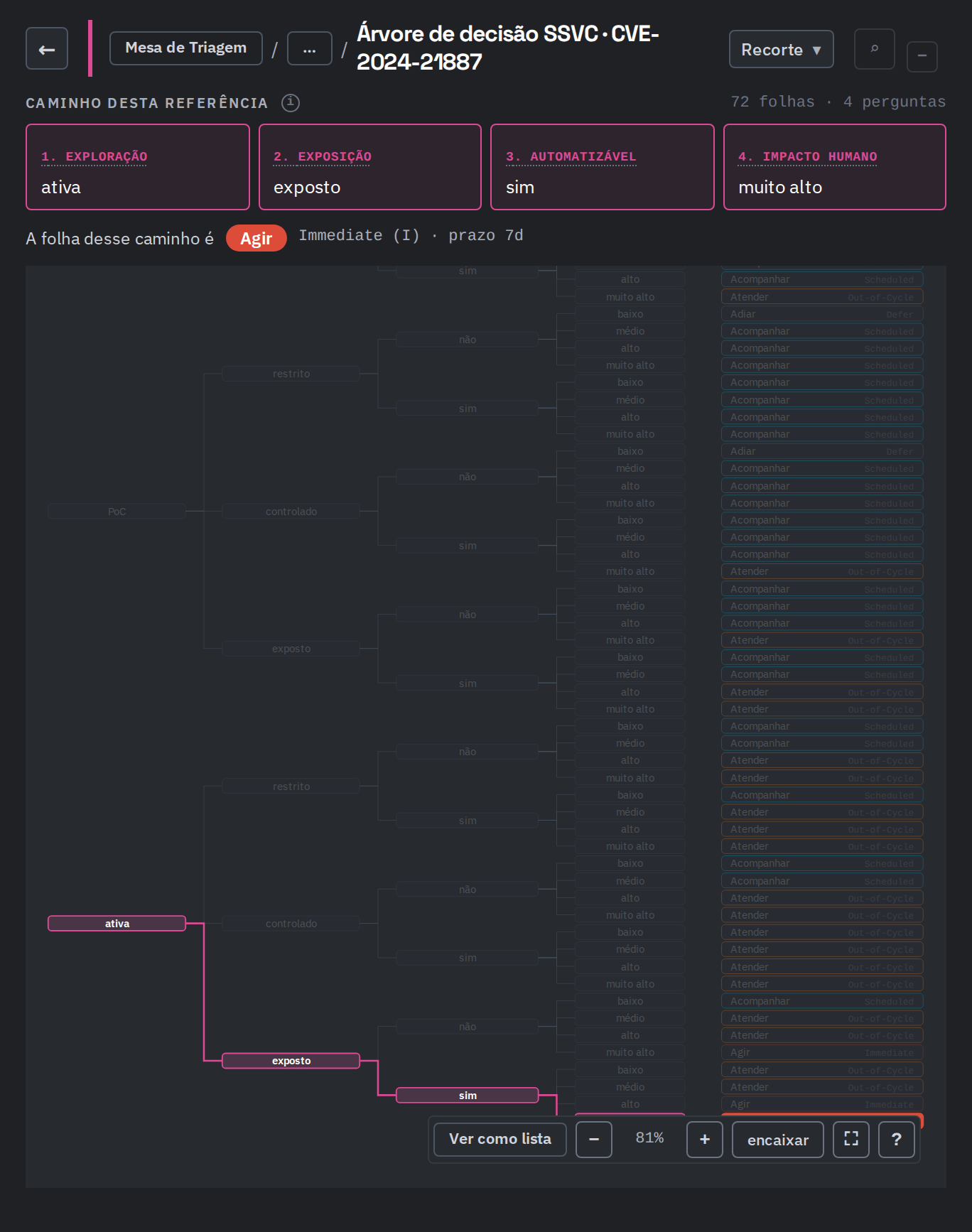
A linha abaixo dos quatro quadros fecha o raciocínio: a folha desse caminho, a faixa de ação em que ela cai e o prazo. À direita, o tamanho da árvore em folhas e perguntas.
← à esquerda do título Visão geral.
A fila de achados
A fila é a leitura em lista do mesmo conjunto, uma linha por referência. Ela abre com dois cliques em um cartão de faixa, ou por qualquer atalho da coluna da direita.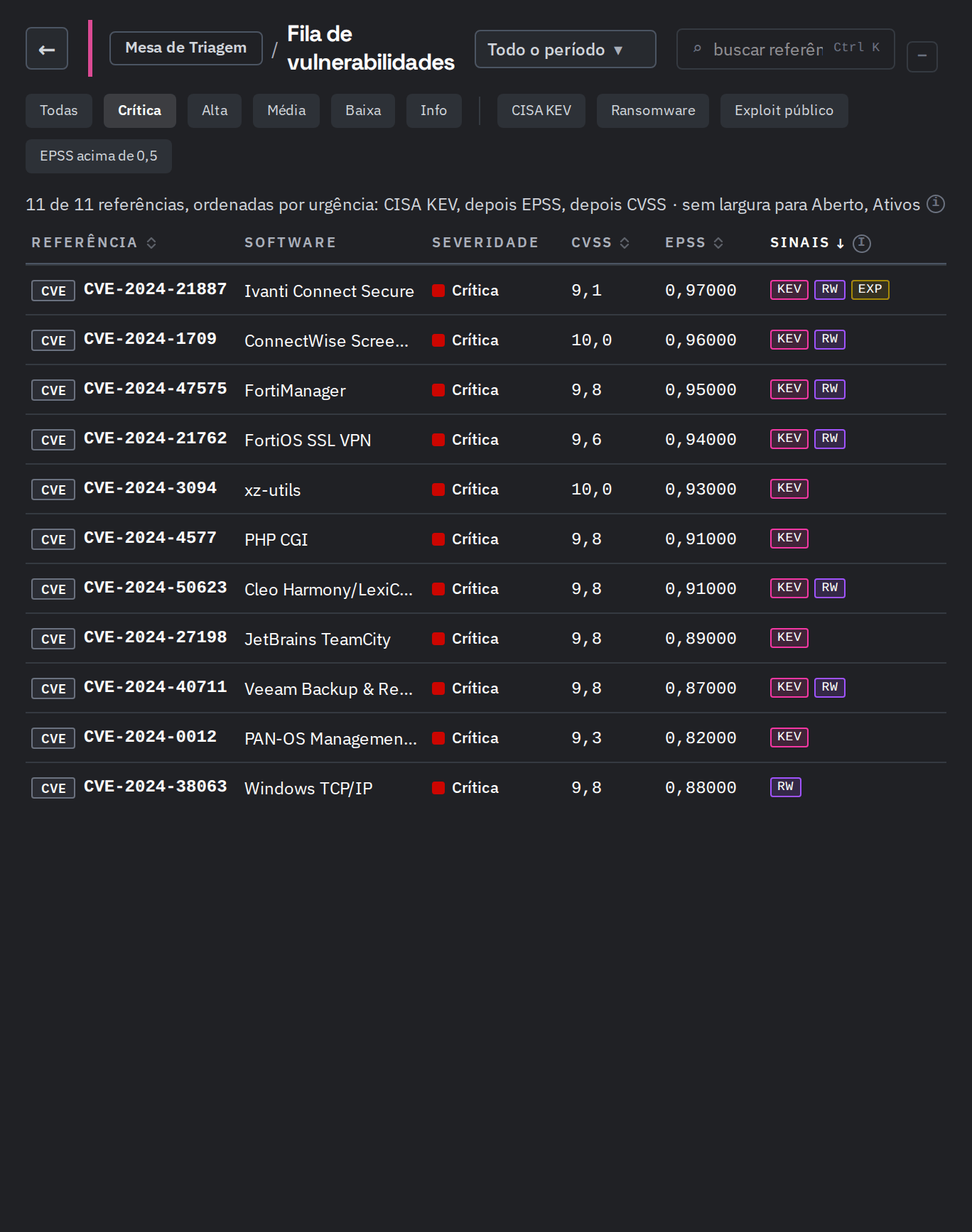
A trilha Mesa de Triagem / Fila de vulnerabilidades mostra onde você está, e a seta ← volta ao tabuleiro. O chip do recorte que abriu a fila vem marcado.
A coluna de atalhos
Fica à direita e é o caminho mais curto para começar o trabalho. Cada linha com seta abre a lista correspondente no centro da tela, no lugar do tabuleiro. A trilha no topo (Mesa de Triagem / nome da lista) e a seta← voltam ao tabuleiro.
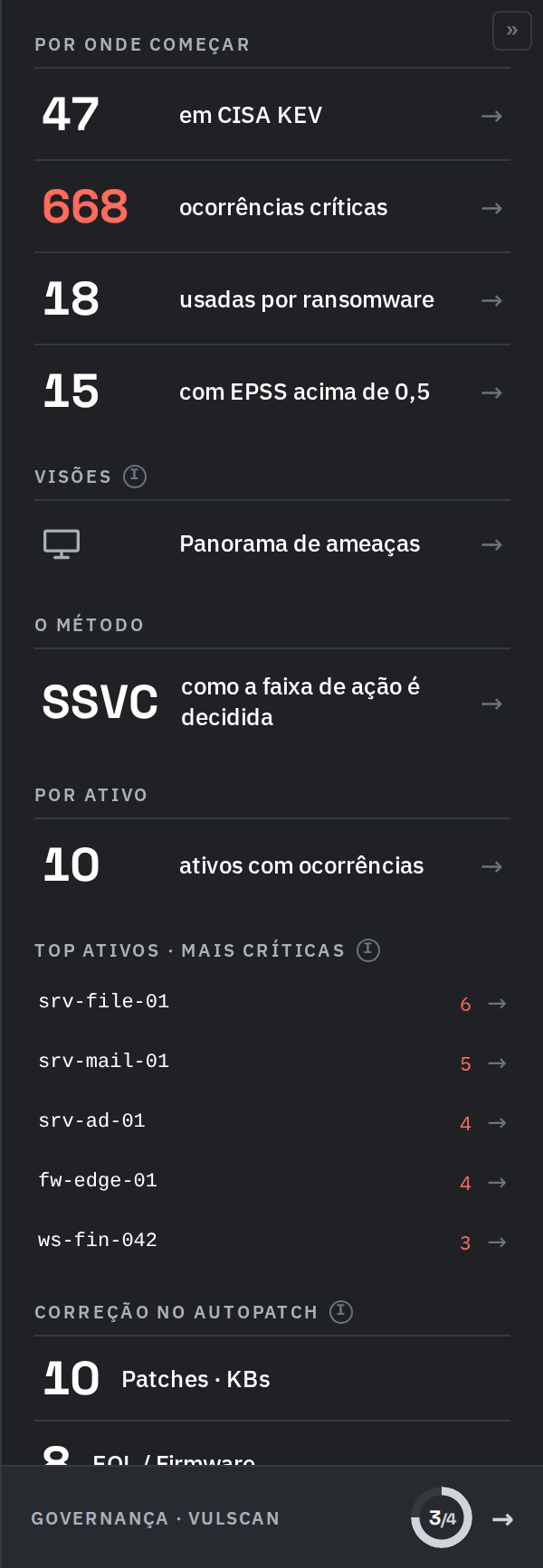
Os quatro atalhos de POR ONDE COMEÇAR abrem a fila já recortada. Abaixo vêm as visões, o método, a lista por ativo, os ativos com mais críticas e a correção no AutoPatch. Identificadores de exemplo.
O método SSVC
A linha SSVC · como a faixa de ação é decidida troca a coluna da direita pela explicação do método, aplicada aos números do painel. O link← voltar, no alto, devolve os atalhos.
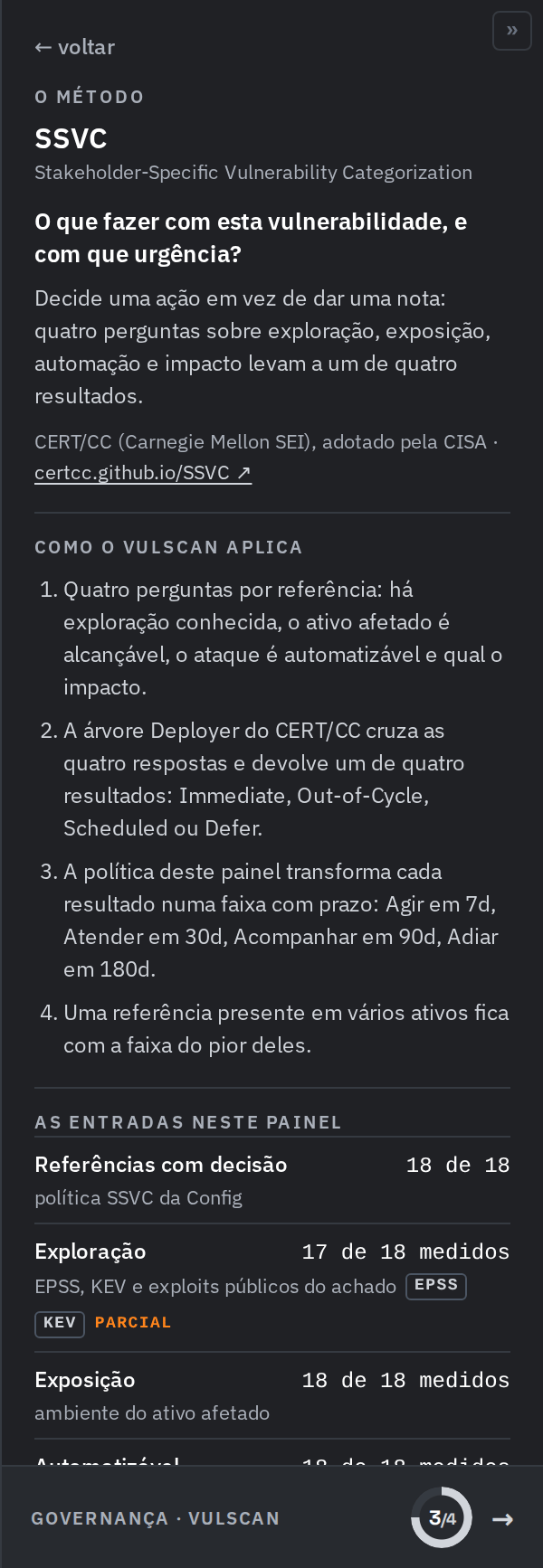
O que o método responde e como o VulScan o aplica, em quatro passos.
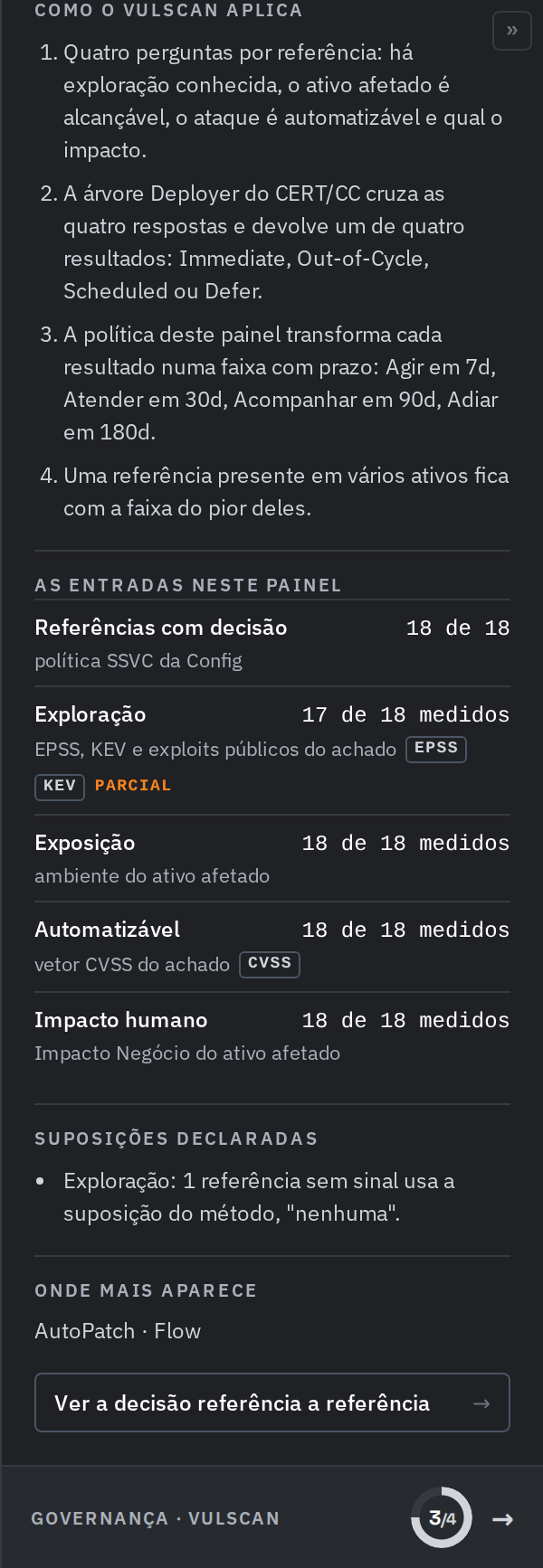
Quanto de cada entrada o painel mediu e o que ele supõe quando falta sinal. Valores do ambiente de exemplo.
- O que é. O SSVC (Stakeholder-Specific Vulnerability Categorization), do CERT/CC e adotado pela CISA, decide uma ação em vez de dar uma nota: quatro perguntas sobre exploração, exposição, automação e impacto levam a um de quatro resultados.
- Como o VulScan aplica. Para cada referência, a árvore Deployer cruza as quatro respostas e devolve Immediate, Out-of-Cycle, Scheduled ou Defer. A política do painel transforma cada resultado numa faixa com prazo: Agir em 7d, Atender em 30d, Acompanhar em 90d e Adiar em 180d. Uma referência presente em vários ativos fica com a faixa do pior deles.
- As entradas neste painel. Quantas referências têm decisão e quantas foram medidas em cada pergunta, com a fonte de cada uma: EPSS, KEV e exploits públicos para Exploração, o ambiente do ativo para Exposição, o vetor CVSS para Automatizável e o Impacto Negócio do ativo para Impacto humano. A configuração de impacto muito alto também pode levar esse eixo ao topo da escala.
- Suposições declaradas. O que o método assume quando falta sinal, por exemplo as referências sem sinal de exploração, que usam a resposta “nenhuma”.
- Onde mais aparece e o botão Ver a decisão referência a referência, que abre a fila com todas as referências do período.
Por ativo
A lista por ativo é uma tabela com os ativos com ocorrências, do que tem mais críticas para o que tem menos. As colunas são Ativo, com o endereço embaixo do nome, Críticas, Altas, Médias, CISA KEV e Ransomware. Numa janela estreita, as colunas da direita saem primeiro. A busca do topo procura por hostname. Clique num ativo, ou selecione a linha e pressione Enter, para ver os números dele abaixo da lista.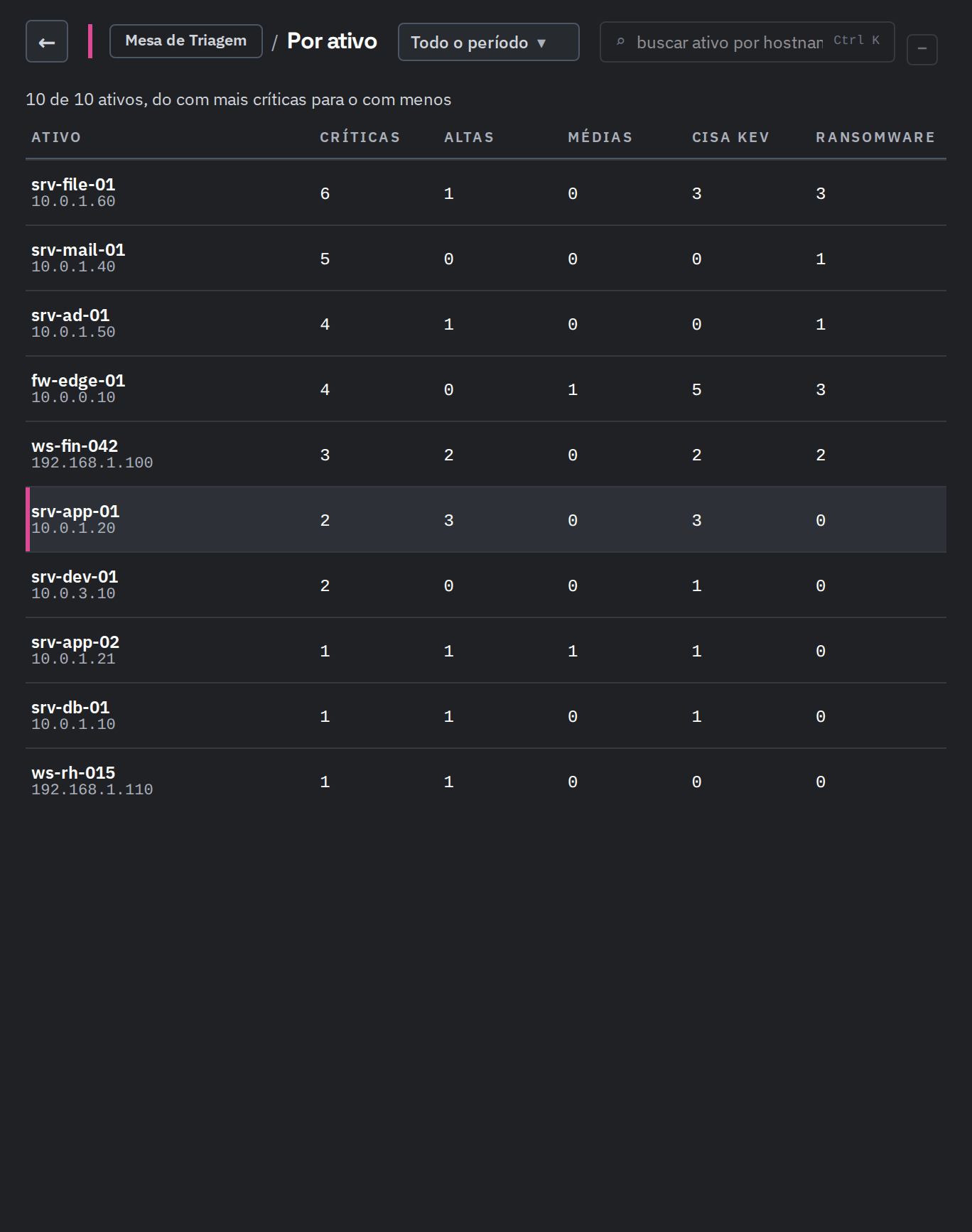
O ativo selecionado fica destacado. Abaixo vêm os contadores por severidade e por sinal de exploração, as CVEs do ativo e os patches ausentes. Identificadores de exemplo.
Panorama de ameaças
Mostra o que está acontecendo no mundo, a partir de fontes públicas de inteligência de ameaças, e diz em cada bloco quanto disso está nas suas ocorrências abertas. Os números dos blocos são do mundo, não do painel, e a linha abaixo da trilha informa o horário da última atualização. Use a busca da barra para encontrar CVEs, produtos, países, setores e portas. Abra Mais filtros para combinar Severidade, Sinal, Período, País e Setor. O recorte substitui os blocos pela lista das ameaças encontradas e seu total. Limpar recorte remove os filtros, eEsc limpa a busca. País e setor usam ransomware e varreduras; severidade, período e sinais usam CVEs.
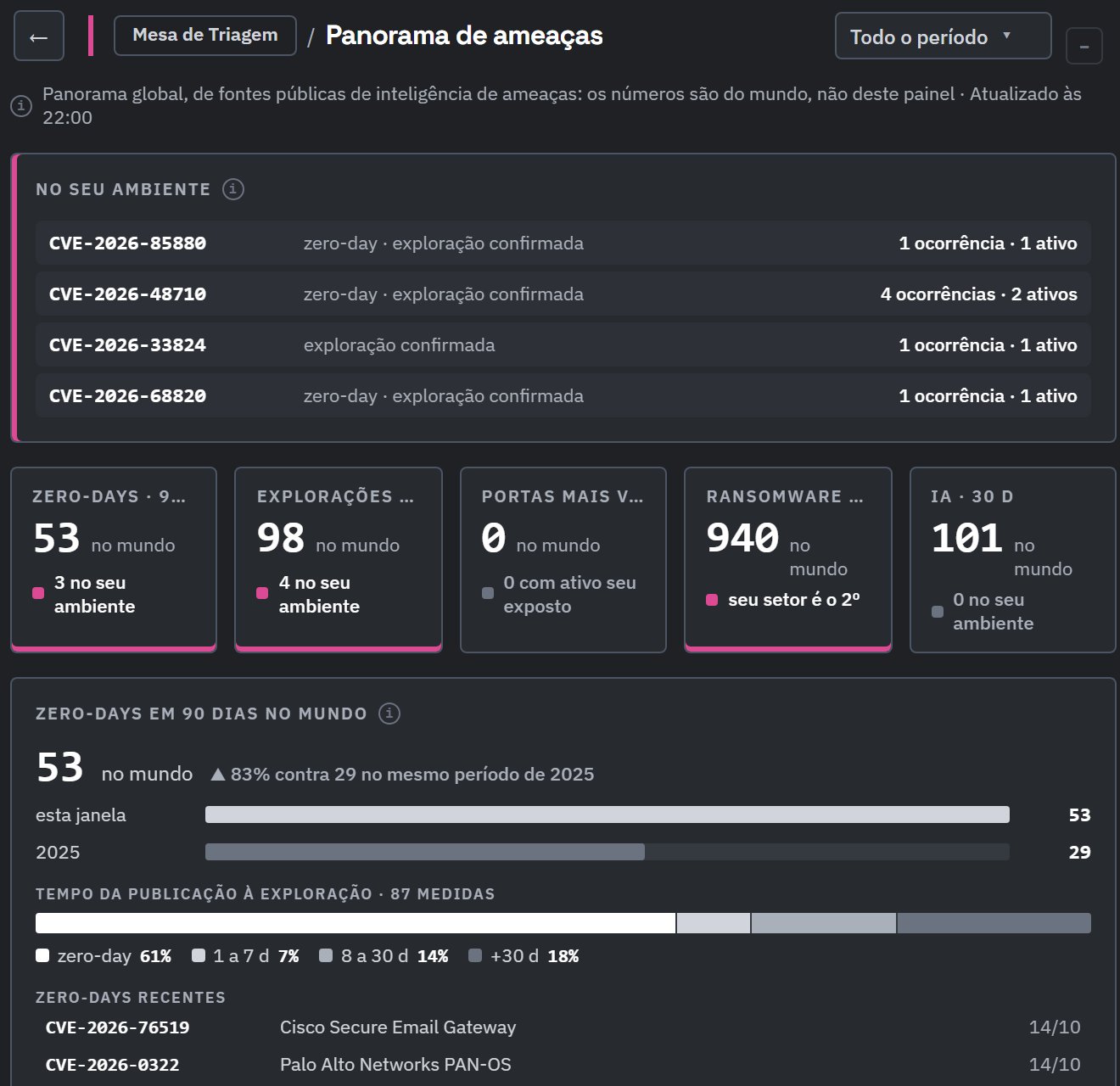
O bloco NO SEU AMBIENTE vem primeiro: as CVEs do panorama que estão em ocorrência aberta, com quantas ocorrências e quantos ativos. Os cartões com a marca rosa têm algo no seu ambiente.
- NO SEU AMBIENTE: cada CVE do panorama que está em ocorrência aberta, com a marca de zero-day ou de exploração confirmada e a contagem de ocorrências e ativos.
- Cinco cartões de resumo: Zero-days · 90 d, Explorações · 90 d, Portas mais varridas, Ransomware · 30 d e IA · 30 d. Cada um traz o total do mundo e, embaixo, quanto disso está no seu ambiente (no ransomware, a posição do seu setor).
- Os blocos, na mesma ordem: os zero-days em 90 dias com a comparação com o ano anterior e o tempo da publicação à exploração; as explorações confirmadas por semana; as portas mais varridas hoje; os ataques de ransomware por setor e por país; e as vulnerabilidades em ferramentas de IA. O pé de cada bloco diz quantas daquelas CVEs estão em ocorrência aberta no seu ambiente.
Governança
No pé da coluna, GOVERNANÇA · VULSCAN mostra quantos requisitos de prontidão para auditoria estão cumpridos. Os requisitos sem dado contam no total. Clique para abrir a lista; Fechar governança volta aos atalhos.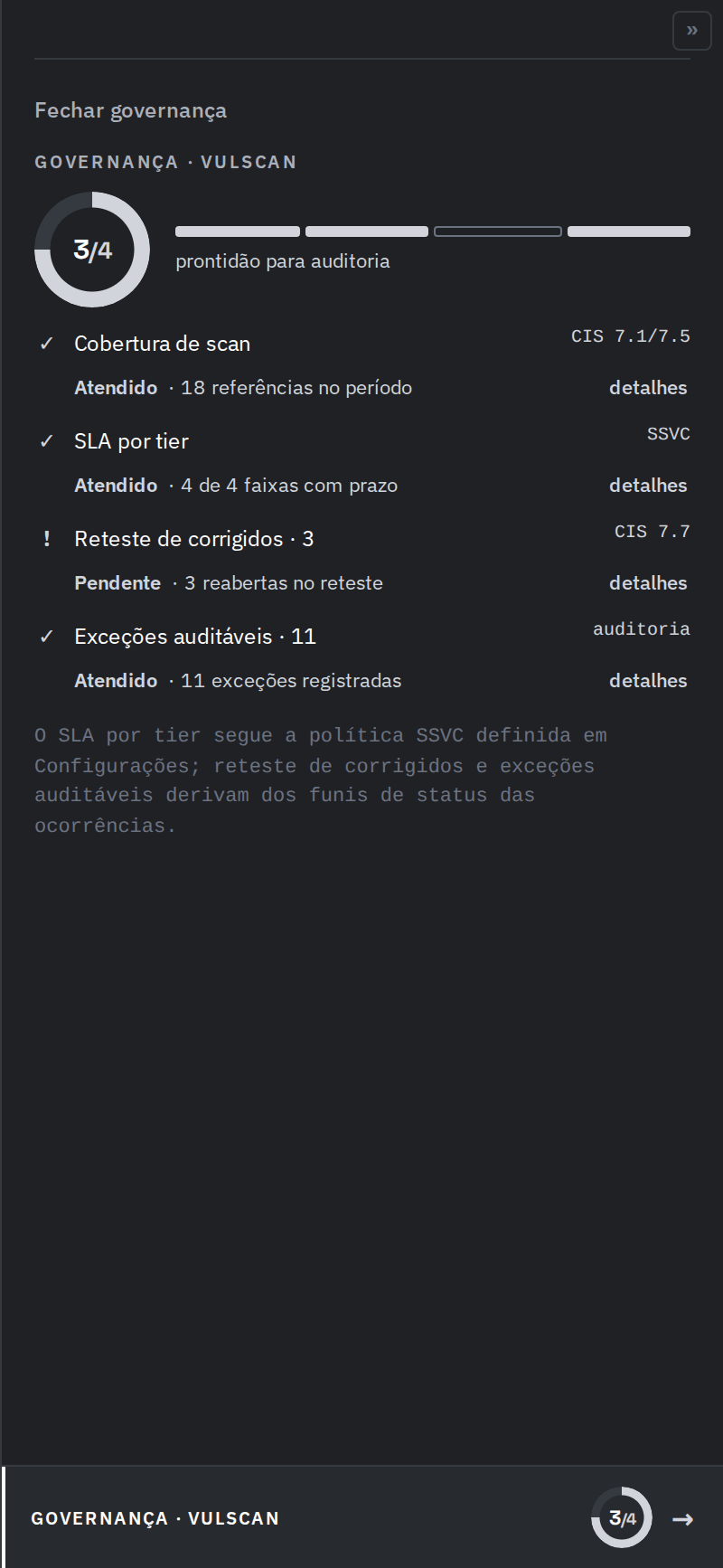
Cada requisito traz a referência à direita e o estado embaixo. O ✓ marca um requisito atendido e o ! um pendente. detalhes diz o que fecha o requisito.
A faixa AO VIVO

À esquerda, o resumo do que está na tela. À direita, a base da leitura: o período e o estado em vigor.
Relacionados
- Referências: Encontrar as referências que pedem ação e Ler uma referência e a decisão SSVC
- Ativos: Ver as vulnerabilidades de um ativo
- Leitura: Acompanhar a exposição a vulnerabilidades e Como ler os números do VulScan
- Governança: Conferir a governança do VulScan e Configurar a política SSVC
- EcoTrust VulScan