

Como os sensores se conectam à sua rede interna
Os sensores ficam em uma máquina dentro da sua rede. Eles alcançam os seus ativos pela rede, sem instalar nada neles, e mandam os resultados para a plataforma por uma conexão que sai da sua rede. Nenhuma porta de entrada é aberta. Na máquina, cada sensor tem um papel:- Para fora, até a internet: falar com a plataforma, baixar as imagens Docker e atualizar os motores de varredura.
- Para dentro, na sua rede: rota até todos os ativos das subnets que serão analisadas.
Pré-requisitos
- Uma máquina na rede que você quer cobrir, de preferência dedicada aos sensores, com processador x86-64 de 4 núcleos, 8 GB de RAM e 100 GB livres. O detalhe está em Requisitos do Connect.
- Docker instalado: Docker Engine no Linux ou Docker Desktop com WSL2 no Windows. Confira com
docker --version. - A saída pela porta 443 para o endereço da sua instância EcoTrust e para o Docker Hub, e a máquina liberada no firewall, no proxy, no SIEM e no EDR. Cada liberação está em Rede e Soluções de segurança.
- Um ambiente cadastrado na plataforma e o perfil de gestor ou de analista, para baixar a licença.
Passos
Preparar a máquina
Criar o ambiente
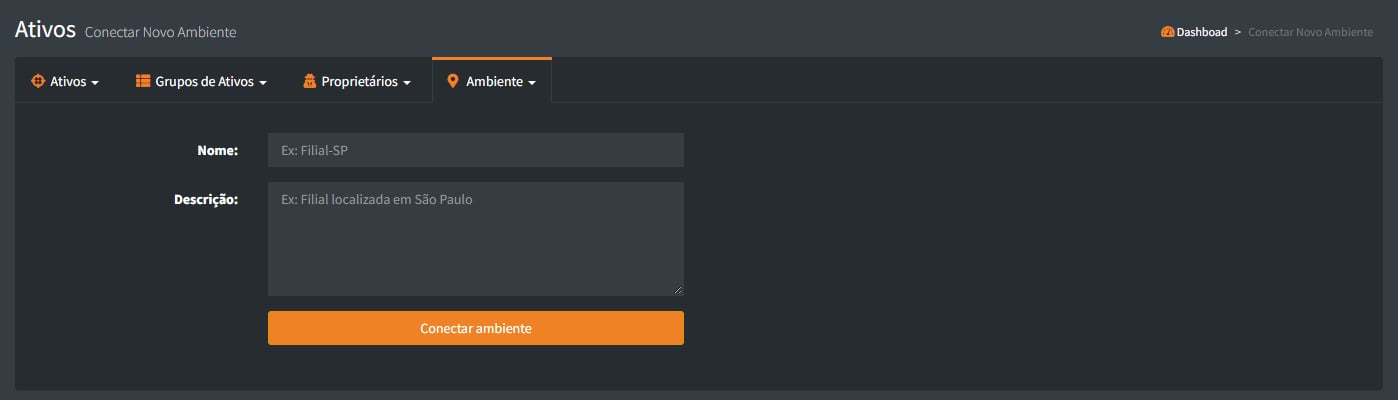
Tela Conectar Novo Ambiente.
Abrir o terminal e criar a pasta
PowerShell e tecle Enter. Use a mesma janela até o fim.Crie uma pasta vazia e entre nela.Baixar a licença
- Pelo agente: no Agent Work, peça para baixar a licença, escolha o ambiente e clique em Baixar licença. O link vale por 1 hora.
- Pela lista de ambientes: em Ativos > Todos os Ambientes, clique no ícone de download na coluna Licença do ambiente.

Ambiente de exemplo. Tela Todos os Ambientes: a licença fica na coluna Licença, e o botão Comandos para ativação de sensores, no canto superior direito.
Mover a licença para a pasta
.key na pasta Downloads. Mova o arquivo para a pasta que você criou e confira se ele está lá:Subir os sensores
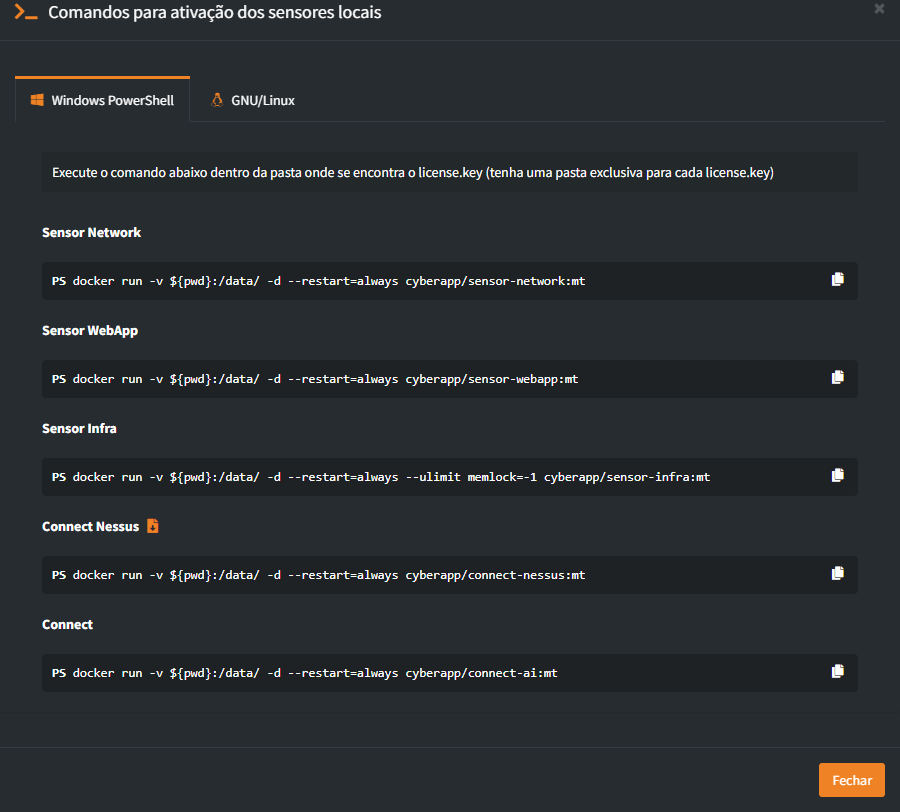
Janela Comandos para ativação dos sensores locais. O ícone ao lado de cada comando copia o texto.
Verificar o resultado
- No terminal,
docker pslista um container para cada sensor, com o estadoUp. - Na plataforma, em Ativos > Todos os Ambientes, a coluna Conexão Ambiente do ambiente passa para On. Isso pode levar alguns segundos.
- Em Sensores > Sensores de Scan, a coluna Estado Operacional de cada sensor fica On.
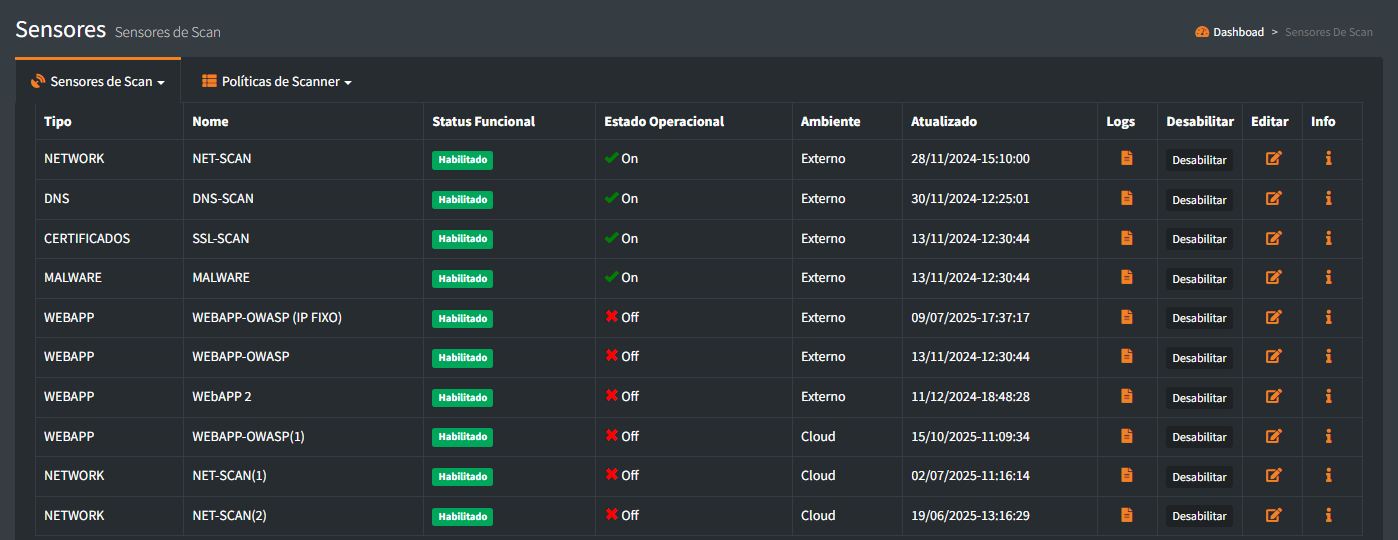
Ambiente de exemplo. Tela Sensores de Scan: o sensor pronto aparece com o Estado Operacional On.
- Ao executar um serviço que precisa do Connect-AI, ele aparece na lista de escolha, com o nome do ambiente.
Problemas comuns
Para ler as mensagens de um sensor, liste os containers comdocker ps -a e rode docker logs seguido do identificador do container.
Mensagens no log do sensor
O container não aparece no docker ps ou para logo depois de subir
O container não aparece no docker ps ou para logo depois de subir
.key ali. Se a licença foi baixada há mais de 7 dias, ela expirou: baixe outra. Para ver também os containers parados, use docker ps -a, e para ler as mensagens de um deles, docker logs seguido do identificador.O agente avisa que o Connect-AI não respondeu ao teste de conexão
O agente avisa que o Connect-AI não respondeu ao teste de conexão
docker ps -a e procure a imagem do Connect-AI. Se ele estiver parado, inicie com docker start seguido do identificador do container. Depois, volte à conversa e clique em Testar novamente.O sensor não fica On
O sensor não fica On
docker logs e reinicie o container com docker restart. Se continuar Off, atualize o sensor.O Windows não reconhece o comando docker
O Windows não reconhece o comando docker
O sensor para depois de reiniciar o Windows
O sensor para depois de reiniciar o Windows
O sensor reinicia o tempo todo no Linux
O sensor reinicia o tempo todo no Linux
getenforce: se a resposta for Enforcing, desative com sudo setenforce 0 e, para manter a mudança, defina SELINUX=disabled em /etc/selinux/config.O scan fica na fila e não começa
O scan fica na fila e não começa
docker stats seguido do identificador: consumo alto indica outra varredura em andamento, e consumo parado por muito tempo indica travamento. Nesse caso, reinicie o container.O scan termina sem encontrar ativos
O scan termina sem encontrar ativos
free -h, df -h e docker version e o sistema operacional da máquina.