Como agendar a execução de um serviço, criar uma recorrência, usar uma expressão cron e ver, alterar ou encerrar o que está agendado.
Use este guia para marcar a execução de um serviço ou para deixá-lo rodando sozinho, numa recorrência. Você pode definir o agendamento durante o formulário ou reaproveitar uma execução concluída. O escopo segue o mesmo: muda só quando o serviço roda.
Pré-requisitos
Um serviço já preenchido no Agent Work, até o passo Quando rodar, ou uma execução concluída que você quer repetir. Veja Executar um serviço.
Passos
1
Reaproveitar uma execução concluída
Na conversa que mostra uma execução concluída, peça para agendá-la e informe quando ela deve rodar, como “agende isso toda segunda às 09:00”. O agente abre o formulário com o mesmo conector, alvos, portas e credencial salva da execução anterior.
2
Abrir o agendamento
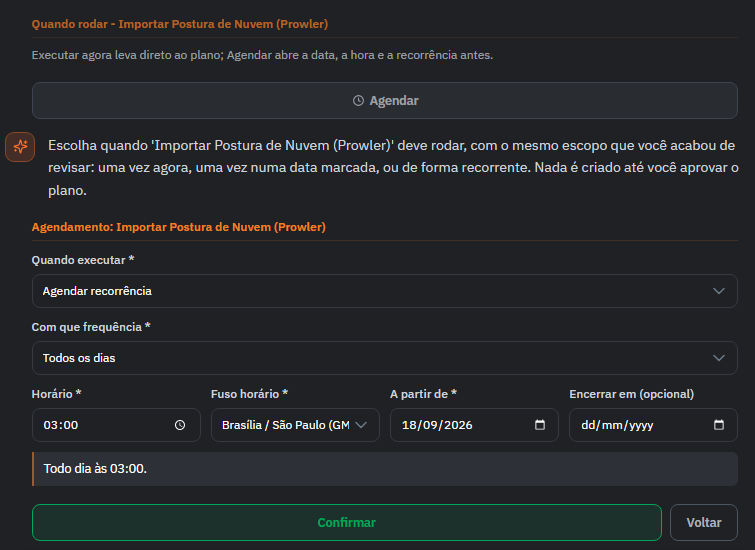
No passo Quando rodar, clique em Agendar. O formulário de agendamento abre no fio da conversa.
O passo de agendamento. A linha destacada abaixo dos campos resume a recorrência antes de confirmar.
3
Preencher os campos
Escolha quando executar, a frequência, o horário, o fuso e o período, pela tabela abaixo.
4
Conferir o resumo e aprovar
Abaixo dos campos, uma linha destacada resume em português o que foi montado, como Todo dia às 03:00., e o plano repete esse resumo na linha AGENDAMENTO. Confira as duas frases e clique em Aprovar.
Campos do agendamento
Campo
Opções
O que a escolha determina
Quando executar*
Executar agora, uma vez · Agendar para uma data e hora · Agendar recorrência · Criar recorrência e rodar agora
Uma execução só, uma execução marcada, ou uma rotina que se repete. A última opção cria a rotina e já roda a primeira vez.
Com que frequência*
Todos os dias · Toda semana, em dias escolhidos · Todo mês, num dia fixo · Todo mês, num dia da semana · Personalizado (expressão cron)
O ritmo da rotina. As quatro primeiras são guiadas; a última aceita uma expressão escrita à mão.
Horário*
Hora e minuto. O formulário abre em 03:00
A hora do disparo nas frequências guiadas.
Fuso horário*
Brasília / São Paulo (GMT-3) · Fortaleza (GMT-3) · Manaus (GMT-4) · Rio Branco (GMT-5) · UTC
O fuso em que o horário acima é lido.
A partir de*
Data. O formulário abre no dia de hoje
O primeiro dia em que a rotina passa a valer.
Encerrar em
Data, opcional
O último dia. Em branco, a rotina segue sem prazo para acabar.
Pedir um intervalo ao agente
Ao pedir uma recorrência no chat, você pode informar um intervalo fixo, como “a cada 10 minutos” ou “a cada 2 horas”. O agente leva o intervalo direto para o plano, que mostra a cada 10 minutos, começando agora, sem pedir horário nem fuso.Os intervalos aceitos são 5, 6, 10, 12, 15, 20 e 30 minutos, ou 1, 2, 3, 4, 6, 8 e 12 horas. Se você pedir outro intervalo, o agente explica as opções aceitas antes de iniciar o preenchimento. Quando uma frequência não puder ser usada, o formulário abre mostrando o motivo para você corrigir o pedido.
Frequência personalizada
A opção Personalizado (expressão cron) troca a escolha guiada por um campo de expressão, para ritmos que as frequências prontas não cobrem. A expressão tem seis campos, nesta ordem: minuto, hora, dia do mês, mês, dia da semana e ano. Um dos dois campos de dia recebe ?, indicando que quem manda é o outro.Para repetições em intervalo regular, liste os valores no campo de minuto. A expressão é lida em UTC: para chegar a um horário de Brasília, some três horas ao escrever. 6h em Brasília é 9 no campo de hora.
Expressão
Quando roda
0 6 ? * SUN *
Todo domingo, às 06:00 UTC, ou 03:00 em Brasília. É o exemplo que o próprio campo mostra.
0,10,20,30,40,50 * * * ? *
A cada dez minutos, o tempo todo. Útil para acompanhar de perto uma janela curta.
Verificar o resultado
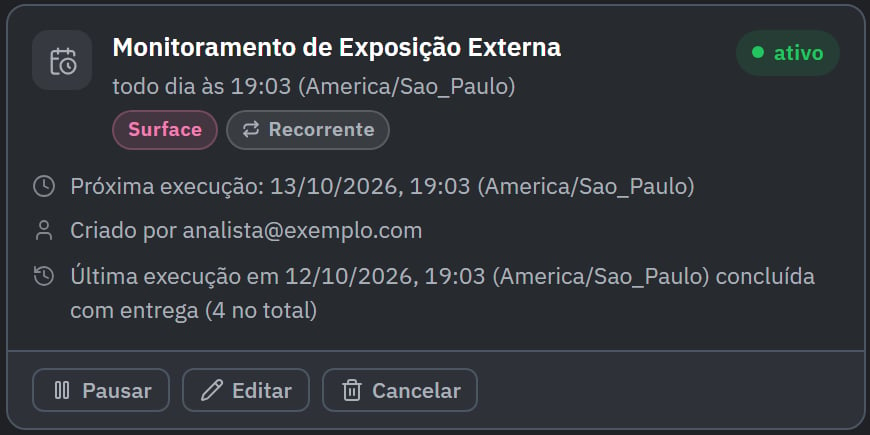
O ícone de calendário, no cabeçalho da conversa do Agent Work, abre o painel Agendamentos. Cada cartão traz a frequência e o fuso, a próxima execução, quem criou e o desfecho da última execução. Ao abrir a ficha de um serviço, você vê somente os agendamentos dele. O selo ativo fica no canto superior direito, e Recorrente indica execução periódica.
O selo ativo fica no canto superior direito do cartão. Recorrente indica execução periódica.
Pausar, editar ou encerrar
No painel Agendamentos, cada cartão tem Pausar, Editar e Cancelar no pé.
Ao editar, confira a recorrência que o formulário mostra antes de salvar. Se outra pessoa a alterou desde que você abriu a edição, a tela avisa, atualiza a lista e mostra a recorrência atual para você revisar.
Pelo chat, peça ao agente a lista dos agendamentos do painel: ele responde com a frequência, o fuso e o status de cada um. Para alterar quando uma rotina executa, informe a nova frequência, data, horário ou fuso. Para encerrar uma rotina, peça a remoção e responda à pergunta de confirmação que ele faz. A remoção é definitiva.
Para deixar o fim marcado desde o início, use o campo Encerrar em na hora de criar.
{"docsConfig":{"theme":"mint","$schema":"https://mintlify.com/docs.json","name":"Documentação EcoTrust","public":true,"description":"Documentação da EcoTrust, plataforma de IA Agêntica para cibersegurança.","colors":{"primary":"#FF6F29","light":"#FF6F29","dark":"#C44E10"},"logo":{"light":"https://mintcdn.com/eco-trust/9Mp670boJyVAJrNm/logo/light.svg?fit=max\u0026auto=format\u0026n=9Mp670boJyVAJrNm\u0026q=85\u0026s=c4358dda728a04211865047df99f4b96","dark":"https://mintcdn.com/eco-trust/9Mp670boJyVAJrNm/logo/dark.svg?fit=max\u0026auto=format\u0026n=9Mp670boJyVAJrNm\u0026q=85\u0026s=02ba4122ad83070fa4f8ddb0a8c3f0e7","href":"/"},"favicon":"https://mintcdn.com/eco-trust/9Mp670boJyVAJrNm/favicon.svg?fit=max\u0026auto=format\u0026n=9Mp670boJyVAJrNm\u0026q=85\u0026s=5767c21b43b492148222e45c0e19d446","appearance":{"default":"light"},"background":{"color":{"light":"#FFFFFF","dark":"#202125"}},"navbar":{"links":[{"href":"https://ecotrust.io","label":"Site"},{"href":"https://ecotrust.io/contato","label":"Contato"}],"primary":{"type":"button","label":"Agendar demo","href":"https://ecotrust.io/demo"}},"footer":{"socials":{"linkedin":"https://www.linkedin.com/company/ecotrustoficial","youtube":"https://www.youtube.com/@EcoTrustOficial","instagram":"https://www.instagram.com/ecotrustoficial"},"links":[{"header":"Plataforma","items":[{"label":"Agentic CTEM","href":"https://ecotrust.io/agentic-ctem"},{"label":"EcoTrust OS","href":"https://ecotrust.io/ecotrust-os"},{"label":"Agentic SOC","href":"https://ecotrust.io/agentic-soc"}]},{"header":"Recursos","items":[{"label":"Blog","href":"https://ecotrust.io/blog"},{"label":"Materiais","href":"https://ecotrust.io/materiais"}]},{"header":"Empresa","items":[{"label":"Sobre a EcoTrust","href":"https://ecotrust.io/empresa"},{"label":"Contato","href":"https://ecotrust.io/contato"},{"label":"Política de privacidade","href":"https://ecotrust.io/politica-de-privacidade"}]}]},"search":{"prompt":"Buscar na documentação"},"seo":{"metatags":{"og:site_name":"EcoTrust","og:locale":"pt_BR"},"indexing":"navigable"},"fonts":{"heading":{"family":"Space Grotesk","source":"fonts/space-grotesk-var.woff2","format":"woff2"},"body":{"family":"IBM Plex Sans","source":"fonts/ibm-plex-sans-var.woff2","format":"woff2"}},"styling":{"codeblocks":"dark","latex":true},"errors":{"404":{"redirect":false,"title":"Página não encontrada","description":"Esta página não existe ou mudou de lugar. Use a busca ou volte para a [página inicial](/)."}},"contextual":{"options":["copy","view","claude","chatgpt","mcp","cursor","vscode"],"display":"header"},"thumbnails":{"appearance":"dark","background":"https://mintcdn.com/eco-trust/8mWRXozoWlYmaOzm/images/og-background.png?fit=max\u0026auto=format\u0026n=8mWRXozoWlYmaOzm\u0026q=85\u0026s=277c58dff971a236bc4def1db0e1d9b3"},"metadata":{"timestamp":true},"navigation":{"languages":[{"language":"pt-BR","default":true,"href":""}]}},"deployment":{"deploymentMetadataValue":{"subdomain":"eco-trust","hasAudioNarration":false,"actualSubdomain":"eco-trust","customDomains":["docs.ecotrust.io"],"gitSource":{"type":"github","owner":"ecotrust-platform","repo":"docs","deployBranch":"main","contentDirectory":"","isPrivate":true,"mountPath":"","label":""},"feedback":{"thumbs":true,"agentFeedback":true},"entitlements":{"AI_CHAT":{"status":"DISABLED"},"WEB_MCP":{"status":"DISABLED"},"NARRATION":{"status":"DISABLED"}},"buildId":"6afcb2c529ee31ec71e92ba0","clientVersion":"0.0.4177","searchFilterCounts":[{"language":"pt-BR","tag":"Módulos","count":136},{"language":"pt-BR","tag":"Começar","count":42},{"language":"pt-BR","tag":"Gestão de Vulnerabilidades","count":41},{"language":"pt-BR","tag":"Gestão de Riscos","count":37},{"language":"pt-BR","tag":"Gestão de Correções","count":28},{"language":"pt-BR","tag":"O que há de novo","count":24},{"language":"pt-BR","tag":"Gestão de Ativos","count":24},{"language":"pt-BR","tag":"EcoTrust OS","count":22},{"language":"pt-BR","tag":"Destaques","count":17},{"language":"pt-BR","tag":"Baseline","count":17}],"searchSettings":{"showContentSnippets":true}},"assistantConfig":{"enableAskAiButton":false,"enableStarterQuestions":false,"enableContextualStarterQuestions":false,"enableAskAiSearchBar":true},"basePath":"","hasChatPermissions":false,"hasWebMcpPermissions":false,"toggles":[{"name":"kill-isr","enabled":true,"variant":{"name":"disabled","enabled":false,"feature_enabled":true},"impressionData":false},{"name":"custom-rbac-roles","enabled":true,"variant":{"name":"disabled","enabled":false,"feature_enabled":true},"impressionData":false},{"name":"agent-mintlify-slack","enabled":true,"variant":{"name":"disabled","enabled":false,"feature_enabled":true},"impressionData":false},{"name":"agent-integrations-settings","enabled":true,"variant":{"name":"disabled","enabled":false,"feature_enabled":true},"impressionData":false},{"name":"rbac-expansion","enabled":true,"variant":{"name":"disabled","enabled":false,"feature_enabled":true},"impressionData":false},{"name":"automations-pr-grouping","enabled":true,"variant":{"name":"disabled","enabled":false,"feature_enabled":true},"impressionData":false},{"name":"custom-prefix","enabled":true,"variant":{"name":"disabled","enabled":false,"feature_enabled":true},"impressionData":false},{"name":"analytics-v7","enabled":true,"variant":{"name":"disabled","enabled":false,"feature_enabled":true},"impressionData":false},{"name":"user-flows-analytics","enabled":true,"variant":{"name":"disabled","enabled":false,"feature_enabled":true},"impressionData":false},{"name":"no-publish-flow","enabled":true,"variant":{"name":"disabled","enabled":false,"feature_enabled":true},"impressionData":false},{"name":"workos-onboarding","enabled":true,"variant":{"name":"disabled","enabled":false,"feature_enabled":true},"impressionData":false},{"name":"snapshot-serving-live","enabled":true,"variant":{"name":"disabled","enabled":false,"feature_enabled":true},"impressionData":false},{"name":"stripTemperatureMiddleware","enabled":true,"variant":{"name":"disabled","enabled":false,"feature_enabled":true},"impressionData":false},{"name":"support-platform-pylon-zendesk","enabled":true,"variant":{"name":"disabled","enabled":false,"feature_enabled":true},"impressionData":false},{"name":"snapshot-serving","enabled":true,"variant":{"name":"disabled","enabled":false,"feature_enabled":true},"impressionData":false},{"name":"instant-rollback","enabled":true,"variant":{"name":"disabled","enabled":false,"feature_enabled":true},"impressionData":false},{"name":"granular-notifications-server","enabled":true,"variant":{"name":"disabled","enabled":false,"feature_enabled":true},"impressionData":false},{"name":"granular-notifications","enabled":true,"variant":{"name":"disabled","enabled":false,"feature_enabled":true},"impressionData":false},{"name":"automations-fable","enabled":true,"variant":{"name":"disabled","enabled":false,"feature_enabled":true},"impressionData":false},{"name":"fixed-ai-action-pricing","enabled":true,"variant":{"name":"disabled","enabled":false,"feature_enabled":true},"impressionData":false},{"name":"automation-resolve-merge-conflict","enabled":true,"variant":{"name":"disabled","enabled":false,"feature_enabled":true},"impressionData":false},{"name":"scoped-publishing","enabled":true,"variant":{"name":"disabled","enabled":false,"feature_enabled":true},"impressionData":false},{"name":"mintql","enabled":true,"variant":{"name":"disabled","enabled":false,"feature_enabled":true},"impressionData":false},{"name":"page-level-analytics","enabled":true,"variant":{"name":"disabled","enabled":false,"feature_enabled":true},"impressionData":false},{"name":"editor-version-history-v2","enabled":true,"variant":{"name":"disabled","enabled":false,"feature_enabled":true},"impressionData":false},{"name":"billing-page-v2","enabled":true,"variant":{"name":"disabled","enabled":false,"feature_enabled":true},"impressionData":false},{"name":"full-page-search","enabled":true,"variant":{"name":"disabled","enabled":false,"feature_enabled":true},"impressionData":false},{"name":"workspace-projects","enabled":true,"variant":{"name":"disabled","enabled":false,"feature_enabled":true},"impressionData":false},{"name":"assistant-v5","enabled":true,"variant":{"name":"disabled","enabled":false,"feature_enabled":true},"impressionData":false},{"name":"fork-pr-previews","enabled":true,"variant":{"name":"disabled","enabled":false,"feature_enabled":true},"impressionData":false},{"name":"revalidation-jwt","enabled":true,"variant":{"name":"disabled","enabled":false,"feature_enabled":true},"impressionData":false},{"name":"workos-sso-scim","enabled":true,"variant":{"name":"disabled","enabled":false,"feature_enabled":true},"impressionData":false},{"name":"hobby-abuse-scan","enabled":true,"variant":{"name":"disabled","enabled":false,"feature_enabled":true},"impressionData":false},{"name":"dashboard-inbox","enabled":true,"variant":{"name":"disabled","enabled":false,"feature_enabled":true},"impressionData":false},{"name":"workos-signup","enabled":true,"variant":{"name":"disabled","enabled":false,"feature_enabled":true},"impressionData":false},{"name":"turbopuffer-dual-write","enabled":true,"variant":{"name":"disabled","enabled":false,"feature_enabled":true},"impressionData":false},{"name":"workos-enabled","enabled":true,"variant":{"name":"disabled","enabled":false,"feature_enabled":true},"impressionData":false},{"name":"approve-review-flow","enabled":true,"variant":{"name":"disabled","enabled":false,"feature_enabled":true},"impressionData":false},{"name":"editor-metadata","enabled":true,"variant":{"name":"disabled","enabled":false,"feature_enabled":true},"impressionData":false},{"name":"sso-setup-deadline-banner","enabled":true,"variant":{"name":"disabled","enabled":false,"feature_enabled":true},"impressionData":false},{"name":"turbopuffer-serve","enabled":true,"variant":{"name":"disabled","enabled":false,"feature_enabled":true},"impressionData":false},{"name":"live-agents","enabled":true,"variant":{"name":"disabled","enabled":false,"feature_enabled":true},"impressionData":false},{"name":"starter-pricing","enabled":true,"variant":{"name":"treatment","enabled":true,"payload":{"type":"string","value":"treatment"},"feature_enabled":true},"impressionData":false},{"name":"llms-txt-v2","enabled":true,"variant":{"name":"disabled","enabled":false,"feature_enabled":true},"impressionData":false}],"googleFontsInlined":false},"customCss":[{"filePath":"style.css","content":"@font-face{font-family:\"JetBrains Mono\";src:url(\"/fonts/jetbrains-mono-var.woff2\") format(\"woff2\");font-weight:100 800;font-style:normal;font-display:swap}:root{--et-font-data: \"JetBrains Mono\", ui-monospace, SFMono-Regular, Menlo, monospace}code,kbd,pre,samp{font-family:var(--et-font-data)}table{font-variant-numeric:tabular-nums}@media (min-width: 1024px){#content-area{padding-left:4.5rem}}@media (min-width: 1280px){#table-of-contents-layout{width:15rem}#content-area{width:calc(100% - 15rem)}}#content-area a.link[target=\"_blank\"]:not([href^=\"mailto:\"])::after{content:\"\";content:\"\" / \"(abre em nova aba)\";display:inline-block;width:0.7em;height:0.7em;margin-left:0.25em;background-color:currentColor;-webkit-mask:url('data:image/svg+xml,%3Csvg xmlns=\"http://www.w3.org/2000/svg\" viewBox=\"0 0 512 512\"%3E%3Cpath d=\"M320 0c-17.7 0-32 14.3-32 32s14.3 32 32 32l82.7 0-201.4 201.4c-12.5 12.5-12.5 32.8 0 45.3s32.8 12.5 45.3 0L448 109.3 448 192c0 17.7 14.3 32 32 32s32-14.3 32-32l0-160c0-17.7-14.3-32-32-32L320 0zM80 96C35.8 96 0 131.8 0 176L0 432c0 44.2 35.8 80 80 80l256 0c44.2 0 80-35.8 80-80l0-80c0-17.7-14.3-32-32-32s-32 14.3-32 32l0 80c0 8.8-7.2 16-16 16L80 448c-8.8 0-16-7.2-16-16l0-256c0-8.8 7.2-16 16-16l80 0c17.7 0 32-14.3 32-32s-14.3-32-32-32L80 96z\"/%3E%3C/svg%3E') no-repeat center / contain;mask:url('data:image/svg+xml,%3Csvg xmlns=\"http://www.w3.org/2000/svg\" viewBox=\"0 0 512 512\"%3E%3Cpath d=\"M320 0c-17.7 0-32 14.3-32 32s14.3 32 32 32l82.7 0-201.4 201.4c-12.5 12.5-12.5 32.8 0 45.3s32.8 12.5 45.3 0L448 109.3 448 192c0 17.7 14.3 32 32 32s32-14.3 32-32l0-160c0-17.7-14.3-32-32-32L320 0zM80 96C35.8 96 0 131.8 0 176L0 432c0 44.2 35.8 80 80 80l256 0c44.2 0 80-35.8 80-80l0-80c0-17.7-14.3-32-32-32s-32 14.3-32 32l0 80c0 8.8-7.2 16-16 16L80 448c-8.8 0-16-7.2-16-16l0-256c0-8.8 7.2-16 16-16l80 0c17.7 0 32-14.3 32-32s-14.3-32-32-32L80 96z\"/%3E%3C/svg%3E') no-repeat center / contain}"}],"page":{"pagePath":"ecotrust-os/agendar-um-servico","slug":"/ecotrust-os/agendar-um-servico","pageMetadata":{"title":"Agendar um serviço","description":"Como agendar a execução de um serviço, criar uma recorrência, usar uma expressão cron e ver, alterar ou encerrar o que está agendado.","tipo":"guia","href":"/ecotrust-os/agendar-um-servico"},"description":{"compiledSource":"\"use strict\";\nconst {jsx: _jsx} = arguments[0];\nconst {useMDXComponents: _provideComponents} = arguments[0];\nfunction _createMdxContent(props) {\n const _components = {\n p: \"p\",\n ..._provideComponents(),\n ...props.components\n };\n return _jsx(_components.p, {\n children: \"Como agendar a execução de um serviço, criar uma recorrência, usar uma expressão cron e ver, alterar ou encerrar o que está agendado.\"\n });\n}\nfunction MDXContent(props = {}) {\n const {wrapper: MDXLayout} = {\n ..._provideComponents(),\n ...props.components\n };\n return MDXLayout ? _jsx(MDXLayout, {\n ...props,\n children: _jsx(_createMdxContent, {\n ...props\n })\n }) : _createMdxContent(props);\n}\nreturn {\n default: MDXContent\n};\n","frontmatter":{},"scope":{}},"pageType":"default","mdx":{"mdxSource":{"compiledSource":"\"use strict\";const{Fragment:_Fragment,jsx:_jsx,jsxs:_jsxs}=arguments[0];const{useMDXComponents:_provideComponents}=arguments[0];function _createMdxContent(props){const _components={a:`a`,code:`code`,em:`em`,li:`li`,p:`p`,strong:`strong`,tbody:`tbody`,td:`td`,th:`th`,thead:`thead`,tr:`tr`,ul:`ul`,..._provideComponents(),...props.components},{Frame,Heading,OptimizedImage,Step,Steps,Table}=_components;if(!Frame)_missingMdxReference(`Frame`,true);if(!Heading)_missingMdxReference(`Heading`,true);if(!OptimizedImage)_missingMdxReference(`OptimizedImage`,true);if(!Step)_missingMdxReference(`Step`,true);if(!Steps)_missingMdxReference(`Steps`,true);if(!Table)_missingMdxReference(`Table`,true);return _jsxs(_Fragment,{children:[_jsxs(_components.p,{children:[`Use este guia para marcar a execução de um serviço ou para deixá-lo rodando sozinho, numa recorrência. Você pode definir o agendamento durante o formulário ou reaproveitar uma execução concluída. O escopo segue o mesmo: muda só `,_jsx(_components.strong,{children:`quando`}),` o serviço roda.`]}),`\n`,_jsx(Heading,{level:`2`,id:`pré-requisitos`,children:`Pré-requisitos`}),`\n`,_jsxs(_components.ul,{children:[`\n`,_jsxs(_components.li,{children:[`Um serviço já preenchido no `,_jsx(_components.strong,{children:`Agent Work`}),`, até o passo `,_jsx(_components.strong,{children:`Quando rodar`}),`, ou uma execução concluída que você quer repetir. Veja `,_jsx(_components.a,{href:`/ecotrust-os/executar-um-servico`,target:`_blank`,rel:`noopener`,children:`Executar um serviço`}),`.`]}),`\n`]}),`\n`,_jsx(Heading,{level:`2`,id:`passos`,children:`Passos`}),`\n`,_jsxs(Steps,{children:[_jsx(Step,{title:`Reaproveitar uma execução concluída`,children:_jsx(_components.p,{children:`Na conversa que mostra uma execução concluída, peça para agendá-la e informe quando ela deve rodar, como “agende isso toda segunda às 09:00”. O agente abre o formulário com o mesmo conector, alvos, portas e credencial salva da execução anterior.`})}),_jsxs(Step,{title:`Abrir o agendamento`,children:[_jsxs(_components.p,{children:[`No passo `,_jsx(_components.strong,{children:`Quando rodar`}),`, clique em `,_jsx(_components.strong,{children:`Agendar`}),`. O formulário de agendamento abre no fio da conversa.`]}),_jsx(Frame,{caption:`O passo de agendamento. A linha destacada abaixo dos campos resume a recorrência antes de confirmar.`,children:_jsx(OptimizedImage,{src:`https://mintcdn.com/eco-trust/dcX8rO5gA5iWRmYd/images/baseline/04-agendamento.png?fit=max\u0026auto=format\u0026n=dcX8rO5gA5iWRmYd\u0026q=85\u0026s=e1d67eec6b62fd4fc24a0853bacded34`,alt:`Passo Quando rodar, com o botão Agendar, e abaixo o formulário de agendamento: Quando executar, Com que frequência, Horário, Fuso horário, A partir de e Encerrar em.`,style:{maxWidth:`377px`},\"data-og-width\":`755`,width:`755`,\"data-og-height\":`550`,height:`550`,\"data-path\":`images/baseline/04-agendamento.png`,\"data-optimize\":`true`,\"data-opv\":`3`,srcset:`https://mintcdn.com/eco-trust/dcX8rO5gA5iWRmYd/images/baseline/04-agendamento.png?w=280\u0026fit=max\u0026auto=format\u0026n=dcX8rO5gA5iWRmYd\u0026q=85\u0026s=e82d018baa590cde27bf59e4fde4db42 280w, https://mintcdn.com/eco-trust/dcX8rO5gA5iWRmYd/images/baseline/04-agendamento.png?w=560\u0026fit=max\u0026auto=format\u0026n=dcX8rO5gA5iWRmYd\u0026q=85\u0026s=b48ee92c8e7180a54cc92ca6e112dd04 560w, https://mintcdn.com/eco-trust/dcX8rO5gA5iWRmYd/images/baseline/04-agendamento.png?w=840\u0026fit=max\u0026auto=format\u0026n=dcX8rO5gA5iWRmYd\u0026q=85\u0026s=c2e5020d881fbeef0f47499bf083308c 840w, https://mintcdn.com/eco-trust/dcX8rO5gA5iWRmYd/images/baseline/04-agendamento.png?w=1100\u0026fit=max\u0026auto=format\u0026n=dcX8rO5gA5iWRmYd\u0026q=85\u0026s=39a7885b5ed1f2c18a22d3c11869b811 1100w, https://mintcdn.com/eco-trust/dcX8rO5gA5iWRmYd/images/baseline/04-agendamento.png?w=1650\u0026fit=max\u0026auto=format\u0026n=dcX8rO5gA5iWRmYd\u0026q=85\u0026s=bf2c063ecd355064e87f58c90c4befce 1650w, https://mintcdn.com/eco-trust/dcX8rO5gA5iWRmYd/images/baseline/04-agendamento.png?w=2500\u0026fit=max\u0026auto=format\u0026n=dcX8rO5gA5iWRmYd\u0026q=85\u0026s=01b89dcce8997b8eed2cb9512e44c9c7 2500w`})})]}),_jsx(Step,{title:`Preencher os campos`,children:_jsx(_components.p,{children:`Escolha quando executar, a frequência, o horário, o fuso e o período, pela tabela abaixo.`})}),_jsx(Step,{title:`Conferir o resumo e aprovar`,children:_jsxs(_components.p,{children:[`Abaixo dos campos, uma linha destacada resume em português o que foi montado, como `,_jsx(_components.em,{children:`Todo dia às 03:00.`}),`, e o plano repete esse resumo na linha `,_jsx(_components.strong,{children:`AGENDAMENTO`}),`. Confira as duas frases e clique em `,_jsx(_components.strong,{children:`Aprovar`}),`.`]})})]}),`\n`,_jsx(_components.p,{children:_jsx(_components.strong,{children:`Campos do agendamento`})}),`\n`,_jsxs(Table,{children:[_jsx(_components.thead,{children:_jsxs(_components.tr,{children:[_jsx(_components.th,{children:`Campo`}),_jsx(_components.th,{children:`Opções`}),_jsx(_components.th,{children:`O que a escolha determina`})]})}),_jsxs(_components.tbody,{children:[_jsxs(_components.tr,{children:[_jsxs(_components.td,{children:[_jsx(_components.strong,{children:`Quando executar`}),`*`]}),_jsx(_components.td,{children:`Executar agora, uma vez · Agendar para uma data e hora · Agendar recorrência · Criar recorrência e rodar agora`}),_jsx(_components.td,{children:`Uma execução só, uma execução marcada, ou uma rotina que se repete. A última opção cria a rotina e já roda a primeira vez.`})]}),_jsxs(_components.tr,{children:[_jsxs(_components.td,{children:[_jsx(_components.strong,{children:`Com que frequência`}),`*`]}),_jsx(_components.td,{children:`Todos os dias · Toda semana, em dias escolhidos · Todo mês, num dia fixo · Todo mês, num dia da semana · Personalizado (expressão cron)`}),_jsx(_components.td,{children:`O ritmo da rotina. As quatro primeiras são guiadas; a última aceita uma expressão escrita à mão.`})]}),_jsxs(_components.tr,{children:[_jsxs(_components.td,{children:[_jsx(_components.strong,{children:`Horário`}),`*`]}),_jsx(_components.td,{children:`Hora e minuto. O formulário abre em 03:00`}),_jsx(_components.td,{children:`A hora do disparo nas frequências guiadas.`})]}),_jsxs(_components.tr,{children:[_jsxs(_components.td,{children:[_jsx(_components.strong,{children:`Fuso horário`}),`*`]}),_jsx(_components.td,{children:`Brasília / São Paulo (GMT-3) · Fortaleza (GMT-3) · Manaus (GMT-4) · Rio Branco (GMT-5) · UTC`}),_jsx(_components.td,{children:`O fuso em que o horário acima é lido.`})]}),_jsxs(_components.tr,{children:[_jsxs(_components.td,{children:[_jsx(_components.strong,{children:`A partir de`}),`*`]}),_jsx(_components.td,{children:`Data. O formulário abre no dia de hoje`}),_jsx(_components.td,{children:`O primeiro dia em que a rotina passa a valer.`})]}),_jsxs(_components.tr,{children:[_jsx(_components.td,{children:_jsx(_components.strong,{children:`Encerrar em`})}),_jsx(_components.td,{children:`Data, opcional`}),_jsx(_components.td,{children:`O último dia. Em branco, a rotina segue sem prazo para acabar.`})]})]})]}),`\n`,_jsx(Heading,{level:`2`,id:`pedir-um-intervalo-ao-agente`,children:`Pedir um intervalo ao agente`}),`\n`,_jsxs(_components.p,{children:[`Ao pedir uma recorrência no chat, você pode informar um intervalo fixo, como “a cada 10 minutos” ou “a cada 2 horas”. O agente leva o intervalo direto para o plano, que mostra `,_jsx(_components.strong,{children:`a cada 10 minutos, começando agora`}),`, sem pedir horário nem fuso.`]}),`\n`,_jsx(_components.p,{children:`Os intervalos aceitos são 5, 6, 10, 12, 15, 20 e 30 minutos, ou 1, 2, 3, 4, 6, 8 e 12 horas. Se você pedir outro intervalo, o agente explica as opções aceitas antes de iniciar o preenchimento. Quando uma frequência não puder ser usada, o formulário abre mostrando o motivo para você corrigir o pedido.`}),`\n`,_jsx(Heading,{level:`2`,id:`frequência-personalizada`,children:`Frequência personalizada`}),`\n`,_jsxs(_components.p,{children:[`A opção `,_jsx(_components.strong,{children:`Personalizado (expressão cron)`}),` troca a escolha guiada por um campo de expressão, para ritmos que as frequências prontas não cobrem. A expressão tem `,_jsx(_components.strong,{children:`seis campos`}),`, nesta ordem: minuto, hora, dia do mês, mês, dia da semana e ano. Um dos dois campos de dia recebe `,_jsx(_components.code,{children:`?`}),`, indicando que quem manda é o outro.`]}),`\n`,_jsxs(_components.p,{children:[`Para repetições em intervalo regular, liste os valores no campo de minuto. A expressão é lida em `,_jsx(_components.strong,{children:`UTC`}),`: para chegar a um horário de Brasília, some três horas ao escrever. 6h em Brasília é `,_jsx(_components.code,{children:`9`}),` no campo de hora.`]}),`\n`,_jsxs(Table,{children:[_jsx(_components.thead,{children:_jsxs(_components.tr,{children:[_jsx(_components.th,{children:`Expressão`}),_jsx(_components.th,{children:`Quando roda`})]})}),_jsxs(_components.tbody,{children:[_jsxs(_components.tr,{children:[_jsx(_components.td,{children:_jsx(_components.code,{children:`0 6 ? * SUN *`})}),_jsx(_components.td,{children:`Todo domingo, às 06:00 UTC, ou 03:00 em Brasília. É o exemplo que o próprio campo mostra.`})]}),_jsxs(_components.tr,{children:[_jsx(_components.td,{\"data-numeric\":`true`,children:_jsx(_components.code,{children:`0,10,20,30,40,50 * * * ? *`})}),_jsx(_components.td,{children:`A cada dez minutos, o tempo todo. Útil para acompanhar de perto uma janela curta.`})]})]})]}),`\n`,_jsx(Heading,{level:`2`,id:`verificar-o-resultado`,children:`Verificar o resultado`}),`\n`,_jsxs(_components.p,{children:[`O ícone de calendário, no cabeçalho da conversa do `,_jsx(_components.strong,{children:`Agent Work`}),`, abre o painel `,_jsx(_components.strong,{children:`Agendamentos`}),`. Cada cartão traz a frequência e o fuso, a próxima execução, quem criou e o desfecho da última execução. Ao abrir a ficha de um serviço, você vê somente os agendamentos dele. O selo `,_jsx(_components.strong,{children:`ativo`}),` fica no canto superior direito, e `,_jsx(_components.strong,{children:`Recorrente`}),` indica execução periódica.`]}),`\n`,_jsx(Frame,{caption:`O selo ativo fica no canto superior direito do cartão. Recorrente indica execução periódica.`,children:_jsx(OptimizedImage,{src:`https://mintcdn.com/eco-trust/xoNZgdwqOSpkq4Ok/images/surface/28-agendamentos.png?fit=max\u0026auto=format\u0026n=xoNZgdwqOSpkq4Ok\u0026q=85\u0026s=a636cb657999e6e34662b0afce684447`,alt:`Painel Agendamentos com o cartão de um agendamento recorrente, a próxima execução, quem criou e os botões Pausar, Editar e Cancelar.`,style:{maxWidth:`435px`},\"data-og-width\":`870`,width:`870`,\"data-og-height\":`435`,height:`435`,\"data-path\":`images/surface/28-agendamentos.png`,\"data-optimize\":`true`,\"data-opv\":`3`,srcset:`https://mintcdn.com/eco-trust/xoNZgdwqOSpkq4Ok/images/surface/28-agendamentos.png?w=280\u0026fit=max\u0026auto=format\u0026n=xoNZgdwqOSpkq4Ok\u0026q=85\u0026s=1667666a563e68e1beb84039efdc0fb4 280w, https://mintcdn.com/eco-trust/xoNZgdwqOSpkq4Ok/images/surface/28-agendamentos.png?w=560\u0026fit=max\u0026auto=format\u0026n=xoNZgdwqOSpkq4Ok\u0026q=85\u0026s=3d95fdab5f6f0b30aa337a9172778c73 560w, https://mintcdn.com/eco-trust/xoNZgdwqOSpkq4Ok/images/surface/28-agendamentos.png?w=840\u0026fit=max\u0026auto=format\u0026n=xoNZgdwqOSpkq4Ok\u0026q=85\u0026s=666d4024e6b20bbdec1aa7018426e355 840w, https://mintcdn.com/eco-trust/xoNZgdwqOSpkq4Ok/images/surface/28-agendamentos.png?w=1100\u0026fit=max\u0026auto=format\u0026n=xoNZgdwqOSpkq4Ok\u0026q=85\u0026s=a7d9b8ecba05f1fbc316fc38e3bde8a3 1100w, https://mintcdn.com/eco-trust/xoNZgdwqOSpkq4Ok/images/surface/28-agendamentos.png?w=1650\u0026fit=max\u0026auto=format\u0026n=xoNZgdwqOSpkq4Ok\u0026q=85\u0026s=f9070da6d8572b6748514b04dee5c60f 1650w, https://mintcdn.com/eco-trust/xoNZgdwqOSpkq4Ok/images/surface/28-agendamentos.png?w=2500\u0026fit=max\u0026auto=format\u0026n=xoNZgdwqOSpkq4Ok\u0026q=85\u0026s=2ae73e5699a6c0d154b1594a70c52288 2500w`})}),`\n`,_jsx(Heading,{level:`2`,id:`pausar-editar-ou-encerrar`,children:`Pausar, editar ou encerrar`}),`\n`,_jsxs(_components.ul,{children:[`\n`,_jsxs(_components.li,{children:[`No painel `,_jsx(_components.strong,{children:`Agendamentos`}),`, cada cartão tem `,_jsx(_components.strong,{children:`Pausar`}),`, `,_jsx(_components.strong,{children:`Editar`}),` e `,_jsx(_components.strong,{children:`Cancelar`}),` no pé.`]}),`\n`,_jsx(_components.li,{children:`Ao editar, confira a recorrência que o formulário mostra antes de salvar. Se outra pessoa a alterou desde que você abriu a edição, a tela avisa, atualiza a lista e mostra a recorrência atual para você revisar.`}),`\n`,_jsx(_components.li,{children:`Pelo chat, peça ao agente a lista dos agendamentos do painel: ele responde com a frequência, o fuso e o status de cada um. Para alterar quando uma rotina executa, informe a nova frequência, data, horário ou fuso. Para encerrar uma rotina, peça a remoção e responda à pergunta de confirmação que ele faz. A remoção é definitiva.`}),`\n`,_jsxs(_components.li,{children:[`Para deixar o fim marcado desde o início, use o campo `,_jsx(_components.strong,{children:`Encerrar em`}),` na hora de criar.`]}),`\n`]}),`\n`,_jsx(Heading,{level:`2`,id:`próximos-passos`,children:`Próximos passos`}),`\n`,_jsxs(_components.ul,{children:[`\n`,_jsxs(_components.li,{children:[_jsx(_components.a,{href:`/ecotrust-os/observabilidade`,children:`Observabilidade`}),`: o registro de cada execução agendada`]}),`\n`]})]})}function MDXContent(props={}){const{wrapper:MDXLayout}={..._provideComponents(),...props.components};return MDXLayout?_jsx(MDXLayout,{...props,children:_jsx(_createMdxContent,{...props})}):_createMdxContent(props)}return{default:MDXContent};function _missingMdxReference(id,component){throw new Error(`Expected `+(component?`component`:`object`)+\" `\"+id+\"` to be defined: you likely forgot to import, pass, or provide it.\")}","frontmatter":{},"scope":{"codeStyling":"dark","config":{},"pageMetadata":{"title":"Agendar um serviço","description":"Como agendar a execução de um serviço, criar uma recorrência, usar uma expressão cron e ver, alterar ou encerrar o que está agendado.","tipo":"guia","href":"/ecotrust-os/agendar-um-servico"}}},"mdxSourceWithNoJs":null},"mdxExtracts":{"tableOfContents":[{"title":"Pré-requisitos","slug":"pré-requisitos","depth":2,"children":[]},{"title":"Passos","slug":"passos","depth":2,"children":[]},{"title":"Pedir um intervalo ao agente","slug":"pedir-um-intervalo-ao-agente","depth":2,"children":[]},{"title":"Frequência personalizada","slug":"frequência-personalizada","depth":2,"children":[]},{"title":"Verificar o resultado","slug":"verificar-o-resultado","depth":2,"children":[]},{"title":"Pausar, editar ou encerrar","slug":"pausar-editar-ou-encerrar","depth":2,"children":[]},{"title":"Próximos passos","slug":"próximos-passos","depth":2,"children":[]}],"codeExamples":{}},"jsLinks":[],"subdomain":"eco-trust","siteName":"Documentação EcoTrust","title":"Agendar um serviço - Documentação EcoTrust","navMaps":{"firstHrefInVersion":{},"firstHrefInLanguage":{"pt-BR":{"href":"/ecotrust-os/agendar-um-servico","matchLevel":0}}},"lastModified":"2026-11-12T07:41:07.318Z","gitLastModified":"2026-11-11T11:47:54.000Z","originalFileLocation":"ecotrust-os/agendar-um-servico.mdx","locale":"pt-BR"},"headHtml":"\u003cscript data-mint-head>(function(){var d=document.documentElement,p=null;if(!p){try{p=localStorage.getItem(\"isDarkMode\")}catch(e){}if(p==='true')p='dark';else if(p==='false')p='light';if(p!=='light'\u0026\u0026p!=='dark'\u0026\u0026p!=='system')p=\"light\"}var r=p==='system'?(matchMedia(\"(prefers-color-scheme: dark)\").matches?'dark':'light'):p;d.classList.remove(r==='dark'?'light':'dark');d.classList.add(r);d.setAttribute(\"data-theme-preference\",p)})();\u003c/script>\u003cmeta data-mint-head name=\"description\" content=\"Como agendar a execução de um serviço, criar uma recorrência, usar uma expressão cron e ver, alterar ou encerrar o que está agendado.\">\u003cmeta data-mint-head name=\"application-name\" content=\"Documentação EcoTrust\">\u003cmeta data-mint-head name=\"generator\" content=\"Mintlify\">\u003clink data-mint-head rel=\"icon\" type=\"image/png\" sizes=\"192x192\" href=\"/mintlify-assets/_mintlify/favicons/eco-trust/W1EfAfZPZocgU9ST/_generated/favicon/android-chrome-192x192.png\" media=\"(prefers-color-scheme: light)\">\u003clink data-mint-head rel=\"apple-touch-icon\" type=\"image/png\" sizes=\"180x180\" href=\"/mintlify-assets/_mintlify/favicons/eco-trust/W1EfAfZPZocgU9ST/_generated/favicon/apple-touch-icon.png\">\u003clink data-mint-head rel=\"icon\" type=\"image/png\" sizes=\"16x16\" href=\"/mintlify-assets/_mintlify/favicons/eco-trust/W1EfAfZPZocgU9ST/_generated/favicon/favicon-16x16.png\" media=\"(prefers-color-scheme: light)\">\u003clink data-mint-head rel=\"icon\" type=\"image/png\" sizes=\"32x32\" href=\"/mintlify-assets/_mintlify/favicons/eco-trust/W1EfAfZPZocgU9ST/_generated/favicon/favicon-32x32.png\" media=\"(prefers-color-scheme: light)\">\u003clink data-mint-head rel=\"shortcut icon\" type=\"image/x-icon\" href=\"/mintlify-assets/_mintlify/favicons/eco-trust/W1EfAfZPZocgU9ST/_generated/favicon/favicon.ico\" media=\"(prefers-color-scheme: light)\">\u003clink data-mint-head rel=\"icon\" type=\"image/png\" sizes=\"192x192\" href=\"/mintlify-assets/_mintlify/favicons/eco-trust/W1EfAfZPZocgU9ST/_generated/favicon-dark/android-chrome-192x192.png\" media=\"(prefers-color-scheme: dark)\">\u003clink data-mint-head rel=\"icon\" type=\"image/png\" sizes=\"16x16\" href=\"/mintlify-assets/_mintlify/favicons/eco-trust/W1EfAfZPZocgU9ST/_generated/favicon-dark/favicon-16x16.png\" media=\"(prefers-color-scheme: dark)\">\u003clink data-mint-head rel=\"icon\" type=\"image/png\" sizes=\"32x32\" href=\"/mintlify-assets/_mintlify/favicons/eco-trust/W1EfAfZPZocgU9ST/_generated/favicon-dark/favicon-32x32.png\" media=\"(prefers-color-scheme: dark)\">\u003clink data-mint-head rel=\"shortcut icon\" type=\"image/x-icon\" href=\"/mintlify-assets/_mintlify/favicons/eco-trust/W1EfAfZPZocgU9ST/_generated/favicon-dark/favicon.ico\" media=\"(prefers-color-scheme: dark)\">\u003cmeta data-mint-head property=\"og:title\" content=\"Agendar um serviço - Documentação EcoTrust\">\u003cmeta data-mint-head property=\"og:description\" content=\"Como agendar a execução de um serviço, criar uma recorrência, usar uma expressão cron e ver, alterar ou encerrar o que está agendado.\">\u003cmeta data-mint-head property=\"og:site_name\" content=\"EcoTrust\">\u003cmeta data-mint-head property=\"og:url\" content=\"https://docs.ecotrust.io/ecotrust-os/agendar-um-servico\">\u003cmeta data-mint-head property=\"og:type\" content=\"website\">\u003cmeta data-mint-head property=\"og:image\" content=\"https://eco-trust.mintlify.site/_mintlify/api/og/v2?division=EcoTrust+OS\u0026amp;title=Agendar+um+servi%C3%A7o\u0026amp;description=Como+agendar+a+execu%C3%A7%C3%A3o+de+um+servi%C3%A7o%2C+criar+uma+recorr%C3%AAncia%2C+usar+uma+express%C3%A3o+cron+e+ver%2C+alterar+ou+encerrar+o+que+est%C3%A1+agendado.\u0026amp;theme=623e2277c305716d6c060474\u0026amp;signature=2a6644e287dc91849532c58c2a29454d5b47b60ce0d5b85e0767d1ecfa14bde0\">\u003cmeta data-mint-head property=\"og:image:width\" content=\"1200\">\u003cmeta data-mint-head property=\"og:image:height\" content=\"630\">\u003cmeta data-mint-head name=\"twitter:card\" content=\"summary_large_image\">\u003cmeta data-mint-head name=\"twitter:title\" content=\"Agendar um serviço - Documentação EcoTrust\">\u003cmeta data-mint-head name=\"twitter:description\" content=\"Como agendar a execução de um serviço, criar uma recorrência, usar uma expressão cron e ver, alterar ou encerrar o que está agendado.\">\u003cmeta data-mint-head name=\"twitter:image\" content=\"https://eco-trust.mintlify.site/_mintlify/api/og/v2?division=EcoTrust+OS\u0026amp;title=Agendar+um+servi%C3%A7o\u0026amp;description=Como+agendar+a+execu%C3%A7%C3%A3o+de+um+servi%C3%A7o%2C+criar+uma+recorr%C3%AAncia%2C+usar+uma+express%C3%A3o+cron+e+ver%2C+alterar+ou+encerrar+o+que+est%C3%A1+agendado.\u0026amp;theme=623e2277c305716d6c060474\u0026amp;signature=2a6644e287dc91849532c58c2a29454d5b47b60ce0d5b85e0767d1ecfa14bde0\">\u003cmeta data-mint-head name=\"twitter:image:width\" content=\"1200\">\u003cmeta data-mint-head name=\"twitter:image:height\" content=\"630\">\u003cmeta data-mint-head name=\"msapplication-config\" content=\"/mintlify-assets/_mintlify/favicons/eco-trust/W1EfAfZPZocgU9ST/_generated/favicon/browserconfig.xml\">\u003cmeta data-mint-head name=\"apple-mobile-web-app-title\" content=\"Documentação EcoTrust\">\u003cmeta data-mint-head name=\"msapplication-TileColor\" content=\"#FF6F29\">\u003cmeta data-mint-head name=\"og:locale\" content=\"pt_BR\">\u003clink data-mint-head rel=\"canonical\" href=\"https://docs.ecotrust.io/ecotrust-os/agendar-um-servico\">\u003clink data-mint-head rel=\"alternate\" type=\"application/xml\" href=\"/sitemap.xml\">\u003clink data-mint-head rel=\"alternate\" type=\"text/markdown\" href=\"/ecotrust-os/agendar-um-servico.md\">\u003cscript data-mint-head type=\"application/ld+json\">{\"@context\":\"https://schema.org\",\"@graph\":[{\"@type\":\"Organization\",\"@id\":\"https://docs.ecotrust.io/#organization\",\"name\":\"Documentação EcoTrust\",\"url\":\"https://docs.ecotrust.io\",\"logo\":{\"@type\":\"ImageObject\",\"url\":\"https://mintcdn.com/eco-trust/9Mp670boJyVAJrNm/logo/light.svg?fit=max\u0026auto=format\u0026n=9Mp670boJyVAJrNm\u0026q=85\u0026s=c4358dda728a04211865047df99f4b96\"}},{\"@type\":\"WebSite\",\"@id\":\"https://docs.ecotrust.io#website\",\"name\":\"Documentação EcoTrust\",\"url\":\"https://docs.ecotrust.io\",\"publisher\":{\"@id\":\"https://docs.ecotrust.io/#organization\"}},{\"@type\":\"WebPage\",\"@id\":\"https://docs.ecotrust.io/ecotrust-os/agendar-um-servico#webpage\",\"url\":\"https://docs.ecotrust.io/ecotrust-os/agendar-um-servico\",\"name\":\"Agendar um serviço\",\"description\":\"Como agendar a execução de um serviço, criar uma recorrência, usar uma expressão cron e ver, alterar ou encerrar o que está agendado.\",\"dateModified\":\"2026-11-11T11:47:54.000Z\",\"isPartOf\":{\"@id\":\"https://docs.ecotrust.io#website\"},\"breadcrumb\":{\"@id\":\"https://docs.ecotrust.io/ecotrust-os/agendar-um-servico#breadcrumb\"}},{\"@type\":\"BreadcrumbList\",\"@id\":\"https://docs.ecotrust.io/ecotrust-os/agendar-um-servico#breadcrumb\",\"itemListElement\":[{\"@type\":\"ListItem\",\"position\":1,\"name\":\"EcoTrust OS\",\"item\":\"https://docs.ecotrust.io/ecotrust-os/o-que-e-o-ecotrust-os\"},{\"@type\":\"ListItem\",\"position\":2,\"name\":\"Agendar um serviço\",\"item\":\"https://docs.ecotrust.io/ecotrust-os/agendar-um-servico\"}]},{\"@type\":[\"Article\",\"TechArticle\"],\"@id\":\"https://docs.ecotrust.io/ecotrust-os/agendar-um-servico#article\",\"headline\":\"Agendar um serviço\",\"name\":\"Agendar um serviço\",\"description\":\"Como agendar a execução de um serviço, criar uma recorrência, usar uma expressão cron e ver, alterar ou encerrar o que está agendado.\",\"url\":\"https://docs.ecotrust.io/ecotrust-os/agendar-um-servico\",\"mainEntityOfPage\":{\"@id\":\"https://docs.ecotrust.io/ecotrust-os/agendar-um-servico#webpage\"},\"dateModified\":\"2026-11-11T11:47:54.000Z\",\"publisher\":{\"@id\":\"https://docs.ecotrust.io/#organization\"},\"isPartOf\":{\"@id\":\"https://docs.ecotrust.io#website\"}}]}\u003c/script>\u003cscript data-mint-head type=\"application/ld+json\">{\"@context\":\"https://schema.org\",\"@type\":\"WebSite\",\"name\":\"Documentação EcoTrust\",\"publisher\":{\"@type\":\"Organization\",\"name\":\"Documentação EcoTrust\"},\"provider\":{\"@type\":\"Organization\",\"name\":\"Mintlify\",\"url\":\"https://mintlify.com\"}}\u003c/script>","agentPointerHref":"/ecotrust-os/agendar-um-servico.md","siteName":"Documentação EcoTrust","nav":{"global":null,"languages":[{"language":"pt-BR","default":true,"tabs":[{"tab":"Começar","icon":"rocket","groups":[{"group":"Primeiros passos","pages":[{"title":"Introdução","sidebarTitle":"Introdução","icon":"house","href":""},{"title":"Visão geral da plataforma","icon":"layer-group","href":"/plataforma/visao-geral"},{"group":"Entrar na plataforma","root":{"title":"Entrar na plataforma","sidebarTitle":"Entrar na plataforma","icon":"right-to-bracket","href":"/acesso/entrar-na-plataforma"},"pages":[{"title":"Problemas de acesso","sidebarTitle":"Problemas de acesso","icon":"life-ring","href":"/acesso/problemas-de-acesso"}]}]},{"group":"EcoTrust OS","pages":[{"title":"O que é o EcoTrust OS","sidebarTitle":"O que é o EcoTrust OS","href":"/ecotrust-os/o-que-e-o-ecotrust-os"},{"title":"Como o agente trabalha","href":"/ecotrust-os/como-o-agente-trabalha"},{"title":"Governança e aprovação humana","href":"/ecotrust-os/governanca-e-aprovacao-humana"},{"title":"Segurança e dados","href":"/ecotrust-os/seguranca-e-dados"},{"title":"Integrar a EcoTrust com as suas ferramentas","sidebarTitle":"Integrar com as suas ferramentas","href":"/ecotrust-os/integrar-com-as-suas-ferramentas"},{"title":"Integrações","href":"/ecotrust-os/integracoes"},{"title":"Executar um serviço","href":"/ecotrust-os/executar-um-servico"},{"title":"Rodar um scan nos sensores EcoTrust pelo Agentic OS","sidebarTitle":"Scan nos sensores EcoTrust","description":"Como pedir ao agente um Scan INFRA, um Scan NETWORK ou um Scan DAST num sensor EcoTrust, escolhendo o sensor, a política e os alvos, e receber as ocorrências no painel.","href":"/ecotrust-os/rodar-um-scan-nos-sensores"},{"title":"Agendar um serviço","href":"/ecotrust-os/agendar-um-servico"},{"title":"Perguntar ao agente","description":"Como fazer perguntas em português ao agente de um módulo sobre os dados do painel, a documentação pública da EcoTrust e a web, e receber respostas e cards no canvas.","href":"/ecotrust-os/perguntar-ao-agente"},{"title":"Paleta de comandos","href":"/ecotrust-os/paleta-de-comandos"},{"title":"Controles do Dashboard","href":"/ecotrust-os/controles-do-dashboard"},{"title":"Gerar e baixar um artefato","href":"/ecotrust-os/artefatos"},{"title":"Gerar um relatório de um módulo","sidebarTitle":"Gerar um relatório","href":"/ecotrust-os/gerar-um-relatorio"},{"title":"Observabilidade","href":"/ecotrust-os/observabilidade"},{"title":"Conectar um MCP","href":"/ecotrust-os/conectar-um-mcp"},{"title":"Solicitar um serviço","href":"/ecotrust-os/solicitar-um-servico"},{"title":"Gerenciar credenciais de scan","href":"/ecotrust-os/gerenciar-credenciais-de-scan"},{"title":"Falar com o suporte","href":"/ecotrust-os/falar-com-o-suporte"},{"group":"AWU","pages":[{"title":"O que é uma AWU","href":"/ecotrust-os/awu/o-que-e-uma-awu"},{"title":"Como o custo de um serviço é calculado","sidebarTitle":"Como o custo é calculado","href":"/ecotrust-os/awu/como-o-custo-e-calculado"},{"title":"Franquia e saldo de AWU","sidebarTitle":"Franquia e saldo","href":"/ecotrust-os/awu/franquia-e-saldo"}]}]},{"group":"EcoTrust Connect","icon":"plug","pages":[{"title":"O que é o EcoTrust Connect","sidebarTitle":"O que é o Connect","icon":"plug","href":"/connect/visao-geral"},{"title":"Tipos de Connect","icon":"shapes","href":"/connect/tipos"},{"title":"Como o AutoPatch corrige vulnerabilidades sem agente","sidebarTitle":"Correção sem agente","icon":"screwdriver-wrench","href":"/connect/correcao-sem-agente"},{"title":"Requisitos do Connect","sidebarTitle":"Requisitos","icon":"table-cells","href":"/connect/requisitos"},{"group":"Segurança","pages":[{"title":"Segurança do Connect","icon":"shield-halved","sidebarTitle":"Visão geral","href":"/connect/seguranca"},{"title":"Isolamento do container","icon":"box","href":"/connect/seguranca/isolamento-do-container"}]},{"title":"Instalar o Connect","icon":"download","href":"/connect/instalar"},{"title":"Atualizar um sensor","icon":"arrows-rotate","href":"/connect/atualizar-sensor"}]},{"group":"EcoTrust Console","icon":"sliders","pages":[{"title":"O que é o EcoTrust Console","sidebarTitle":"O que é o Console","href":"/console/o-que-e-o-console"},{"title":"Gerenciar os painéis","sidebarTitle":"Gerenciar os painéis","href":"/console/gerenciar-os-paineis"},{"title":"Gerenciar os usuários","sidebarTitle":"Gerenciar os usuários","href":"/console/gerenciar-os-usuarios"},{"title":"Conferir a segurança de acesso","sidebarTitle":"Segurança de acesso","href":"/console/conferir-a-seguranca-de-acesso"},{"title":"Personalizar a marca","sidebarTitle":"Personalizar a marca","href":"/console/personalizar-a-marca"},{"title":"Gerenciar uso de licenças","sidebarTitle":"Uso de licenças","href":"/console/gerenciar-uso-de-licencas"}]},{"group":"Servidor MCP","icon":"server","pages":[{"title":"Servidor MCP da EcoTrust","sidebarTitle":"O que é o servidor MCP","href":"/mcp/visao-geral"},{"title":"Conectar o seu assistente de IA ao servidor MCP","sidebarTitle":"Conectar o seu assistente","href":"/mcp/conectar-o-seu-assistente"},{"title":"Ferramentas do servidor MCP","href":"/mcp/ferramentas"}]}]},{"tab":"Módulos","icon":"cubes","pages":[{"title":"Módulos","href":"/modulos"}]},{"tab":"Referência","icon":"book-open","pages":[{"title":"Referência","href":"/conhecimento/glossario"}]},{"tab":"O que há de novo","icon":"sparkles","pages":[{"title":"O que há de novo","href":"/release-notes/2026-11-11"}]}]}]},"basePath":"","title":"Agendar um serviço - Documentação EcoTrust","deploymentId":"dpl_HhUetB7eHHDAmK9T1Teip38TgFx9","buildId":"dpl_HhUetB7eHHDAmK9T1Teip38TgFx9","dynamics":["07c022d89b","a74be98ba7"],"chunks":["Frame-DevImLcx.js","DynamicMarkdown-BGHukeRM.js","zoom-image-lightbox-DQG3o8Eu.js","lightbox-handle-r17bVUz3.js"]}