

Mudanças de estágio
- AutoPatch: de Preview para Pre-release.
Destaques
Agentic OS: relatórios padronizados e mais completos em todos os módulos
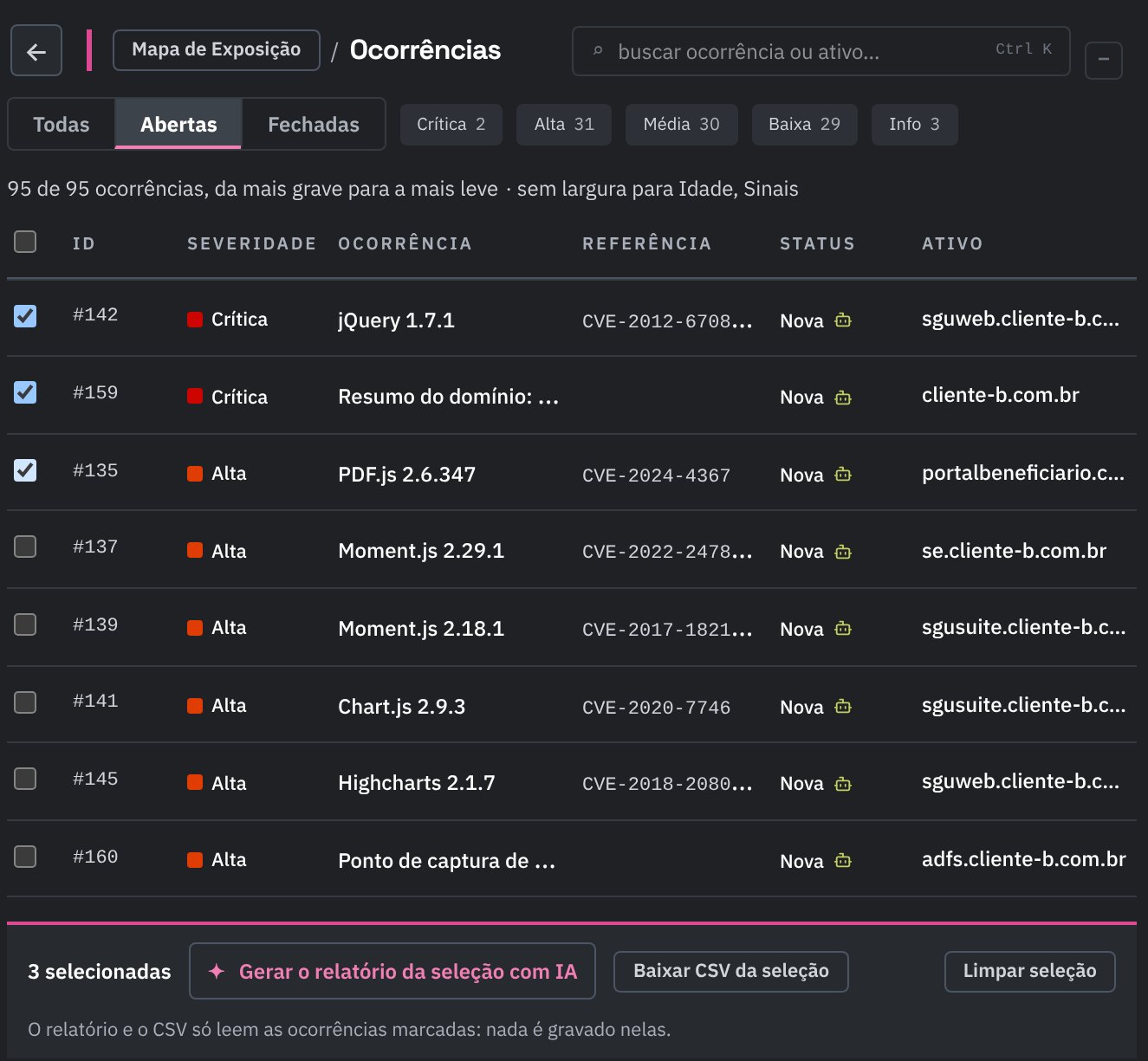
Ambiente de exemplo.
AutoPatch: a Esteira de Correções, as campanhas e os patches
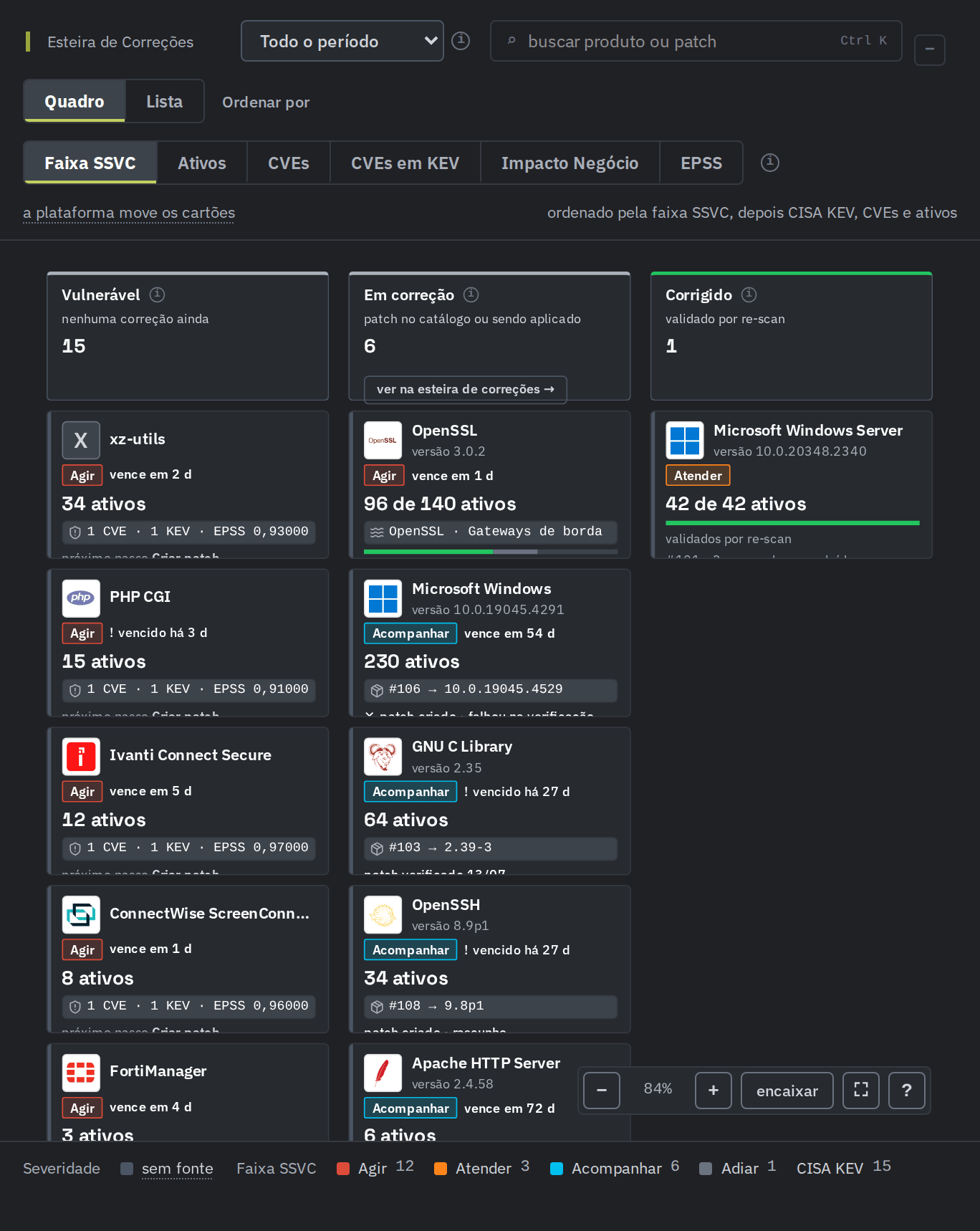
Ambiente de exemplo.
Radar: Descoberta de Ativos mais completa
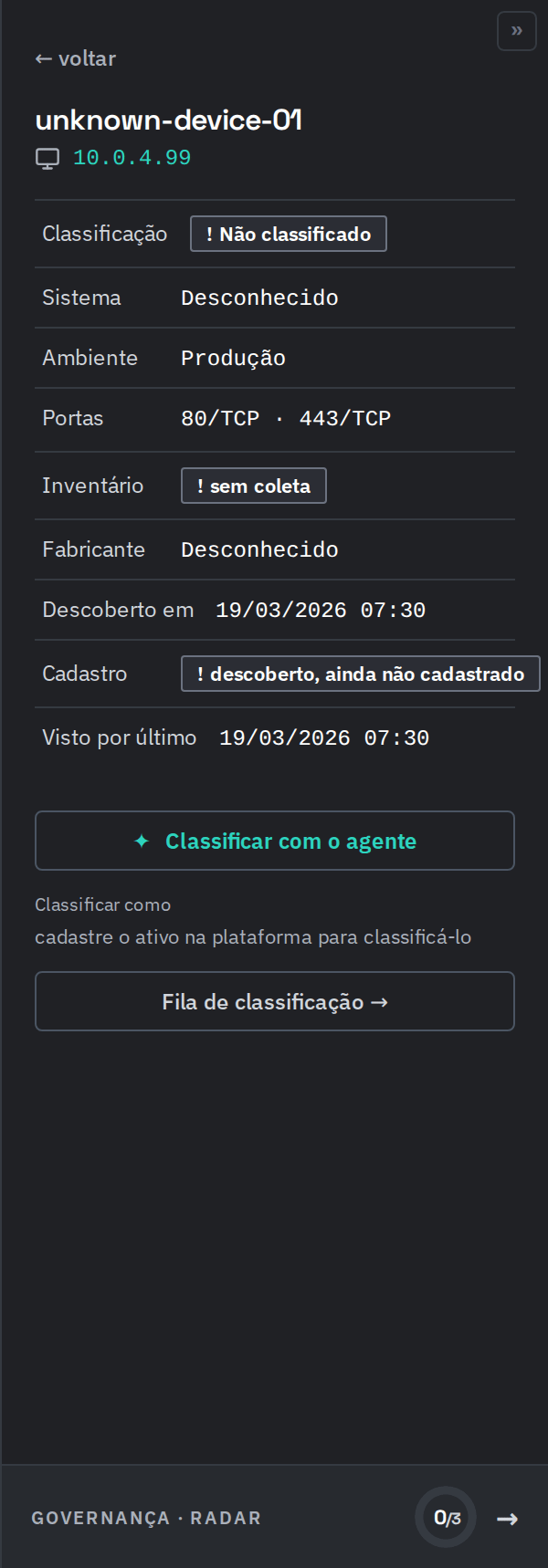
Ambiente de exemplo.
Agentic OS: scans nos sensores EcoTrust direto pelo agente
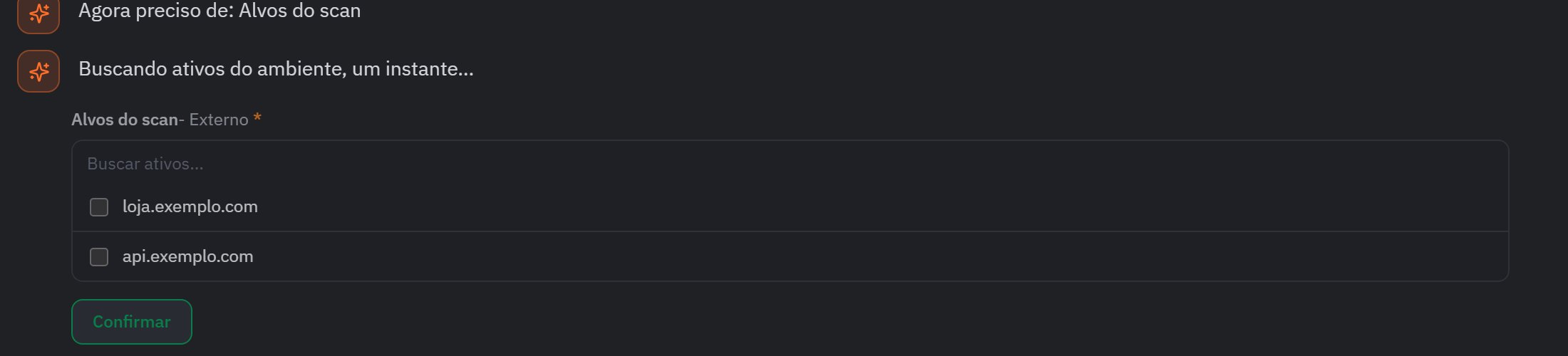
Ambiente de exemplo.
Console: sua marca em toda a plataforma
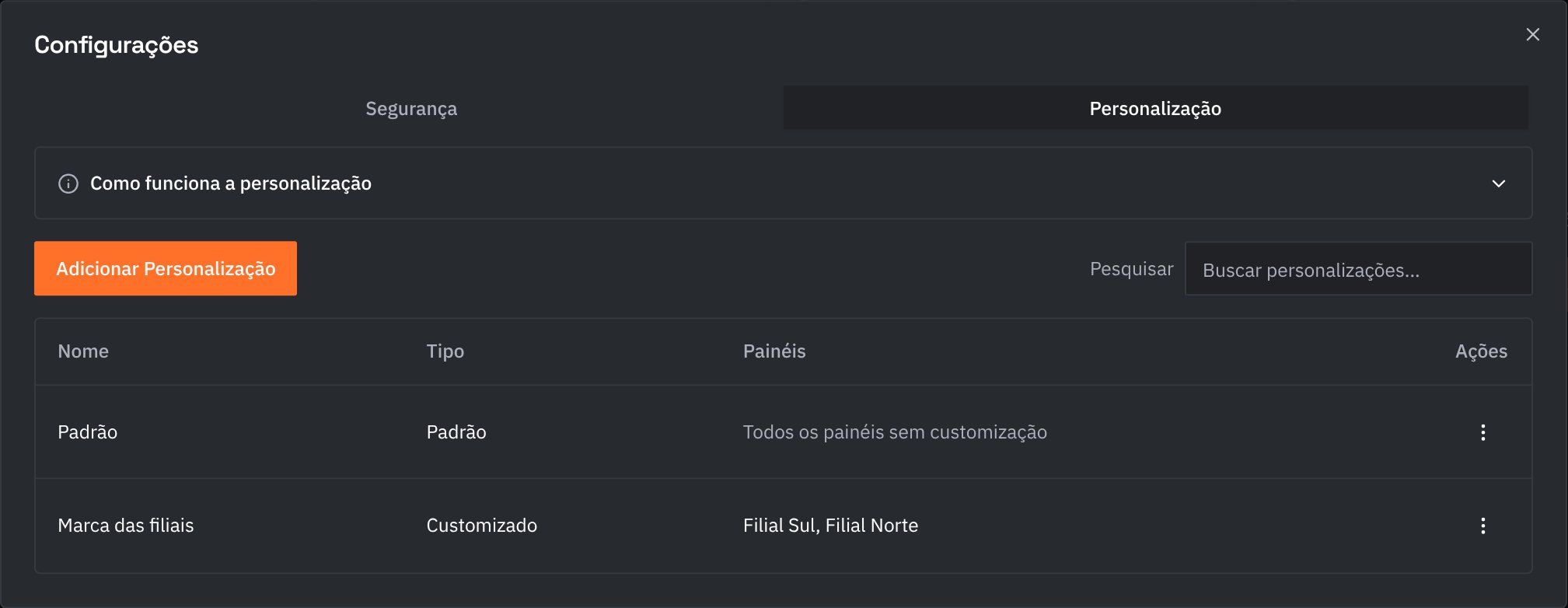
Ambiente de exemplo.
Novas funcionalidades
Flow · Preview
- Importe ativos por planilha, dê um ambiente aos ativos que estão sem e exclua de uma vez as ocorrências e os ativos marcados. Ver guia →
Agentic OS
- Com o perfil Gestor ou Analista, peça a licença do CONNECT pelo agente, escolha o ambiente e baixe o arquivo de licença. Ver guia →
- No Panorama de ameaças do VulScan, do AppSec, do Surface, do Verify, do Flow e do AutoPatch, busque por CVE, produto, país, setor ou porta e combine Severidade, Sinal, Período, País e Setor em Mais filtros. No VulScan, recorte também as explorações e as varreduras hostis.
Melhorias
Inventory · Official Release
- Reconheça mais rápido produtos na baseline de software pela marca do produto ou do fabricante. Ver guia →
VulScan · Official Release
- Reconheça mais rápido os produtos na Mesa de Triagem pela marca disponível. Ver guia →
- Filtre ocorrências por inteligência de exploração e consulte no agente as faixas SSVC com os mesmos números do Dashboard. Ver guia →
AppSec · Official Release
- Consulte novamente as conexões do módulo em Config.
Quantify · Preview
- Veja a redução de perda esperada na fila de correção e a tendência dos últimos 90 dias no Dashboard. Ver guia →
Flow · Preview
- Consulte no agente as faixas SSVC com os mesmos números e rótulos do Dashboard. Ver guia →
Agentic OS
- Retome conversas recentes, recupere o resultado de um serviço numa nova conversa, agende de novo uma execução concluída e avalie as respostas do agente. Ver guia →
- Veja o motivo de um serviço não concluído e o que corrigir, inclusive quando a validação final falhar. Ver guia →
- Ao cadastrar um ativo, informe o ambiente e continue editando os ativos que já não tinham esse dado. Ver guia →
Correções
Radar · Pre-release
- A triagem de portas passa a respeitar o limite de justificativa e avisa quando uma decisão não foi gravada.
Inventory · Official Release
- Ajuste os valores da Config aos limites aceitos e saiba quando uma decisão não foi gravada.
- Quando o Inventário de Ativos não autenticar nos hosts, veja quantos foram afetados e como corrigir o acesso remoto. Ver guia →
VulScan · Official Release
- Veja KEV e EPSS próprios em cada CVE e uma contagem correta no indicador CISA KEV. Ver guia →
- Ao configurar um scan, encontre corretamente os ativos compatíveis com políticas novas.
- Pergunte no chat pelos números da Mesa de Triagem mesmo depois de muitas consultas, e veja na fila os nomes completos dos produtos.
- Salve as faixas SSVC com rótulos válidos e receba orientação quando faltar um deles.
- Inclua no enriquecimento externo ocorrências com mais de uma CVE e consulte ocorrências já enriquecidas. Ver guia →
- Conte na Mesa de Triagem as ocorrências com CVE do Surface e do Verify. Ver guia →
- Quando nenhum host aceitar a credencial, veja o resultado da descoberta e o motivo em cada host. Ver guia →
Baseline · Pre-release
- Salve metas para ambientes ou grupos de ativos com nomes longos. Ver guia →
- Defina até 50 metas por recorte e use justificativas dentro do limite aceito.
Verify · Official Release
- Veja ocorrências, eventos críticos, nota e pior ativo do fornecedor com o recorte correto de coletas e ambientes. Ver guia →
- Salve o prazo de onboarding dentro do intervalo aceito.
Quantify · Preview
- Quando não houver base para comparação, veja a variação de risco em reais ou como estável, sem percentual incorreto.
- Salve faturamento, alertas e meta de Valor em Risco (VaR) dentro do intervalo aceito.
- Veja na tela de um ativo o resumo da sua fila de correção. Ver guia →
Flow · Preview
- Identifique produtos corretamente no card VETORES pelos dados da ocorrência. Ver guia →
- Salve novamente as configurações pelo painel. Ver guia →
- Veja no card VETORES os totais e mantenha a Linha do tempo aberta ao trocar grupo ou ambiente. Ver guia →
AutoPatch · Pre-release
- Evite oferecer um rollback que não teria efeito quando houver uma aplicação mais recente do mesmo patch. Ver guia →
- Identifique o ativo em falhas de verificação e mantenha o status do patch correto. Ver guia →
- Veja corretamente os pacotes revertidos depois de um rollback automático.
- Confira dependências e restrições antes de aplicar um patch em ativos macOS. Ver guia →
- Veja primeiro o motivo que interrompeu uma aplicação em um ativo macOS. Ver guia →
- Encontre o Portão de liberação do parque na área correta da Config. Ver guia →
- Salve valores de concorrência e prazos por severidade dentro do intervalo aceito.
- Veja sem medida na aderência por framework até existir uma correção confirmada. Ver guia →
- Desfaça também os pacotes relacionados atualizados em ativos Debian. Ver guia →
- Desfaça também os pacotes relacionados atualizados em ativos RHEL e SUSE. Ver guia →
- Identifique cópias vulneráveis de bibliotecas em mais de um ambiente e saiba quando agir manualmente. Ver guia →
- Veja rollback disponível ou rollback parcial somente quando a aplicação puder ser desfeita. Ver guia →
- Deixe de fora um ativo sem resposta antes de aplicar o patch e receba orientação para corrigir o acesso. Ver guia →
- Disponibilize para rollback aplicações de bibliotecas Python fornecidas pelo sistema. Ver guia →
- Separe no piloto os ativos por família, retenha somente a família afetada e aplique bibliotecas Python do sistema. Ver guia →
- Escolha uma versão corrigida compatível ao aplicar bibliotecas Python e preserve o ativo quando não houver versão compatível. Ver guia →
- Inclua bibliotecas Python em ambientes virtuais de Debian e Ubuntu na verificação e correção. Ver guia →
- Prepare os pacotes necessários antes de aplicar correções em ativos Fedora recentes. Ver guia →
Agentic OS
- Conte no resumo do serviço somente os passos do plano concluídos.
- Consulte a cobertura correta ao perguntar por ocorrências com CVE sem inteligência de exploração.
- Quando um serviço não iniciar, veja que ele parou e tente executá-lo novamente. Ver guia →
- Consulte os indicadores do Dashboard com os mesmos números e rótulos exibidos na tela. Ver guia →
- Quando a IA estiver temporariamente indisponível, receba orientação para tentar iniciar o serviço mais tarde. Ver guia →
- Continue serviços durante indisponibilidades temporárias da IA, sem novas esperas nos próximos pedidos. Ver guia →
- Ao recusar uma solicitação, o agente orienta como reformular o pedido ou iniciar outra conversa. Ver guia →
- Mantenha informações de acesso fora do histórico de conversas e dos dados de diagnóstico.
- Recupere o resultado de uma coleta concluída pelo CONNECT quando a plataforma fica indisponível por alguns minutos.
- No título das telas de detalhe dos Dashboards, um nome longo de ativo quebra a linha entre as partes do nome, nunca no meio de uma palavra.
- Faça o desenho do Dashboard ocupar todo o espaço disponível, inclusive em tela cheia.