

« e », no topo de cada uma.
A coluna de indicadores
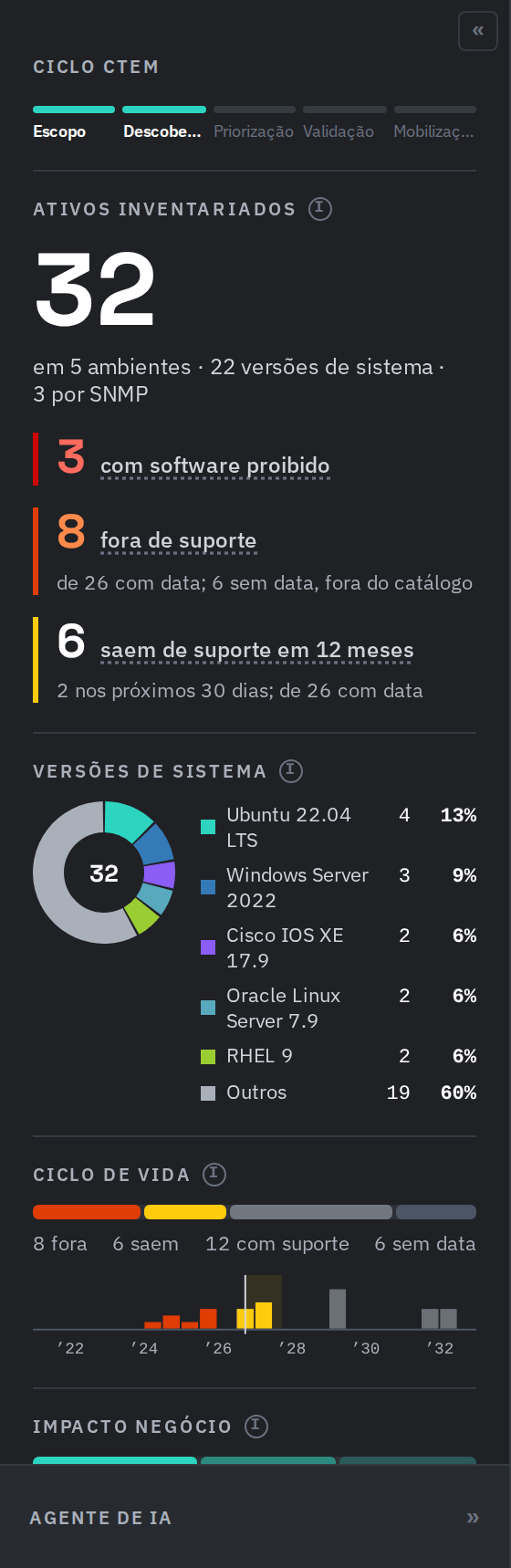
Os rótulos sublinhados abrem uma explicação ao passar o mouse.
Horizonte do Parque
O centro da tela mostra o parque em duas visões, escolhidas pelos botões Composição e Ciclo de vida, no topo do bloco. No pé do bloco ficam os controles de zoom (−, a porcentagem, +), o encaixar, que ajusta o conteúdo à área, o botão de tela cheia e a ajuda (?).
Composição é o parque pelo que ele é, um gráfico por informação. Cada marca abre os ativos que ela conta.
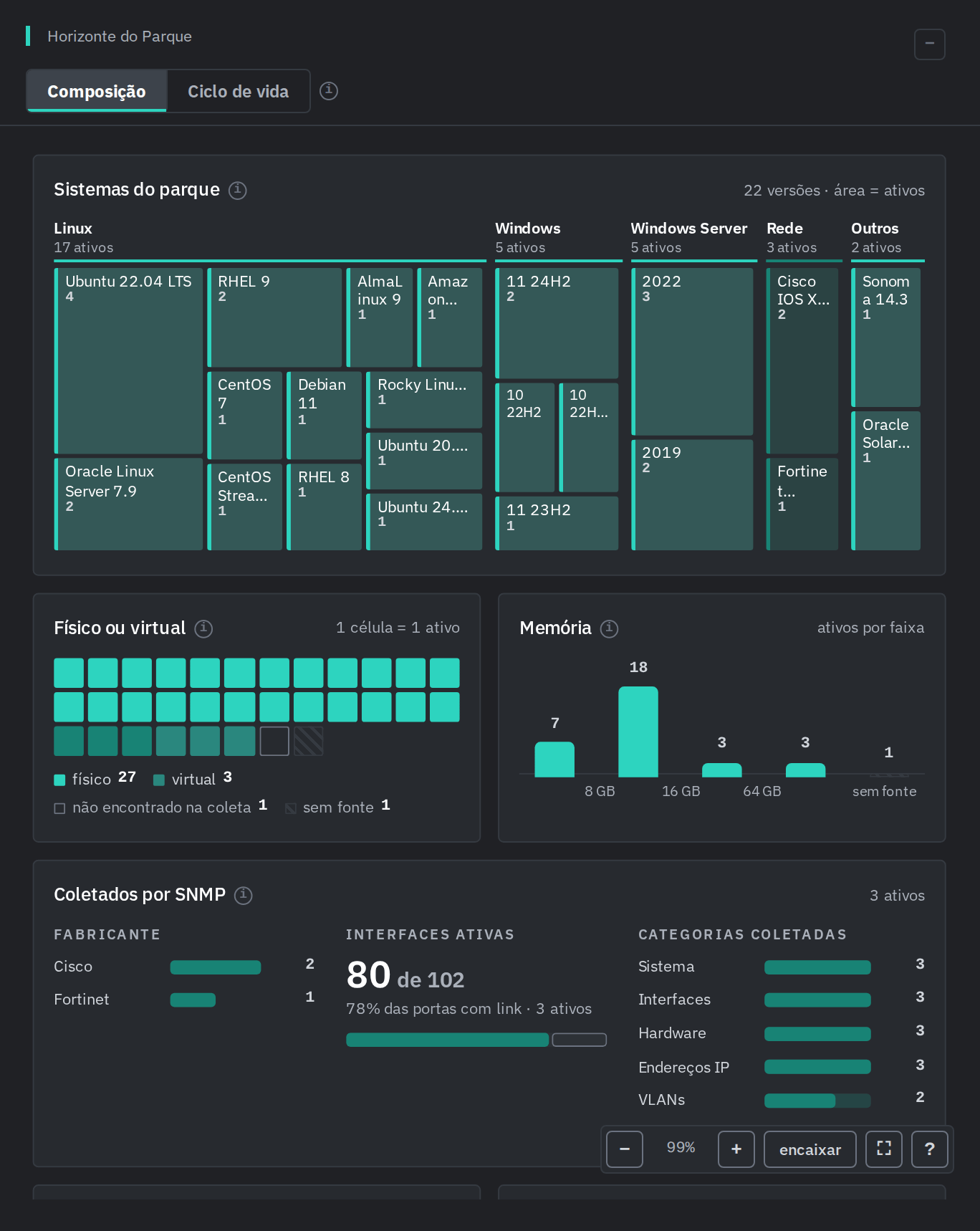
Em Sistemas do parque, a área de cada bloco é o número de ativos daquela versão, numa faixa por família.
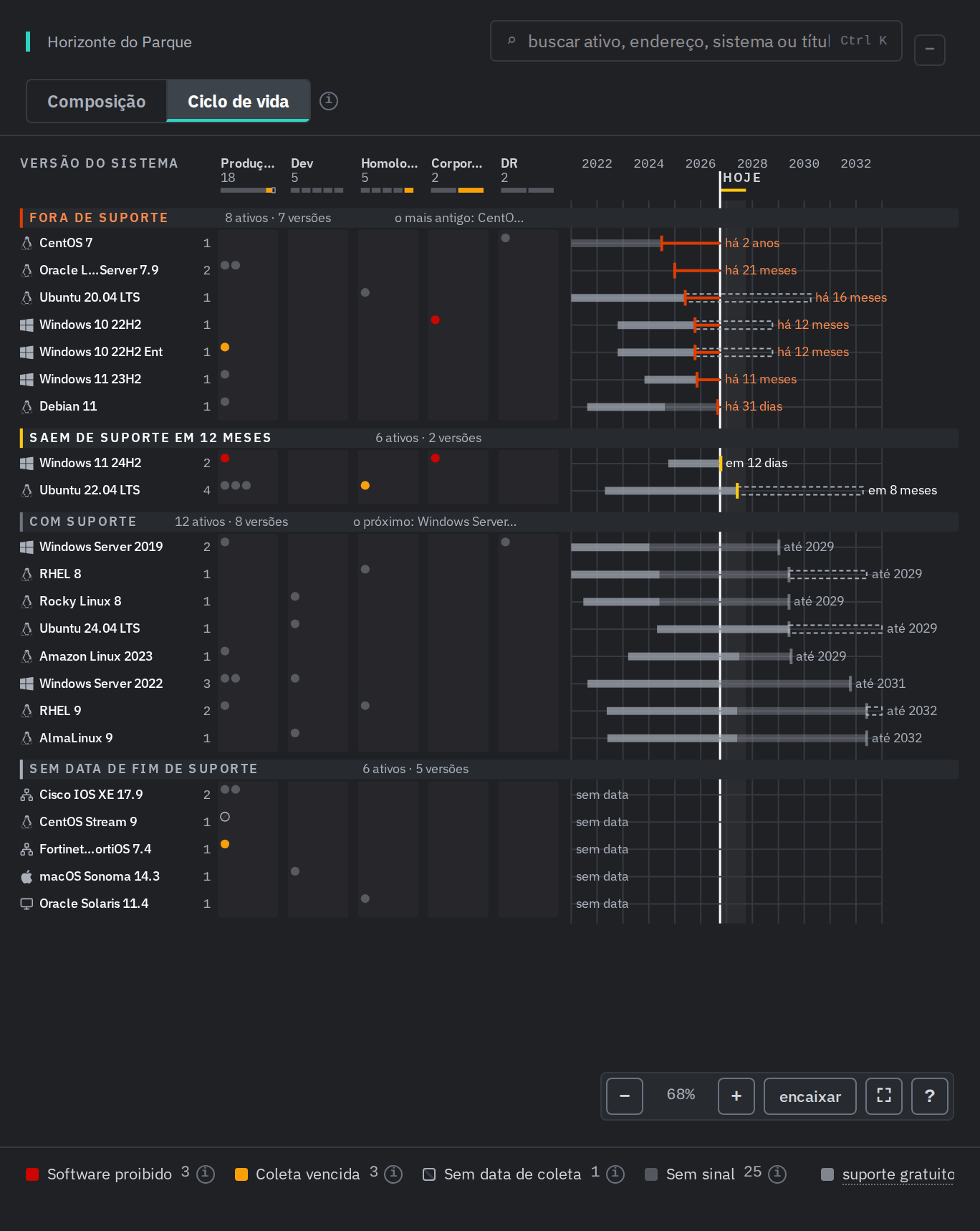
A barra de cada versão termina no fim do suporte. O texto à direita diz há quanto tempo ele acabou.
Por onde começar e Listas
A coluna da direita traz os atalhos de trabalho. Por onde começar lista os grupos de ativos que pedem atenção, do mais urgente para o menos urgente. Clicar num item abre a lista de Ativos já filtrada por ele.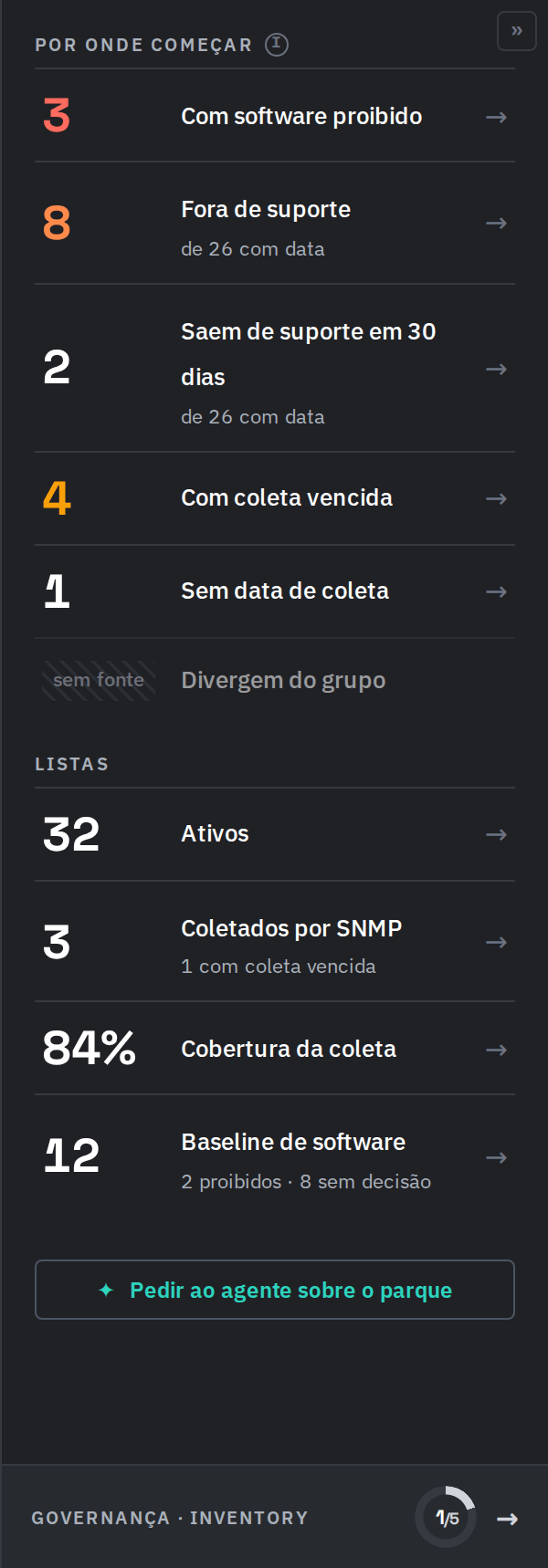
Cada linha traz o número à esquerda e a seta de abrir à direita.
Ativos e o dossiê
A lista de Ativos ordena o parque pelo fim do suporte, o mais antigo primeiro, com os sem data no fim. Acima da tabela ficam o filtro de ambiente e os filtros Coleta vencida, Fora de suporte, Software proibido e Sem dono, cada um com a contagem. O campo de busca, no topo, procura por ativo, endereço, modelo ou sistema (atalho Ctrl K), e Exportar CSV, à direita, baixa a lista como planilha em valores separados por vírgula. A seta à esquerda do título volta ao Horizonte do Parque. Clicar numa linha abre o resumo do ativo na coluna da direita: sistema, suporte, coleta, impacto, modelo, quantas categorias foram coletadas, o software proibido encontrado e o desvio do grupo. Dali, Analisar o ativo com IA pede ao agente uma análise daquele ativo e Abrir o ativo abre o dossiê completo.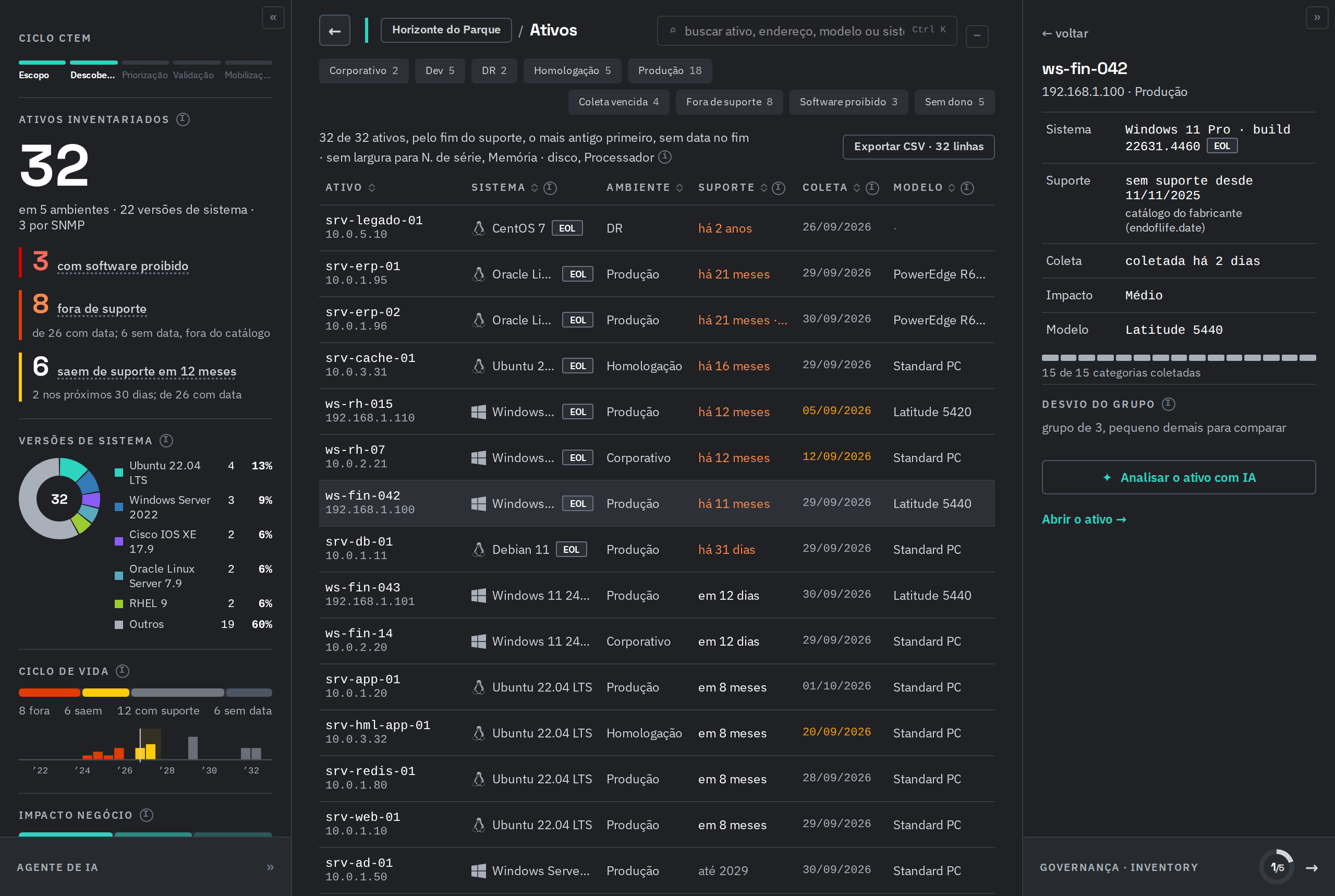
O selo EOL (End of Life, fim de vida) ao lado da versão marca o sistema fora de suporte. O resumo do ativo abre à direita.
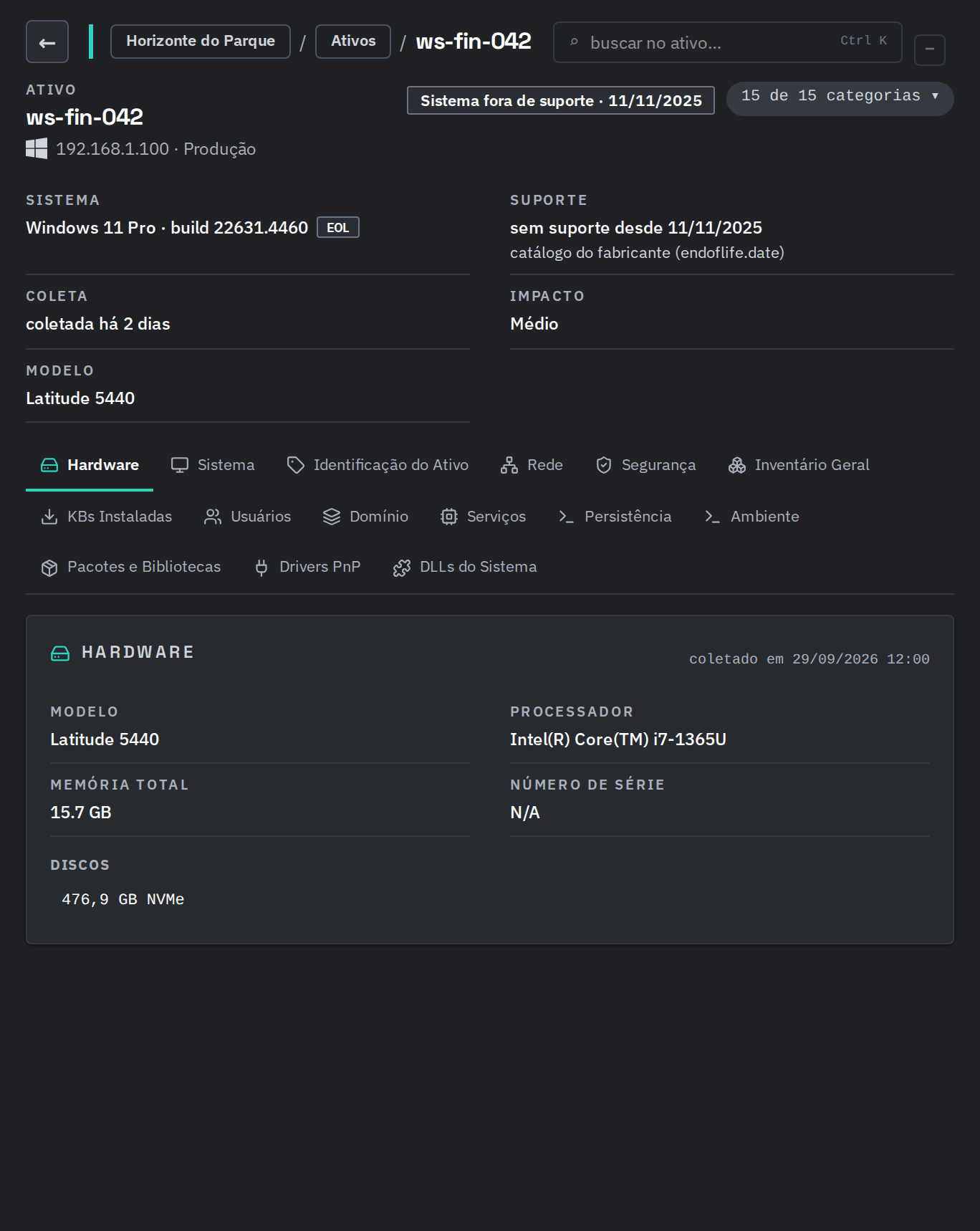
Na linha Suporte, o dossiê mostra até quando vai a extensão paga, quando o fabricante oferece uma.
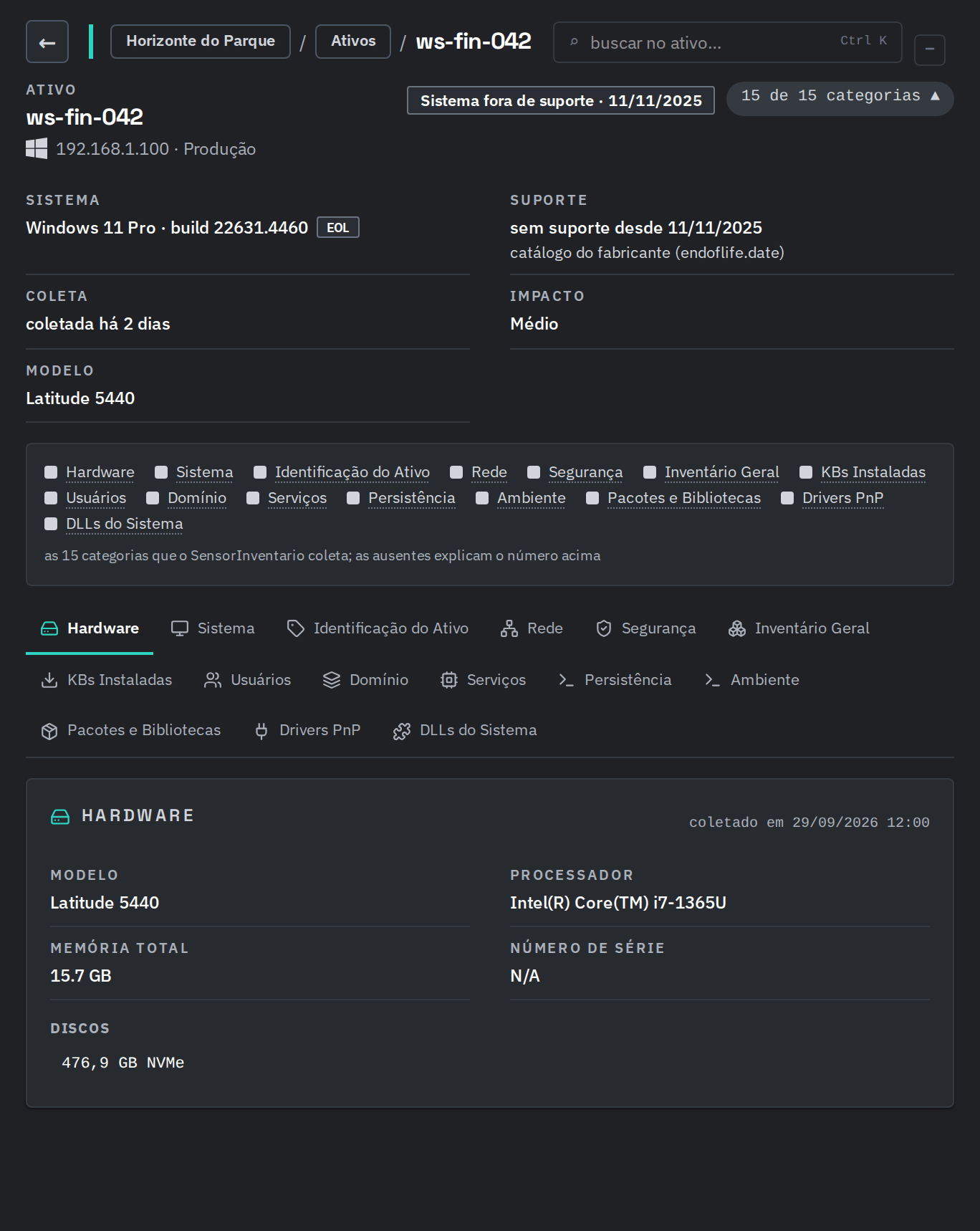
Quando falta uma categoria, ela aparece com o quadrado vazado. Neste ativo de exemplo, as 15 foram coletadas.
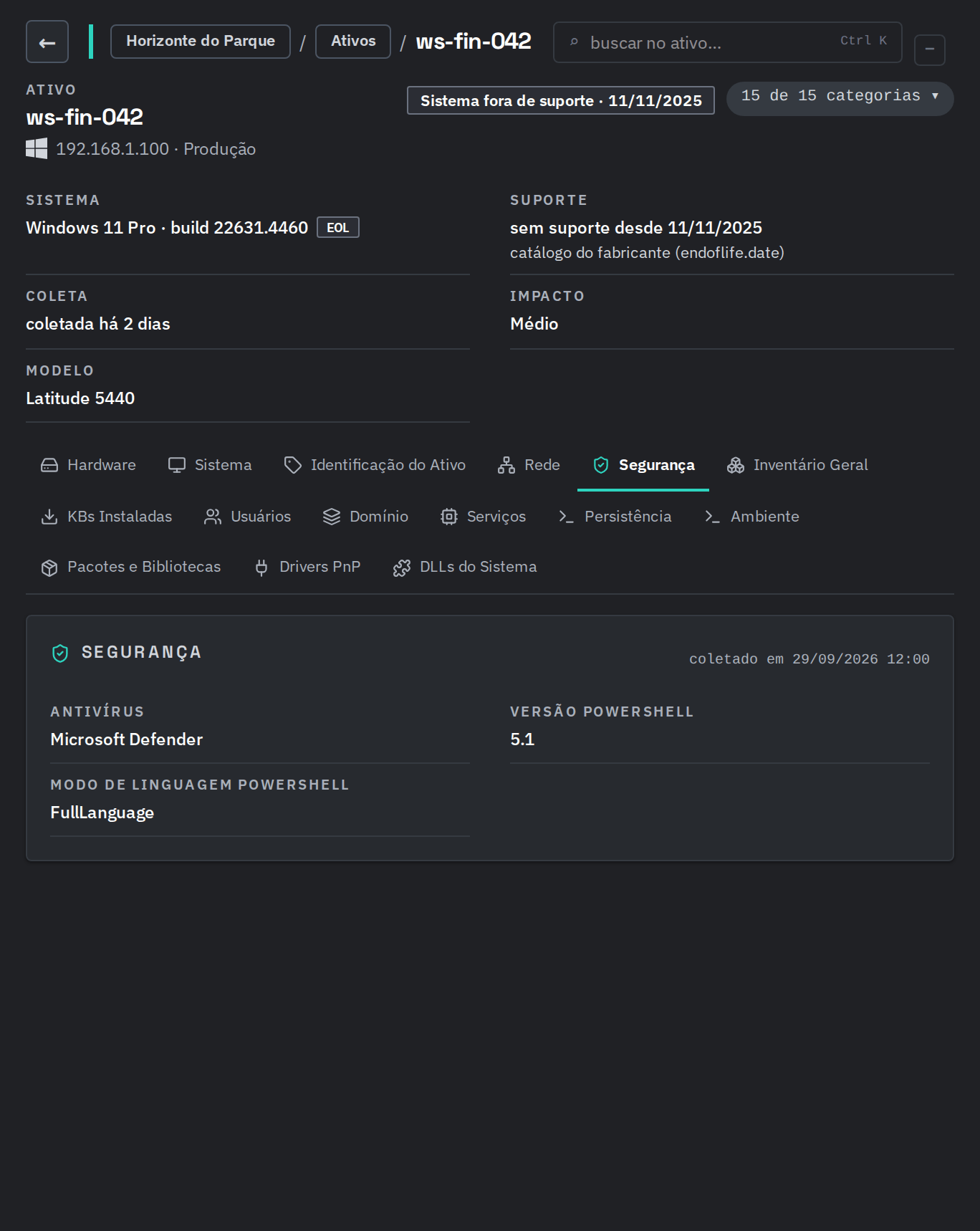
Cada aba tem a data da coleta no canto superior direito.
Cobertura da coleta
Mostra se cada ativo foi coletado dentro do prazo e com quantas categorias. Os filtros do topo separam Além do limiar, Sem data, Parcial e Completa. A tabela traz o ativo, o ambiente, a data da coleta, o limiar daquele ambiente, as categorias coletadas e o estado: Completa com as 15 categorias, Parcial com menos.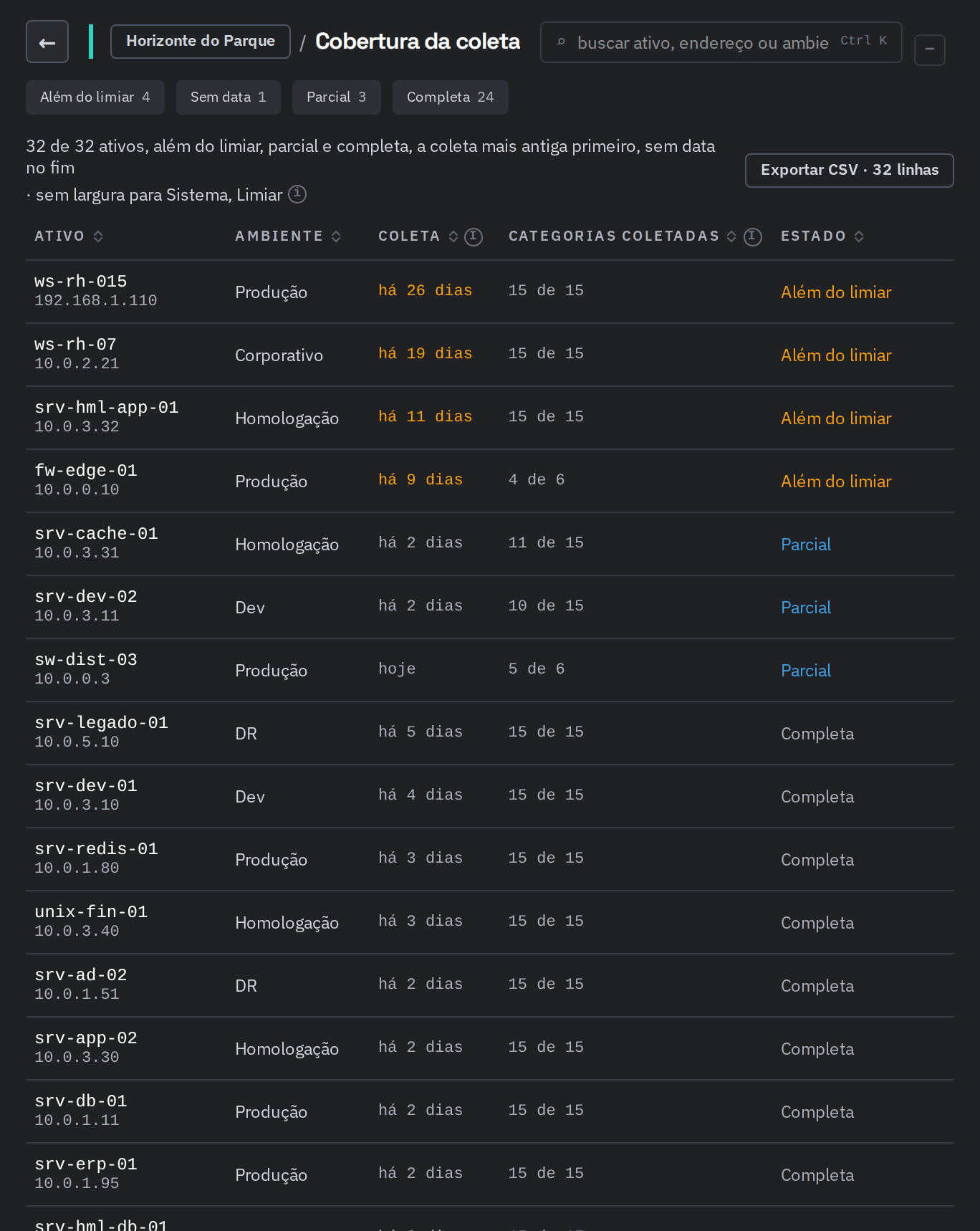
A coluna Limiar mostra o prazo do ambiente, que pode ter exceção na Config.
Baseline de software
Lista todos os títulos de software encontrados no parque, do mais presente para o menos, com a marca do produto quando ela está disponível, o fornecedor, o número de versões, a decisão da baseline e em quantos ativos aparece. Os filtros do topo separam por tipo (títulos, pacotes pip, npm e jar, KBs) e por decisão (proibido, aprovado, sem decisão). Clicar num título abre, à direita, o fornecedor, a decisão, as versões encontradas, os ativos que o têm e o botão Analisar o componente com IA.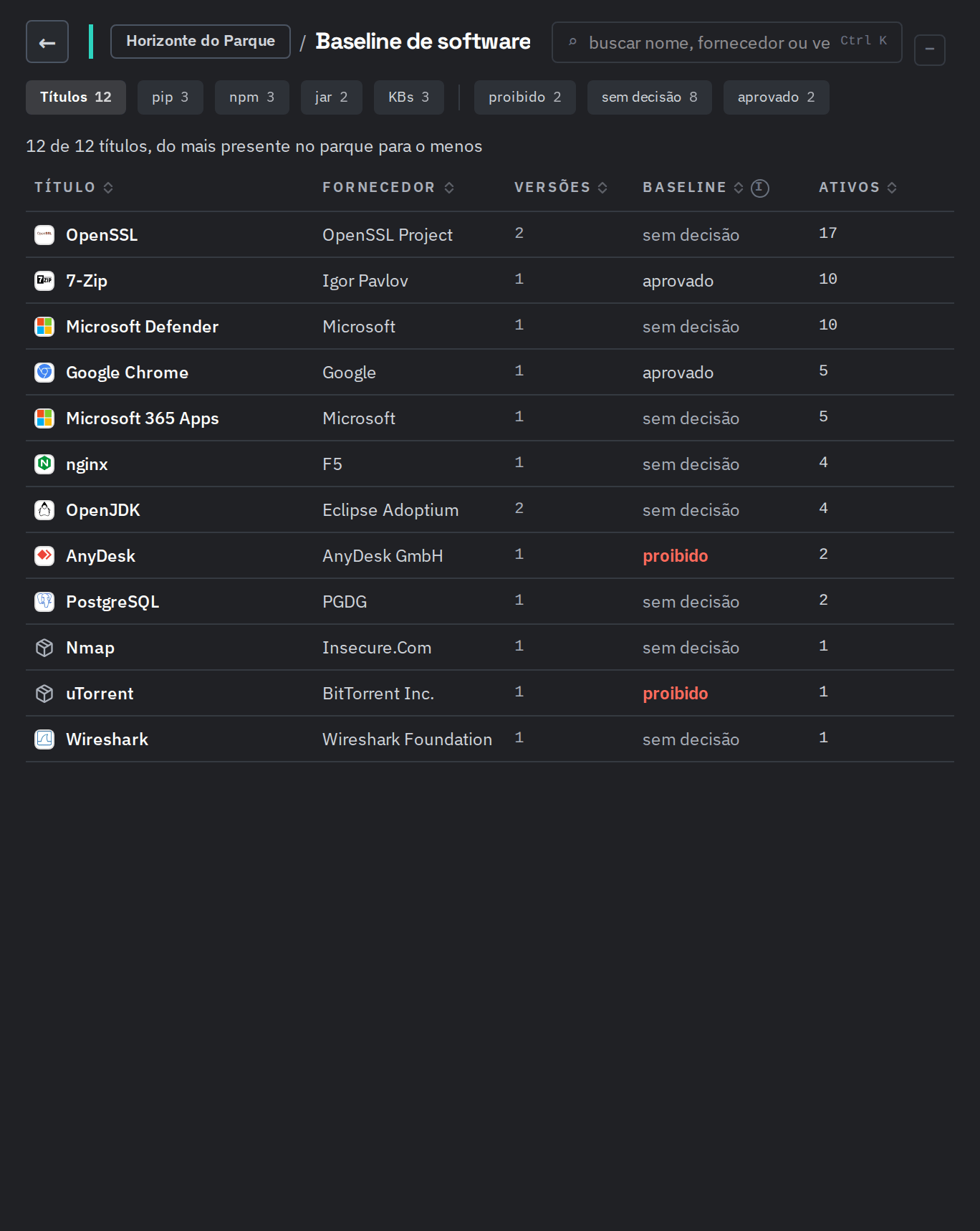
A coluna Baseline mostra a decisão de cada título. A decisão é tomada em Config, Baseline: veja Decidir a baseline de software.
Governança
O selo Governança · Inventory, no pé da coluna da direita, mostra quantos requisitos de inventário o parque cumpre, de quantos. Clicar nele abre o painel de prontidão para auditoria, com um requisito por linha, a referência do framework e o estado (Atendido ou Pendente). detalhes abre a regra e o que já foi verificado; a seta abre a lista dos itens pendentes. Fechar governança, no topo, volta ao Dashboard.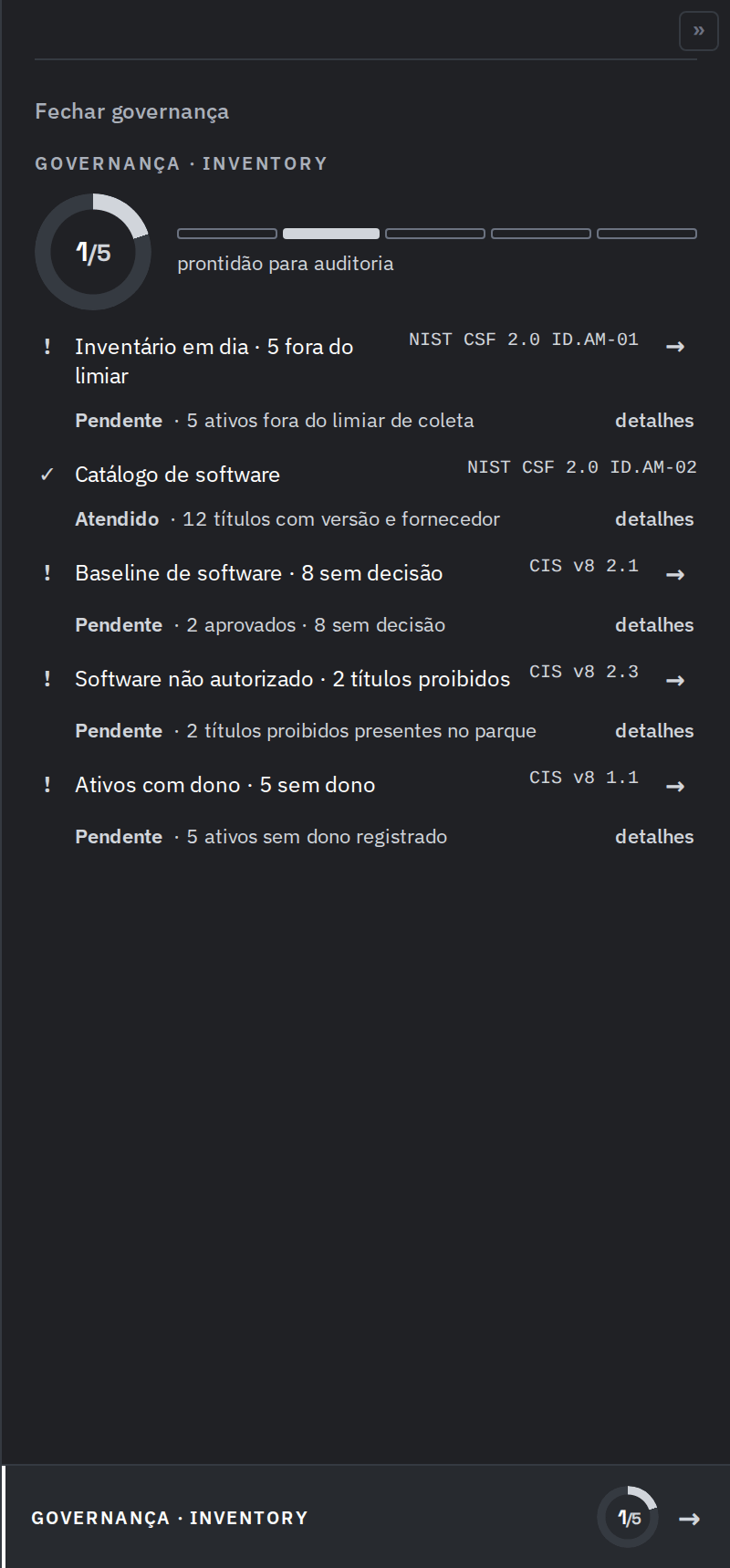
Requisitos sem dado contam no total, como pendentes.
Relacionados
- Parque: Ler o parque no Horizonte do Parque e Acompanhar a coleta do parque
- Ativos: Encontrar os ativos que pedem atenção e Examinar um ativo e o dossiê
- Software e auditoria: Revisar a baseline de software do parque e Conferir a governança do Inventory
- Como ler os números do Inventory
- Configurar o escopo e decidir a baseline de software