Como conferir no Inventory se cada ativo foi coletado no prazo e com todas as categorias, e acompanhar os equipamentos de rede coletados por SNMP.
Use este guia para saber se o inventário está em dia: quais ativos foram coletados dentro do prazo, com todas as categorias, e como estão os equipamentos de rede. Ao final, você terá a lista dos ativos com a coleta atrasada ou incompleta. O prazo de coleta de cada ambiente é definido em Configurar o escopo.
Na coluna da direita, em LISTAS, clique em Cobertura da coleta. O percentual ao lado é a parte do parque coberta. A tabela traz o ativo, o ambiente, a data da coleta, o limiar daquele ambiente, as categorias coletadas e o estado: Completa com as 15 categorias, Parcial com menos.
A coluna do limiar mostra o prazo do ambiente, que pode ter exceção na Config. Ambiente de exemplo.
2
Filtrar pelo estado
Clique em Além do limiar, Sem data, Parcial ou Completa para ver só esses ativos. Clique no título de uma coluna para ordenar, e em Exportar CSV para baixar a lista.
3
Acompanhar os equipamentos de rede
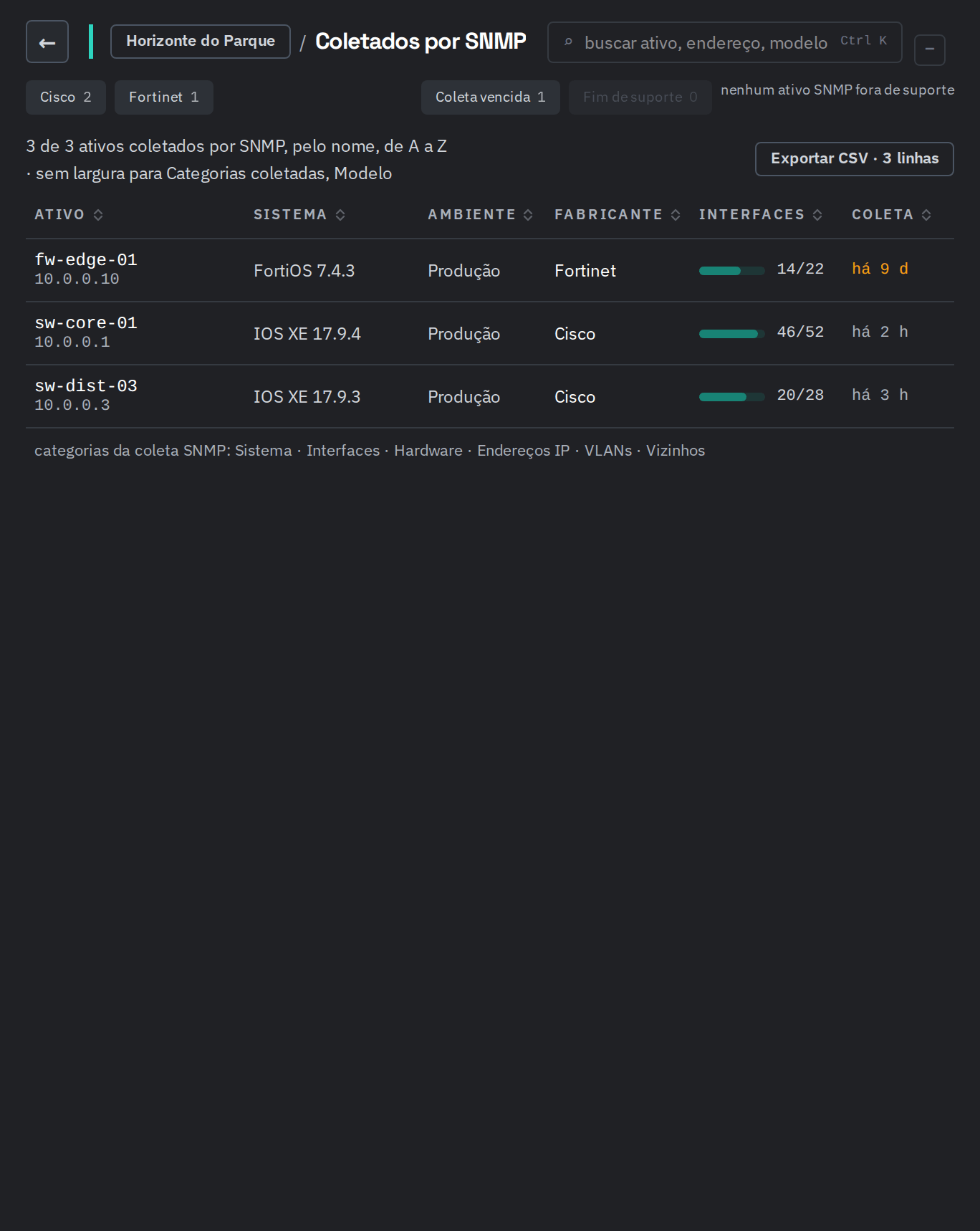
Em LISTAS, clique em Coletados por SNMP. A lista mostra os equipamentos de rede com o sistema, o ambiente, o fabricante, as interfaces ativas e a idade da coleta. Os filtros do topo separam por fabricante, Coleta vencida e Fim de suporte, e a linha do pé diz as categorias que a coleta SNMP traz.
As interfaces mostram quantas portas estão com link, de quantas. Ambiente de exemplo.
Verificar o resultado
Os ativos em Além do limiar são os mesmos do atalho Com coleta vencida, em POR ONDE COMEÇAR. Depois de uma nova coleta, eles saem desse filtro.
Problemas comuns
Um ativo aparece como Parcial
A coleta não trouxe todas as 15 categorias daquele ativo. O dossiê dele mostra quais faltam, com o quadrado vazado.
{"docsConfig":{"theme":"mint","$schema":"https://mintlify.com/docs.json","name":"Documentação EcoTrust","public":true,"description":"Documentação da EcoTrust, plataforma de IA Agêntica para cibersegurança.","colors":{"primary":"#FF6F29","light":"#FF6F29","dark":"#C44E10"},"logo":{"light":"https://mintcdn.com/eco-trust/9Mp670boJyVAJrNm/logo/light.svg?fit=max\u0026auto=format\u0026n=9Mp670boJyVAJrNm\u0026q=85\u0026s=c4358dda728a04211865047df99f4b96","dark":"https://mintcdn.com/eco-trust/9Mp670boJyVAJrNm/logo/dark.svg?fit=max\u0026auto=format\u0026n=9Mp670boJyVAJrNm\u0026q=85\u0026s=02ba4122ad83070fa4f8ddb0a8c3f0e7","href":"/"},"favicon":"https://mintcdn.com/eco-trust/9Mp670boJyVAJrNm/favicon.svg?fit=max\u0026auto=format\u0026n=9Mp670boJyVAJrNm\u0026q=85\u0026s=5767c21b43b492148222e45c0e19d446","appearance":{"default":"light"},"background":{"color":{"light":"#FFFFFF","dark":"#202125"}},"navbar":{"links":[{"href":"https://ecotrust.io","label":"Site"},{"href":"https://ecotrust.io/contato","label":"Contato"}],"primary":{"type":"button","label":"Agendar demo","href":"https://ecotrust.io/demo"}},"footer":{"socials":{"linkedin":"https://www.linkedin.com/company/ecotrustoficial","youtube":"https://www.youtube.com/@EcoTrustOficial","instagram":"https://www.instagram.com/ecotrustoficial"},"links":[{"header":"Plataforma","items":[{"label":"Agentic CTEM","href":"https://ecotrust.io/agentic-ctem"},{"label":"EcoTrust OS","href":"https://ecotrust.io/ecotrust-os"},{"label":"Agentic SOC","href":"https://ecotrust.io/agentic-soc"}]},{"header":"Recursos","items":[{"label":"Blog","href":"https://ecotrust.io/blog"},{"label":"Materiais","href":"https://ecotrust.io/materiais"}]},{"header":"Empresa","items":[{"label":"Sobre a EcoTrust","href":"https://ecotrust.io/empresa"},{"label":"Contato","href":"https://ecotrust.io/contato"},{"label":"Política de privacidade","href":"https://ecotrust.io/politica-de-privacidade"}]}]},"search":{"prompt":"Buscar na documentação"},"seo":{"metatags":{"og:site_name":"EcoTrust","og:locale":"pt_BR"},"indexing":"navigable"},"fonts":{"heading":{"family":"Space Grotesk","source":"fonts/space-grotesk-var.woff2","format":"woff2"},"body":{"family":"IBM Plex Sans","source":"fonts/ibm-plex-sans-var.woff2","format":"woff2"}},"styling":{"codeblocks":"dark","latex":true},"errors":{"404":{"redirect":false,"title":"Página não encontrada","description":"Esta página não existe ou mudou de lugar. Use a busca ou volte para a [página inicial](/)."}},"contextual":{"options":["copy","view","claude","chatgpt","mcp","cursor","vscode"],"display":"header"},"thumbnails":{"appearance":"dark","background":"https://mintcdn.com/eco-trust/8mWRXozoWlYmaOzm/images/og-background.png?fit=max\u0026auto=format\u0026n=8mWRXozoWlYmaOzm\u0026q=85\u0026s=277c58dff971a236bc4def1db0e1d9b3"},"metadata":{"timestamp":true},"navigation":{"languages":[{"language":"pt-BR","default":true,"href":""}]}},"deployment":{"deploymentMetadataValue":{"subdomain":"eco-trust","hasAudioNarration":false,"actualSubdomain":"eco-trust","customDomains":["docs.ecotrust.io"],"gitSource":{"type":"github","owner":"ecotrust-platform","repo":"docs","deployBranch":"main","contentDirectory":"","isPrivate":true,"mountPath":"","label":""},"feedback":{"thumbs":true,"agentFeedback":true},"entitlements":{"AI_CHAT":{"status":"DISABLED"},"WEB_MCP":{"status":"DISABLED"},"NARRATION":{"status":"DISABLED"}},"buildId":"6afcb2c529ee31ec71e92ba0","clientVersion":"0.0.4177","searchFilterCounts":[{"language":"pt-BR","tag":"Módulos","count":136},{"language":"pt-BR","tag":"Começar","count":42},{"language":"pt-BR","tag":"Gestão de Vulnerabilidades","count":41},{"language":"pt-BR","tag":"Gestão de Riscos","count":37},{"language":"pt-BR","tag":"Gestão de Correções","count":28},{"language":"pt-BR","tag":"O que há de novo","count":24},{"language":"pt-BR","tag":"Gestão de Ativos","count":24},{"language":"pt-BR","tag":"EcoTrust OS","count":22},{"language":"pt-BR","tag":"Destaques","count":17},{"language":"pt-BR","tag":"Baseline","count":17}],"searchSettings":{"showContentSnippets":true}},"assistantConfig":{"enableAskAiButton":false,"enableStarterQuestions":false,"enableContextualStarterQuestions":false,"enableAskAiSearchBar":true},"basePath":"","hasChatPermissions":false,"hasWebMcpPermissions":false,"toggles":[{"name":"kill-isr","enabled":true,"variant":{"name":"disabled","enabled":false,"feature_enabled":true},"impressionData":false},{"name":"custom-rbac-roles","enabled":true,"variant":{"name":"disabled","enabled":false,"feature_enabled":true},"impressionData":false},{"name":"agent-mintlify-slack","enabled":true,"variant":{"name":"disabled","enabled":false,"feature_enabled":true},"impressionData":false},{"name":"agent-integrations-settings","enabled":true,"variant":{"name":"disabled","enabled":false,"feature_enabled":true},"impressionData":false},{"name":"rbac-expansion","enabled":true,"variant":{"name":"disabled","enabled":false,"feature_enabled":true},"impressionData":false},{"name":"automations-pr-grouping","enabled":true,"variant":{"name":"disabled","enabled":false,"feature_enabled":true},"impressionData":false},{"name":"custom-prefix","enabled":true,"variant":{"name":"disabled","enabled":false,"feature_enabled":true},"impressionData":false},{"name":"analytics-v7","enabled":true,"variant":{"name":"disabled","enabled":false,"feature_enabled":true},"impressionData":false},{"name":"user-flows-analytics","enabled":true,"variant":{"name":"disabled","enabled":false,"feature_enabled":true},"impressionData":false},{"name":"no-publish-flow","enabled":true,"variant":{"name":"disabled","enabled":false,"feature_enabled":true},"impressionData":false},{"name":"workos-onboarding","enabled":true,"variant":{"name":"disabled","enabled":false,"feature_enabled":true},"impressionData":false},{"name":"snapshot-serving-live","enabled":true,"variant":{"name":"disabled","enabled":false,"feature_enabled":true},"impressionData":false},{"name":"stripTemperatureMiddleware","enabled":true,"variant":{"name":"disabled","enabled":false,"feature_enabled":true},"impressionData":false},{"name":"support-platform-pylon-zendesk","enabled":true,"variant":{"name":"disabled","enabled":false,"feature_enabled":true},"impressionData":false},{"name":"snapshot-serving","enabled":true,"variant":{"name":"disabled","enabled":false,"feature_enabled":true},"impressionData":false},{"name":"instant-rollback","enabled":true,"variant":{"name":"disabled","enabled":false,"feature_enabled":true},"impressionData":false},{"name":"granular-notifications-server","enabled":true,"variant":{"name":"disabled","enabled":false,"feature_enabled":true},"impressionData":false},{"name":"granular-notifications","enabled":true,"variant":{"name":"disabled","enabled":false,"feature_enabled":true},"impressionData":false},{"name":"automations-fable","enabled":true,"variant":{"name":"disabled","enabled":false,"feature_enabled":true},"impressionData":false},{"name":"fixed-ai-action-pricing","enabled":true,"variant":{"name":"disabled","enabled":false,"feature_enabled":true},"impressionData":false},{"name":"automation-resolve-merge-conflict","enabled":true,"variant":{"name":"disabled","enabled":false,"feature_enabled":true},"impressionData":false},{"name":"scoped-publishing","enabled":true,"variant":{"name":"disabled","enabled":false,"feature_enabled":true},"impressionData":false},{"name":"mintql","enabled":true,"variant":{"name":"disabled","enabled":false,"feature_enabled":true},"impressionData":false},{"name":"page-level-analytics","enabled":true,"variant":{"name":"disabled","enabled":false,"feature_enabled":true},"impressionData":false},{"name":"editor-version-history-v2","enabled":true,"variant":{"name":"disabled","enabled":false,"feature_enabled":true},"impressionData":false},{"name":"billing-page-v2","enabled":true,"variant":{"name":"disabled","enabled":false,"feature_enabled":true},"impressionData":false},{"name":"full-page-search","enabled":true,"variant":{"name":"disabled","enabled":false,"feature_enabled":true},"impressionData":false},{"name":"workspace-projects","enabled":true,"variant":{"name":"disabled","enabled":false,"feature_enabled":true},"impressionData":false},{"name":"assistant-v5","enabled":true,"variant":{"name":"disabled","enabled":false,"feature_enabled":true},"impressionData":false},{"name":"fork-pr-previews","enabled":true,"variant":{"name":"disabled","enabled":false,"feature_enabled":true},"impressionData":false},{"name":"revalidation-jwt","enabled":true,"variant":{"name":"disabled","enabled":false,"feature_enabled":true},"impressionData":false},{"name":"workos-sso-scim","enabled":true,"variant":{"name":"disabled","enabled":false,"feature_enabled":true},"impressionData":false},{"name":"hobby-abuse-scan","enabled":true,"variant":{"name":"disabled","enabled":false,"feature_enabled":true},"impressionData":false},{"name":"dashboard-inbox","enabled":true,"variant":{"name":"disabled","enabled":false,"feature_enabled":true},"impressionData":false},{"name":"workos-signup","enabled":true,"variant":{"name":"disabled","enabled":false,"feature_enabled":true},"impressionData":false},{"name":"turbopuffer-dual-write","enabled":true,"variant":{"name":"disabled","enabled":false,"feature_enabled":true},"impressionData":false},{"name":"workos-enabled","enabled":true,"variant":{"name":"disabled","enabled":false,"feature_enabled":true},"impressionData":false},{"name":"approve-review-flow","enabled":true,"variant":{"name":"disabled","enabled":false,"feature_enabled":true},"impressionData":false},{"name":"editor-metadata","enabled":true,"variant":{"name":"disabled","enabled":false,"feature_enabled":true},"impressionData":false},{"name":"sso-setup-deadline-banner","enabled":true,"variant":{"name":"disabled","enabled":false,"feature_enabled":true},"impressionData":false},{"name":"turbopuffer-serve","enabled":true,"variant":{"name":"disabled","enabled":false,"feature_enabled":true},"impressionData":false},{"name":"live-agents","enabled":true,"variant":{"name":"disabled","enabled":false,"feature_enabled":true},"impressionData":false},{"name":"starter-pricing","enabled":true,"variant":{"name":"control","enabled":true,"payload":{"type":"string","value":"control"},"feature_enabled":true},"impressionData":false},{"name":"llms-txt-v2","enabled":true,"variant":{"name":"disabled","enabled":false,"feature_enabled":true},"impressionData":false}],"googleFontsInlined":false},"customCss":[{"filePath":"style.css","content":"@font-face{font-family:\"JetBrains Mono\";src:url(\"/fonts/jetbrains-mono-var.woff2\") format(\"woff2\");font-weight:100 800;font-style:normal;font-display:swap}:root{--et-font-data: \"JetBrains Mono\", ui-monospace, SFMono-Regular, Menlo, monospace}code,kbd,pre,samp{font-family:var(--et-font-data)}table{font-variant-numeric:tabular-nums}@media (min-width: 1024px){#content-area{padding-left:4.5rem}}@media (min-width: 1280px){#table-of-contents-layout{width:15rem}#content-area{width:calc(100% - 15rem)}}#content-area a.link[target=\"_blank\"]:not([href^=\"mailto:\"])::after{content:\"\";content:\"\" / \"(abre em nova aba)\";display:inline-block;width:0.7em;height:0.7em;margin-left:0.25em;background-color:currentColor;-webkit-mask:url('data:image/svg+xml,%3Csvg xmlns=\"http://www.w3.org/2000/svg\" viewBox=\"0 0 512 512\"%3E%3Cpath d=\"M320 0c-17.7 0-32 14.3-32 32s14.3 32 32 32l82.7 0-201.4 201.4c-12.5 12.5-12.5 32.8 0 45.3s32.8 12.5 45.3 0L448 109.3 448 192c0 17.7 14.3 32 32 32s32-14.3 32-32l0-160c0-17.7-14.3-32-32-32L320 0zM80 96C35.8 96 0 131.8 0 176L0 432c0 44.2 35.8 80 80 80l256 0c44.2 0 80-35.8 80-80l0-80c0-17.7-14.3-32-32-32s-32 14.3-32 32l0 80c0 8.8-7.2 16-16 16L80 448c-8.8 0-16-7.2-16-16l0-256c0-8.8 7.2-16 16-16l80 0c17.7 0 32-14.3 32-32s-14.3-32-32-32L80 96z\"/%3E%3C/svg%3E') no-repeat center / contain;mask:url('data:image/svg+xml,%3Csvg xmlns=\"http://www.w3.org/2000/svg\" viewBox=\"0 0 512 512\"%3E%3Cpath d=\"M320 0c-17.7 0-32 14.3-32 32s14.3 32 32 32l82.7 0-201.4 201.4c-12.5 12.5-12.5 32.8 0 45.3s32.8 12.5 45.3 0L448 109.3 448 192c0 17.7 14.3 32 32 32s32-14.3 32-32l0-160c0-17.7-14.3-32-32-32L320 0zM80 96C35.8 96 0 131.8 0 176L0 432c0 44.2 35.8 80 80 80l256 0c44.2 0 80-35.8 80-80l0-80c0-17.7-14.3-32-32-32s-32 14.3-32 32l0 80c0 8.8-7.2 16-16 16L80 448c-8.8 0-16-7.2-16-16l0-256c0-8.8 7.2-16 16-16l80 0c17.7 0 32-14.3 32-32s-14.3-32-32-32L80 96z\"/%3E%3C/svg%3E') no-repeat center / contain}"}],"page":{"pagePath":"modulos/inventory/acompanhar-a-coleta","slug":"/modulos/inventory/acompanhar-a-coleta","pageMetadata":{"title":"Acompanhar a coleta do parque","sidebarTitle":"Acompanhar a coleta","description":"Como conferir no Inventory se cada ativo foi coletado no prazo e com todas as categorias, e acompanhar os equipamentos de rede coletados por SNMP.","tipo":"guia","href":"/modulos/inventory/acompanhar-a-coleta"},"description":{"compiledSource":"\"use strict\";\nconst {jsx: _jsx} = arguments[0];\nconst {useMDXComponents: _provideComponents} = arguments[0];\nfunction _createMdxContent(props) {\n const _components = {\n p: \"p\",\n ..._provideComponents(),\n ...props.components\n };\n return _jsx(_components.p, {\n children: \"Como conferir no Inventory se cada ativo foi coletado no prazo e com todas as categorias, e acompanhar os equipamentos de rede coletados por SNMP.\"\n });\n}\nfunction MDXContent(props = {}) {\n const {wrapper: MDXLayout} = {\n ..._provideComponents(),\n ...props.components\n };\n return MDXLayout ? _jsx(MDXLayout, {\n ...props,\n children: _jsx(_createMdxContent, {\n ...props\n })\n }) : _createMdxContent(props);\n}\nreturn {\n default: MDXContent\n};\n","frontmatter":{},"scope":{}},"pageType":"default","mdx":{"mdxSource":{"compiledSource":"\"use strict\";const{Fragment:_Fragment,jsx:_jsx,jsxs:_jsxs}=arguments[0];const{useMDXComponents:_provideComponents}=arguments[0];function _createMdxContent(props){const _components={a:`a`,li:`li`,p:`p`,strong:`strong`,ul:`ul`,..._provideComponents(),...props.components},{Accordion,AccordionGroup,Frame,Heading,OptimizedImage,Step,Steps}=_components;if(!Accordion)_missingMdxReference(`Accordion`,true);if(!AccordionGroup)_missingMdxReference(`AccordionGroup`,true);if(!Frame)_missingMdxReference(`Frame`,true);if(!Heading)_missingMdxReference(`Heading`,true);if(!OptimizedImage)_missingMdxReference(`OptimizedImage`,true);if(!Step)_missingMdxReference(`Step`,true);if(!Steps)_missingMdxReference(`Steps`,true);return _jsxs(_Fragment,{children:[_jsxs(_components.p,{children:[`Use este guia para saber se o inventário está em dia: quais ativos foram coletados dentro do prazo, com todas as categorias, e como estão os equipamentos de rede. Ao final, você terá a lista dos ativos com a coleta atrasada ou incompleta. O prazo de coleta de cada ambiente é definido em `,_jsx(_components.a,{href:`/modulos/inventory/configurar-o-escopo`,children:`Configurar o escopo`}),`.`]}),`\n`,_jsx(Heading,{level:`2`,id:`pré-requisitos`,children:`Pré-requisitos`}),`\n`,_jsxs(_components.ul,{children:[`\n`,_jsx(_components.li,{children:`Acesso ao painel com o módulo Inventory.`}),`\n`,_jsxs(_components.li,{children:[`Pelo menos um `,_jsx(_components.a,{href:`/modulos/inventory/inventario-de-ativos`,children:`Inventário de Ativos`}),` executado.`]}),`\n`]}),`\n`,_jsx(Heading,{level:`2`,id:`passos`,children:`Passos`}),`\n`,_jsxs(Steps,{children:[_jsxs(Step,{title:`Abrir a cobertura da coleta`,children:[_jsxs(_components.p,{children:[`Na coluna da direita, em `,_jsx(_components.strong,{children:`LISTAS`}),`, clique em `,_jsx(_components.strong,{children:`Cobertura da coleta`}),`. O percentual ao lado é a parte do parque coberta. A tabela traz o ativo, o ambiente, a data da coleta, o limiar daquele ambiente, as categorias coletadas e o estado: `,_jsx(_components.strong,{children:`Completa`}),` com as 15 categorias, `,_jsx(_components.strong,{children:`Parcial`}),` com menos.`]}),_jsx(Frame,{caption:`A coluna do limiar mostra o prazo do ambiente, que pode ter exceção na Config. Ambiente de exemplo.`,children:_jsx(OptimizedImage,{src:`https://mintcdn.com/eco-trust/m1bv96smFGdLdCmY/images/inventory/acompanhar-a-coleta-cobertura.png?fit=max\u0026auto=format\u0026n=m1bv96smFGdLdCmY\u0026q=85\u0026s=3a63407804be644e3412295dfba31e5a`,alt:`Lista Cobertura da coleta com os filtros Além do limiar, Sem data, Parcial e Completa e a tabela de ativos, coleta, categorias e estado.`,\"data-og-width\":`1368`,width:`1368`,\"data-og-height\":`1718`,height:`1718`,\"data-path\":`images/inventory/acompanhar-a-coleta-cobertura.png`,\"data-optimize\":`true`,\"data-opv\":`3`,srcset:`https://mintcdn.com/eco-trust/m1bv96smFGdLdCmY/images/inventory/acompanhar-a-coleta-cobertura.png?w=280\u0026fit=max\u0026auto=format\u0026n=m1bv96smFGdLdCmY\u0026q=85\u0026s=86f2be87d09e39390f78088d70764aee 280w, https://mintcdn.com/eco-trust/m1bv96smFGdLdCmY/images/inventory/acompanhar-a-coleta-cobertura.png?w=560\u0026fit=max\u0026auto=format\u0026n=m1bv96smFGdLdCmY\u0026q=85\u0026s=417267d5480d88c82703791f3d4c36f4 560w, https://mintcdn.com/eco-trust/m1bv96smFGdLdCmY/images/inventory/acompanhar-a-coleta-cobertura.png?w=840\u0026fit=max\u0026auto=format\u0026n=m1bv96smFGdLdCmY\u0026q=85\u0026s=c4fbef6c3ec1add72ff450da47ce3c6f 840w, https://mintcdn.com/eco-trust/m1bv96smFGdLdCmY/images/inventory/acompanhar-a-coleta-cobertura.png?w=1100\u0026fit=max\u0026auto=format\u0026n=m1bv96smFGdLdCmY\u0026q=85\u0026s=db2811c95c8fe797a503434b5d0bc3fe 1100w, https://mintcdn.com/eco-trust/m1bv96smFGdLdCmY/images/inventory/acompanhar-a-coleta-cobertura.png?w=1650\u0026fit=max\u0026auto=format\u0026n=m1bv96smFGdLdCmY\u0026q=85\u0026s=9bf2c5a6942f1a1f594c1ce350892b45 1650w, https://mintcdn.com/eco-trust/m1bv96smFGdLdCmY/images/inventory/acompanhar-a-coleta-cobertura.png?w=2500\u0026fit=max\u0026auto=format\u0026n=m1bv96smFGdLdCmY\u0026q=85\u0026s=ec2c9082cdaaed4cb1fc510964de0435 2500w`})})]}),_jsx(Step,{title:`Filtrar pelo estado`,children:_jsxs(_components.p,{children:[`Clique em `,_jsx(_components.strong,{children:`Além do limiar`}),`, `,_jsx(_components.strong,{children:`Sem data`}),`, `,_jsx(_components.strong,{children:`Parcial`}),` ou `,_jsx(_components.strong,{children:`Completa`}),` para ver só esses ativos. Clique no título de uma coluna para ordenar, e em `,_jsx(_components.strong,{children:`Exportar CSV`}),` para baixar a lista.`]})}),_jsxs(Step,{title:`Acompanhar os equipamentos de rede`,children:[_jsxs(_components.p,{children:[`Em `,_jsx(_components.strong,{children:`LISTAS`}),`, clique em `,_jsx(_components.strong,{children:`Coletados por SNMP`}),`. A lista mostra os equipamentos de rede com o sistema, o ambiente, o fabricante, as interfaces ativas e a idade da coleta. Os filtros do topo separam por fabricante, `,_jsx(_components.strong,{children:`Coleta vencida`}),` e `,_jsx(_components.strong,{children:`Fim de suporte`}),`, e a linha do pé diz as categorias que a coleta SNMP traz.`]}),_jsx(Frame,{caption:`As interfaces mostram quantas portas estão com link, de quantas. Ambiente de exemplo.`,children:_jsx(OptimizedImage,{src:`https://mintcdn.com/eco-trust/m1bv96smFGdLdCmY/images/inventory/acompanhar-a-coleta-snmp.png?fit=max\u0026auto=format\u0026n=m1bv96smFGdLdCmY\u0026q=85\u0026s=c7bca1b32da8bf29a6bf11bd8ddd73ca`,alt:`Lista Coletados por SNMP com os filtros por fabricante, coleta vencida e fim de suporte e os equipamentos de rede.`,\"data-og-width\":`1368`,width:`1368`,\"data-og-height\":`1718`,height:`1718`,\"data-path\":`images/inventory/acompanhar-a-coleta-snmp.png`,\"data-optimize\":`true`,\"data-opv\":`3`,srcset:`https://mintcdn.com/eco-trust/m1bv96smFGdLdCmY/images/inventory/acompanhar-a-coleta-snmp.png?w=280\u0026fit=max\u0026auto=format\u0026n=m1bv96smFGdLdCmY\u0026q=85\u0026s=15cd3fef714a183318ef60185d1cdcd9 280w, https://mintcdn.com/eco-trust/m1bv96smFGdLdCmY/images/inventory/acompanhar-a-coleta-snmp.png?w=560\u0026fit=max\u0026auto=format\u0026n=m1bv96smFGdLdCmY\u0026q=85\u0026s=fca43740626330ce2bbe8ed84860d399 560w, https://mintcdn.com/eco-trust/m1bv96smFGdLdCmY/images/inventory/acompanhar-a-coleta-snmp.png?w=840\u0026fit=max\u0026auto=format\u0026n=m1bv96smFGdLdCmY\u0026q=85\u0026s=9d37b986b4c3e1dbc9d4d8428137c8ee 840w, https://mintcdn.com/eco-trust/m1bv96smFGdLdCmY/images/inventory/acompanhar-a-coleta-snmp.png?w=1100\u0026fit=max\u0026auto=format\u0026n=m1bv96smFGdLdCmY\u0026q=85\u0026s=3df615ff99aac966c4e7ecef89a27259 1100w, https://mintcdn.com/eco-trust/m1bv96smFGdLdCmY/images/inventory/acompanhar-a-coleta-snmp.png?w=1650\u0026fit=max\u0026auto=format\u0026n=m1bv96smFGdLdCmY\u0026q=85\u0026s=8ad7a9651b0880d5d88ec452393b9067 1650w, https://mintcdn.com/eco-trust/m1bv96smFGdLdCmY/images/inventory/acompanhar-a-coleta-snmp.png?w=2500\u0026fit=max\u0026auto=format\u0026n=m1bv96smFGdLdCmY\u0026q=85\u0026s=7a893cd05977a1c2232614c880b245ae 2500w`})})]})]}),`\n`,_jsx(Heading,{level:`2`,id:`verificar-o-resultado`,children:`Verificar o resultado`}),`\n`,_jsxs(_components.p,{children:[`Os ativos em `,_jsx(_components.strong,{children:`Além do limiar`}),` são os mesmos do atalho `,_jsx(_components.strong,{children:`Com coleta vencida`}),`, em `,_jsx(_components.strong,{children:`POR ONDE COMEÇAR`}),`. Depois de uma nova coleta, eles saem desse filtro.`]}),`\n`,_jsx(Heading,{level:`2`,id:`problemas-comuns`,children:`Problemas comuns`}),`\n`,_jsx(AccordionGroup,{children:_jsx(Accordion,{title:`Um ativo aparece como Parcial`,id:`um-ativo-aparece-como-parcial`,children:_jsx(_components.p,{children:`A coleta não trouxe todas as 15 categorias daquele ativo. O dossiê dele mostra quais faltam, com o quadrado vazado.`})})}),`\n`,_jsx(Heading,{level:`2`,id:`próximos-passos`,children:`Próximos passos`}),`\n`,_jsxs(_components.ul,{children:[`\n`,_jsxs(_components.li,{children:[_jsx(_components.a,{href:`/modulos/inventory/inventario-de-ativos`,children:`Executar o Inventário de Ativos`}),`: uma nova coleta, passo a passo.`]}),`\n`,_jsxs(_components.li,{children:[_jsx(_components.a,{href:`/modulos/inventory/conferir-a-governanca`,children:`Conferir a governança do Inventory`}),`: o requisito de inventário em dia.`]}),`\n`]})]})}function MDXContent(props={}){const{wrapper:MDXLayout}={..._provideComponents(),...props.components};return MDXLayout?_jsx(MDXLayout,{...props,children:_jsx(_createMdxContent,{...props})}):_createMdxContent(props)}return{default:MDXContent};function _missingMdxReference(id,component){throw new Error(`Expected `+(component?`component`:`object`)+\" `\"+id+\"` to be defined: you likely forgot to import, pass, or provide it.\")}","frontmatter":{},"scope":{"codeStyling":"dark","config":{},"pageMetadata":{"title":"Acompanhar a coleta do parque","sidebarTitle":"Acompanhar a coleta","description":"Como conferir no Inventory se cada ativo foi coletado no prazo e com todas as categorias, e acompanhar os equipamentos de rede coletados por SNMP.","tipo":"guia","href":"/modulos/inventory/acompanhar-a-coleta"}}},"mdxSourceWithNoJs":null},"mdxExtracts":{"tableOfContents":[{"title":"Pré-requisitos","slug":"pré-requisitos","depth":2,"children":[]},{"title":"Passos","slug":"passos","depth":2,"children":[]},{"title":"Verificar o resultado","slug":"verificar-o-resultado","depth":2,"children":[]},{"title":"Problemas comuns","slug":"problemas-comuns","depth":2,"children":[]},{"title":"Próximos passos","slug":"próximos-passos","depth":2,"children":[]}],"codeExamples":{}},"jsLinks":[],"subdomain":"eco-trust","siteName":"Documentação EcoTrust","title":"Acompanhar a coleta do parque - Documentação EcoTrust","navMaps":{"firstHrefInVersion":{},"firstHrefInLanguage":{"pt-BR":{"href":"/modulos/inventory/acompanhar-a-coleta","matchLevel":0}}},"lastModified":"2026-10-27T05:25:32.791Z","gitLastModified":"2026-10-27T05:25:18.000Z","originalFileLocation":"modulos/inventory/acompanhar-a-coleta.mdx","locale":"pt-BR"},"headHtml":"\u003cscript data-mint-head>(function(){var d=document.documentElement,p=null;if(!p){try{p=localStorage.getItem(\"isDarkMode\")}catch(e){}if(p==='true')p='dark';else if(p==='false')p='light';if(p!=='light'\u0026\u0026p!=='dark'\u0026\u0026p!=='system')p=\"light\"}var r=p==='system'?(matchMedia(\"(prefers-color-scheme: dark)\").matches?'dark':'light'):p;d.classList.remove(r==='dark'?'light':'dark');d.classList.add(r);d.setAttribute(\"data-theme-preference\",p)})();\u003c/script>\u003cmeta data-mint-head name=\"description\" content=\"Como conferir no Inventory se cada ativo foi coletado no prazo e com todas as categorias, e acompanhar os equipamentos de rede coletados por SNMP.\">\u003cmeta data-mint-head name=\"application-name\" content=\"Documentação EcoTrust\">\u003cmeta data-mint-head name=\"generator\" content=\"Mintlify\">\u003clink data-mint-head rel=\"icon\" type=\"image/png\" sizes=\"192x192\" href=\"/mintlify-assets/_mintlify/favicons/eco-trust/W1EfAfZPZocgU9ST/_generated/favicon/android-chrome-192x192.png\" media=\"(prefers-color-scheme: light)\">\u003clink data-mint-head rel=\"apple-touch-icon\" type=\"image/png\" sizes=\"180x180\" href=\"/mintlify-assets/_mintlify/favicons/eco-trust/W1EfAfZPZocgU9ST/_generated/favicon/apple-touch-icon.png\">\u003clink data-mint-head rel=\"icon\" type=\"image/png\" sizes=\"16x16\" href=\"/mintlify-assets/_mintlify/favicons/eco-trust/W1EfAfZPZocgU9ST/_generated/favicon/favicon-16x16.png\" media=\"(prefers-color-scheme: light)\">\u003clink data-mint-head rel=\"icon\" type=\"image/png\" sizes=\"32x32\" href=\"/mintlify-assets/_mintlify/favicons/eco-trust/W1EfAfZPZocgU9ST/_generated/favicon/favicon-32x32.png\" media=\"(prefers-color-scheme: light)\">\u003clink data-mint-head rel=\"shortcut icon\" type=\"image/x-icon\" href=\"/mintlify-assets/_mintlify/favicons/eco-trust/W1EfAfZPZocgU9ST/_generated/favicon/favicon.ico\" media=\"(prefers-color-scheme: light)\">\u003clink data-mint-head rel=\"icon\" type=\"image/png\" sizes=\"192x192\" href=\"/mintlify-assets/_mintlify/favicons/eco-trust/W1EfAfZPZocgU9ST/_generated/favicon-dark/android-chrome-192x192.png\" media=\"(prefers-color-scheme: dark)\">\u003clink data-mint-head rel=\"icon\" type=\"image/png\" sizes=\"16x16\" href=\"/mintlify-assets/_mintlify/favicons/eco-trust/W1EfAfZPZocgU9ST/_generated/favicon-dark/favicon-16x16.png\" media=\"(prefers-color-scheme: dark)\">\u003clink data-mint-head rel=\"icon\" type=\"image/png\" sizes=\"32x32\" href=\"/mintlify-assets/_mintlify/favicons/eco-trust/W1EfAfZPZocgU9ST/_generated/favicon-dark/favicon-32x32.png\" media=\"(prefers-color-scheme: dark)\">\u003clink data-mint-head rel=\"shortcut icon\" type=\"image/x-icon\" href=\"/mintlify-assets/_mintlify/favicons/eco-trust/W1EfAfZPZocgU9ST/_generated/favicon-dark/favicon.ico\" media=\"(prefers-color-scheme: dark)\">\u003cmeta data-mint-head property=\"og:title\" content=\"Acompanhar a coleta do parque - Documentação EcoTrust\">\u003cmeta data-mint-head property=\"og:description\" content=\"Como conferir no Inventory se cada ativo foi coletado no prazo e com todas as categorias, e acompanhar os equipamentos de rede coletados por SNMP.\">\u003cmeta data-mint-head property=\"og:site_name\" content=\"EcoTrust\">\u003cmeta data-mint-head property=\"og:url\" content=\"https://docs.ecotrust.io/modulos/inventory/acompanhar-a-coleta\">\u003cmeta data-mint-head property=\"og:type\" content=\"website\">\u003cmeta data-mint-head property=\"og:image\" content=\"https://eco-trust.mintlify.site/_mintlify/api/og/v2?division=Inventory\u0026amp;title=Acompanhar+a+coleta+do+parque\u0026amp;description=Como+conferir+no+Inventory+se+cada+ativo+foi+coletado+no+prazo+e+com+todas+as+categorias%2C+e+acompanhar+os+equipamentos+de+rede+coletados+por+SNMP.\u0026amp;theme=623e2277c305716d6c060474\u0026amp;signature=14734f77681f90265ced594718359c3571243ca6186751a2af60f8ac72262c72\">\u003cmeta data-mint-head property=\"og:image:width\" content=\"1200\">\u003cmeta data-mint-head property=\"og:image:height\" content=\"630\">\u003cmeta data-mint-head name=\"twitter:card\" content=\"summary_large_image\">\u003cmeta data-mint-head name=\"twitter:title\" content=\"Acompanhar a coleta do parque - Documentação EcoTrust\">\u003cmeta data-mint-head name=\"twitter:description\" content=\"Como conferir no Inventory se cada ativo foi coletado no prazo e com todas as categorias, e acompanhar os equipamentos de rede coletados por SNMP.\">\u003cmeta data-mint-head name=\"twitter:image\" content=\"https://eco-trust.mintlify.site/_mintlify/api/og/v2?division=Inventory\u0026amp;title=Acompanhar+a+coleta+do+parque\u0026amp;description=Como+conferir+no+Inventory+se+cada+ativo+foi+coletado+no+prazo+e+com+todas+as+categorias%2C+e+acompanhar+os+equipamentos+de+rede+coletados+por+SNMP.\u0026amp;theme=623e2277c305716d6c060474\u0026amp;signature=14734f77681f90265ced594718359c3571243ca6186751a2af60f8ac72262c72\">\u003cmeta data-mint-head name=\"twitter:image:width\" content=\"1200\">\u003cmeta data-mint-head name=\"twitter:image:height\" content=\"630\">\u003cmeta data-mint-head name=\"msapplication-config\" content=\"/mintlify-assets/_mintlify/favicons/eco-trust/W1EfAfZPZocgU9ST/_generated/favicon/browserconfig.xml\">\u003cmeta data-mint-head name=\"apple-mobile-web-app-title\" content=\"Documentação EcoTrust\">\u003cmeta data-mint-head name=\"msapplication-TileColor\" content=\"#FF6F29\">\u003cmeta data-mint-head name=\"og:locale\" content=\"pt_BR\">\u003clink data-mint-head rel=\"canonical\" href=\"https://docs.ecotrust.io/modulos/inventory/acompanhar-a-coleta\">\u003clink data-mint-head rel=\"alternate\" type=\"application/xml\" href=\"/sitemap.xml\">\u003clink data-mint-head rel=\"alternate\" type=\"text/markdown\" href=\"/modulos/inventory/acompanhar-a-coleta.md\">\u003cscript data-mint-head type=\"application/ld+json\">{\"@context\":\"https://schema.org\",\"@graph\":[{\"@type\":\"Organization\",\"@id\":\"https://docs.ecotrust.io/#organization\",\"name\":\"Documentação EcoTrust\",\"url\":\"https://docs.ecotrust.io\",\"logo\":{\"@type\":\"ImageObject\",\"url\":\"https://mintcdn.com/eco-trust/9Mp670boJyVAJrNm/logo/light.svg?fit=max\u0026auto=format\u0026n=9Mp670boJyVAJrNm\u0026q=85\u0026s=c4358dda728a04211865047df99f4b96\"}},{\"@type\":\"WebSite\",\"@id\":\"https://docs.ecotrust.io#website\",\"name\":\"Documentação EcoTrust\",\"url\":\"https://docs.ecotrust.io\",\"publisher\":{\"@id\":\"https://docs.ecotrust.io/#organization\"}},{\"@type\":\"WebPage\",\"@id\":\"https://docs.ecotrust.io/modulos/inventory/acompanhar-a-coleta#webpage\",\"url\":\"https://docs.ecotrust.io/modulos/inventory/acompanhar-a-coleta\",\"name\":\"Acompanhar a coleta do parque\",\"description\":\"Como conferir no Inventory se cada ativo foi coletado no prazo e com todas as categorias, e acompanhar os equipamentos de rede coletados por SNMP.\",\"dateModified\":\"2026-10-27T05:25:18.000Z\",\"isPartOf\":{\"@id\":\"https://docs.ecotrust.io#website\"},\"breadcrumb\":{\"@id\":\"https://docs.ecotrust.io/modulos/inventory/acompanhar-a-coleta#breadcrumb\"}},{\"@type\":\"BreadcrumbList\",\"@id\":\"https://docs.ecotrust.io/modulos/inventory/acompanhar-a-coleta#breadcrumb\",\"itemListElement\":[{\"@type\":\"ListItem\",\"position\":1,\"name\":\"Gestão de Ativos\",\"item\":\"https://docs.ecotrust.io/modulos/radar\"},{\"@type\":\"ListItem\",\"position\":2,\"name\":\"Inventory\",\"item\":\"https://docs.ecotrust.io/modulos/inventory\"},{\"@type\":\"ListItem\",\"position\":3,\"name\":\"Acompanhar a coleta do parque\",\"item\":\"https://docs.ecotrust.io/modulos/inventory/acompanhar-a-coleta\"}]},{\"@type\":[\"Article\",\"TechArticle\"],\"@id\":\"https://docs.ecotrust.io/modulos/inventory/acompanhar-a-coleta#article\",\"headline\":\"Acompanhar a coleta do parque\",\"name\":\"Acompanhar a coleta do parque\",\"description\":\"Como conferir no Inventory se cada ativo foi coletado no prazo e com todas as categorias, e acompanhar os equipamentos de rede coletados por SNMP.\",\"url\":\"https://docs.ecotrust.io/modulos/inventory/acompanhar-a-coleta\",\"mainEntityOfPage\":{\"@id\":\"https://docs.ecotrust.io/modulos/inventory/acompanhar-a-coleta#webpage\"},\"dateModified\":\"2026-10-27T05:25:18.000Z\",\"publisher\":{\"@id\":\"https://docs.ecotrust.io/#organization\"},\"isPartOf\":{\"@id\":\"https://docs.ecotrust.io#website\"}}]}\u003c/script>\u003cscript data-mint-head type=\"application/ld+json\">{\"@context\":\"https://schema.org\",\"@type\":\"WebSite\",\"name\":\"Documentação EcoTrust\",\"publisher\":{\"@type\":\"Organization\",\"name\":\"Documentação EcoTrust\"},\"provider\":{\"@type\":\"Organization\",\"name\":\"Mintlify\",\"url\":\"https://mintlify.com\"}}\u003c/script>","agentPointerHref":"/modulos/inventory/acompanhar-a-coleta.md","siteName":"Documentação EcoTrust","nav":{"global":null,"languages":[{"language":"pt-BR","default":true,"tabs":[{"tab":"Começar","icon":"rocket","pages":[{"title":"Começar","href":""}]},{"tab":"Módulos","icon":"cubes","groups":[{"group":"Visão geral","pages":[{"title":"Módulos","sidebarTitle":"Todos os módulos","icon":"cubes","href":"/modulos"}]},{"group":"Gestão de Ativos","pages":[{"group":"Radar","icon":"/images/modules/radar.svg","pages":[{"title":"EcoTrust Radar","sidebarTitle":"Visão geral","href":"/modulos/radar"},{"title":"Dashboard do Radar","sidebarTitle":"Dashboard","href":"/modulos/radar/painel"},{"title":"Ler a superfície descoberta","sidebarTitle":"Ler a superfície","href":"/modulos/radar/ler-a-superficie"},{"title":"Como o Radar identifica ativos presentes","sidebarTitle":"Ativos presentes","href":"/modulos/radar/identificar-ativos-presentes"},{"title":"Encontrar e ler um ativo descoberto","sidebarTitle":"Encontrar um ativo","href":"/modulos/radar/encontrar-um-ativo"},{"title":"Excluir um ativo descoberto","sidebarTitle":"Excluir ativo","href":"/modulos/radar/excluir-um-ativo-descoberto"},{"title":"Classificar os ativos descobertos","sidebarTitle":"Classificar ativos","href":"/modulos/radar/classificar-ativos"},{"title":"Revisar as portas e os serviços","sidebarTitle":"Revisar as portas","href":"/modulos/radar/revisar-as-portas"},{"title":"Criar um ambiente no Radar","sidebarTitle":"Criar um ambiente","href":"/modulos/radar/criar-um-ambiente"},{"title":"Configurar o Radar","sidebarTitle":"Configurar o módulo","href":"/modulos/radar/configurar-o-modulo"},{"title":"Conferir a governança do Radar","sidebarTitle":"Conferir a governança","href":"/modulos/radar/conferir-a-governanca"}]},{"group":"Inventory","icon":"/images/modules/inventory.svg","pages":[{"title":"EcoTrust Inventory","sidebarTitle":"Visão geral","href":"/modulos/inventory"},{"title":"Primeiros passos no Inventory","sidebarTitle":"Primeiros passos","href":"/modulos/inventory/primeiros-passos"},{"title":"Executar o Inventário de Ativos","sidebarTitle":"Inventário de Ativos","href":"/modulos/inventory/inventario-de-ativos"},{"title":"Dashboard do Inventory","sidebarTitle":"Dashboard","href":"/modulos/inventory/painel"},{"title":"Encontrar os ativos que pedem atenção","sidebarTitle":"Encontrar o que pede atenção","href":"/modulos/inventory/encontrar-ativos"},{"title":"Ler o parque no Horizonte do Parque","sidebarTitle":"Ler o parque","href":"/modulos/inventory/ler-o-parque"},{"title":"Examinar um ativo e o dossiê","sidebarTitle":"Examinar um ativo","description":"Como abrir um ativo no Inventory: o resumo na coluna da direita, a análise com IA e o dossiê completo, com o seletor de categorias, as abas e a busca no ativo.","href":"/modulos/inventory/examinar-um-ativo"},{"title":"Acompanhar a coleta do parque","sidebarTitle":"Acompanhar a coleta","href":"/modulos/inventory/acompanhar-a-coleta"},{"title":"Revisar a baseline de software do parque","sidebarTitle":"Revisar a baseline de software","description":"Como ver no Inventory os títulos de software do parque, filtrar por tipo e por decisão, abrir um título com o fornecedor, as versões e os ativos que o têm, e pedir uma análise ao agente.","href":"/modulos/inventory/revisar-a-baseline"},{"title":"Conferir a governança do Inventory","sidebarTitle":"Conferir a governança","href":"/modulos/inventory/conferir-a-governanca"},{"title":"Configurar o escopo do Inventory","sidebarTitle":"Configurar o escopo","href":"/modulos/inventory/configurar-o-escopo"},{"title":"Decidir a baseline de software","sidebarTitle":"Baseline de software","href":"/modulos/inventory/decidir-a-baseline-de-software"},{"title":"Como ler os números do Inventory","sidebarTitle":"Como ler os números","href":"/modulos/inventory/como-ler-os-numeros"}]}]},{"group":"Gestão de Vulnerabilidades","pages":[{"group":"VulScan","icon":"/images/modules/vulscan.svg","pages":[{"title":"EcoTrust VulScan","sidebarTitle":"Visão geral","href":"/modulos/vulscan"},{"title":"Primeiros passos no VulScan","sidebarTitle":"Primeiros passos","href":"/modulos/vulscan/primeiros-passos"},{"title":"Requisitos do VulScan","sidebarTitle":"Requisitos","href":"/modulos/vulscan/requisitos"},{"title":"Executar o Scan de vulnerabilidades completo","sidebarTitle":"Scan de vulnerabilidades","href":"/modulos/vulscan/scan-de-vulnerabilidades"},{"title":"Executar o Enriquecimento externo de ocorrências","sidebarTitle":"Enriquecimento externo","href":"/modulos/vulscan/enriquecimento-externo"},{"title":"Dashboard do VulScan","sidebarTitle":"Dashboard","href":"/modulos/vulscan/painel"},{"title":"Gerar um relatório do VulScan","sidebarTitle":"Gerar um relatório","href":"/modulos/vulscan/gerar-um-relatorio"},{"title":"Encontrar as referências que pedem ação no VulScan","sidebarTitle":"Encontrar o que pede ação","href":"/modulos/vulscan/encontrar-referencias"},{"title":"Ler uma referência e a decisão SSVC","sidebarTitle":"Ler uma referência","href":"/modulos/vulscan/ler-uma-referencia"},{"title":"Ver as vulnerabilidades de um ativo","sidebarTitle":"Ver um ativo","href":"/modulos/vulscan/ver-um-ativo"},{"title":"Acompanhar a exposição a vulnerabilidades","sidebarTitle":"Acompanhar a exposição","href":"/modulos/vulscan/acompanhar-a-exposicao"},{"title":"Conferir a governança do VulScan","sidebarTitle":"Conferir a governança","href":"/modulos/vulscan/conferir-a-governanca"},{"title":"Configurar a política SSVC","sidebarTitle":"Política SSVC","href":"/modulos/vulscan/configurar-a-politica-ssvc"},{"title":"Como ler os números do VulScan","sidebarTitle":"Como ler os números","href":"/modulos/vulscan/como-ler-os-numeros"}]},{"group":"AppSec","icon":"/images/modules/appsec.svg","pages":[{"title":"EcoTrust AppSec","sidebarTitle":"Visão geral","href":"/modulos/appsec"},{"title":"Primeiros passos no AppSec","sidebarTitle":"Primeiros passos","href":"/modulos/appsec/primeiros-passos"},{"title":"Entender o escopo licenciado do AppSec","sidebarTitle":"Escopo licenciado","href":"/modulos/appsec/entender-o-escopo-licenciado"},{"title":"Executar o Scan DAST de aplicação web","sidebarTitle":"Scan DAST","href":"/modulos/appsec/scan-dast"},{"title":"Dashboard do AppSec","sidebarTitle":"Dashboard","href":"/modulos/appsec/painel"},{"title":"Encontrar as ocorrências que pedem ação no AppSec","sidebarTitle":"Encontrar o que pede ação","href":"/modulos/appsec/encontrar-ocorrencias"},{"title":"Ler uma ocorrência e entender a correção","sidebarTitle":"Ler uma ocorrência","href":"/modulos/appsec/ler-uma-ocorrencia"},{"title":"Analisar uma aplicação","sidebarTitle":"Analisar uma aplicação","href":"/modulos/appsec/analisar-uma-aplicacao"},{"title":"Recortar a bancada por camada, OWASP ou severidade","sidebarTitle":"Recortar a bancada","href":"/modulos/appsec/recortar-a-bancada"},{"title":"Acompanhar a exposição das aplicações","sidebarTitle":"Acompanhar a exposição","href":"/modulos/appsec/acompanhar-a-exposicao"},{"title":"Conferir a governança do AppSec","sidebarTitle":"Conferir a governança","href":"/modulos/appsec/conferir-a-governanca"},{"title":"Como ler os números do AppSec","sidebarTitle":"Como ler os números","href":"/modulos/appsec/como-ler-os-numeros"}]},{"group":"Surface","icon":"/images/modules/surface.svg","pages":[{"title":"EcoTrust Surface","sidebarTitle":"Visão geral","href":"/modulos/surface"},{"title":"Primeiros passos no Surface","sidebarTitle":"Primeiros passos","href":"/modulos/surface/primeiros-passos"},{"title":"Entender o escopo licenciado do Surface","sidebarTitle":"Escopo licenciado","href":"/modulos/surface/entender-o-escopo-licenciado"},{"title":"Monitorar a exposição externa de um domínio","sidebarTitle":"Monitoramento de exposição","href":"/modulos/surface/monitoramento-de-exposicao-externa"},{"title":"Dashboard do Surface","sidebarTitle":"Dashboard","href":"/modulos/surface/painel"},{"title":"Encontrar as ocorrências que pedem ação no Surface","sidebarTitle":"Encontrar o que pede ação","href":"/modulos/surface/encontrar-ocorrencias"},{"title":"Tratar uma ocorrência no Surface","sidebarTitle":"Tratar uma ocorrência","href":"/modulos/surface/tratar-uma-ocorrencia"},{"title":"Ler o Mapa de Exposição","sidebarTitle":"Ler o Mapa de Exposição","href":"/modulos/surface/ler-o-mapa-de-exposicao"},{"title":"Fechar uma rota de ataque","sidebarTitle":"Fechar uma rota de ataque","href":"/modulos/surface/fechar-uma-rota-de-ataque"},{"title":"Acompanhar a superfície externa","sidebarTitle":"Acompanhar a superfície","href":"/modulos/surface/acompanhar-a-superficie"},{"title":"Conferir a governança do Surface","sidebarTitle":"Conferir a governança","href":"/modulos/surface/conferir-a-governanca"},{"title":"Gerar um relatório do Surface","sidebarTitle":"Gerar um relatório","href":"/modulos/surface/gerar-um-relatorio"},{"title":"Configurar o escopo do Surface","sidebarTitle":"Configurar o escopo","href":"/modulos/surface/configurar-o-escopo"},{"title":"Consultar o setor da empresa no Surface","sidebarTitle":"Consultar o setor","href":"/modulos/surface/definir-o-setor"},{"title":"Como ler os números do Surface","sidebarTitle":"Como ler os números","href":"/modulos/surface/como-ler-os-numeros"}]}]},{"group":"Gestão de Riscos","pages":[{"group":"Baseline","icon":"/images/modules/baseline.svg","pages":[{"title":"EcoTrust Baseline","sidebarTitle":"Visão geral","href":"/modulos/baseline"},{"title":"Entender o escopo licenciado do Baseline","sidebarTitle":"Escopo licenciado","href":"/modulos/baseline/entender-o-escopo-licenciado"},{"title":"Primeiros passos no Baseline","sidebarTitle":"Primeiros passos","href":"/modulos/baseline/primeiros-passos"},{"title":"Conectar o Prowler","sidebarTitle":"Conectar o Prowler","href":"/modulos/baseline/conectar-o-prowler"},{"title":"Importar a postura de nuvem","sidebarTitle":"Importar postura de nuvem","href":"/modulos/baseline/importar-postura-de-nuvem"},{"title":"Dashboard do Baseline","sidebarTitle":"Dashboard","href":"/modulos/baseline/painel"},{"title":"Como navegar pelo Dashboard do Baseline","sidebarTitle":"Navegar pelo Dashboard","href":"/modulos/baseline/como-navegar-pelo-painel"},{"title":"Encontrar os ativos e as contas fora do padrão","sidebarTitle":"Encontrar o que reprova","href":"/modulos/baseline/encontrar-o-que-reprova"},{"title":"Ler a ficha de um ativo no Baseline","sidebarTitle":"Ler a ficha de um ativo","href":"/modulos/baseline/ler-a-ficha-de-um-ativo"},{"title":"Abrir um padrão e ver onde ele reprova","sidebarTitle":"Abrir um padrão","href":"/modulos/baseline/abrir-um-padrao"},{"title":"Abrir um controle e ver como corrigir","sidebarTitle":"Abrir um controle","href":"/modulos/baseline/abrir-um-controle"},{"title":"Analisar uma conta de nuvem","sidebarTitle":"Analisar uma conta de nuvem","href":"/modulos/baseline/analisar-uma-conta-de-nuvem"},{"title":"Acompanhar a aderência ao baseline","sidebarTitle":"Acompanhar a aderência","href":"/modulos/baseline/acompanhar-a-aderencia"},{"title":"Conferir a governança do Baseline","sidebarTitle":"Conferir a governança","href":"/modulos/baseline/conferir-a-governanca"},{"title":"Gerar um relatório do Baseline","sidebarTitle":"Gerar um relatório","href":"/modulos/baseline/gerar-um-relatorio"},{"title":"Definir as metas e os limiares do Baseline","sidebarTitle":"Metas e limiares","href":"/modulos/baseline/definir-metas-e-limiares"},{"title":"Como ler os números do Baseline","sidebarTitle":"Como ler os números","href":"/modulos/baseline/como-ler-os-numeros"}]},{"group":"Verify","icon":"/images/modules/verify.svg","pages":[{"title":"EcoTrust Verify","sidebarTitle":"Visão geral","href":"/modulos/verify"},{"title":"Dashboard do Verify","sidebarTitle":"Dashboard","href":"/modulos/verify/painel"},{"title":"Monitorar um novo fornecedor","sidebarTitle":"Monitorar um fornecedor","href":"/modulos/verify/monitorar-um-novo-fornecedor"},{"title":"Encontrar os fornecedores que pedem atenção","sidebarTitle":"Encontrar o que pede atenção","href":"/modulos/verify/encontrar-fornecedores"},{"title":"Avaliar um fornecedor","sidebarTitle":"Avaliar um fornecedor","href":"/modulos/verify/avaliar-um-fornecedor"},{"title":"Organizar os fornecedores","sidebarTitle":"Organizar os fornecedores","href":"/modulos/verify/organizar-os-fornecedores"},{"title":"Acompanhar os fornecedores","sidebarTitle":"Acompanhar os fornecedores","href":"/modulos/verify/acompanhar-os-fornecedores"},{"title":"Configurar o Verify","sidebarTitle":"Configurar o módulo","href":"/modulos/verify/configurar-o-modulo"},{"title":"Conferir a governança dos fornecedores","sidebarTitle":"Conferir a governança","href":"/modulos/verify/conferir-a-governanca"}]},{"group":"Quantify","icon":"/images/modules/quantify.svg","pages":[{"title":"EcoTrust Quantify","sidebarTitle":"Visão geral","href":"/modulos/quantify"},{"title":"Dashboard do Quantify","sidebarTitle":"Dashboard","href":"/modulos/quantify/painel"},{"title":"Editar o setor da empresa","sidebarTitle":"Editar o setor","href":"/modulos/quantify/editar-o-setor-da-empresa"},{"title":"Ler a exposição anual em reais","sidebarTitle":"Ler a exposição anual","href":"/modulos/quantify/ler-a-exposicao-anual"},{"title":"Projetar a exposição com os prazos cumpridos","sidebarTitle":"Projetar os prazos cumpridos","href":"/modulos/quantify/projetar-os-prazos-cumpridos"},{"title":"Montar a fila de correção","sidebarTitle":"Montar a fila de correção","href":"/modulos/quantify/montar-a-fila-de-correcao"},{"title":"Entender a perda de um ativo","sidebarTitle":"Entender a perda de um ativo","href":"/modulos/quantify/entender-a-perda-de-um-ativo"},{"title":"Consultar as ocorrências de um ativo","sidebarTitle":"Ocorrências do ativo","href":"/modulos/quantify/consultar-as-ocorrencias-de-um-ativo"},{"title":"Comparar o retorno de um controle","sidebarTitle":"Comparar com um controle","href":"/modulos/quantify/comparar-com-um-controle"},{"title":"Simular um cenário de ameaça","sidebarTitle":"Simular um cenário","href":"/modulos/quantify/simular-um-cenario"},{"title":"Conferir a governança do Quantify","sidebarTitle":"Conferir a governança","href":"/modulos/quantify/conferir-a-governanca"}]}]},{"group":"Gestão de Correções","pages":[{"group":"Flow","icon":"/images/modules/flow.svg","pages":[{"title":"EcoTrust Flow","sidebarTitle":"Visão geral","href":"/modulos/flow"},{"title":"Dashboard do Flow","sidebarTitle":"Dashboard","href":"/modulos/flow/painel"},{"title":"Encontrar as ocorrências que pedem ação","sidebarTitle":"Encontrar o que pede ação","href":"/modulos/flow/encontrar-ocorrencias"},{"title":"Tratar uma ocorrência no Flow","sidebarTitle":"Tratar uma ocorrência","href":"/modulos/flow/tratar-uma-ocorrencia"},{"title":"Acompanhar o ciclo das ocorrências","sidebarTitle":"Acompanhar o ciclo","href":"/modulos/flow/acompanhar-o-ciclo"},{"title":"Ver onde o risco se concentra","sidebarTitle":"Ver onde o risco se concentra","href":"/modulos/flow/ver-onde-o-risco-se-concentra"},{"title":"Simular o caminho até a meta de críticas","sidebarTitle":"Simular a meta de críticas","href":"/modulos/flow/simular-a-meta-de-criticas"},{"title":"Definir a meta de críticas do Flow","sidebarTitle":"Definir a meta de críticas","href":"/modulos/flow/definir-a-meta-de-criticas"},{"title":"Acompanhar a cobertura dos ativos","sidebarTitle":"Acompanhar a cobertura dos ativos","href":"/modulos/flow/acompanhar-a-cobertura-dos-ativos"},{"title":"Cadastrar, importar e editar ativos","sidebarTitle":"Cadastrar e editar ativos","href":"/modulos/flow/cadastrar-e-editar-ativos"},{"title":"Organizar os ativos em grupos","sidebarTitle":"Organizar os ativos em grupos","href":"/modulos/flow/organizar-os-ativos-em-grupos"},{"title":"Conferir a governança do Flow","sidebarTitle":"Conferir a governança","href":"/modulos/flow/conferir-a-governanca"}]},{"group":"AutoPatch","icon":"/images/modules/autopatch.svg","pages":[{"title":"EcoTrust AutoPatch","sidebarTitle":"Visão geral","href":"/modulos/autopatch"},{"title":"Dashboard do AutoPatch","sidebarTitle":"Dashboard","href":"/modulos/autopatch/painel"},{"title":"Encontrar o que corrigir primeiro","sidebarTitle":"Encontrar o que corrigir","href":"/modulos/autopatch/encontrar-o-que-corrigir"},{"title":"Ler a ficha de um produto e pedir o próximo passo","sidebarTitle":"Ler a ficha de um produto","href":"/modulos/autopatch/ler-a-ficha-de-um-produto"},{"title":"Acompanhar as CVEs do ambiente","sidebarTitle":"Acompanhar as CVEs","href":"/modulos/autopatch/acompanhar-as-cves"},{"title":"Criar um patch no AutoPatch","sidebarTitle":"Criar um patch","href":"/modulos/autopatch/criar-um-patch"},{"title":"Conferir o catálogo de patches","sidebarTitle":"Conferir o catálogo de patches","href":"/modulos/autopatch/conferir-o-catalogo"},{"title":"Ver os detalhes de um patch","sidebarTitle":"Ver os detalhes de um patch","href":"/modulos/autopatch/ver-os-detalhes-de-um-patch"},{"title":"Implementar um patch do catálogo","sidebarTitle":"Implementar um patch","href":"/modulos/autopatch/implementar-um-patch"},{"title":"Criar uma campanha a partir de outra pausada","sidebarTitle":"Criar campanha a partir de outra","href":"/modulos/autopatch/criar-uma-campanha-a-partir-de-outra-pausada"},{"title":"Acompanhar as campanhas de correção","sidebarTitle":"Acompanhar as campanhas","href":"/modulos/autopatch/acompanhar-as-campanhas"},{"title":"Acompanhar a aplicação de um patch","sidebarTitle":"Acompanhar a aplicação","href":"/modulos/autopatch/acompanhar-a-aplicacao"},{"title":"Verificação de patch por família do sistema no AutoPatch","sidebarTitle":"Verificação por família","href":"/modulos/autopatch/verificacao-por-familia"},{"title":"Confirmar o fechamento pelo re-scan","sidebarTitle":"Confirmar o fechamento","href":"/modulos/autopatch/confirmar-o-fechamento"},{"title":"Configurar o AutoPatch","sidebarTitle":"Configurar o módulo","href":"/modulos/autopatch/configurar-o-modulo"},{"title":"Conferir a governança do AutoPatch","sidebarTitle":"Conferir a governança","href":"/modulos/autopatch/conferir-a-governanca"}]}]},{"group":"Manuais","icon":"book-open","pages":[{"title":"Manual do Inventory","sidebarTitle":"Inventory","icon":"https://mintlify.s3.us-west-1.amazonaws.com/eco-trust/images/modules/inventory.svg","href":"/modulos/inventory-manual"},{"title":"Manual do VulScan","sidebarTitle":"VulScan","icon":"https://mintlify.s3.us-west-1.amazonaws.com/eco-trust/images/modules/vulscan.svg","href":"/modulos/vulscan-manual"},{"title":"Manual do AppSec","sidebarTitle":"AppSec","icon":"https://mintlify.s3.us-west-1.amazonaws.com/eco-trust/images/modules/appsec.svg","href":"/modulos/appsec-manual"},{"title":"Manual do Surface","sidebarTitle":"Surface","icon":"https://mintlify.s3.us-west-1.amazonaws.com/eco-trust/images/modules/surface.svg","href":"/modulos/surface-manual"},{"title":"Manual do Baseline","sidebarTitle":"Baseline","icon":"https://mintlify.s3.us-west-1.amazonaws.com/eco-trust/images/modules/baseline.svg","href":"/modulos/baseline-manual"}]}]},{"tab":"Referência","icon":"book-open","pages":[{"title":"Referência","href":"/conhecimento/glossario"}]},{"tab":"O que há de novo","icon":"sparkles","pages":[{"title":"O que há de novo","href":"/release-notes/2026-11-11"}]}]}]},"basePath":"","title":"Acompanhar a coleta do parque - Documentação EcoTrust","deploymentId":"dpl_HhUetB7eHHDAmK9T1Teip38TgFx9","buildId":"dpl_HhUetB7eHHDAmK9T1Teip38TgFx9","dynamics":["07c022d89b","a74be98ba7"],"chunks":["Frame-DevImLcx.js","DynamicMarkdown-BGHukeRM.js","zoom-image-lightbox-DQG3o8Eu.js","lightbox-handle-r17bVUz3.js"]}