Pular para o conteúdo principal
Onde fica: Tira de abas, primeira posição, à esquerda de Agent Work.
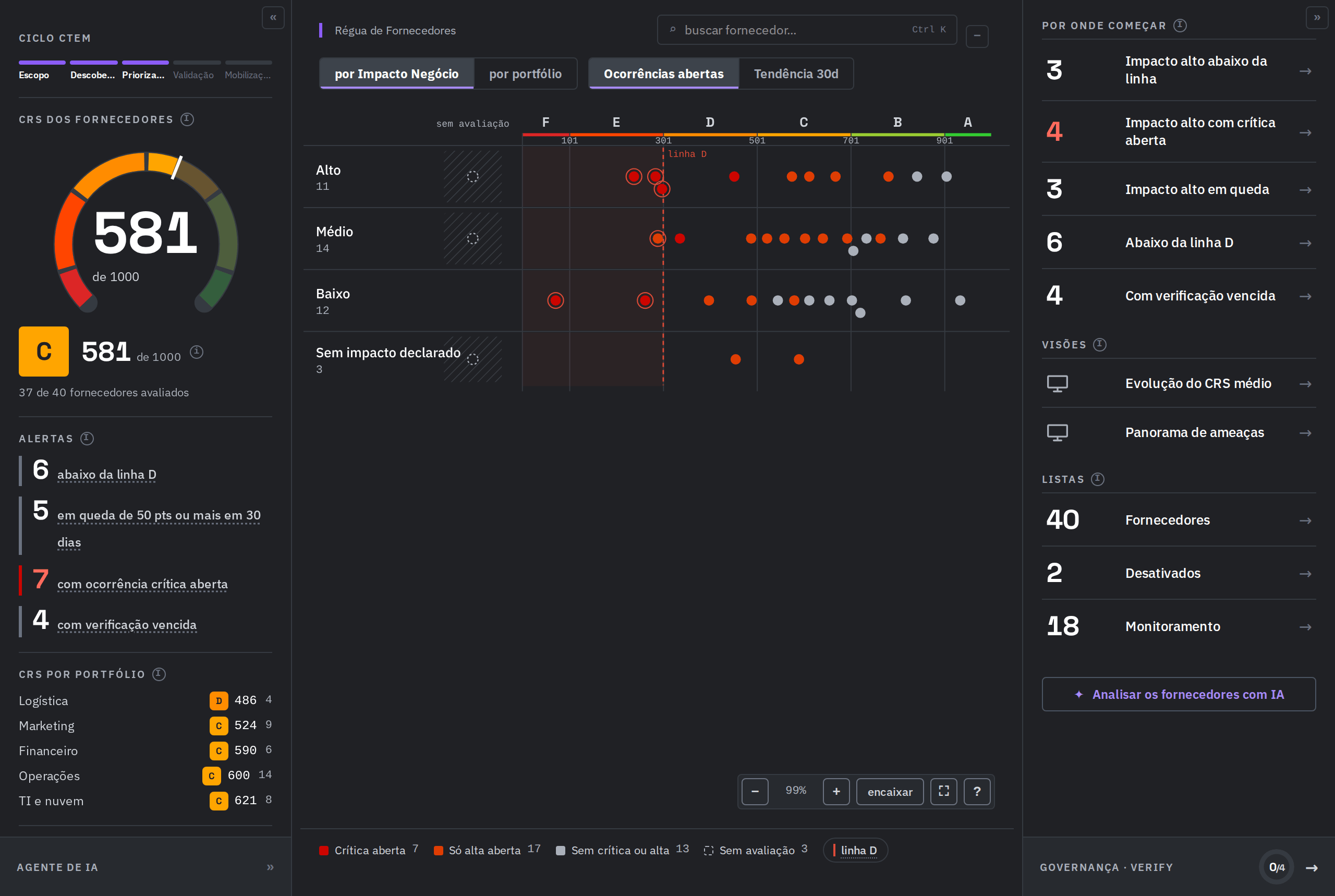
O Dashboard do Verify tem três colunas: os indicadores dos fornecedores à esquerda, a Régua de Fornecedores no centro e os atalhos à direita. As colunas laterais recolhem pelos botões « e », no topo de cada uma. A faixa AO VIVO, no rodapé, passa pelos eventos recentes dos fornecedores e diz de onde vêm os números.
Dashboard do Verify com os indicadores dos fornecedores à esquerda, a Régua de Fornecedores no centro e os atalhos à direita.

O Dashboard inteiro, com as três colunas. Ambiente de exemplo.

A nota de cada fornecedor é o Cyber Risk Score (CRS), de 0 a 1000: quanto maior, menor o risco. Cada faixa de CRS é uma grade: F de 0 a 100, E até 300, D até 500, C até 700, B até 900 e A até 1000. Quase todo rótulo sublinhado e todo ícone i tem uma explicação, que aparece quando você para o cursor sobre ele. Quando o Verify tem uma quantidade de licenças contratada, cada fornecedor monitorado ocupa uma licença, independentemente da quantidade de ativos dele. O indicador de CRS informa quantos fornecedores licenciados foram avaliados, a régua mostra só os fornecedores licenciados, e a faixa abaixo dela informa quantos fornecedores com dados coletados ficaram fora do escopo contratado. Gerenciar uso de licenças mostra como escolher os fornecedores licenciados.

A coluna de indicadores

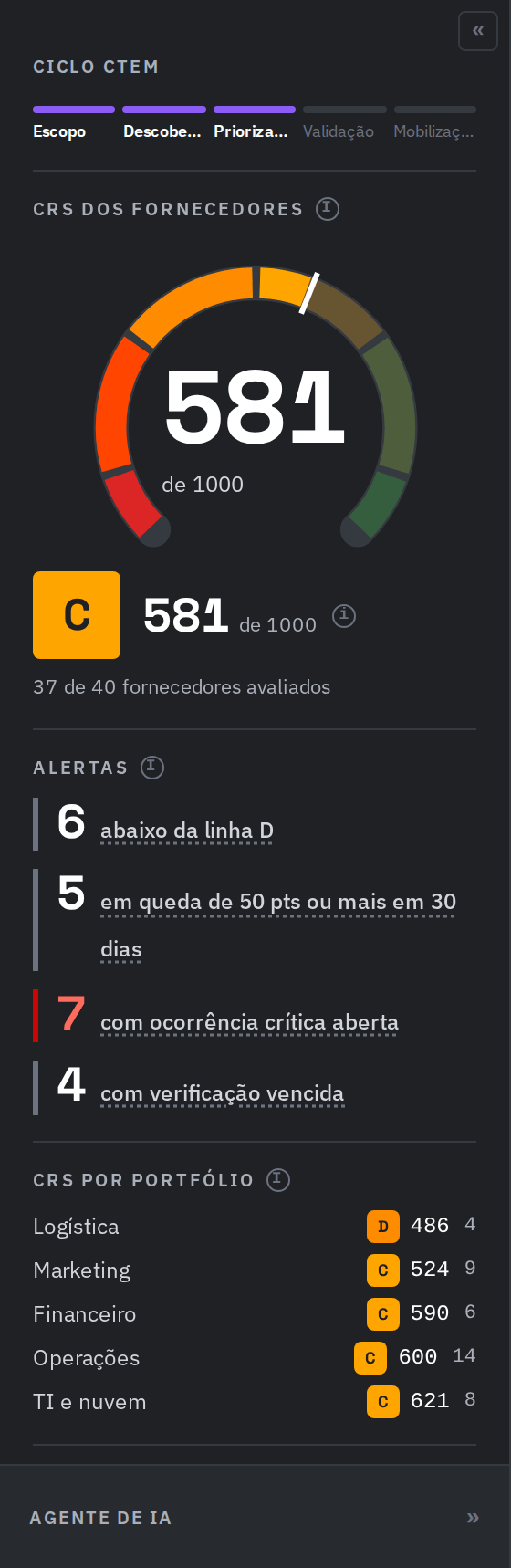
Coluna de indicadores: ciclo CTEM, CRS dos fornecedores com a grade, alertas e CRS por portfólio.

O topo da coluna. Ambiente de exemplo.
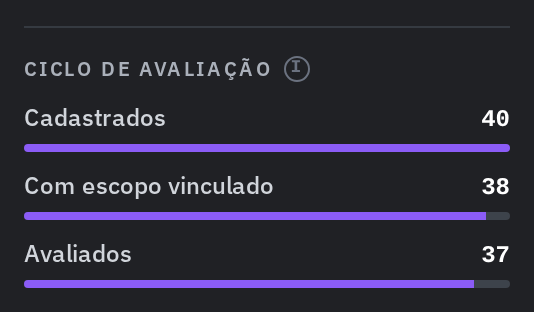
Os dois últimos blocos ficam no pé da coluna; role a coluna para vê-los. As ocorrências e os eventos críticos do Verify incluem as coletas do próprio módulo. Coletas de outras fontes só entram quando o ativo está em um ambiente externo.
Ciclo de avaliação dos fornecedores, de cadastrados a com escopo vinculado e avaliados, cada etapa com a contagem e a barra.

O ciclo de avaliação mostra onde os fornecedores param antes da primeira nota. Ambiente de exemplo.
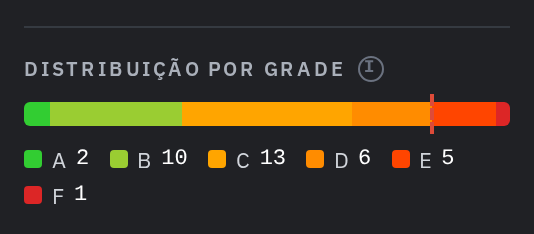
Distribuição dos fornecedores avaliados por grade, de A a F, numa barra com a contagem de cada grade.

A cor de cada grade é a mesma da régua. Ambiente de exemplo.

A linha de alerta é a grade do campo Alertar abaixo de, na Config do Verify. No ambiente de exemplo ela é a linha D. No pé da coluna, AGENTE DE IA abre a conversa com o agente sem sair do Dashboard.

A Régua de Fornecedores

É o centro do Dashboard. Cada ponto é um fornecedor, na posição do CRS dele, da grade F à esquerda até a A à direita. A linha tracejada é a linha de alerta, e a faixa à esquerda dela é a zona de alerta. Os fornecedores ainda sem avaliação ficam na coluna sem avaliação.
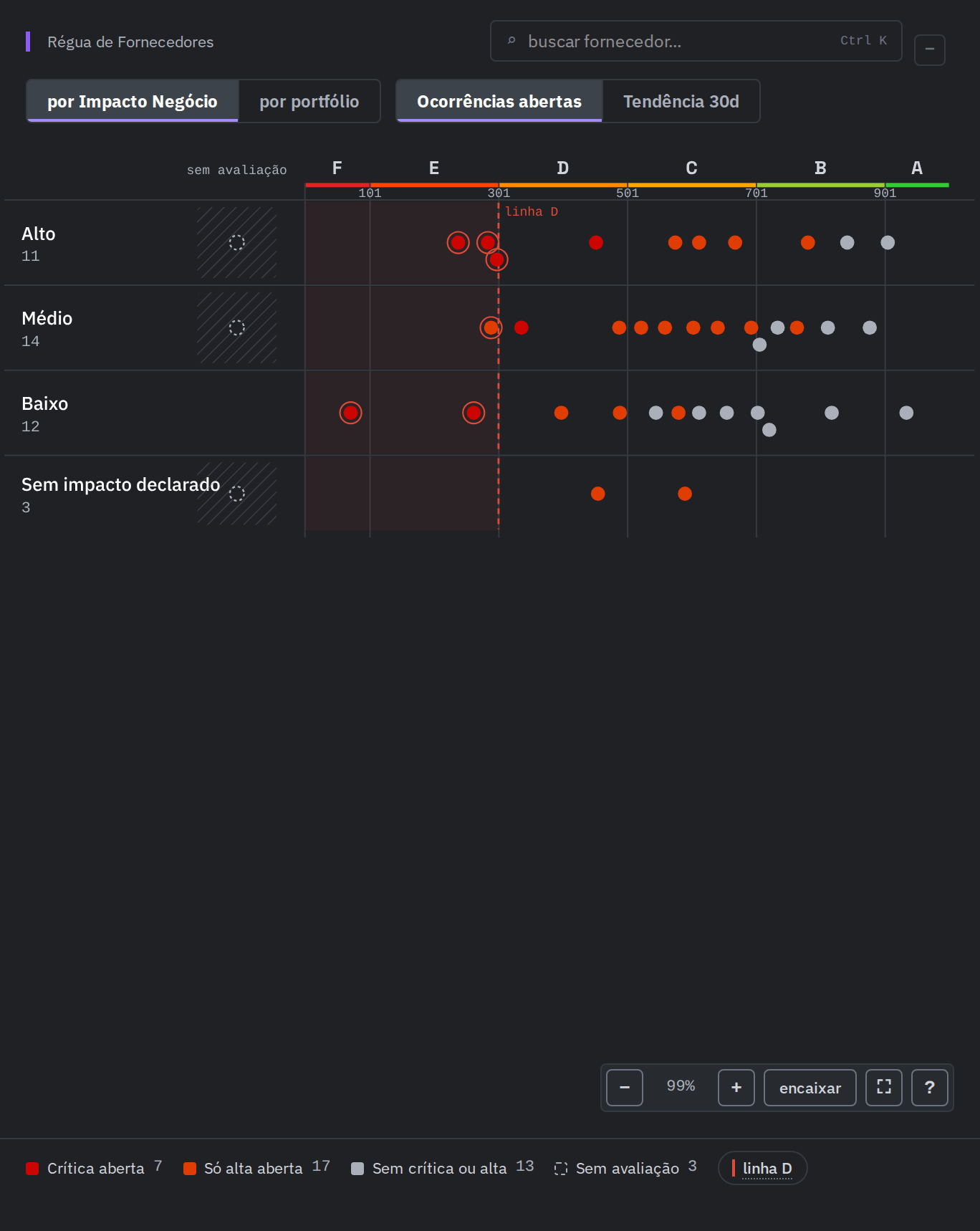
Régua de Fornecedores por Impacto Negócio, com um ponto por fornecedor na escala de CRS, a linha D e a lente de ocorrências abertas.

Por Impacto Negócio, cada fileira traz o nível de impacto e quantos fornecedores ele tem. Ambiente de exemplo.

A legenda, no pé da régua, conta os fornecedores de cada cor:
  • Ocorrências abertas: crítica aberta, só alta aberta, sem crítica ou alta, e sem avaliação.
  • Tendência 30d: queda de 50 pontos ou mais, variação menor que 50, alta de 50 pontos ou mais, sem base (sem registro de grade anterior a 30 dias) e sem avaliação.
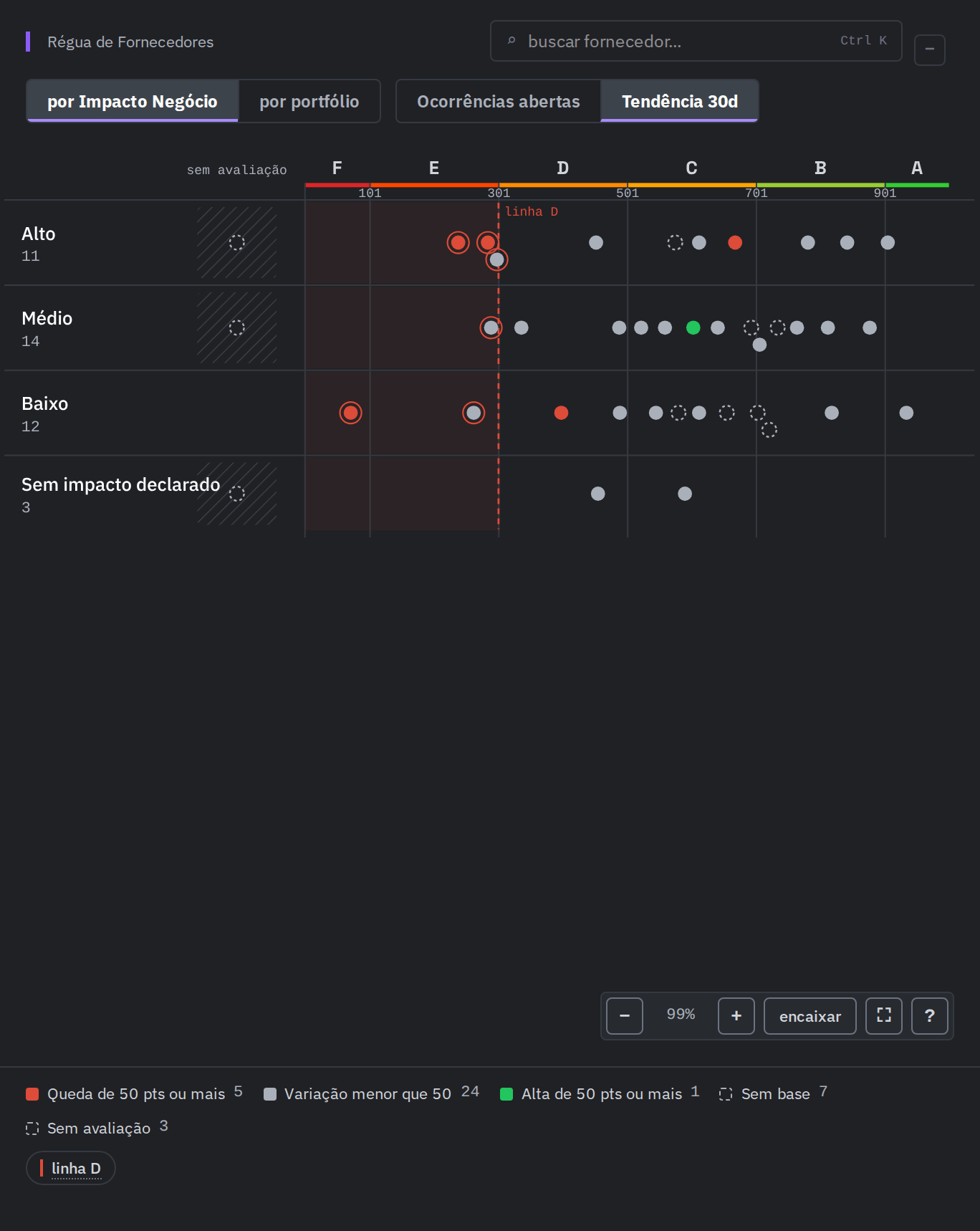
Régua de Fornecedores com a lente Tendência 30d, que colore cada fornecedor pela variação do CRS em 30 dias.

A lente Tendência 30d mostra quem está piorando, mesmo acima da linha. Ambiente de exemplo.

A coluna de atalhos
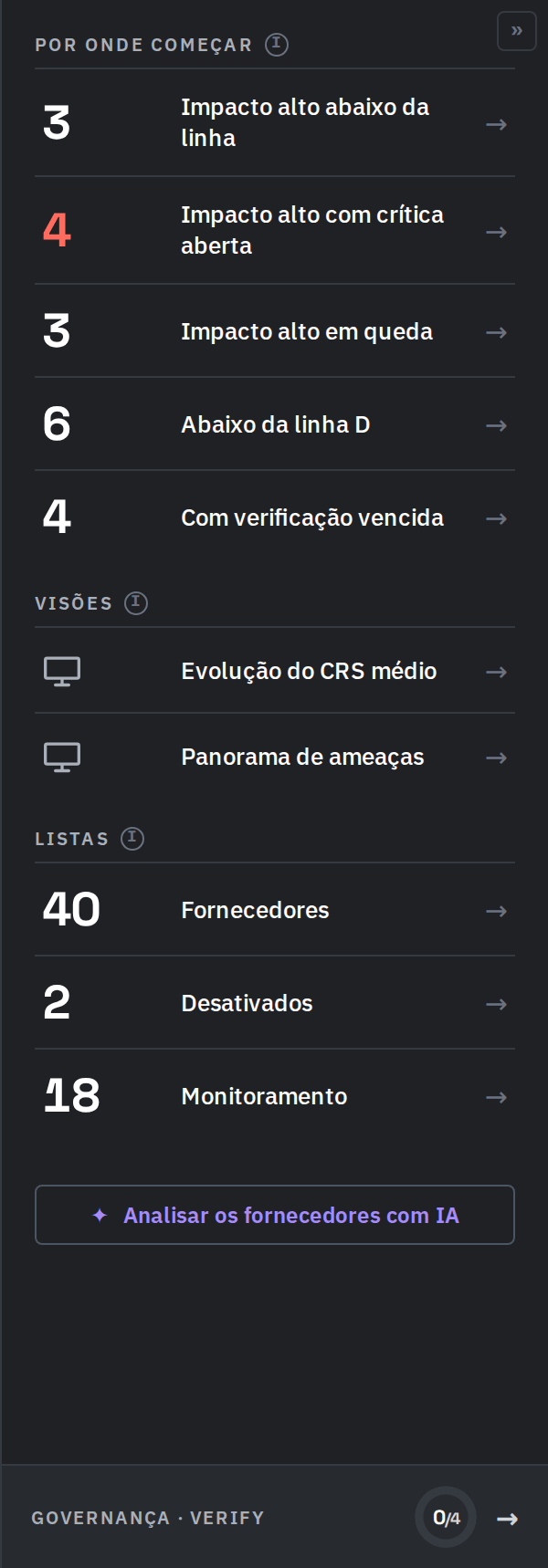
Coluna de atalhos com Por onde começar, Visões e Listas.

As linhas com seta abrem a lista correspondente no centro da tela. Ambiente de exemplo.

As listas e as visões abrem no lugar da régua. A trilha no topo (Régua de Fornecedores / nome da tela) e a seta ← voltam à régua.

A ficha de um fornecedor

Clique num ponto da régua ou num fornecedor de uma lista para ver a ficha dele na coluna da direita. ← voltar devolve os atalhos.
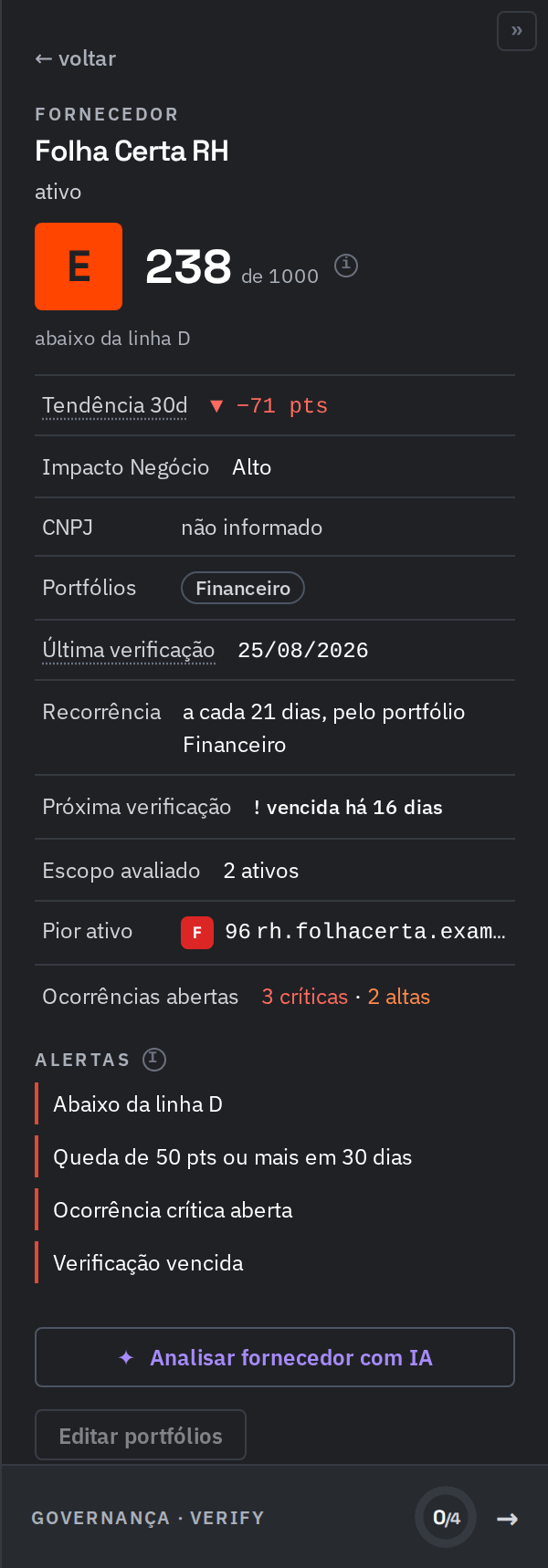
Ficha de um fornecedor na coluna da direita, com grade, CRS, Impacto Negócio, portfólios, verificações, escopo, pior ativo, ocorrências abertas e alertas.

Os alertas da ficha são as condições que esse fornecedor dispara. Fornecedor de exemplo.

Embaixo dos campos ficam as ações: Analisar fornecedor com IA, Editar portfólios e Desativar fornecedor. Abrir o fornecedor leva à tela dele.

A tela de um fornecedor

A tela do fornecedor traz os dados do cadastro, as verificações, as dimensões da avaliação externa, o CRS com a variação desde o registro anterior e o HISTÓRICO DO CRS, um registro a cada mudança de grade. Embaixo, uma régua desenha os ativos do escopo do fornecedor, em fileiras pelo Impacto Negócio do ativo. Ver como lista troca o desenho por uma tabela.
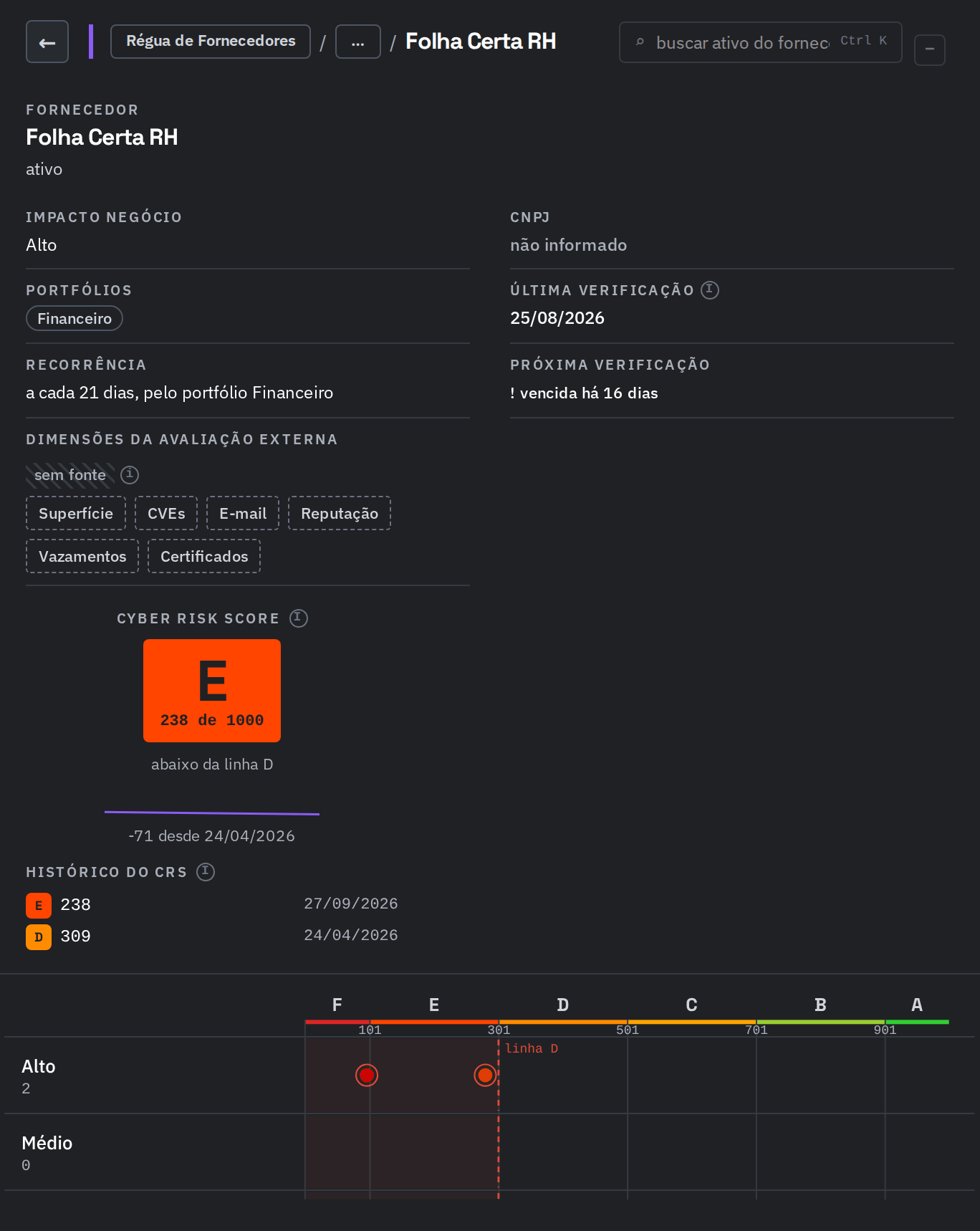
Tela do fornecedor com os dados do cadastro, as verificações, o Cyber Risk Score, o histórico de grade e a régua dos ativos do escopo.

Entre dois registros do histórico, a grade não mudou. Fornecedor de exemplo.

As dimensões da avaliação externa (Superfície, CVEs, E-mail, Reputação, Vazamentos e Certificados) aparecem como sem fonte enquanto o painel não classifica as ocorrências por dimensão.

Fornecedores

Todos os fornecedores monitorados, do pior CRS para o melhor. Os filtros do topo separam Monitorados e Desativados, e Mais filtros abre os recortes por Impacto Negócio, status, grade e portfólio. A tabela traz o fornecedor com os portfólios, o Impacto Negócio, o CRS, a tendência em 30 dias e as ocorrências abertas. Exportar CSV baixa a lista como planilha em valores separados por vírgula.
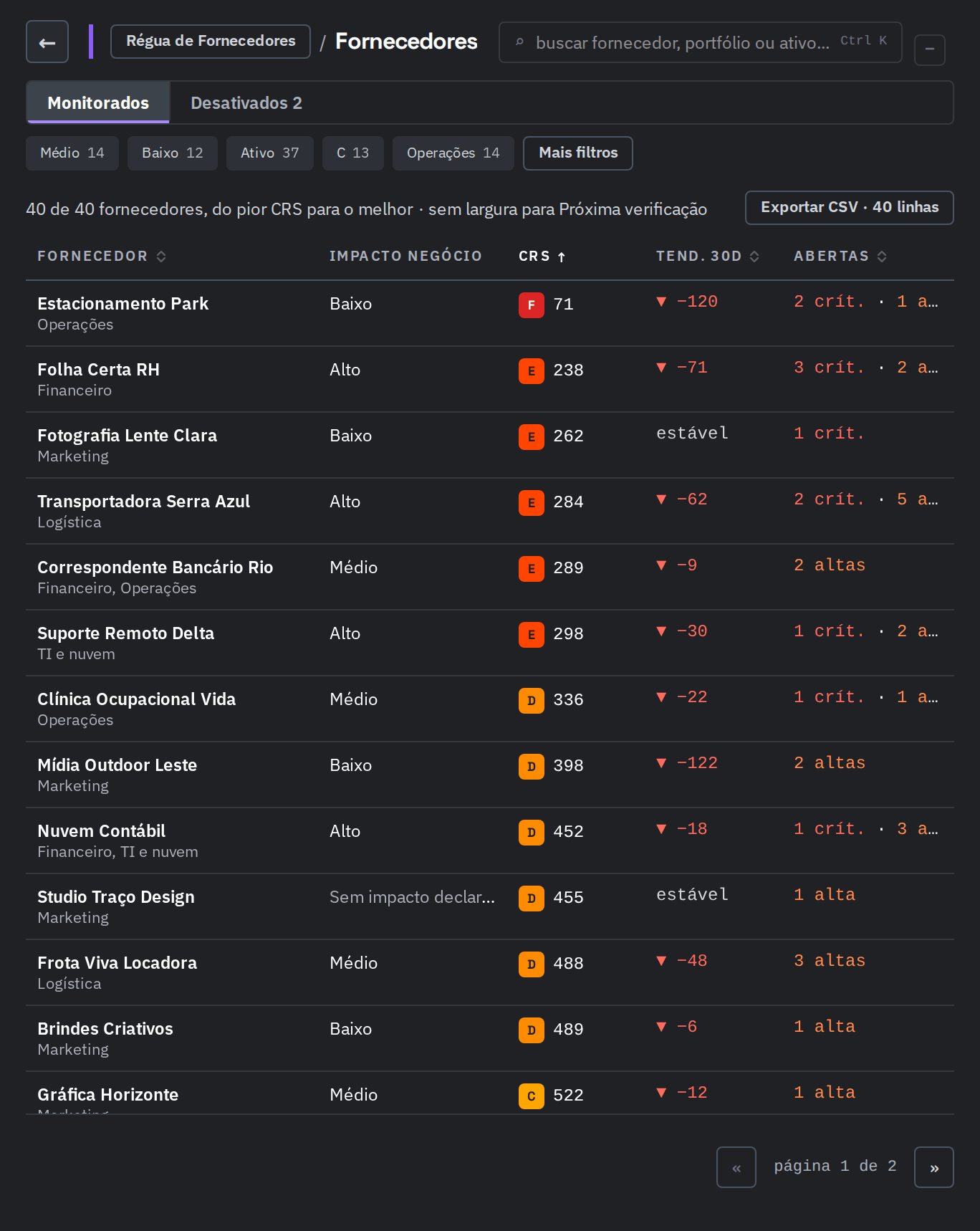
Lista Fornecedores com os filtros, a exportação e a tabela com fornecedor, Impacto Negócio, CRS, tendência e ocorrências abertas.

Numa tela estreita, as colunas que não cabem saem, e a linha acima da tabela diz quais. Ambiente de exemplo.

Desativados lista os fornecedores que saíram do monitoramento, do mais recente para o mais antigo, com a data em que foram desativados e a última verificação.

Monitoramento

Os eventos dos fornecedores no período escolhido, do mais recente para o mais antigo: Queda de grade, Melhora de grade e Crítica aberta. Os filtros do topo separam cada tipo de evento. A coluna Mudança diz a grade de antes e a de depois, com a variação em pontos, ou o ativo onde a crítica abriu.
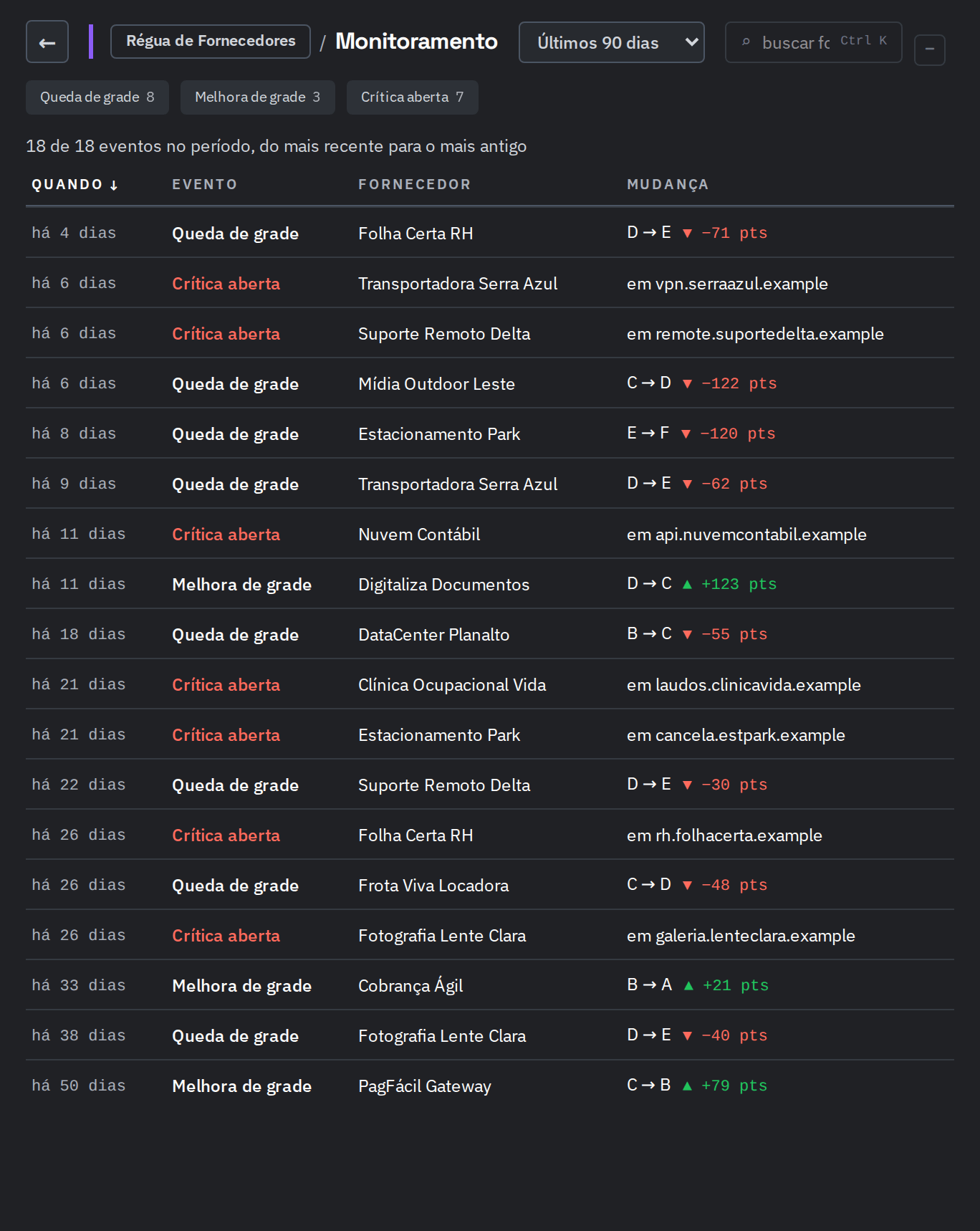
Monitoramento com o período, os filtros por evento e a tabela com quando, evento, fornecedor e mudança.

O período abre nos últimos 90 dias. Ambiente de exemplo.

Evolução do CRS médio

A linha do CRS médio dos fornecedores no período escolhido no topo da tela, com o valor do primeiro e do último dia nas pontas. Ver como lista troca o desenho por uma tabela.
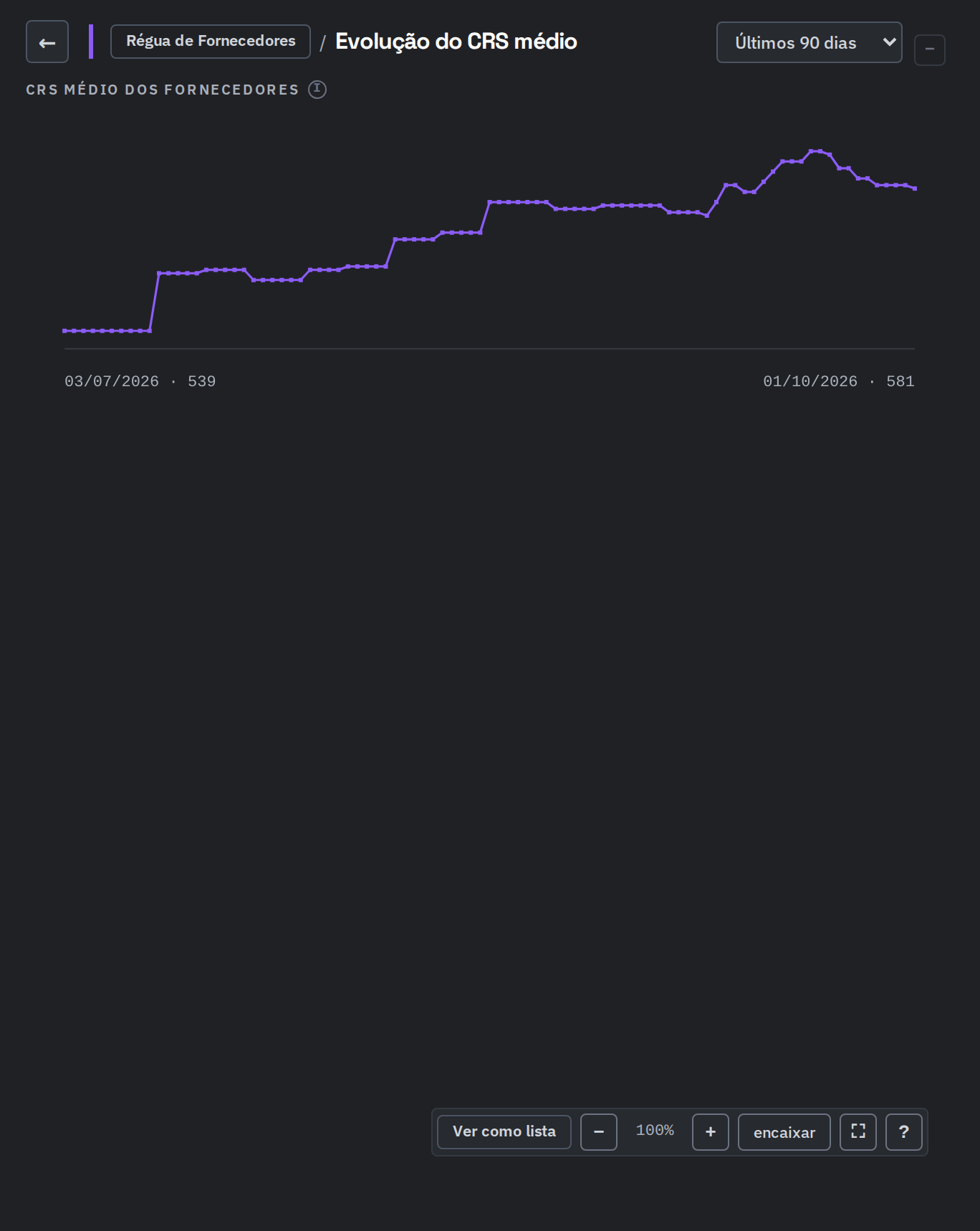
Evolução do CRS médio dos fornecedores no período escolhido, desenhada como linha.

Cada ponto da linha é um dia. Ambiente de exemplo.

Governança

O selo GOVERNANÇA · VERIFY, no pé da coluna da direita, mostra quantos requisitos de prontidão para auditoria estão cumpridos. Os requisitos sem dado contam no total. Clique para abrir a lista. Cada requisito diz o estado e a base, por exemplo “37 de 40 com Impacto Negócio”; detalhes diz o que fecha o requisito e lista o que falta, e menos recolhe. A seta abre a lista que resolve o requisito, e Fechar governança volta aos atalhos.
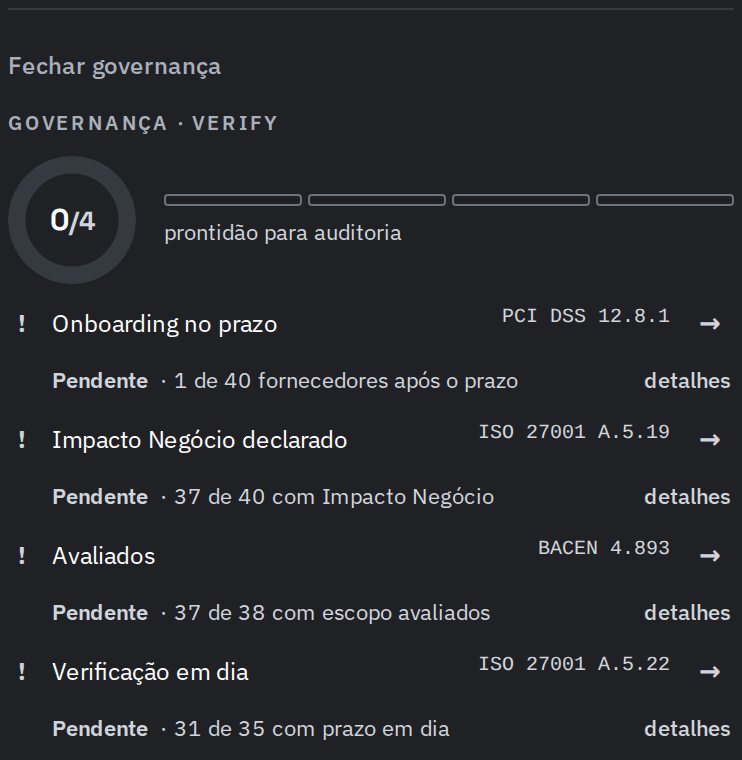
Painel Governança Verify com a prontidão para auditoria e os requisitos Onboarding no prazo, Impacto Negócio declarado, Avaliados e Verificação em dia.

Cada requisito traz a referência à direita e o estado embaixo. Ambiente de exemplo.

Relacionados

Última modificação em 5 de novembro de 2026