Esta release traz seis destaques, um por módulo, a verificação de patches por família do sistema no AutoPatch e as licenças contratadas por quantidade em todos os módulos. Também deixa as listas de todos os módulos mais fáceis de ler e ordenar.
Destaques
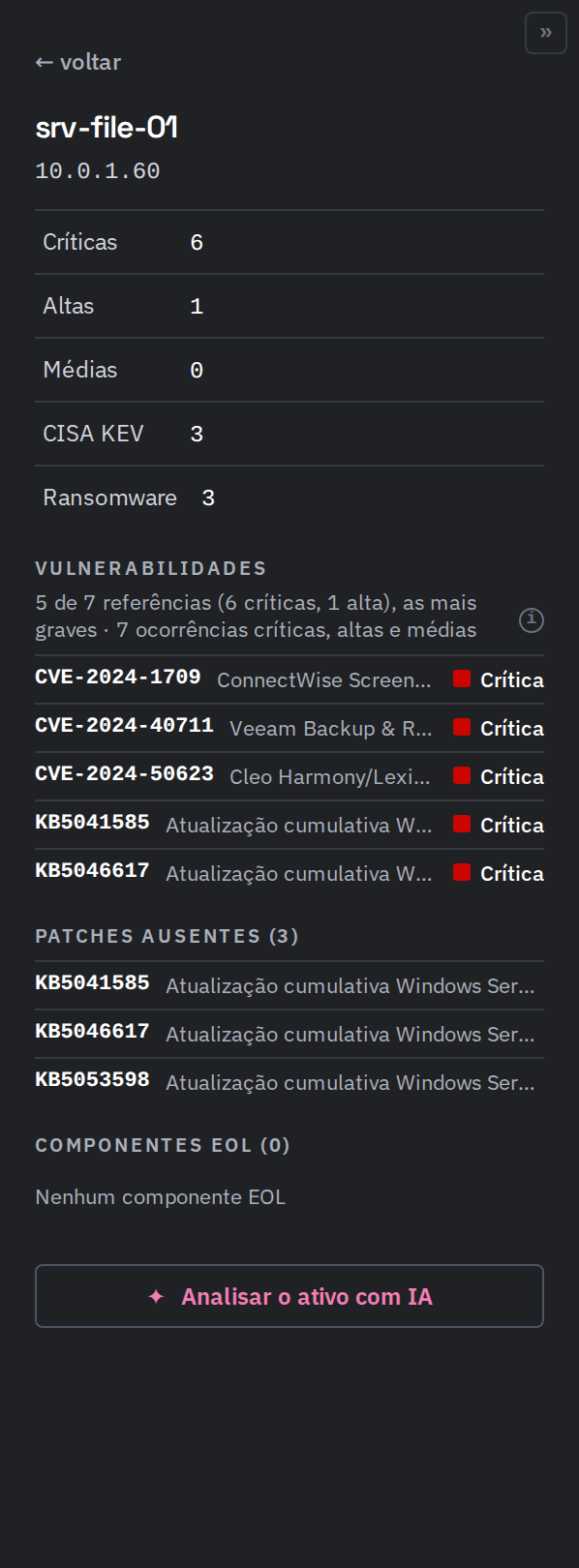
VulScan: um ativo inteiro ao lado da lista
Em Por ativo, o ativo escolhido aparece na coluna ao lado, com as críticas, as médias, os sinais de ameaça, as vulnerabilidades, os patches ausentes e os componentes EOL. A lista passa a considerar todos os ativos do recorte, e as ocorrências de cada um abrem no Flow. Ver o destaque →
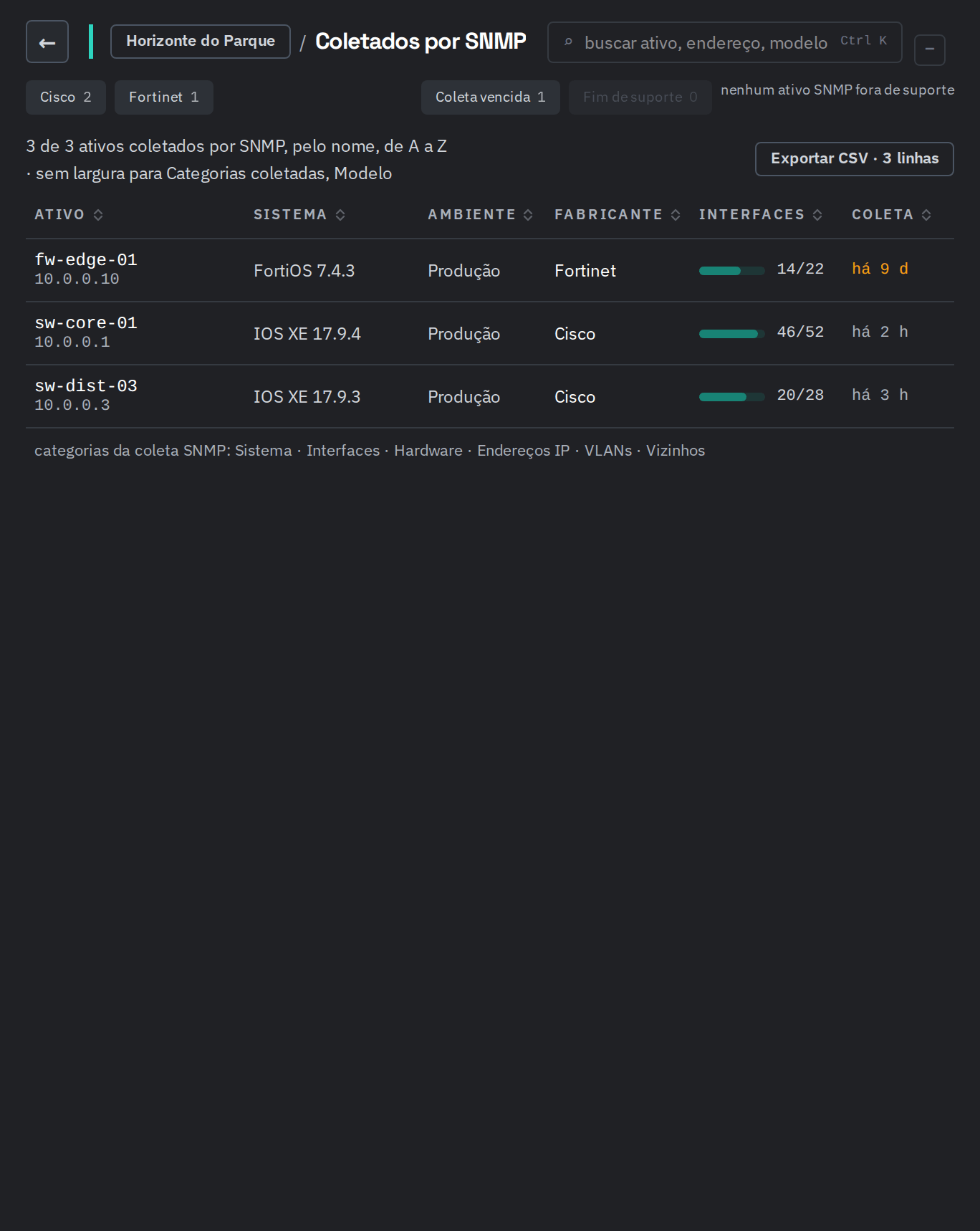
Inventory: equipamentos de rede coletados por SNMP
Em Listas, a tabela SNMP reúne os ativos encontrados pelo Protocolo Simples de Gerenciamento de Rede (SNMP) e as categorias que cada coleta trouxe. As listas mostram o endereço abaixo do ativo e cabem em telas estreitas sem rolagem horizontal. Ver o destaque →
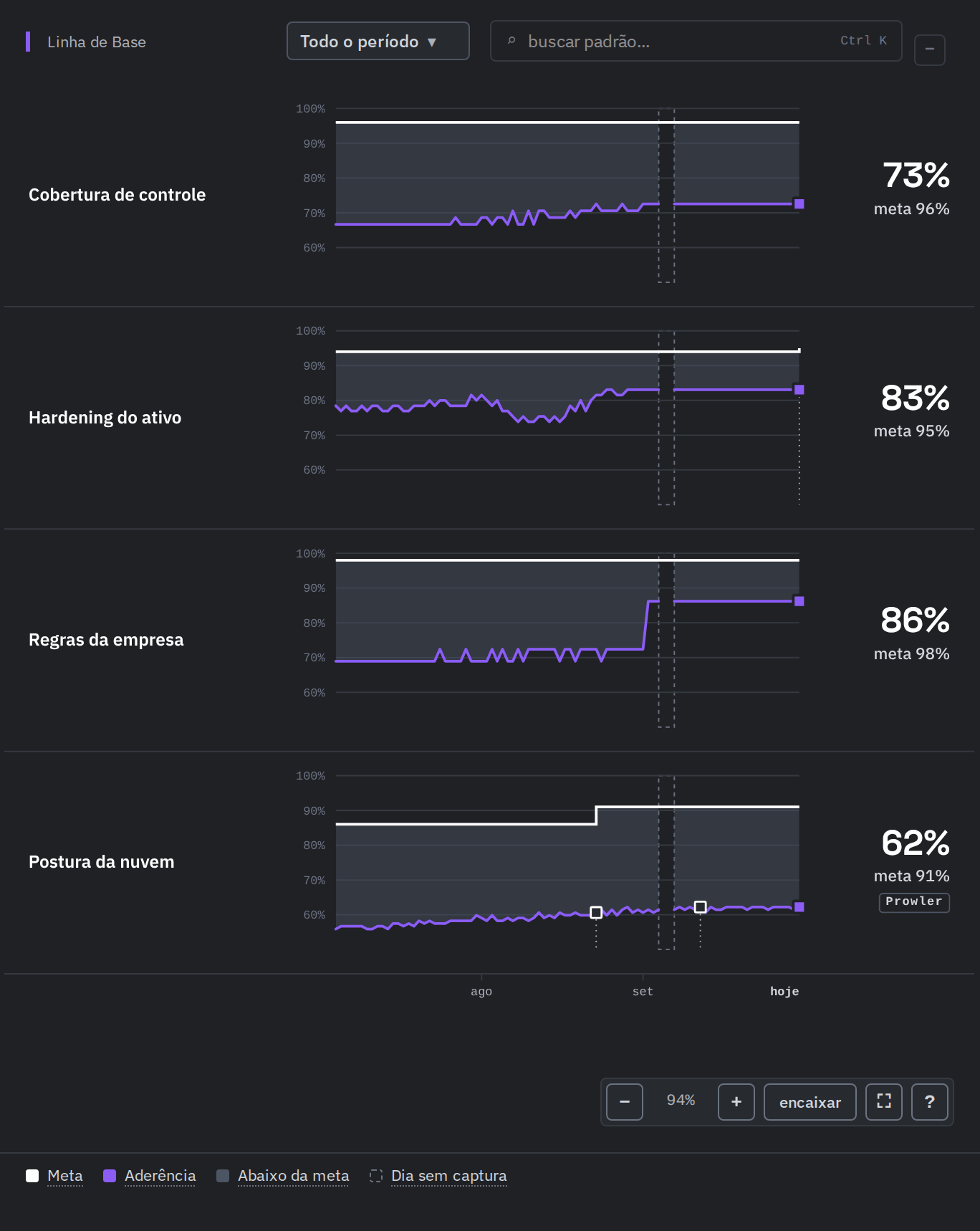
Baseline: uma Linha de Base mais limpa
Cada linha da Linha de Base mostra só o nome, a aderência e a meta. Um clique seleciona a linha e mostra o resto na coluna da direita. Ver o destaque →
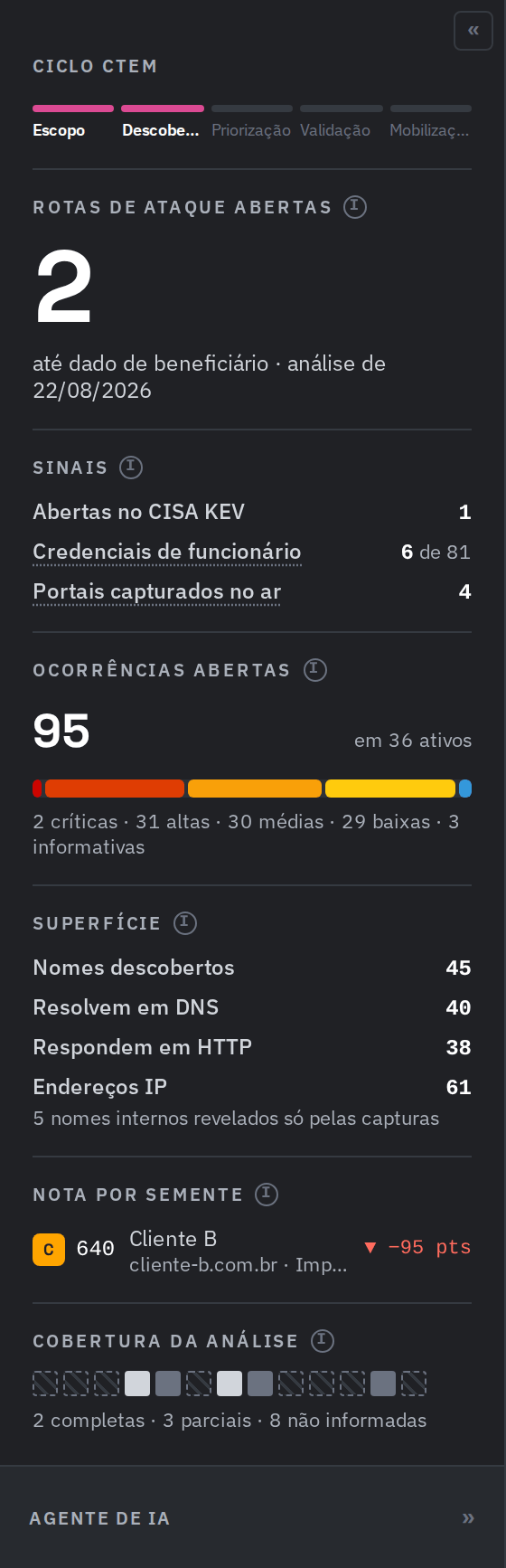
Surface: indicadores que dizem de onde vem cada número
Os indicadores de credencial e de login dizem de onde vem cada número e quando ele muda, e cada ocorrência mostra em qual passo do caminho do ataque ela pesa. Ver o destaque →
AppSec: ameaças antes da confirmação no catálogo
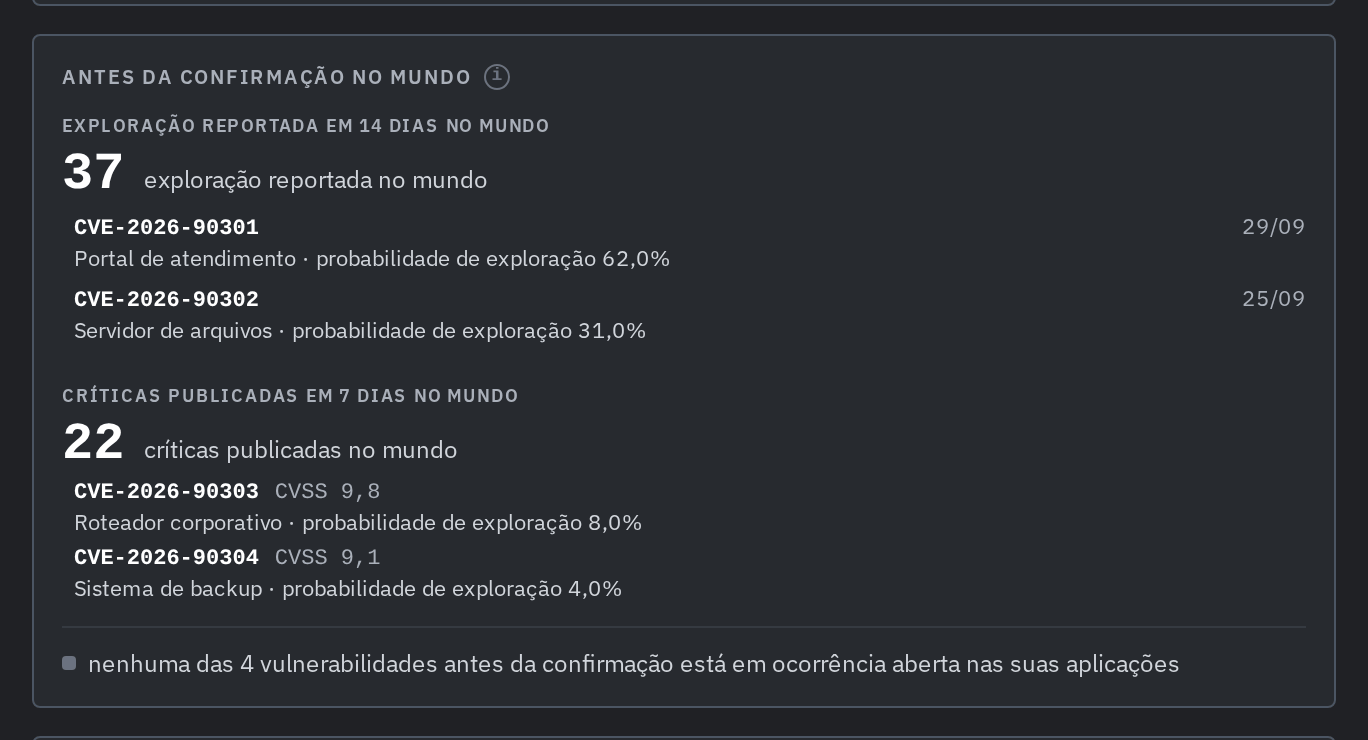
No Panorama de ameaças, você vê as CVEs críticas e com exploração reportada antes da confirmação no catálogo e identifica quais estão abertas nas suas aplicações. Ver o destaque →
Verify: fornecedores verificados como a sua superfície
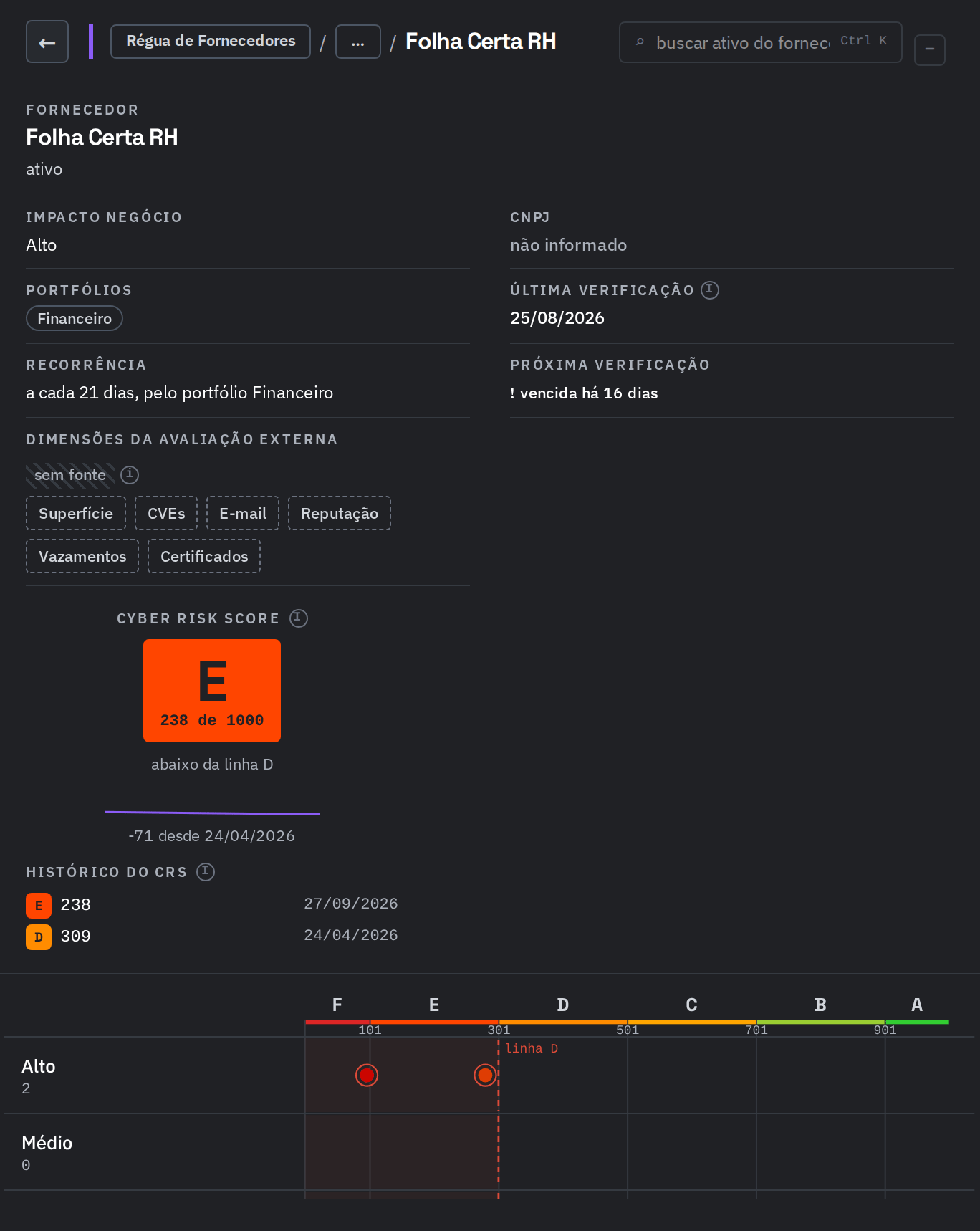
O serviço Monitorar novo Fornecedor faz as mesmas verificações que o Surface faz na sua superfície: credenciais vazadas por infostealer, e-mails publicados, cabeçalhos de segurança, TLS, registros de DNS órfãos, bibliotecas de front-end e armazenamento em nuvem exposto. Ver o destaque →
Novas funcionalidades
- Novos ativos são cadastrados até a quantidade de licenças contratada. Na troca mensal, você pesquisa e filtra os ativos, licencia ou libera todos os resultados de uma vez e pode cadastrar hosts descobertos no lugar dos que liberou. Ver guia →
- Com um perfil que pode alterar ativos, você cria um ambiente direto no Radar, pela ação Novo ambiente, informando o nome e, se quiser, uma descrição. Ver guia →
- A aba Licenças mostra quantos ativos estão licenciados, e o gestor revisa ou troca, uma vez por mês, quais ativos ocupam as licenças. Ver guia →
- A aba Licenças mostra quantos ativos estão licenciados, e o gestor revisa ou troca, uma vez por mês, quais ativos ocupam as licenças. Ver guia →
- No Panorama de ameaças do VulScan, você visualiza as CVEs críticas e com exploração reportada antes da confirmação no catálogo e identifica quais estão abertas no seu ambiente. Ver guia →
- O agente do VulScan passa a gerar o relatório executivo de vulnerabilidades em PDF e HTML, com a exposição aberta, a priorização SSVC, o que corrigir primeiro e a evolução das ocorrências, acompanhado de uma planilha de CVEs por ativo. Ver guia →
- Com o Surface contratado por quantidade, o mapa considera somente os ativos externos licenciados, e o monitoramento informa quantos novos ativos ficaram fora do escopo por falta de licenças livres. Ver guia →
- No Panorama de ameaças do Surface, você visualiza as CVEs críticas e com exploração reportada antes da confirmação no catálogo e identifica quais estão abertas na sua superfície. Ver guia →
- Máquinas e contas de nuvem licenciadas passam a compor as leituras, e a importação informa quantas contas ficaram fora do escopo. Ver guia →
- O Dashboard e a importação de postura de nuvem consideram somente os ativos e as contas licenciados e informam quantos ficaram fora do escopo contratado. Ver guia →
- Contratado por fornecedor, o painel e a régua consideram somente os fornecedores licenciados, mostram os que ficaram fora do escopo e a revisão das licenças lista os fornecedores pelo nome e pelo final do CNPJ.
- No Panorama de ameaças do Verify, você visualiza as CVEs críticas e com exploração reportada antes da confirmação no catálogo e identifica quais estão abertas nos seus fornecedores.
- Os indicadores, os cenários e as simulações consideram os ativos licenciados, mostram quantos ficaram fora do escopo e deixam esses ativos indisponíveis no seletor de simulações.
- O painel e as listas mostram e permitem tratar somente as ocorrências dos ativos licenciados, informam quantos ativos ficaram fora do escopo e bloqueiam os detalhes desses ativos.
- No Panorama de ameaças do Flow, você visualiza as CVEs críticas e com exploração reportada antes da confirmação no catálogo e identifica quais estão abertas nas ocorrências do seu ambiente. Ver guia →
- Você verifica um patch num ativo e a plataforma registra o resultado para a família do sistema operacional dele; na campanha, um ativo de cada família ainda não verificada é testado primeiro, e a falha dele retém os demais ativos da família. Ver guia →
- As leituras, as campanhas e as aplicações de correção consideram somente os ativos licenciados e informam quantos ficaram fora do escopo.
- No Panorama de ameaças do AutoPatch, você visualiza as CVEs críticas e com exploração reportada antes da confirmação no catálogo e identifica quais estão abertas nos produtos do seu ambiente.
- Você passa a criar e aplicar patches de bibliotecas Python (pip) e Node.js (npm) em ativos Linux, inclusive pedindo a correção pontual ao agente no chat, e pode pedir depois o rollback de cada aplicação. No rollback, você vê quando cada patch foi aplicado pela última vez, inclusive em campanhas, e filtra os patches por período. Cada ativo recebe a versão corrigida mais nova compatível com o Python ou Node.js instalado, sem ultrapassar a versão do patch. Ver guia →
- Você passa a aplicar correções de catálogo em ativos SUSE e atualizações de segurança KB do Windows, com validação específica para cada sistema. Ver guia →
- Você pode criar um patch preventivo a partir do inventário para um software instalado sem CVE detectada, escolhendo Softwares sem CVE no filtro Listar, e salvá-lo como Não verificado para verificá-lo depois em um ativo; na Esteira de Correções, o cartão mostra os ativos que têm o software instalado, permite aplicar o patch nesses ativos e fica Corrigido quando todos o recebem. Ver guia →
Agentic OS
- Na nova plataforma, você cria, edita e exclui em Credenciais de acesso as credenciais usadas nos scans autenticados, incluindo SSH, SMB, ESXi e SNMP v1/v2c e v3. As chaves privadas ficam ocultas depois de informadas. Ver guia →
- Você pode iniciar um serviço pelos cartões e atalhos do módulo e seguir a coleta e a aprovação no Agent Work. Ver guia →
Console
- Você pode abrir o chat de suporte pelo ícone no canto da tela.
Melhorias
- Na aba Licenças dos módulos contratados por quantidade, o gestor vê os ativos, pesquisa, filtra por estado e, durante a troca mensal, licencia ou libera todos os resultados de uma vez. Ver guia →
- Ativos descobertos, Fila de classificação e Portas e serviços viram listas com cabeçalho; as colunas que ordenam mostram setas e a contagem informa a ordem escolhida; um clique numa linha abre o resumo ao lado, com Classificar como… e o atalho para decidir a porta na aba Baseline da Config. Ver guia →
- O Radar reconhece os ativos descobertos que já estão cadastrados na plataforma e oferece Cadastrar na plataforma para os que ainda não estão, na ficha e em massa na lista de ativos descobertos, sempre que a descoberta guardou o registro do ativo; a Config deixa de mostrar a janela de varredura, que não era aplicada. Ver guia →
- Você ordena os ativos e as ocorrências pelo cabeçalho nos dois sentidos; em Por ativo, a lista e a contagem passam a considerar todos os ativos do recorte, não apenas os 50 com mais críticas.
- O Panorama de ameaças passa a separar CVEs com exploração reportada e vulnerabilidades críticas recentes antes da confirmação de exploração.
- Na Fila de vulnerabilidades, a ordem por urgência passa ao cabeçalho Sinais, o CVSS aparece com vírgula (9,8), as colunas que não cabem saem com aviso na linha de contagem e a lista Por ativo ganha cabeçalho.
- O e mais N de uma CVE abre no Flow a lista completa das ocorrências dela, e o retorno leva você de volta à mesma CVE. Ver guia →
- Você ordena as ocorrências pelo cabeçalho nos dois sentidos, e a ordem vale para todos os resultados, inclusive nas próximas páginas.
- Com o AppSec contratado por quantidade, o Dashboard informa as aplicações licenciadas e as que ficaram fora do escopo, os scans indicam quando não podem começar por falta de licença disponível e a aba Licenças da Config permite ao gestor escolher, uma vez por mês, as aplicações no escopo. Ver guia →
- O Panorama de ameaças passa a separar CVEs com exploração reportada e vulnerabilidades críticas recentes antes da confirmação de exploração.
- Na lista de ocorrências, toda coluna tem cabeçalho, a severidade fica em coluna própria e a CWE aparece em Referência, separada do título.
- Você ordena as ocorrências pelo cabeçalho nos dois sentidos, e a ordem vale para todos os resultados, inclusive nas próximas páginas.
- O Panorama de ameaças passa a separar CVEs com exploração reportada e vulnerabilidades críticas recentes antes da confirmação de exploração.
- Na lista de ocorrências e no plano, as oito colunas têm nome, a severidade fica em coluna própria e a CVE aparece em Referência, separada do título; no plano de ação e na superfície mapeada, as colunas que ordenam mostram setas e a contagem informa a ordem escolhida.
- Você ordena os ativos e as ocorrências pelo cabeçalho nos dois sentidos, e a ordem vale para todos os resultados, inclusive nas próximas páginas.
- Na lista de ocorrências de uma conta, a severidade fica em coluna própria e o check aparece em Referência, separado do título.
- A lista de ocorrências de uma conta de nuvem ganha cabeçalho e a idade de cada ocorrência, esconde primeiro as colunas menos importantes quando falta espaço, e a variação da aderência aparece em verde ou vermelho conforme melhorou ou piorou.
- Na lista de Ativos, o endereço aparece abaixo do ativo e a coluna Ambiente fica visível; em telas estreitas, as colunas menos importantes saem primeiro com aviso, sem rolagem horizontal.
- Ao monitorar um novo fornecedor, ao escolher um fornecedor já cadastrado, os domínios dele vêm preenchidos para você confirmar ou ajustar. Se excluir um fornecedor, você também pode cadastrá-lo e analisá-lo de novo com o mesmo nome. Ver guia →
- O Panorama de ameaças passa a separar CVEs com exploração reportada e vulnerabilidades críticas recentes antes da confirmação de exploração.
- Na lista de ocorrências de um ativo, a severidade fica em coluna própria, separada do ID e do título.
- Fornecedores, Monitoramento e as ocorrências do ativo ganham cabeçalhos; você ordena Fornecedores e Monitoramento pelo cabeçalho e, em telas estreitas, as colunas menos importantes saem com aviso na contagem.
- Os relatórios operacional, tático e estratégico do Verify passam a ter conteúdo próprio de cada nível. A planilha do operacional traz o ativo de cada achado na primeira coluna e lista até 300 achados abertos por terceiro.
- Na tela de um ativo do fornecedor, um clique numa ocorrência mostra o resumo dela na coluna da direita, e um duplo clique ou
Enter a abre no Flow, com o caminho de volta para o mesmo ativo. Ver guia →
- Nas listas de cenários de ameaça, você pode ordenar por Cenário, VaR P90, Perda esperada e Última simulação, ver a data no formato
dd/mm/aaaa e acompanhar a tendência da exposição, enquanto telas menores ocultam primeiro as colunas menos importantes e informam quais saíram. Ver guia →
- Na tela de um ativo do Quantify, você vê as ocorrências que formam a chance de incidente em uma lista com o peso de cada uma, consulta seus detalhes e abre uma ocorrência no Flow com duplo clique,
Enter ou Abrir no Flow →, retornando depois ao mesmo ativo. Ver guia →
- A fila de correção do Quantify abre no centro do Dashboard como uma lista de ocorrências, com a severidade, a referência, o ativo, os sinais de ameaça e o prazo de cada correção. Ver guia →
- Você ordena as vulnerabilidades pelo cabeçalho nos dois sentidos, e a ordem vale para todos os resultados, inclusive nas próximas páginas.
- O Panorama de ameaças passa a separar CVEs com exploração reportada e vulnerabilidades críticas recentes antes da confirmação de exploração.
- Na lista de ocorrências, a severidade e a referência (a CVE e o produto) ganham colunas próprias, e a idade aparece como “há 12 d”.
- As listas do Flow seguem um só padrão: a tela Categorias de ativo passa a se chamar Classificações, as colunas que ordenam mostram setas e a contagem informa a ordem escolhida, e Grupos, Classificações e Vetores permitem ver todas, abertas ou fechadas na barra por severidade.
- O Panorama do Flow vira um índice visual: cada leitura mostra a pergunta que responde, a resposta em números e um desenho, e um clique abre a lista completa. Ver guia →
- Você ordena a lista de produtos pelo cabeçalho nos dois sentidos, e a ordem vale para todos os resultados, inclusive nas próximas páginas.
- O Panorama de ameaças passa a separar CVEs com exploração reportada e vulnerabilidades críticas recentes antes da confirmação de exploração.
- Os botões de serviço do Dashboard do AutoPatch agora iniciam o fluxo no Agent Work, com a coleta e a aprovação no chat.
- As colunas da esteira passam a se chamar Patch criado e Patch verificado, e o detalhe do patch aberto mostra o novo estado assim que o agente termina a verificação.
- Ao Verificar patch, o Agentic OS passa a mostrar os ativos onde o software está vulnerável em todos os ambientes, com o ambiente de cada um, sem que você precise escolher o ambiente antes.
- Na lista de CVEs, o CVSS aparece com vírgula decimal, por exemplo 9,8.
- Produtos, Catálogo de patches e Campanhas viram listas com cabeçalho; no Catálogo, em Campanhas e no Ciclo, as colunas que ordenam mostram setas e a contagem informa a ordem escolhida; cada campanha mostra os seus produtos e prazos ao lado, e as colunas que não cabem saem com aviso na contagem. Ver guia →
- A página de um produto no AutoPatch não abre mais a coluna lateral quando ela só repetiria o nome e a versão do produto.
Agentic OS
- Os relatórios gerados pelo agente passam a sair com a marca da sua conta: o nome, o logotipo e a cor do sistema como cor de destaque. Ver guia →
- No chat, ao selecionar um ambiente, uma licença do CONNECT, um sensor, uma política de scan ou uma credencial, você vê o significado de cada termo sem sair da conversa e, quando um CONNECT não responde, recebe ajuda para instalá-lo no ambiente.
- Todo seletor de ambiente do Agent Work termina com a opção Criar novo ambiente: você digita o nome, o ambiente é criado e o serviço segue com ele já selecionado. Ver guia →
- Nos Dashboards em que a área central oferece Ver como lista, a ajuda ? passa a listar também as teclas de navegação: setas,
+ ou -, 0 e Ver como lista. Ver guia →
- Os relatórios gerados pelo agente passam a ter sempre fundo branco, e os módulos sem modelo próprio ganham um relatório no estilo do relatório de vulnerabilidades do VulScan.
- O cabeçalho da conversa com o agente segue o visual do restante da plataforma, com os rótulos em português, como Modo plano e Histórico.
- As listas dos módulos ficam mais fáceis de ler: cada linha ocupa uma linha só, o cabeçalho aparece inteiro, um sinal só mostra a ordem da coluna e o duplo clique abre o item sem selecionar texto.
Correções
- Ao abrir o dossiê de um ativo sem análise disponível, o Inventory mantém a coluna da direita recolhida para o ativo ocupar mais espaço; você ainda pode abri-la pelo trilho Contexto.
- Na lista de ativos do Inventory, a pílula de máquina virtual aparece inteira depois do modelo, sem virar um corte cinza.
- O eixo da faixa SSVC e da árvore de decisão passa a se chamar Impacto humano, com uma explicação da sua origem.
- Na visão Por ativo, o VulScan diferencia as referências das ocorrências por severidade e permite abrir os detalhes de cada referência.
- O cartão de fatores SSVC passa a chamar o quarto eixo de Impacto humano, e a contagem de um ativo diz a severidade das referências dele, com o porquê quando os números diferem.
- As listas do VulScan mostram a CVE inteira, e a lista parcial de ativos de uma referência diz e mais N em vez de cortar o texto sem avisar.
- Na lista de ocorrências do Surface, cada dado fica embaixo do seu cabeçalho, e a linha de contagem diz quais colunas saíram quando falta largura.
- Na lista de ocorrências do Surface, a coluna Idade mostra há quanto tempo cada ocorrência foi detectada.
- Na Config do Baseline, as metas que vêm de outros módulos mostram o caminho certo até o SLA por severidade do AutoPatch e até a coleta desatualizada do Inventory.
- Ao abrir um controle sem uma ação ou informação nova, o Baseline mantém a coluna da direita recolhida para dar mais espaço ao detalhe; você ainda pode abri-la pelo trilho Contexto.
- Nos controles sem fonte no painel, o Baseline informa que a verificação nunca ocorreu e não mostra um agrupamento sem resultados.
- Um controle que nenhuma fonte do painel verifica passa a mostrar sem fonte nas caixas de veredito, em vez de 0, e o destaque do padrão diz que conta só os controles com fonte e quais ficam fora.
- No PDF do relatório executivo do Verify, o logotipo não cobre mais o título da seção.
- Ao abrir um fornecedor ou um ativo do escopo, você vê os dados e as ocorrências na área central, enquanto a coluna lateral mantém as ações e a análise com IA.
- Ao abrir um ativo do escopo sem análise disponível, o Verify mantém a coluna da direita recolhida para dar mais espaço ao ativo; você ainda pode abri-la pelo trilho Contexto.
- Na lista de ocorrências de um ativo, o Verify mostra a referência e os sinais de exploração de cada ocorrência sem repetir a coluna Ativo.
- O relatório operacional do Verify passa a mostrar os ativos de cada achado, e a primeira correção sugerida identifica o ativo e o terceiro relacionado.
- Na lista de ocorrências de um ativo, o Verify mostra o produto afetado em uma coluna própria ao lado da referência e avisa quando ela não cabe na tela.
- Na tela de um ativo do Quantify, nenhum conteúdo fica mais escondido sob os controles de aproximação.
- Na Config do Flow, a meta de correção por severidade mostra o caminho certo até a configuração do AutoPatch.
- A área central do Flow ganha a margem das outras telas e não encosta mais na coluna de resumo recolhida.
- No modo Quadro do Ciclo de Ocorrências, o fim de cada coluna não fica mais escondido sob os controles de aproximação.
- O eixo que contribui para a prioridade da correção passa a se chamar Impacto humano, com uma explicação da sua origem.
- No Quadro do Flow, o prazo de cada cartão fica dentro do cartão, sem passar da borda.
- As listas do Flow deixam de cortar texto sem avisar: a referência da ocorrência mostra a CVE inteira, e a cobertura e o endereço do ativo terminam em reticências quando não cabem.
- Na Lista de ocorrências, o Flow mostra o produto afetado em uma coluna própria ao lado da referência e avisa quando ela não cabe na tela.
- Ao verificar um patch, o AutoPatch passa a identificar os ativos vulneráveis também quando a versão instalada está informada apenas no título do achado.
- O Dashboard do AutoPatch mostra na hora o patch que o agente acabou de criar ou verificar, em vez de levar alguns minutos.
- Quando o ativo já está na versão mais recente disponível, a criação do patch termina como concluída sem alterações, com o resumo “Nada foi alterado”, em vez de aparecer como erro no acompanhamento e no histórico de execuções.
- Na Esteira de Correções, o fim de cada coluna não fica mais escondido sob os controles de aproximação.
- Na página de um produto, os nomes e as explicações distinguem o Impacto Negócio dos ativos do Impacto humano usado na faixa SSVC.
Agentic OS
- Os formulários e cartões do Agentic OS, no chat e no Agent Work, passam a ter aparência consistente e melhor legibilidade nos temas claro e escuro.
- Ao iniciar um serviço pelo catálogo ou pelas ações do painel, o Agent Work abre uma conversa nova e mantém a anterior no histórico.
- Os relatórios que o agente gera trazem a marca e o nome do seu painel, e o relatório SSVC do Inventory e do VulScan sai com o tipo certo.
Última modificação em 5 de novembro de 2026