

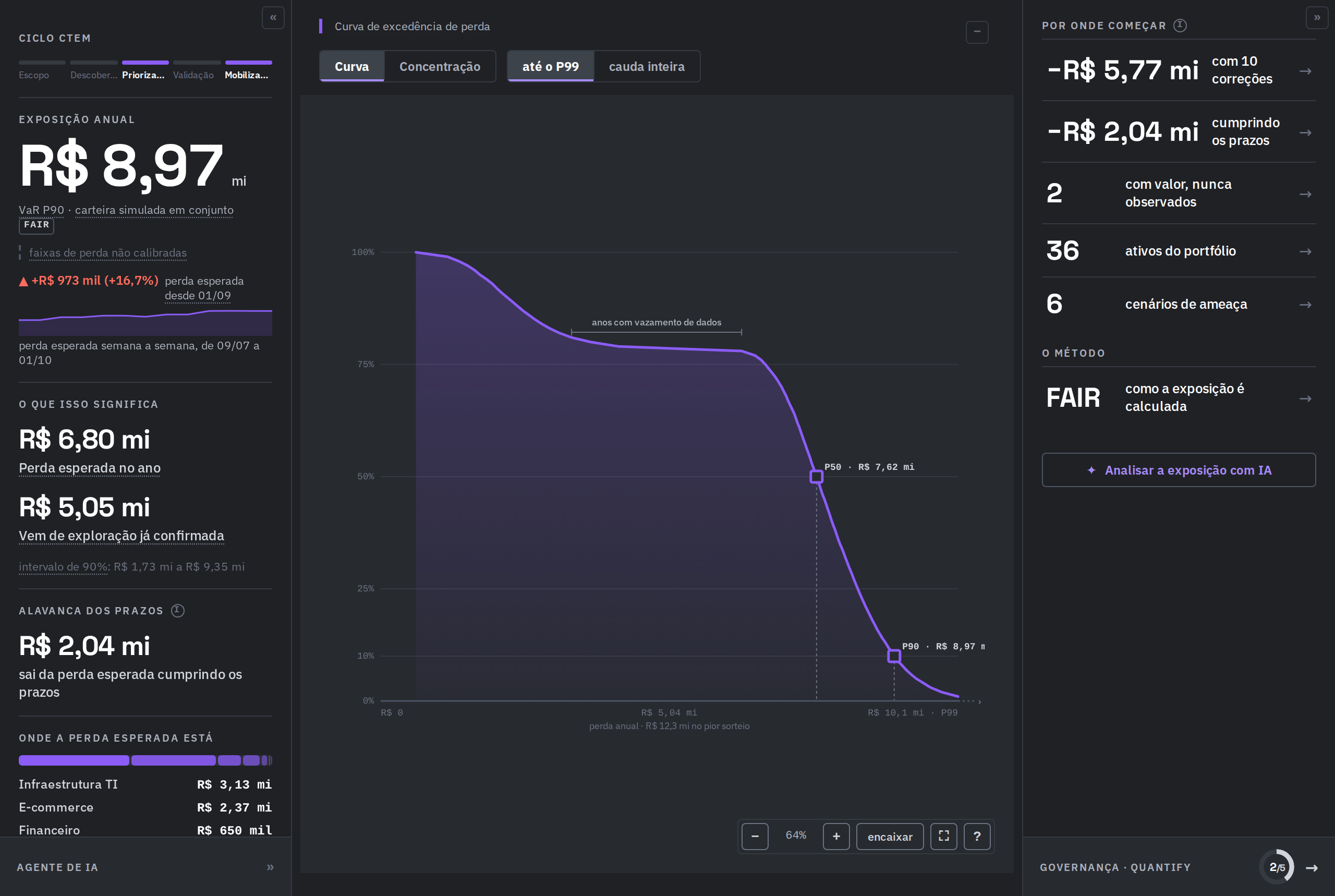
O Dashboard inteiro, com as três colunas. Ambiente de exemplo.
A coluna de indicadores
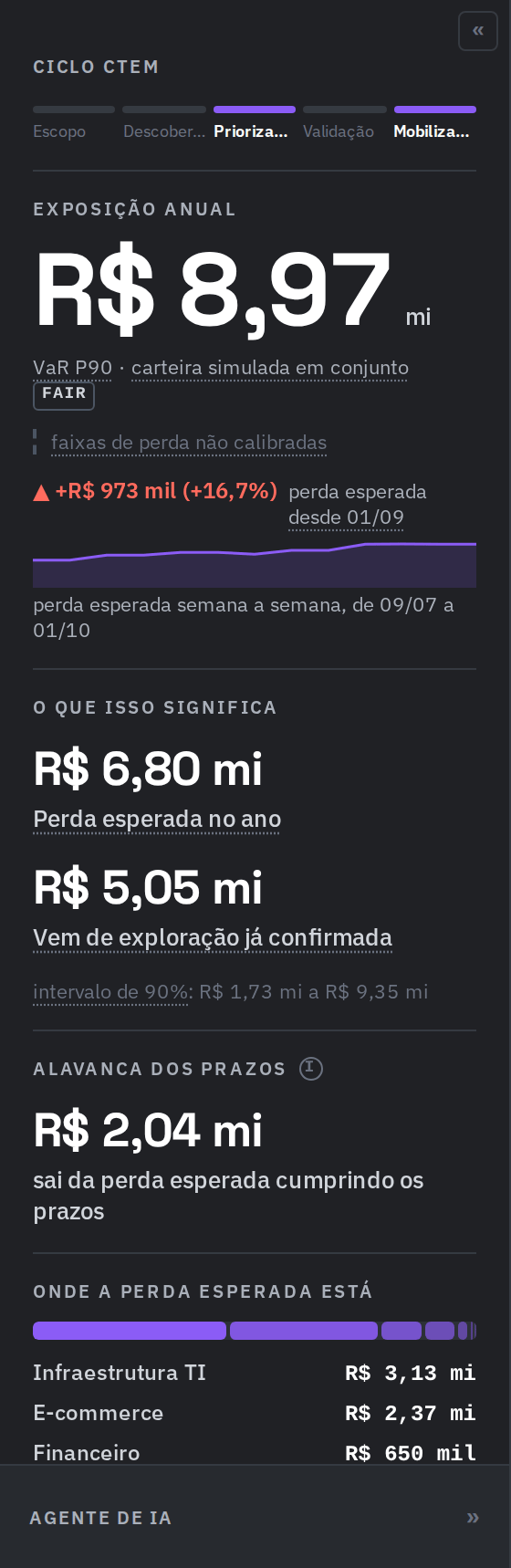
O topo da coluna. Ambiente de exemplo.
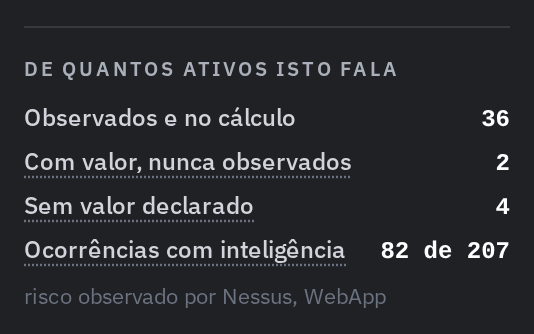
Um ativo com valor declarado que nenhum motor examinou fica fora do cálculo. Ambiente de exemplo.
A curva de excedência de perda
É o centro do Dashboard. Para cada valor de perda, a curva diz a chance de o ano passar dele. Ela vem de uma simulação Monte Carlo FAIR com 10.000 anos sorteados. O ponto P50 é a perda que metade dos anos ultrapassa, e o P90 é a exposição anual da coluna da esquerda.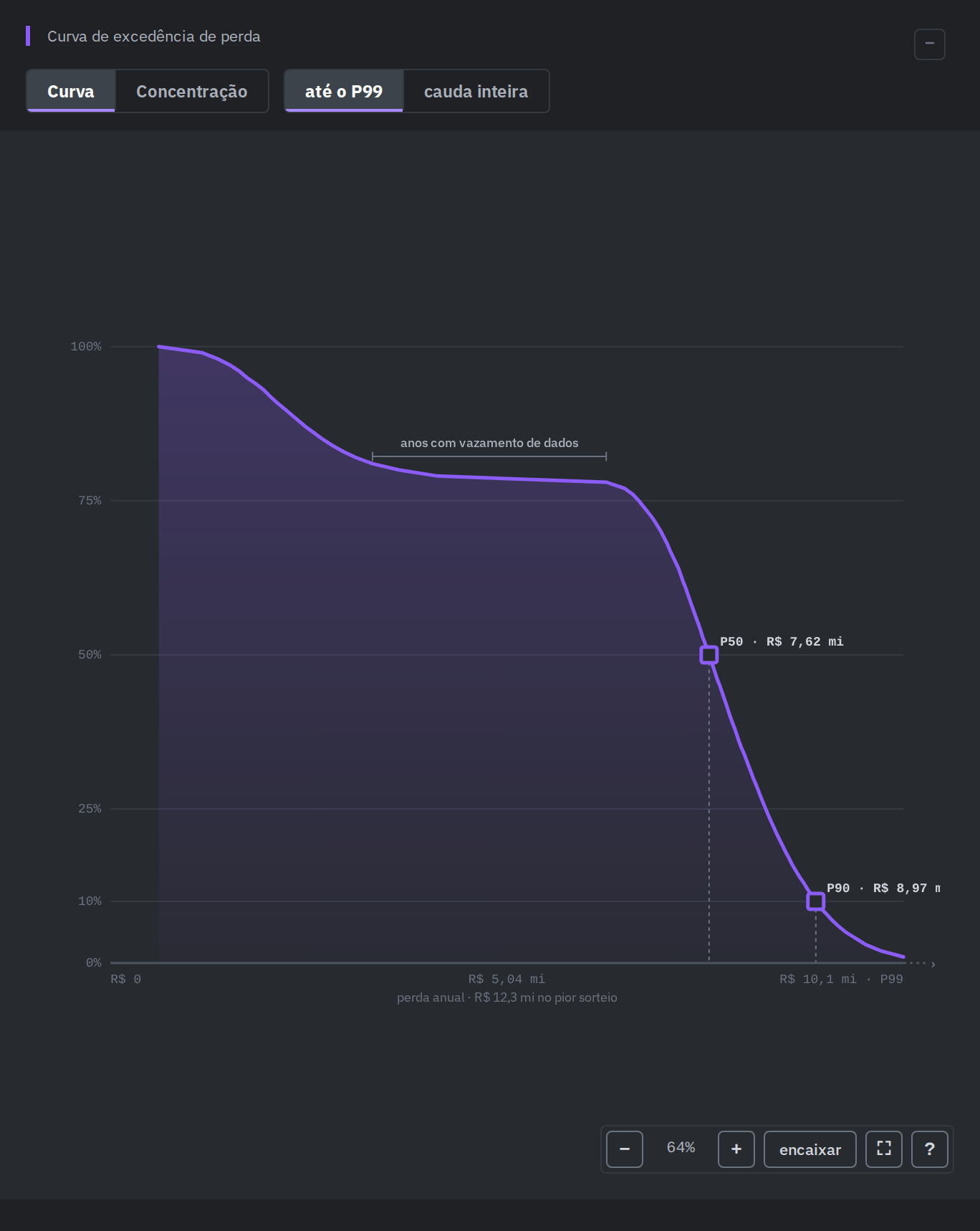
O eixo de baixo é a perda anual em reais; o da esquerda, a chance de o ano passar dela. Ambiente de exemplo.
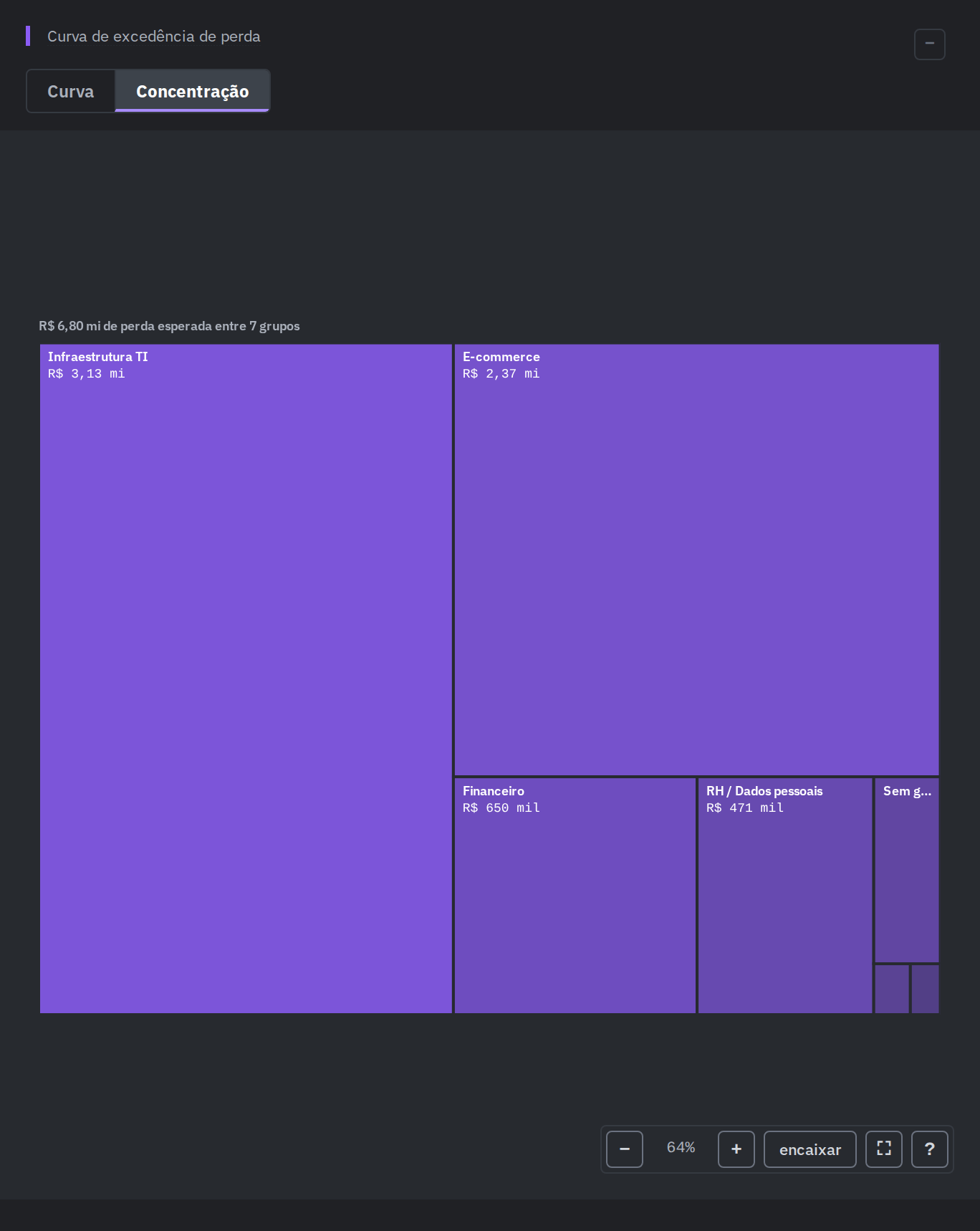
A área de cada grupo é proporcional à perda esperada dele. Ambiente de exemplo.
A coluna de atalhos
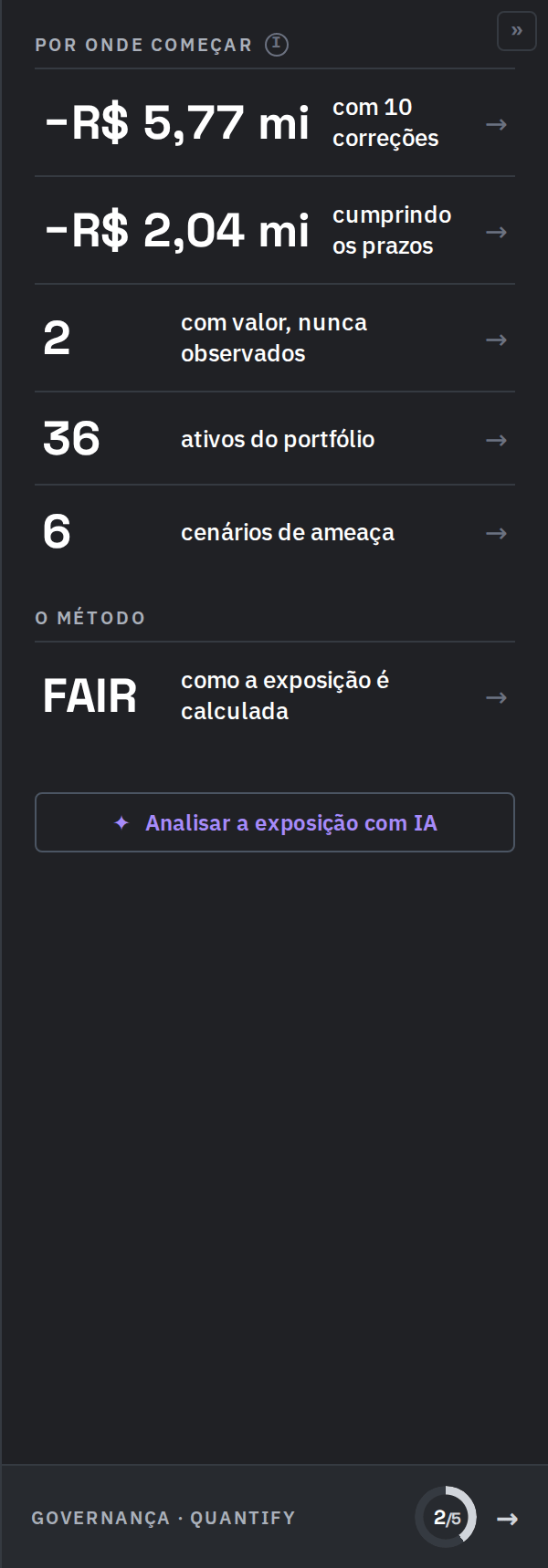
As linhas com seta abrem a lista correspondente no centro da tela. Ambiente de exemplo.
Fila de correção
As correções na ordem em que mais tiram da perda esperada, da 1ª à última. Cada linha traz a ocorrência, o ativo, o passo e quanto ela tira. Marque na coluna Passo até onde a equipe vai corrigir: a coluna da direita soma as marcadas, oferece Analisar a fila com IA e Enviar as marcadas ao AutoPatch.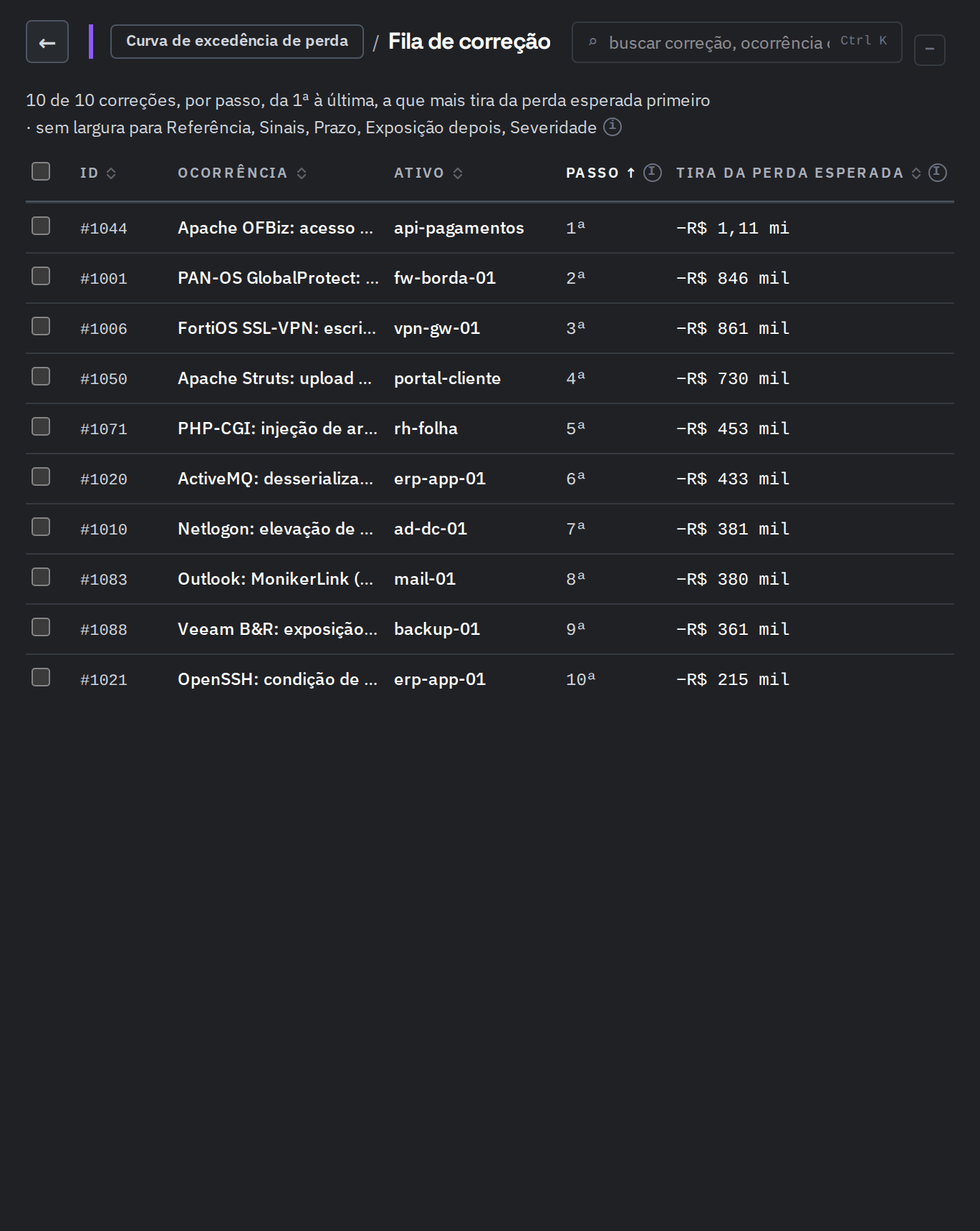
Numa tela estreita, as colunas que não cabem saem, e a linha acima da tabela diz quais. Ambiente de exemplo.
Ativos do portfólio
Os ativos do cálculo, da maior perda esperada para a menor, com o grupo, a nota, a chance de incidente no ano, a perda esperada e a tendência.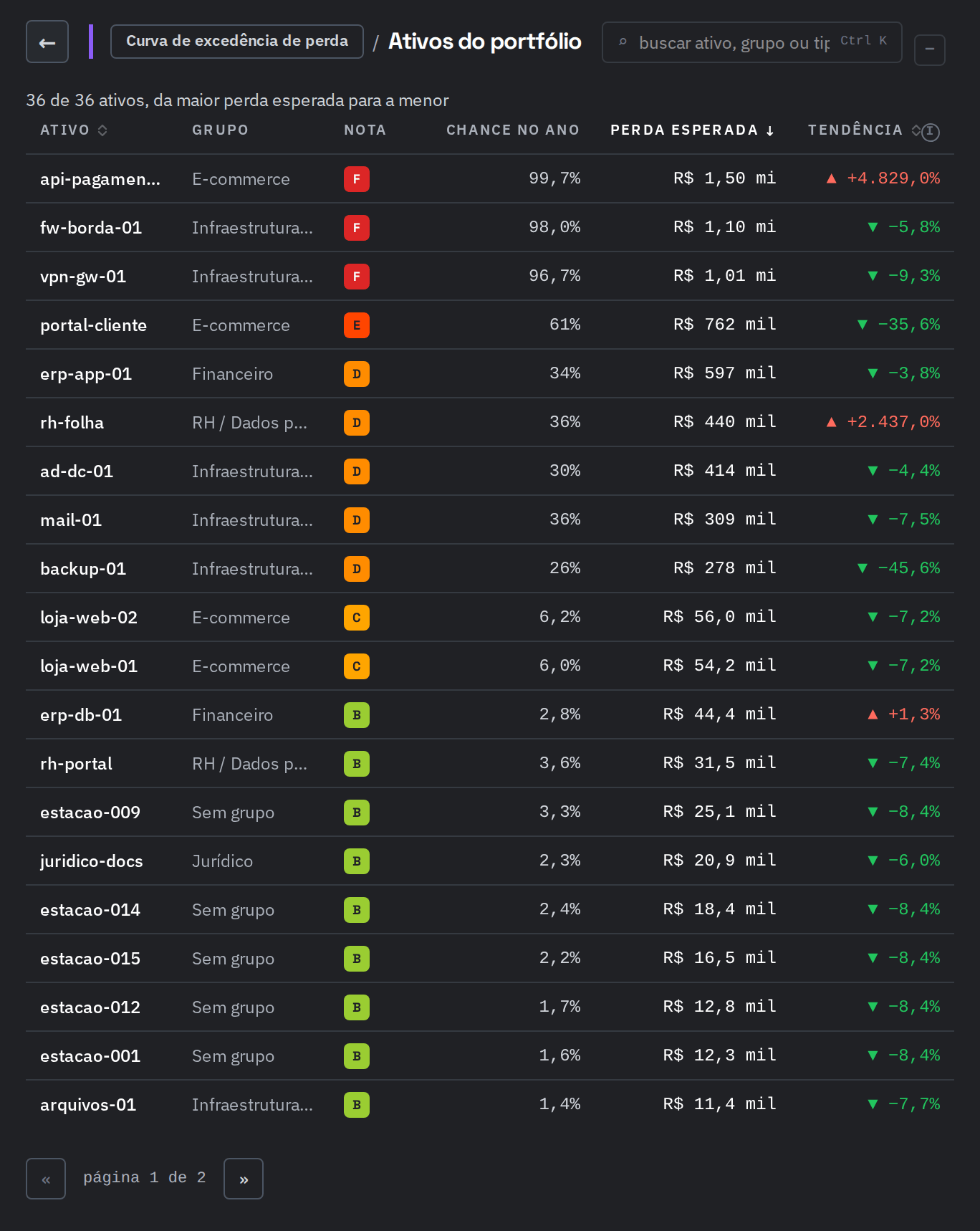
A lista abre da maior perda esperada para a menor. Ambiente de exemplo.
A ficha de um ativo
Clique num ativo para ver a ficha dele na coluna da direita. ← voltar devolve os atalhos.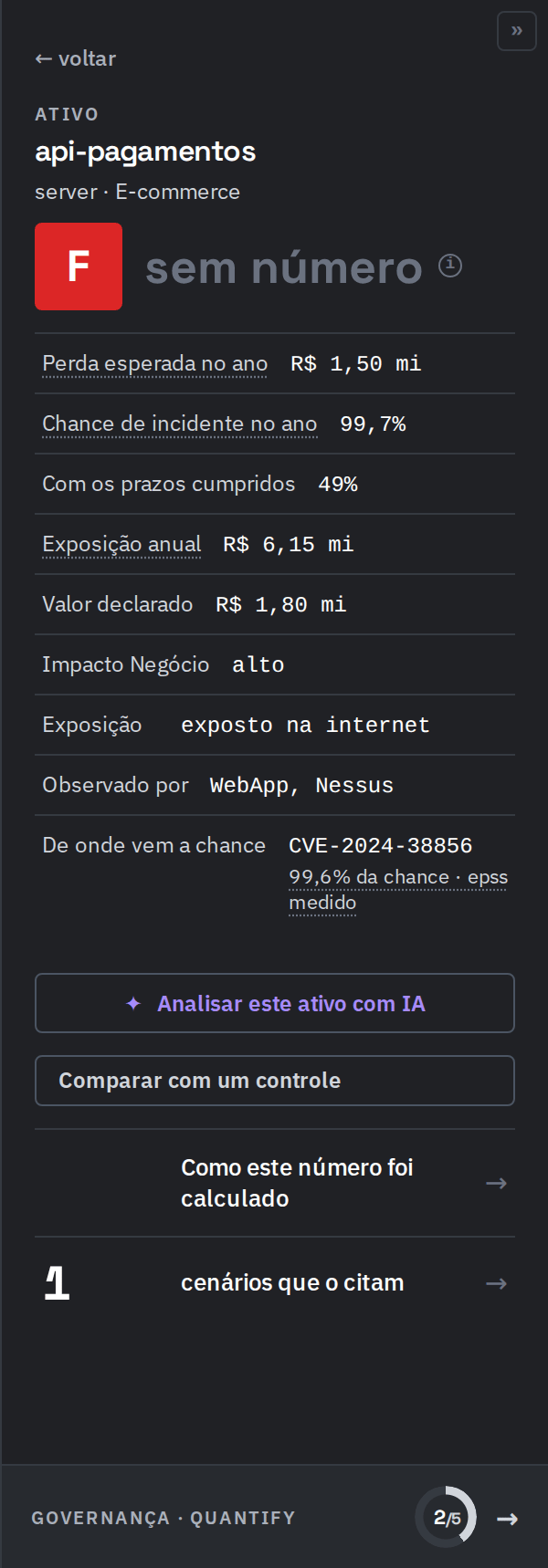
De onde vem a chance diz qual ocorrência pesa mais no ativo. Ativo de exemplo.
Cenários de ameaça
Os cenários simulados, do maior VaR P90 para o menor, com o tipo, o ativo, o VaR P90, a perda esperada, a chance no ano e a data da última simulação. Novo cenário cria um cenário.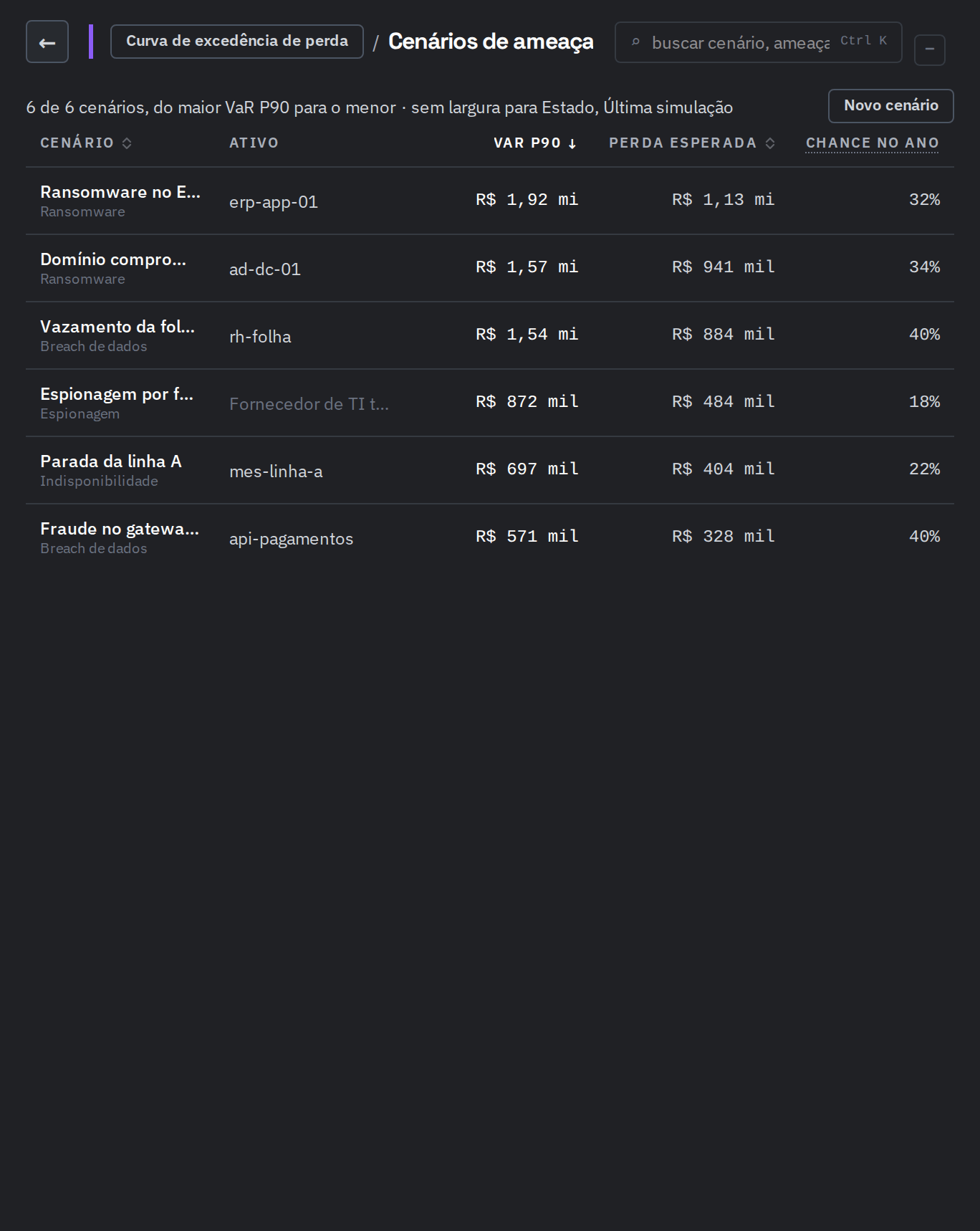
A chance no ano vem da simulação de cada cenário. Ambiente de exemplo.
O método
como a exposição é calculada abre o método na coluna da direita: o que o FAIR faz, como o Quantify o aplica (frequência, magnitude e simulação), as entradas deste painel, cada uma marcada como completa, PARCIAL ou SUPOSTO, e as suposições declaradas. Ver a conta ativo a ativo leva à conta de cada ativo.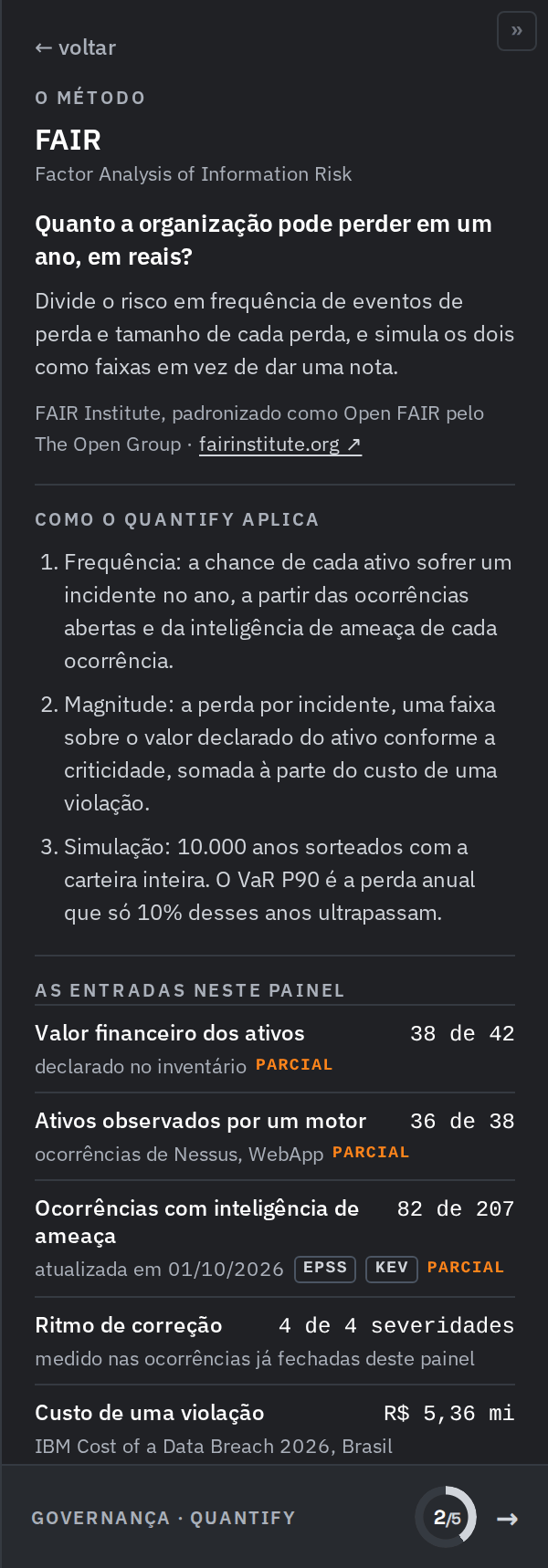
As entradas parciais e supostas são o que mais muda a exposição quando você completa o cadastro. Ambiente de exemplo.
Governança
O selo GOVERNANÇA · QUANTIFY, no pé da coluna da direita, mostra quantos requisitos de prontidão para auditoria estão cumpridos. Os requisitos sem dado contam no total. Clique para abrir a lista. Cada requisito diz o estado e a base; detalhes diz o que fecha o requisito, e menos recolhe. A seta abre a lista que resolve o requisito, e Fechar governança volta aos atalhos.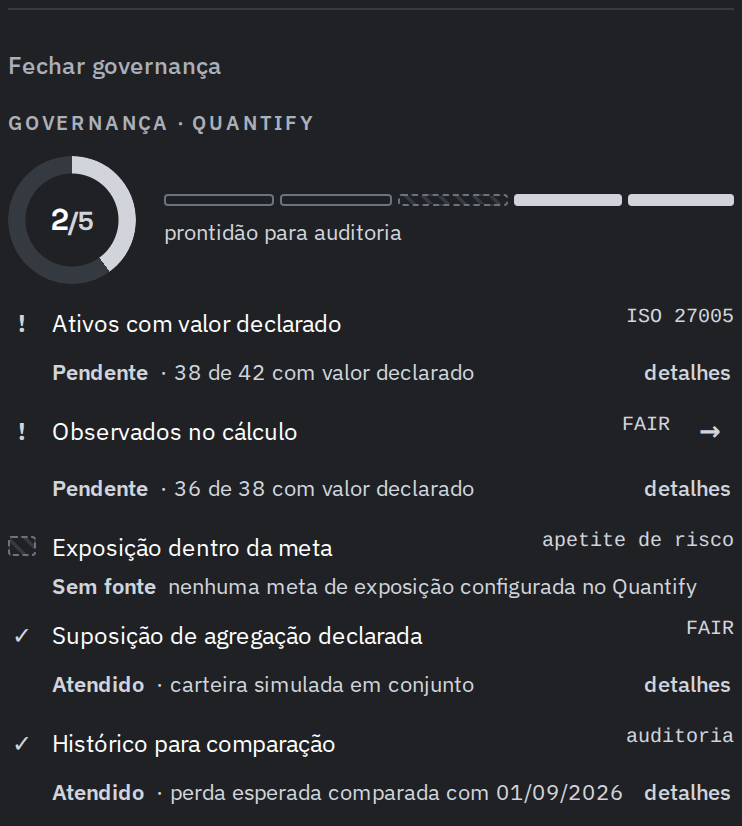
Um requisito sem fonte diz o que falta configurar. Ambiente de exemplo.