

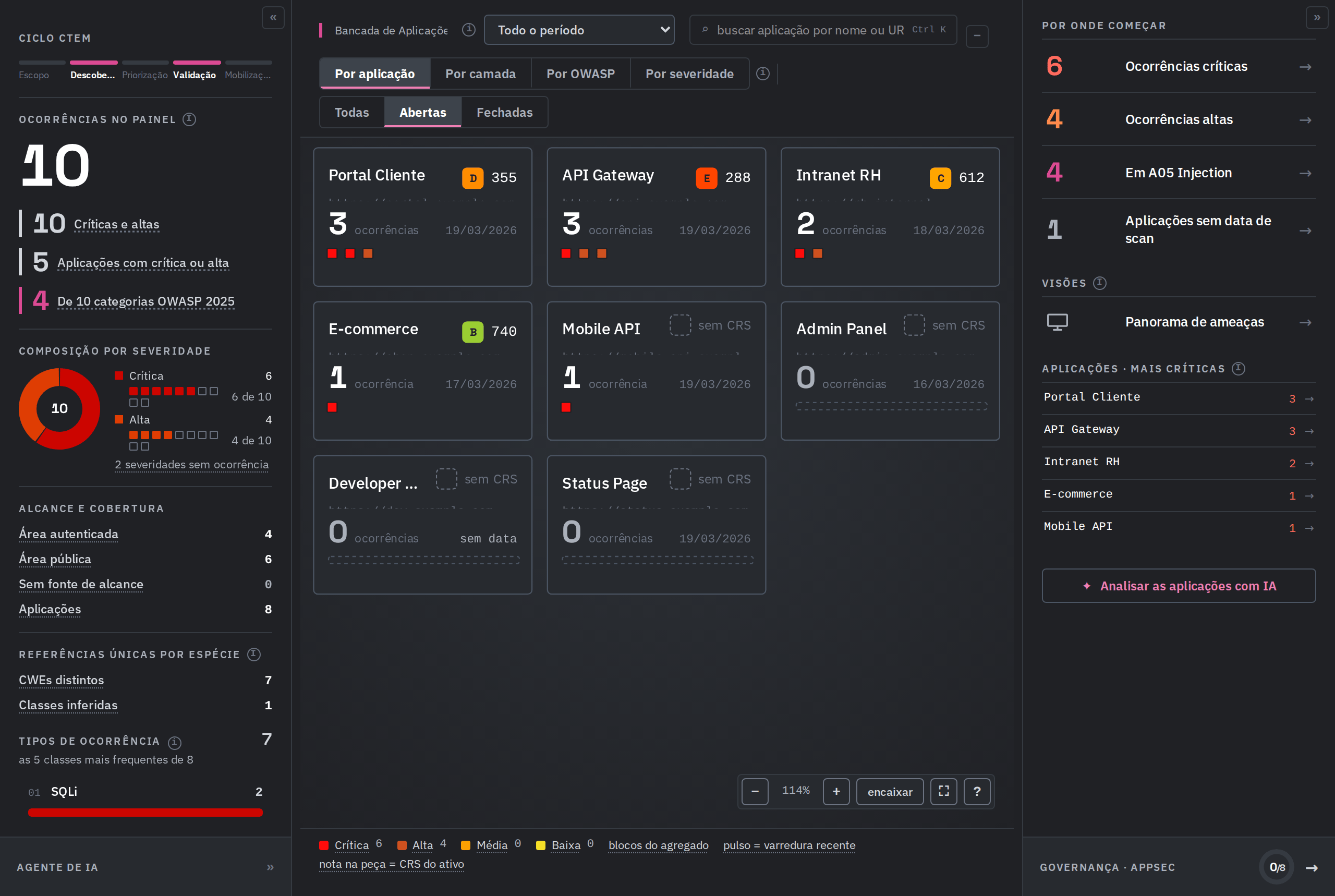
O Dashboard na visão Por aplicação. Endereços de exemplo.
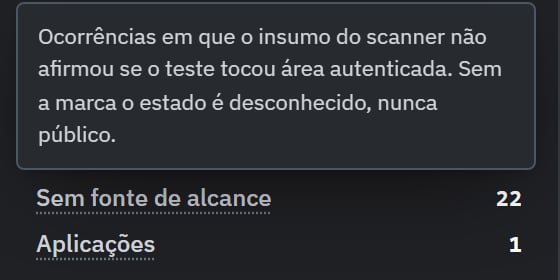
A explicação de Sem fonte de alcance. Esses textos são a definição oficial de cada número e valem mais que qualquer interpretação.
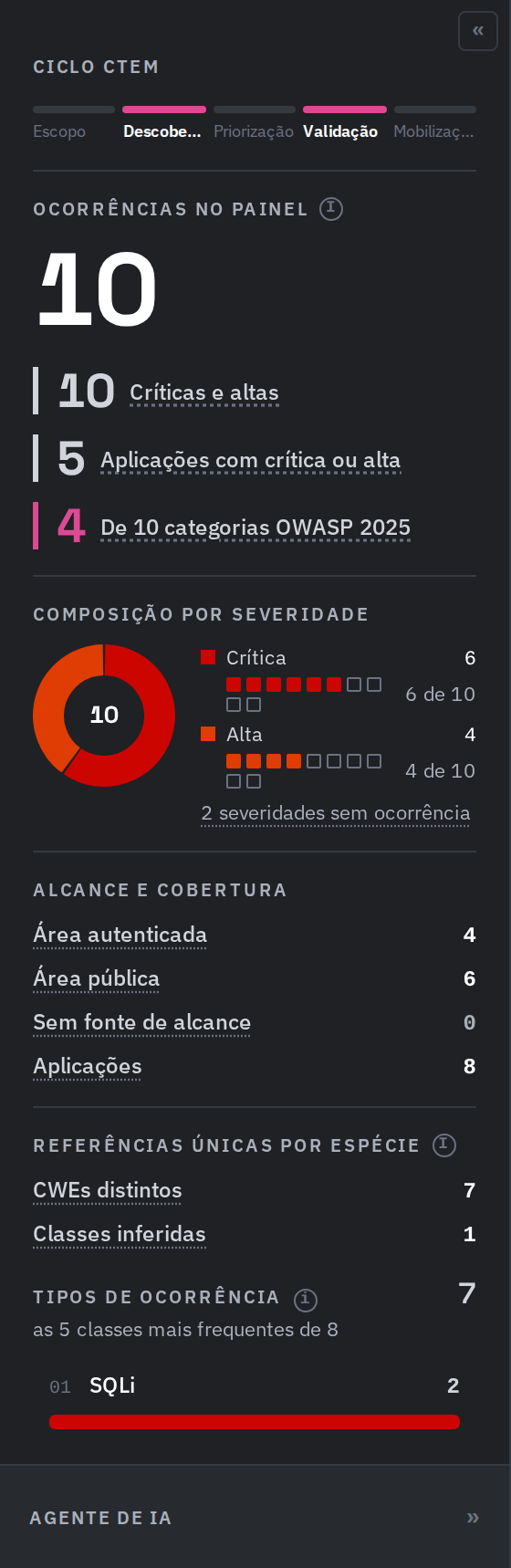
A coluna de indicadores
A Bancada de Aplicações
É o centro do Dashboard. Cada aplicação testada aparece como uma peça sobre a bancada, com as ocorrências do teste pousadas nela. A barra de controles fica acima da bancada.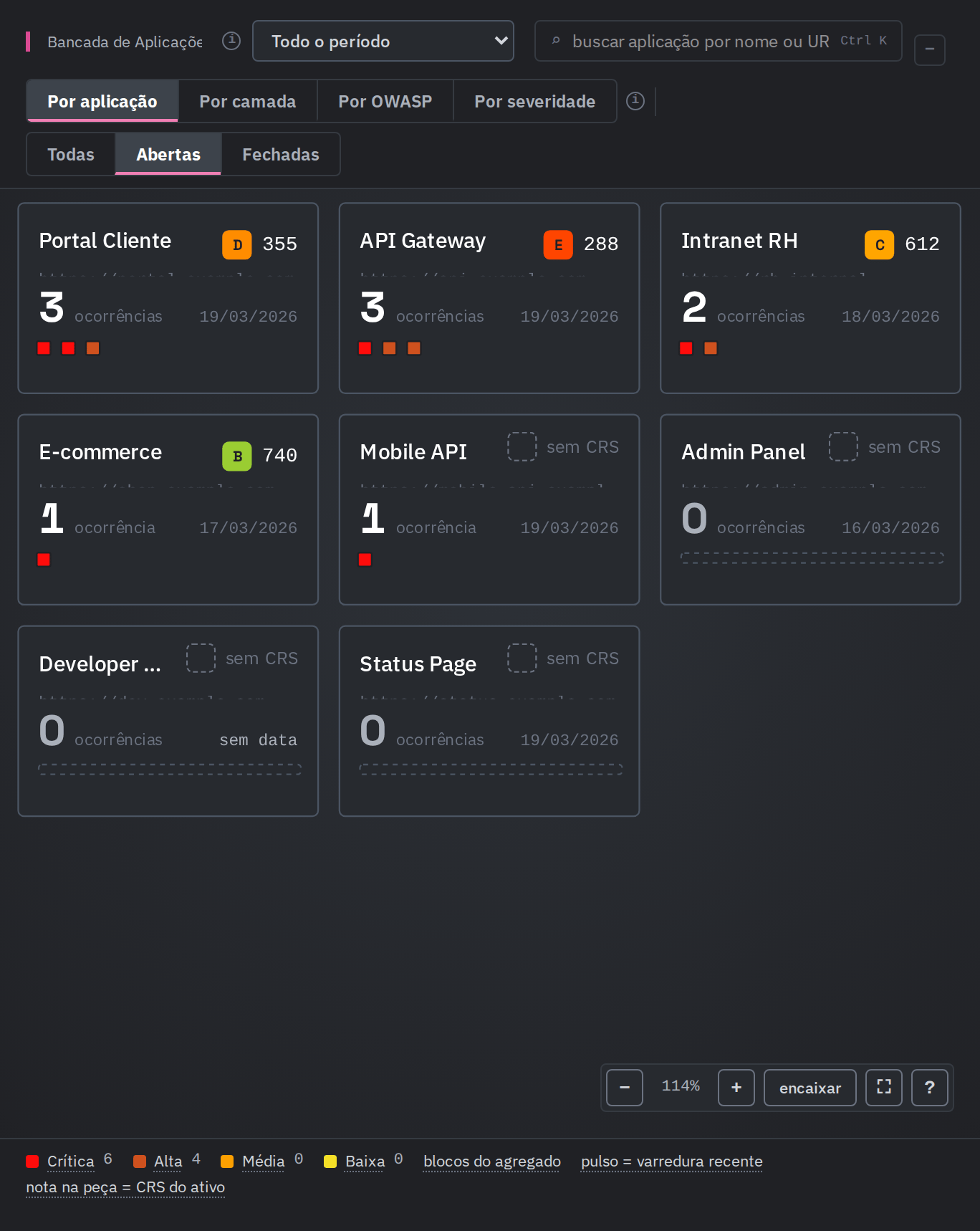
A barra de controles fica no alto da bancada. Na primeira linha ficam a janela e a busca por nome ou URL. Na segunda ficam as quatro visões e o filtro de status. Endereços de exemplo.
Por aplicação
Uma peça por aplicação. A peça mostra o nome, o Cyber Risk Score (CRS) do ativo com a nota, o total de ocorrências e a data do último scan. Os blocos coloridos no pé são as ocorrências, na cor da severidade. Um bloco pulsando indica que a aplicação foi varrida nos últimos 7 dias. Uma peça sem CRS é de um ativo que nunca foi pontuado, o que é diferente de nota ruim.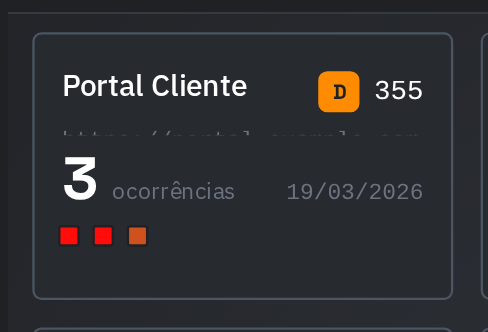
Esta visão responde em qual alvo está a ocorrência, e o alvo define quem é o dono da correção. Endereço de exemplo.
A anatomia de uma aplicação
Clique numa peça para abrir a anatomia da aplicação. Ela mostra o caminho da requisição (navegador, transporte, borda, aplicação e dados) e as dependências, com as ocorrências daquela aplicação pousadas na camada em que se consertam. A busca do topo passa a procurar ocorrências desta aplicação, Ver como lista troca o desenho pela lista, e a seta ← no alto volta à bancada.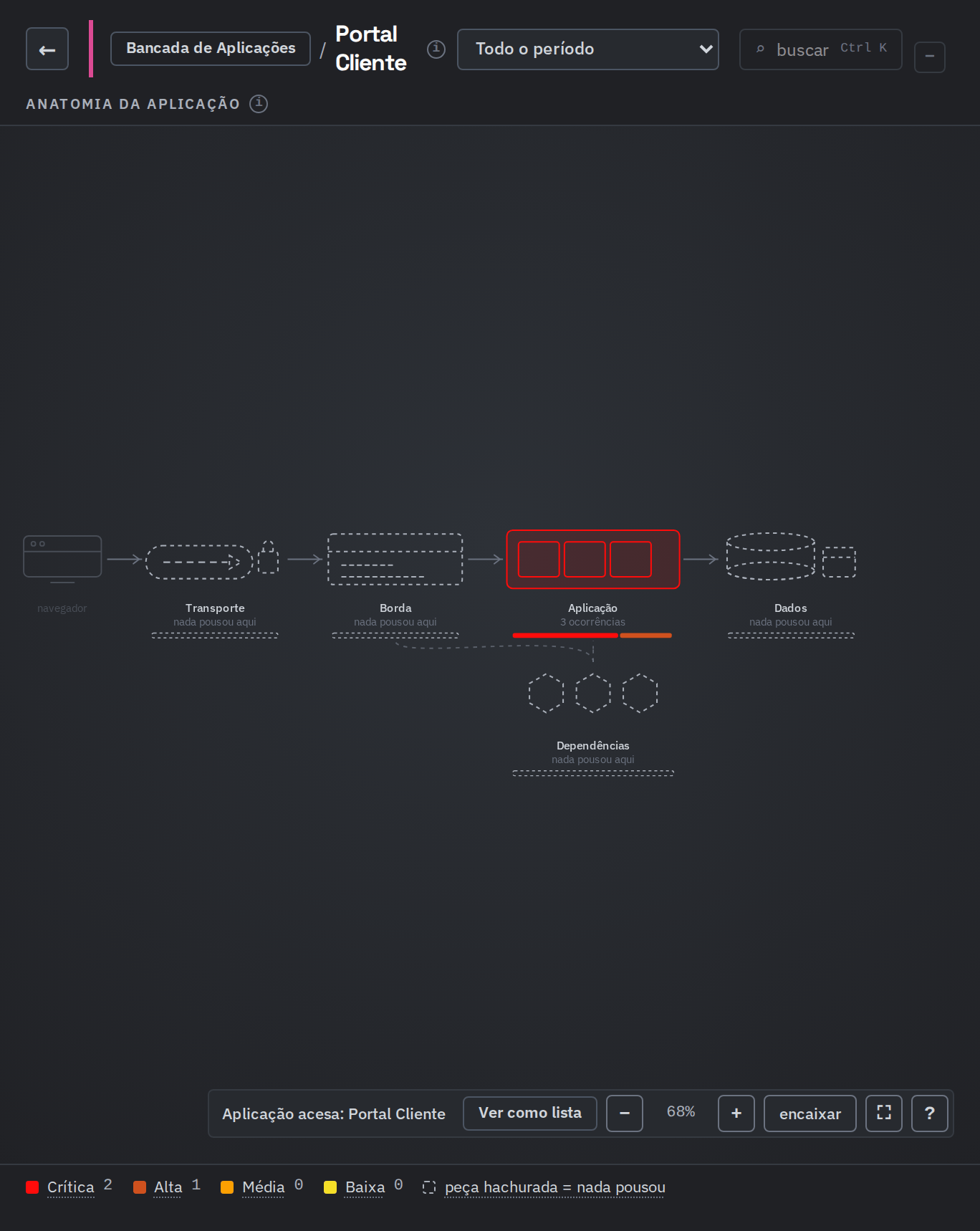
Camadas com traço hachurado são aquelas em que nada pousou. A caixa ? reúne as classes que o painel ainda não coloca em nenhuma camada. Endereço de exemplo.
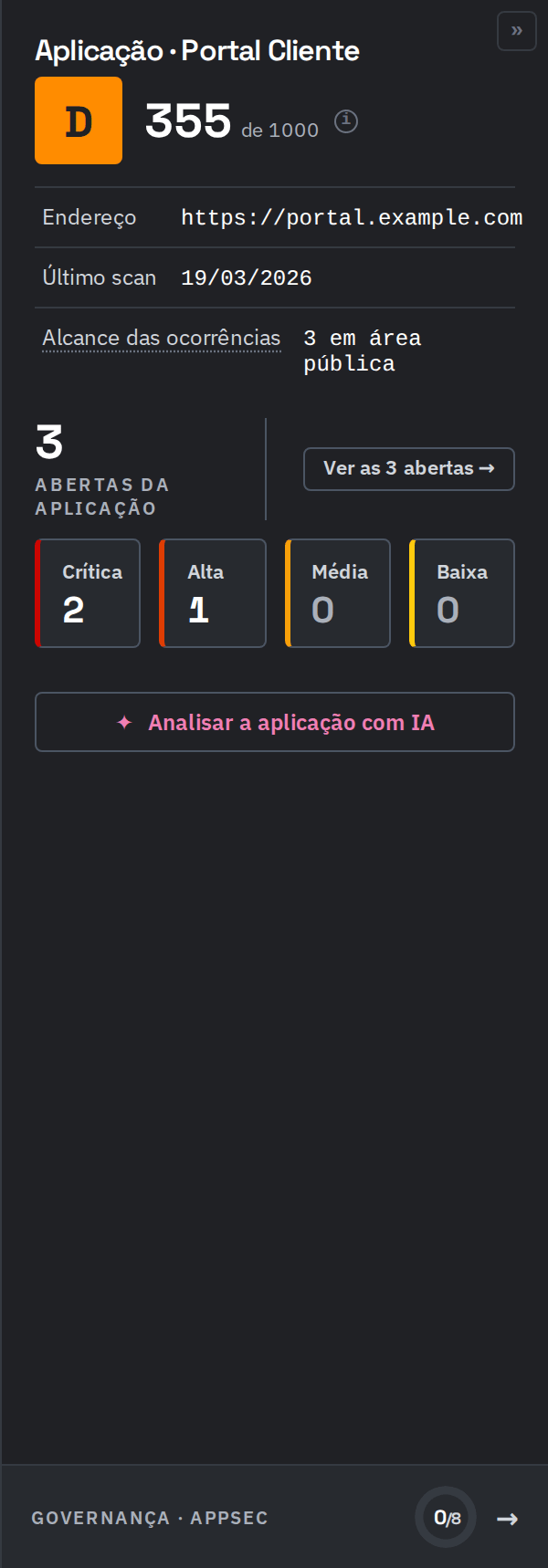
A ficha da aplicação aberta. Endereço de exemplo.
Por camada
Uma coluna por camada da aplicação, para todas as aplicações juntas. A camada é onde o defeito se conserta, e não onde ele é observado. Por isso esta visão diz qual equipe resolve cada problema.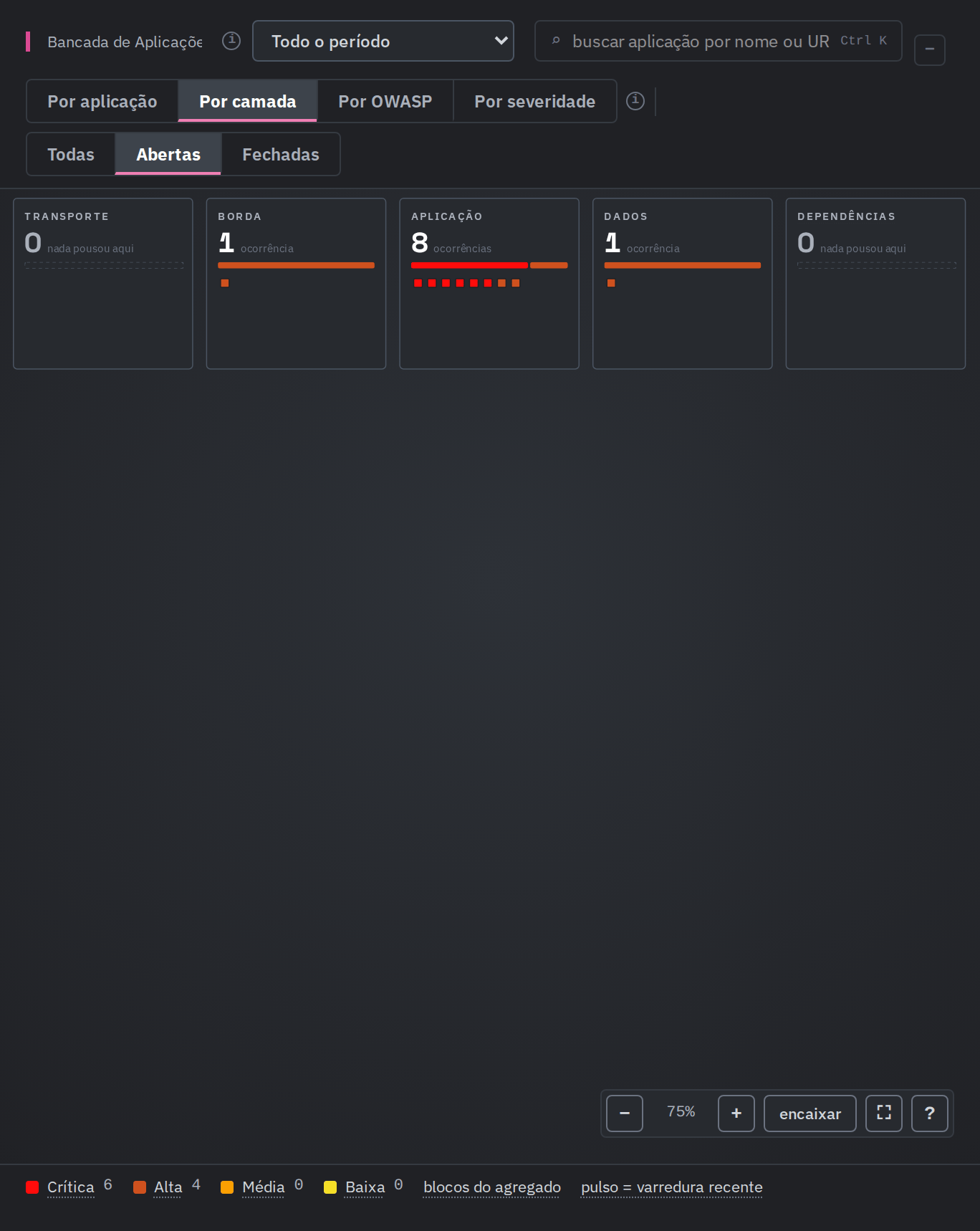
As seis colunas, com o total e os blocos de cada uma.
Por OWASP
Uma coluna por categoria do OWASP Top 10, na edição 2025. A categoria é a que o motor de scan declara ou, quando não há declaração, a que sai do CWE. As dez categorias aparecem sempre: uma categoria vazia quer dizer que nada foi encontrado ali, ou que ela não foi exercitada pelo teste.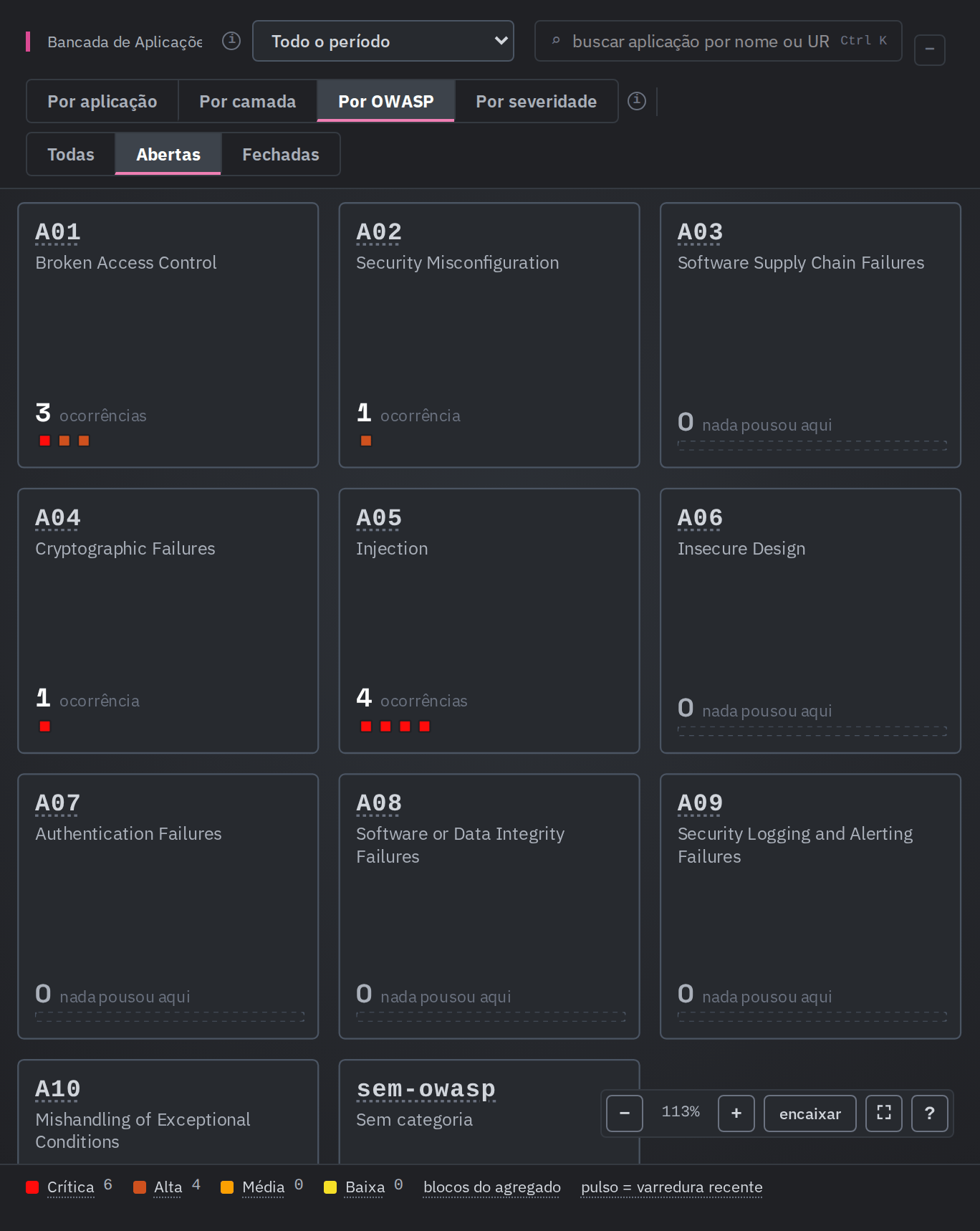
As dez categorias em duas fileiras, de A01 a A10. As categorias vazias trazem a marca nada pousou aqui.
Por severidade
Uma coluna por severidade, de Crítica a Baixa.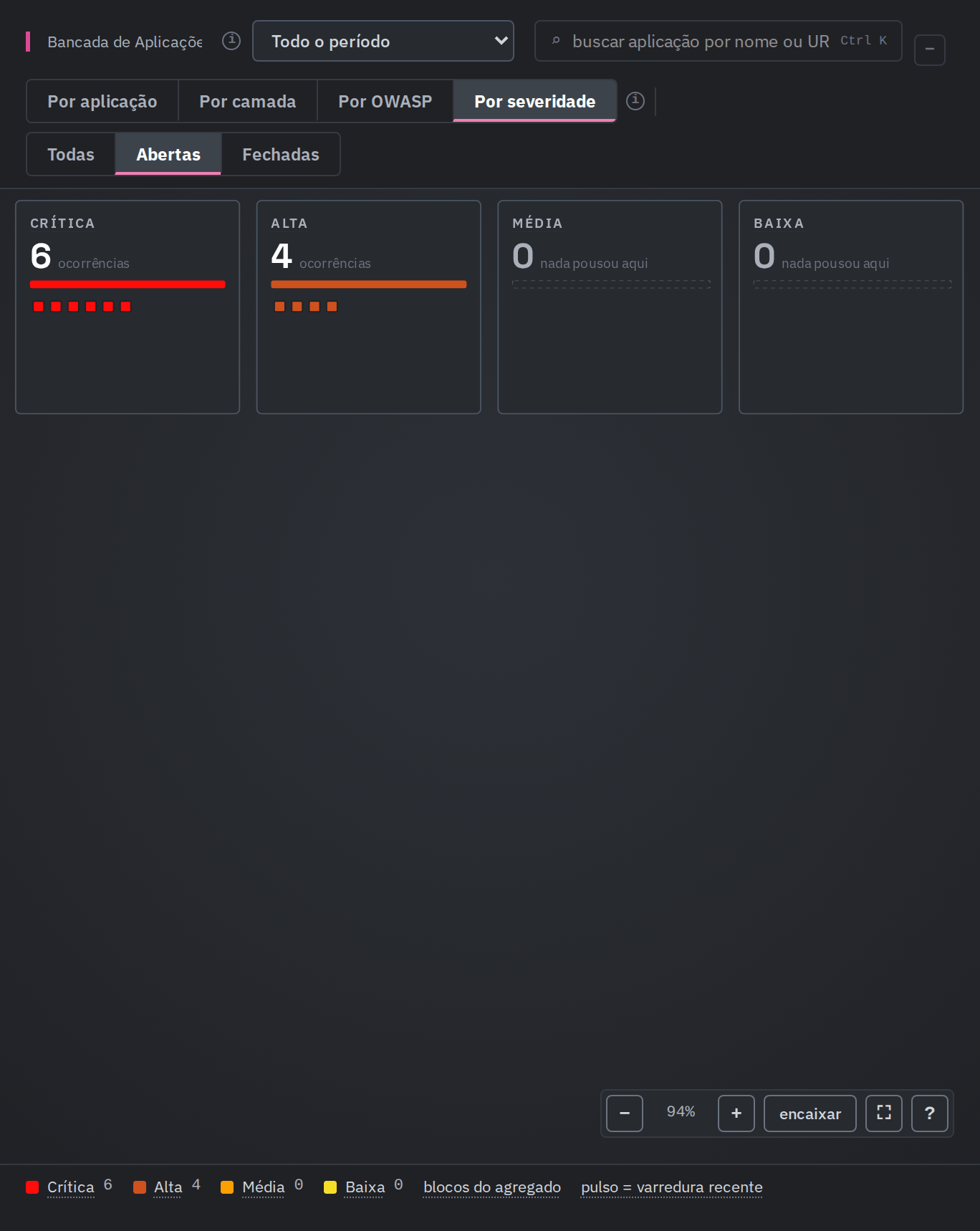
A escala vai de Crítica a Baixa e não tem a severidade informativa, que o módulo não exibe.
A legenda

A legenda no pé da bancada soma as severidades do que está desenhado e explica as marcas visuais da visão aberta.
A lista de ocorrências
Os atalhos da coluna da direita abrem a lista das ocorrências do recorte, no lugar da bancada. A trilha mostra o recorte aplicado, por exemplo Bancada de Aplicações / Ocorrências críticas, e a seta ← volta à bancada.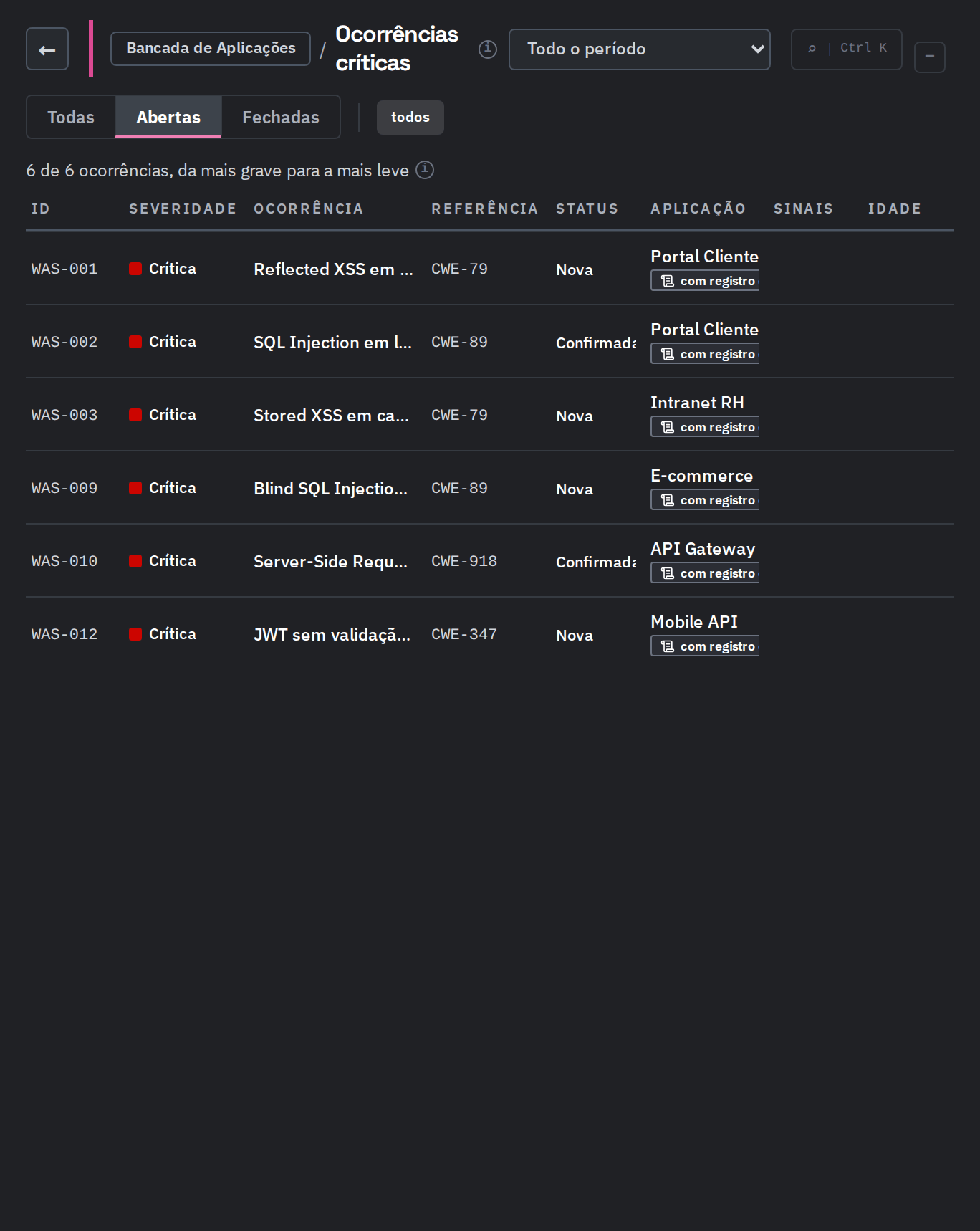
Cada linha traz o identificador, a severidade, o título, a referência, o status, a aplicação com o selo de evidência, os sinais e a idade.
A coluna de atalhos
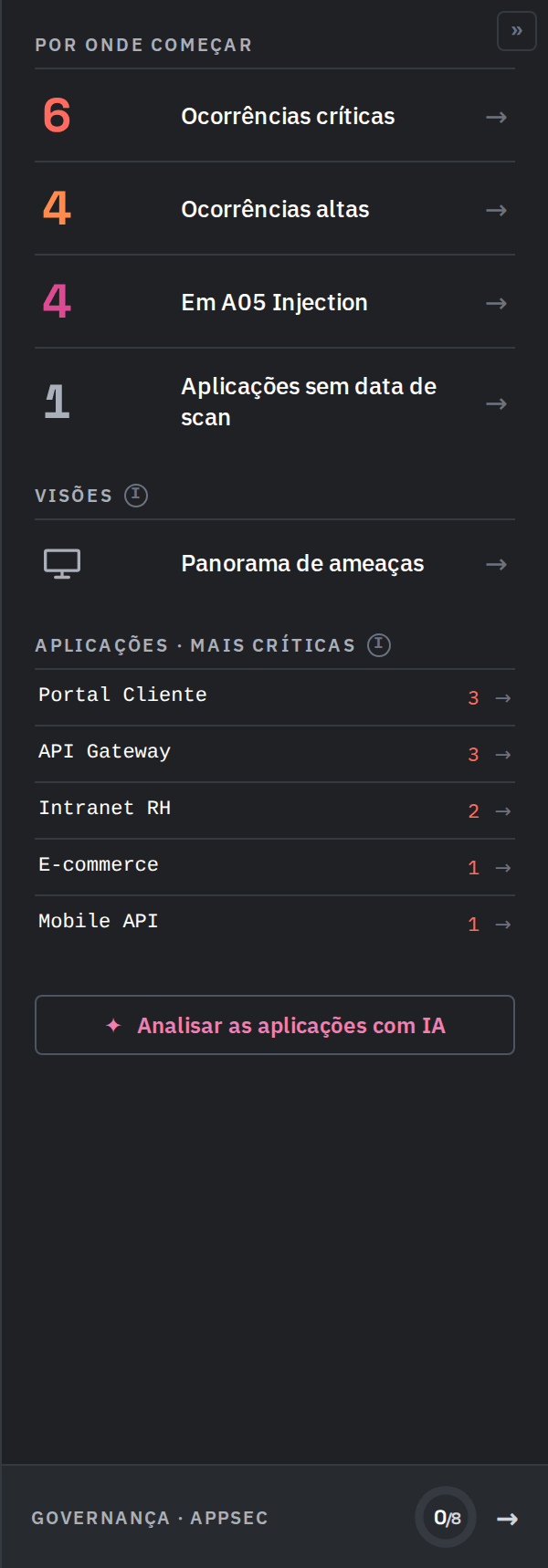
As linhas com seta abrem a lista já filtrada. As linhas apagadas estão em zero e não abrem nada. Endereços de exemplo.
- POR ONDE COMEÇAR: as ocorrências críticas, as altas, a categoria OWASP com mais ocorrências e as aplicações sem data de scan.
- VISÕES · Panorama de ameaças: o panorama de ameaças do mundo ao lado das ocorrências abertas das suas aplicações (ver Panorama de ameaças).
- APLICAÇÕES · MAIS CRÍTICAS ordena as aplicações pela severidade das ocorrências no recorte e conta as críticas e altas de cada uma.
- Analisar as aplicações com IA pede ao agente uma leitura das aplicações.
Panorama de ameaças
Mostra o que está acontecendo no mundo, a partir de fontes públicas de inteligência de ameaças, e diz em cada bloco quanto disso está nas suas aplicações. Os números dos blocos são do mundo, não do painel, e a linha abaixo da trilha informa o horário da última atualização.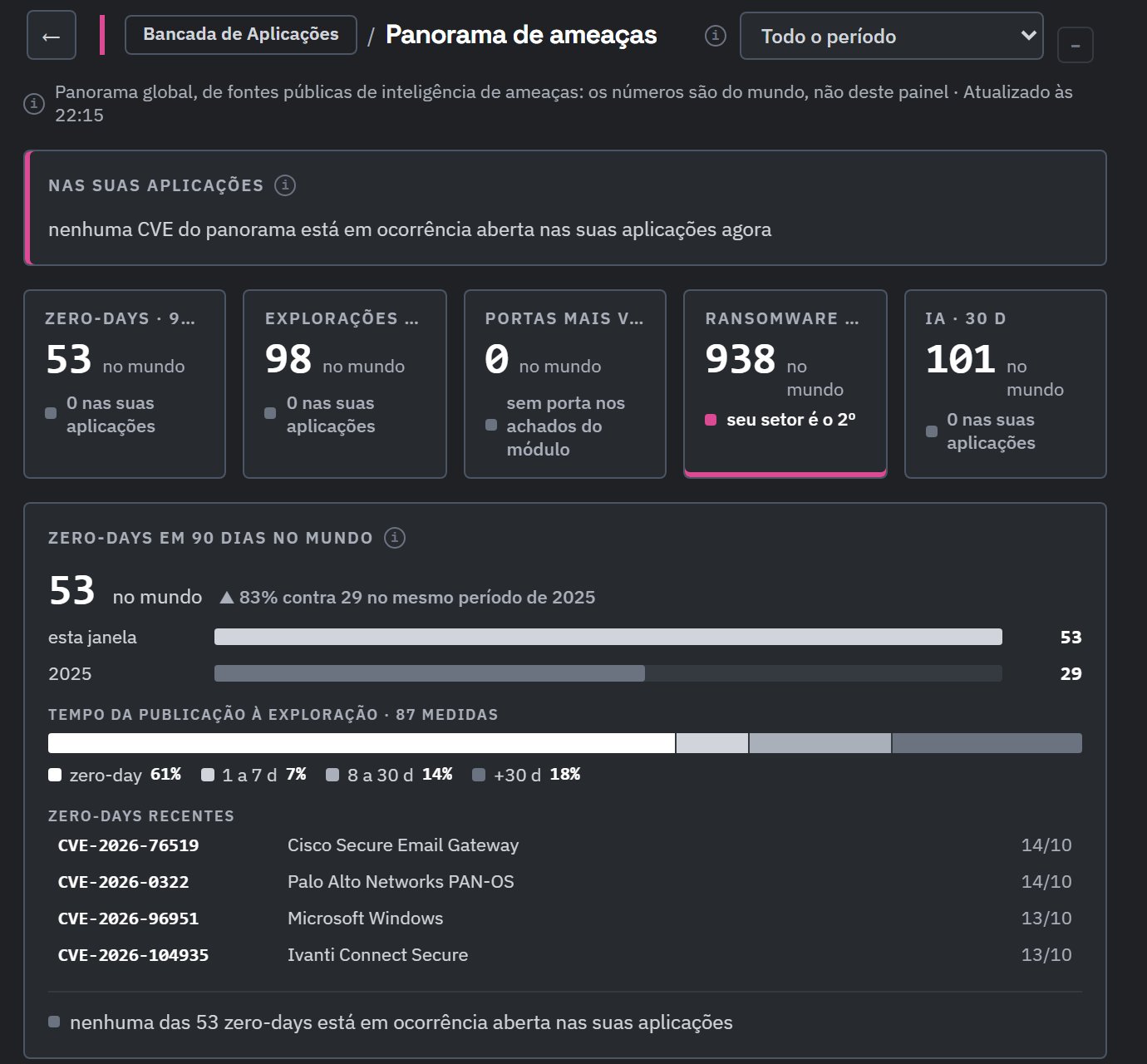
O bloco NAS SUAS APLICAÇÕES vem primeiro e diz se alguma CVE do panorama está em ocorrência aberta. Abaixo, os cinco cartões de resumo e os blocos.
- NAS SUAS APLICAÇÕES: as CVEs do panorama que estão em ocorrência aberta nas suas aplicações, ou a frase que diz que não há nenhuma agora.
- Cinco cartões de resumo: Zero-days · 90 d, Explorações · 90 d, Portas mais varridas, Ransomware · 30 d e IA · 30 d. Cada um traz o total do mundo e, embaixo, quanto disso está nas suas aplicações (no ransomware, a posição do seu setor).
- Os blocos, na mesma ordem: os zero-days em 90 dias com a comparação com o ano anterior e o tempo da publicação à exploração; as explorações confirmadas por semana; as portas mais varridas hoje; os ataques de ransomware por setor e por país; e as vulnerabilidades em ferramentas de IA. O pé de cada bloco diz quantas daquelas CVEs estão em ocorrência aberta nas suas aplicações.
Governança
No pé da coluna, GOVERNANÇA · APPSEC mostra quantos requisitos de prontidão para auditoria estão cumpridos. Os requisitos sem dado contam no total. Clique para abrir a lista; Fechar governança volta aos atalhos.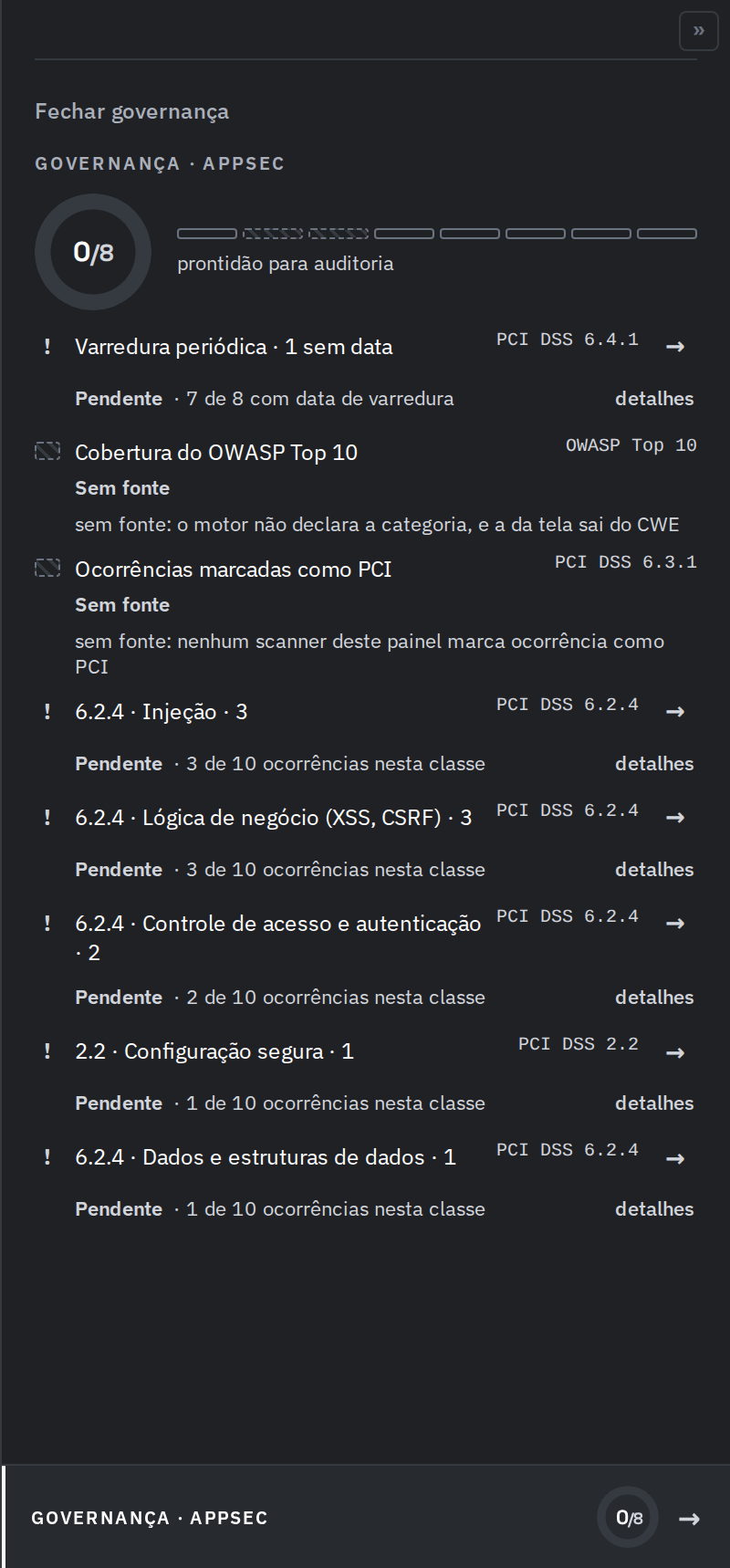
Cada requisito traz a norma de referência à direita e o estado embaixo. O ✓ marca um requisito atendido, o ! um pendente e o tracejado um requisito sem fonte de dado. detalhes diz o que fecha o requisito.
A faixa AO VIVO

À esquerda fica o resumo do que está na tela. À direita fica a base da leitura: a janela, o status e o tipo de teste.
Relacionados
- Ocorrências: Encontrar as ocorrências que pedem ação no AppSec e Ler uma ocorrência e entender a correção
- Aplicações: Analisar uma aplicação e Recortar a bancada por camada, OWASP ou severidade
- Gestão: Acompanhar a exposição das aplicações e Conferir a governança do AppSec
- Como ler os números do AppSec