Como ler a coluna de indicadores do AppSec, a faixa AO VIVO e o Panorama de ameaças: as ocorrências no painel, a composição por severidade, o alcance, as referências e os tipos de ocorrência.
Use este guia para ter, numa leitura, o tamanho da exposição das suas aplicações na janela escolhida. Ao final, você terá lido os indicadores do AppSec e comparado as suas ocorrências com o que está sendo explorado no mundo. O que cada número conta está em Como ler os números do AppSec.
A coluna da esquerda resume a janela. CICLO CTEM acende as etapas que o AppSec cobre: Descoberta e Validação. OCORRÊNCIAS NO PAINEL é o total da janela, em qualquer status, com as Críticas e altas, as Aplicações com crítica ou alta e quantas das 10 categorias do OWASP Top 10 de 2025 têm ocorrência. Pare o cursor sobre um rótulo sublinhado ou um ícone i para ler o que ele conta.
A janela escolhida no alto da bancada vale para toda a coluna. Ambiente de exemplo.
2
Ler a composição e o alcance
COMPOSIÇÃO POR SEVERIDADE mostra a rosca e a contagem de cada severidade; a linha abaixo diz quantas severidades não têm ocorrência. ALCANCE E COBERTURA diz quantas ocorrências foram testadas em área autenticada, em área pública ou sem essa marca, e quantas aplicações há na listagem.
3
Ler as referências e os tipos
REFERÊNCIAS ÚNICAS POR ESPÉCIE conta os CWEs distintos e as classes inferidas. TIPOS DE OCORRÊNCIA mostra as classes mais frequentes, como SQLi, cada uma com a barra repartida pela severidade.
4
Acompanhar a faixa AO VIVO
No pé do Dashboard, a faixa AO VIVO diz quantas ocorrências estão no recorte e a base da leitura: a janela, o status e o tipo de teste.
5
Comparar com as ameaças do mundo
Na coluna da direita, em VISÕES, clique em Panorama de ameaças. Ele mostra o que está sendo explorado no mundo, a partir de fontes públicas de inteligência de ameaças, e, em cada bloco, quanto disso está em ocorrência aberta nas suas aplicações. Os números dos blocos são do mundo, não do painel.Use a busca da barra do painel para encontrar uma CVE, produto, país, setor ou porta. Em Mais filtros, combine Severidade, Sinal, Período, País e Setor. Com uma busca ou filtro ativo, o Panorama mostra a lista das ameaças encontradas e o total. Clique em Limpar recorte para desfazer os filtros ou pressione Esc para limpar a busca. País e setor filtram dados de ransomware e varreduras; severidade, período e sinais filtram CVEs.
Com um recorte aceso, Limpar recorte aparece ao lado dele e desfaz os filtros. Ambiente de exemplo.
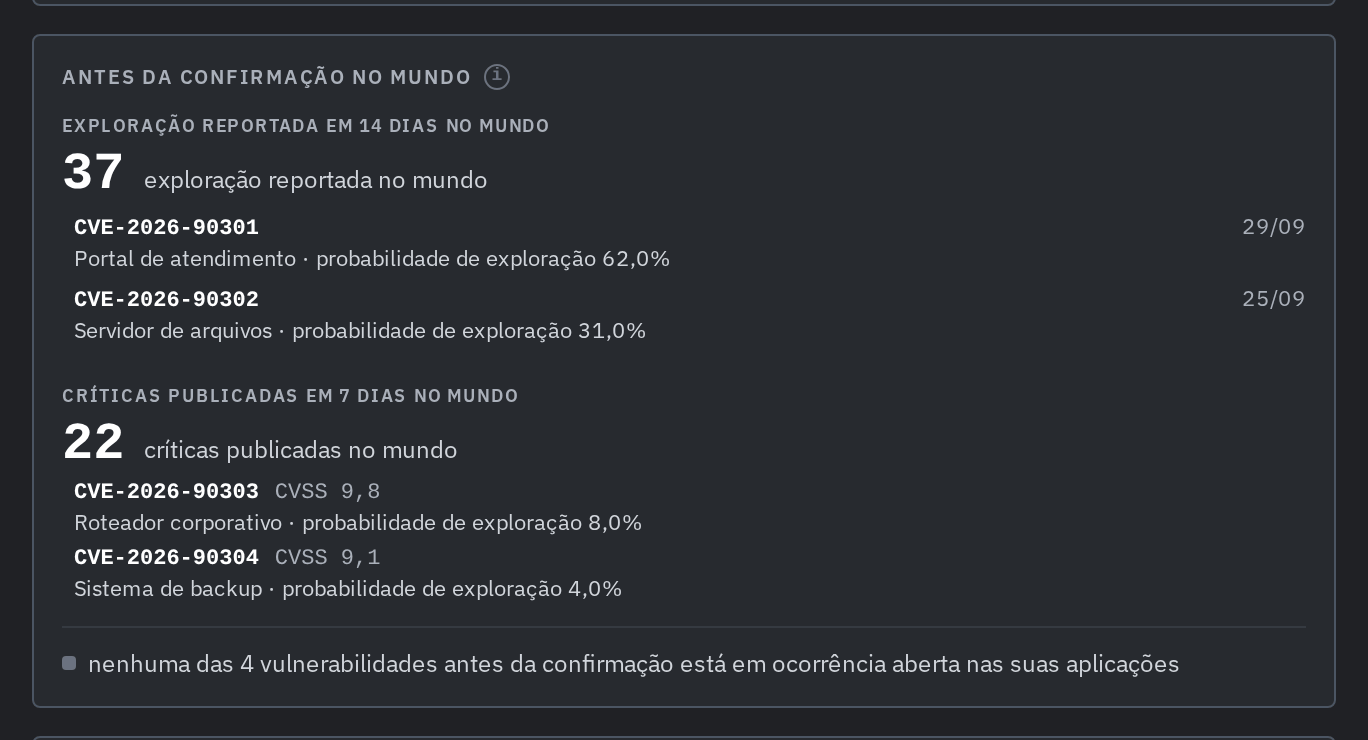
Depois de Explorações confirmadas, o bloco Antes da confirmação no mundo reúne as CVEs com exploração reportada nos últimos 14 dias e as críticas publicadas nos últimos 7 dias. As listas são ordenadas pela probabilidade de exploração em 30 dias. Nenhuma delas tem exploração confirmada. Quando uma CVE está aberta nas suas aplicações, ela aparece marcada no bloco e no quadro NAS SUAS APLICAÇÕES, com a etiqueta antes da confirmação.
As CVEs ainda sem exploração confirmada, da mais provável para a menos provável. Ambiente de exemplo.
Verificar o resultado
As Críticas e altas da coluna da esquerda batem com a soma dos atalhos Ocorrências críticas e Ocorrências altas, em POR ONDE COMEÇAR, para a mesma janela e o mesmo status.
Problemas comuns
O Panorama de ameaças diz que não foi possível ler
As fontes públicas não responderam. Clique em Tentar novamente. As suas ocorrências continuam na bancada.
{"docsConfig":{"theme":"mint","$schema":"https://mintlify.com/docs.json","name":"Documentação EcoTrust","public":true,"description":"Documentação da EcoTrust, plataforma de IA Agêntica para cibersegurança.","colors":{"primary":"#FF6F29","light":"#FF6F29","dark":"#C44E10"},"logo":{"light":"https://mintcdn.com/eco-trust/9Mp670boJyVAJrNm/logo/light.svg?fit=max\u0026auto=format\u0026n=9Mp670boJyVAJrNm\u0026q=85\u0026s=c4358dda728a04211865047df99f4b96","dark":"https://mintcdn.com/eco-trust/9Mp670boJyVAJrNm/logo/dark.svg?fit=max\u0026auto=format\u0026n=9Mp670boJyVAJrNm\u0026q=85\u0026s=02ba4122ad83070fa4f8ddb0a8c3f0e7","href":"/"},"favicon":"https://mintcdn.com/eco-trust/9Mp670boJyVAJrNm/favicon.svg?fit=max\u0026auto=format\u0026n=9Mp670boJyVAJrNm\u0026q=85\u0026s=5767c21b43b492148222e45c0e19d446","appearance":{"default":"light"},"background":{"color":{"light":"#FFFFFF","dark":"#202125"}},"navbar":{"links":[{"href":"https://ecotrust.io","label":"Site"},{"href":"https://ecotrust.io/contato","label":"Contato"}],"primary":{"type":"button","label":"Agendar demo","href":"https://ecotrust.io/demo"}},"footer":{"socials":{"linkedin":"https://www.linkedin.com/company/ecotrustoficial","youtube":"https://www.youtube.com/@EcoTrustOficial","instagram":"https://www.instagram.com/ecotrustoficial"},"links":[{"header":"Plataforma","items":[{"label":"Agentic CTEM","href":"https://ecotrust.io/agentic-ctem"},{"label":"EcoTrust OS","href":"https://ecotrust.io/ecotrust-os"},{"label":"Agentic SOC","href":"https://ecotrust.io/agentic-soc"}]},{"header":"Recursos","items":[{"label":"Blog","href":"https://ecotrust.io/blog"},{"label":"Materiais","href":"https://ecotrust.io/materiais"}]},{"header":"Empresa","items":[{"label":"Sobre a EcoTrust","href":"https://ecotrust.io/empresa"},{"label":"Contato","href":"https://ecotrust.io/contato"},{"label":"Política de privacidade","href":"https://ecotrust.io/politica-de-privacidade"}]}]},"search":{"prompt":"Buscar na documentação"},"seo":{"metatags":{"og:site_name":"EcoTrust","og:locale":"pt_BR"},"indexing":"navigable"},"fonts":{"heading":{"family":"Space Grotesk","source":"fonts/space-grotesk-var.woff2","format":"woff2"},"body":{"family":"IBM Plex Sans","source":"fonts/ibm-plex-sans-var.woff2","format":"woff2"}},"styling":{"codeblocks":"dark","latex":true},"errors":{"404":{"redirect":false,"title":"Página não encontrada","description":"Esta página não existe ou mudou de lugar. Use a busca ou volte para a [página inicial](/)."}},"contextual":{"options":["copy","view","claude","chatgpt","mcp","cursor","vscode"],"display":"header"},"thumbnails":{"appearance":"dark","background":"https://mintcdn.com/eco-trust/8mWRXozoWlYmaOzm/images/og-background.png?fit=max\u0026auto=format\u0026n=8mWRXozoWlYmaOzm\u0026q=85\u0026s=277c58dff971a236bc4def1db0e1d9b3"},"metadata":{"timestamp":true},"navigation":{"languages":[{"language":"pt-BR","default":true,"href":""}]}},"deployment":{"deploymentMetadataValue":{"subdomain":"eco-trust","hasAudioNarration":false,"actualSubdomain":"eco-trust","customDomains":["docs.ecotrust.io"],"gitSource":{"type":"github","owner":"ecotrust-platform","repo":"docs","deployBranch":"main","contentDirectory":"","isPrivate":true,"mountPath":"","label":""},"feedback":{"thumbs":true,"agentFeedback":true},"entitlements":{"AI_CHAT":{"status":"DISABLED"},"WEB_MCP":{"status":"DISABLED"},"NARRATION":{"status":"DISABLED"}},"buildId":"6afcb2c529ee31ec71e92ba0","clientVersion":"0.0.4177","searchFilterCounts":[{"language":"pt-BR","tag":"Módulos","count":136},{"language":"pt-BR","tag":"Começar","count":42},{"language":"pt-BR","tag":"Gestão de Vulnerabilidades","count":41},{"language":"pt-BR","tag":"Gestão de Riscos","count":37},{"language":"pt-BR","tag":"Gestão de Correções","count":28},{"language":"pt-BR","tag":"O que há de novo","count":24},{"language":"pt-BR","tag":"Gestão de Ativos","count":24},{"language":"pt-BR","tag":"EcoTrust OS","count":22},{"language":"pt-BR","tag":"Destaques","count":17},{"language":"pt-BR","tag":"Baseline","count":17}],"searchSettings":{"showContentSnippets":true}},"assistantConfig":{"enableAskAiButton":false,"enableStarterQuestions":false,"enableContextualStarterQuestions":false,"enableAskAiSearchBar":true},"basePath":"","hasChatPermissions":false,"hasWebMcpPermissions":false,"toggles":[{"name":"kill-isr","enabled":true,"variant":{"name":"disabled","enabled":false,"feature_enabled":true},"impressionData":false},{"name":"custom-rbac-roles","enabled":true,"variant":{"name":"disabled","enabled":false,"feature_enabled":true},"impressionData":false},{"name":"agent-mintlify-slack","enabled":true,"variant":{"name":"disabled","enabled":false,"feature_enabled":true},"impressionData":false},{"name":"agent-integrations-settings","enabled":true,"variant":{"name":"disabled","enabled":false,"feature_enabled":true},"impressionData":false},{"name":"rbac-expansion","enabled":true,"variant":{"name":"disabled","enabled":false,"feature_enabled":true},"impressionData":false},{"name":"automations-pr-grouping","enabled":true,"variant":{"name":"disabled","enabled":false,"feature_enabled":true},"impressionData":false},{"name":"custom-prefix","enabled":true,"variant":{"name":"disabled","enabled":false,"feature_enabled":true},"impressionData":false},{"name":"analytics-v7","enabled":true,"variant":{"name":"disabled","enabled":false,"feature_enabled":true},"impressionData":false},{"name":"user-flows-analytics","enabled":true,"variant":{"name":"disabled","enabled":false,"feature_enabled":true},"impressionData":false},{"name":"no-publish-flow","enabled":true,"variant":{"name":"disabled","enabled":false,"feature_enabled":true},"impressionData":false},{"name":"workos-onboarding","enabled":true,"variant":{"name":"disabled","enabled":false,"feature_enabled":true},"impressionData":false},{"name":"snapshot-serving-live","enabled":true,"variant":{"name":"disabled","enabled":false,"feature_enabled":true},"impressionData":false},{"name":"stripTemperatureMiddleware","enabled":true,"variant":{"name":"disabled","enabled":false,"feature_enabled":true},"impressionData":false},{"name":"support-platform-pylon-zendesk","enabled":true,"variant":{"name":"disabled","enabled":false,"feature_enabled":true},"impressionData":false},{"name":"snapshot-serving","enabled":true,"variant":{"name":"disabled","enabled":false,"feature_enabled":true},"impressionData":false},{"name":"instant-rollback","enabled":true,"variant":{"name":"disabled","enabled":false,"feature_enabled":true},"impressionData":false},{"name":"granular-notifications-server","enabled":true,"variant":{"name":"disabled","enabled":false,"feature_enabled":true},"impressionData":false},{"name":"granular-notifications","enabled":true,"variant":{"name":"disabled","enabled":false,"feature_enabled":true},"impressionData":false},{"name":"automations-fable","enabled":true,"variant":{"name":"disabled","enabled":false,"feature_enabled":true},"impressionData":false},{"name":"fixed-ai-action-pricing","enabled":true,"variant":{"name":"disabled","enabled":false,"feature_enabled":true},"impressionData":false},{"name":"automation-resolve-merge-conflict","enabled":true,"variant":{"name":"disabled","enabled":false,"feature_enabled":true},"impressionData":false},{"name":"scoped-publishing","enabled":true,"variant":{"name":"disabled","enabled":false,"feature_enabled":true},"impressionData":false},{"name":"mintql","enabled":true,"variant":{"name":"disabled","enabled":false,"feature_enabled":true},"impressionData":false},{"name":"page-level-analytics","enabled":true,"variant":{"name":"disabled","enabled":false,"feature_enabled":true},"impressionData":false},{"name":"editor-version-history-v2","enabled":true,"variant":{"name":"disabled","enabled":false,"feature_enabled":true},"impressionData":false},{"name":"billing-page-v2","enabled":true,"variant":{"name":"disabled","enabled":false,"feature_enabled":true},"impressionData":false},{"name":"full-page-search","enabled":true,"variant":{"name":"disabled","enabled":false,"feature_enabled":true},"impressionData":false},{"name":"workspace-projects","enabled":true,"variant":{"name":"disabled","enabled":false,"feature_enabled":true},"impressionData":false},{"name":"assistant-v5","enabled":true,"variant":{"name":"disabled","enabled":false,"feature_enabled":true},"impressionData":false},{"name":"fork-pr-previews","enabled":true,"variant":{"name":"disabled","enabled":false,"feature_enabled":true},"impressionData":false},{"name":"revalidation-jwt","enabled":true,"variant":{"name":"disabled","enabled":false,"feature_enabled":true},"impressionData":false},{"name":"workos-sso-scim","enabled":true,"variant":{"name":"disabled","enabled":false,"feature_enabled":true},"impressionData":false},{"name":"hobby-abuse-scan","enabled":true,"variant":{"name":"disabled","enabled":false,"feature_enabled":true},"impressionData":false},{"name":"dashboard-inbox","enabled":true,"variant":{"name":"disabled","enabled":false,"feature_enabled":true},"impressionData":false},{"name":"workos-signup","enabled":true,"variant":{"name":"disabled","enabled":false,"feature_enabled":true},"impressionData":false},{"name":"turbopuffer-dual-write","enabled":true,"variant":{"name":"disabled","enabled":false,"feature_enabled":true},"impressionData":false},{"name":"workos-enabled","enabled":true,"variant":{"name":"disabled","enabled":false,"feature_enabled":true},"impressionData":false},{"name":"approve-review-flow","enabled":true,"variant":{"name":"disabled","enabled":false,"feature_enabled":true},"impressionData":false},{"name":"editor-metadata","enabled":true,"variant":{"name":"disabled","enabled":false,"feature_enabled":true},"impressionData":false},{"name":"sso-setup-deadline-banner","enabled":true,"variant":{"name":"disabled","enabled":false,"feature_enabled":true},"impressionData":false},{"name":"turbopuffer-serve","enabled":true,"variant":{"name":"disabled","enabled":false,"feature_enabled":true},"impressionData":false},{"name":"live-agents","enabled":true,"variant":{"name":"disabled","enabled":false,"feature_enabled":true},"impressionData":false},{"name":"starter-pricing","enabled":true,"variant":{"name":"control","enabled":true,"payload":{"type":"string","value":"control"},"feature_enabled":true},"impressionData":false},{"name":"llms-txt-v2","enabled":true,"variant":{"name":"disabled","enabled":false,"feature_enabled":true},"impressionData":false}],"googleFontsInlined":false},"customCss":[{"filePath":"style.css","content":"@font-face{font-family:\"JetBrains Mono\";src:url(\"/fonts/jetbrains-mono-var.woff2\") format(\"woff2\");font-weight:100 800;font-style:normal;font-display:swap}:root{--et-font-data: \"JetBrains Mono\", ui-monospace, SFMono-Regular, Menlo, monospace}code,kbd,pre,samp{font-family:var(--et-font-data)}table{font-variant-numeric:tabular-nums}@media (min-width: 1024px){#content-area{padding-left:4.5rem}}@media (min-width: 1280px){#table-of-contents-layout{width:15rem}#content-area{width:calc(100% - 15rem)}}#content-area a.link[target=\"_blank\"]:not([href^=\"mailto:\"])::after{content:\"\";content:\"\" / \"(abre em nova aba)\";display:inline-block;width:0.7em;height:0.7em;margin-left:0.25em;background-color:currentColor;-webkit-mask:url('data:image/svg+xml,%3Csvg xmlns=\"http://www.w3.org/2000/svg\" viewBox=\"0 0 512 512\"%3E%3Cpath d=\"M320 0c-17.7 0-32 14.3-32 32s14.3 32 32 32l82.7 0-201.4 201.4c-12.5 12.5-12.5 32.8 0 45.3s32.8 12.5 45.3 0L448 109.3 448 192c0 17.7 14.3 32 32 32s32-14.3 32-32l0-160c0-17.7-14.3-32-32-32L320 0zM80 96C35.8 96 0 131.8 0 176L0 432c0 44.2 35.8 80 80 80l256 0c44.2 0 80-35.8 80-80l0-80c0-17.7-14.3-32-32-32s-32 14.3-32 32l0 80c0 8.8-7.2 16-16 16L80 448c-8.8 0-16-7.2-16-16l0-256c0-8.8 7.2-16 16-16l80 0c17.7 0 32-14.3 32-32s-14.3-32-32-32L80 96z\"/%3E%3C/svg%3E') no-repeat center / contain;mask:url('data:image/svg+xml,%3Csvg xmlns=\"http://www.w3.org/2000/svg\" viewBox=\"0 0 512 512\"%3E%3Cpath d=\"M320 0c-17.7 0-32 14.3-32 32s14.3 32 32 32l82.7 0-201.4 201.4c-12.5 12.5-12.5 32.8 0 45.3s32.8 12.5 45.3 0L448 109.3 448 192c0 17.7 14.3 32 32 32s32-14.3 32-32l0-160c0-17.7-14.3-32-32-32L320 0zM80 96C35.8 96 0 131.8 0 176L0 432c0 44.2 35.8 80 80 80l256 0c44.2 0 80-35.8 80-80l0-80c0-17.7-14.3-32-32-32s-32 14.3-32 32l0 80c0 8.8-7.2 16-16 16L80 448c-8.8 0-16-7.2-16-16l0-256c0-8.8 7.2-16 16-16l80 0c17.7 0 32-14.3 32-32s-14.3-32-32-32L80 96z\"/%3E%3C/svg%3E') no-repeat center / contain}"}],"page":{"pagePath":"modulos/appsec/acompanhar-a-exposicao","slug":"/modulos/appsec/acompanhar-a-exposicao","pageMetadata":{"title":"Acompanhar a exposição das aplicações","sidebarTitle":"Acompanhar a exposição","description":"Como ler a coluna de indicadores do AppSec, a faixa AO VIVO e o Panorama de ameaças: as ocorrências no painel, a composição por severidade, o alcance, as referências e os tipos de ocorrência.","tipo":"guia","href":"/modulos/appsec/acompanhar-a-exposicao"},"description":{"compiledSource":"\"use strict\";\nconst {jsx: _jsx} = arguments[0];\nconst {useMDXComponents: _provideComponents} = arguments[0];\nfunction _createMdxContent(props) {\n const _components = {\n p: \"p\",\n ..._provideComponents(),\n ...props.components\n };\n return _jsx(_components.p, {\n children: \"Como ler a coluna de indicadores do AppSec, a faixa AO VIVO e o Panorama de ameaças: as ocorrências no painel, a composição por severidade, o alcance, as referências e os tipos de ocorrência.\"\n });\n}\nfunction MDXContent(props = {}) {\n const {wrapper: MDXLayout} = {\n ..._provideComponents(),\n ...props.components\n };\n return MDXLayout ? _jsx(MDXLayout, {\n ...props,\n children: _jsx(_createMdxContent, {\n ...props\n })\n }) : _createMdxContent(props);\n}\nreturn {\n default: MDXContent\n};\n","frontmatter":{},"scope":{}},"pageType":"default","mdx":{"mdxSource":{"compiledSource":"\"use strict\";const{Fragment:_Fragment,jsx:_jsx,jsxs:_jsxs}=arguments[0];const{useMDXComponents:_provideComponents}=arguments[0];function _createMdxContent(props){const _components={a:`a`,code:`code`,li:`li`,p:`p`,strong:`strong`,ul:`ul`,..._provideComponents(),...props.components},{Accordion,AccordionGroup,Frame,Heading,OptimizedImage,Step,Steps}=_components;if(!Accordion)_missingMdxReference(`Accordion`,true);if(!AccordionGroup)_missingMdxReference(`AccordionGroup`,true);if(!Frame)_missingMdxReference(`Frame`,true);if(!Heading)_missingMdxReference(`Heading`,true);if(!OptimizedImage)_missingMdxReference(`OptimizedImage`,true);if(!Step)_missingMdxReference(`Step`,true);if(!Steps)_missingMdxReference(`Steps`,true);return _jsxs(_Fragment,{children:[_jsxs(_components.p,{children:[`Use este guia para ter, numa leitura, o tamanho da exposição das suas aplicações na janela escolhida. Ao final, você terá lido os indicadores do AppSec e comparado as suas ocorrências com o que está sendo explorado no mundo. O que cada número conta está em `,_jsx(_components.a,{href:`/modulos/appsec/como-ler-os-numeros`,children:`Como ler os números do AppSec`}),`.`]}),`\n`,_jsx(Heading,{level:`2`,id:`pré-requisitos`,children:`Pré-requisitos`}),`\n`,_jsxs(_components.ul,{children:[`\n`,_jsx(_components.li,{children:`Acesso ao painel com o módulo AppSec.`}),`\n`,_jsxs(_components.li,{children:[`Pelo menos um `,_jsx(_components.a,{href:`/modulos/appsec/scan-dast`,children:`Scan DAST`}),` concluído.`]}),`\n`]}),`\n`,_jsx(Heading,{level:`2`,id:`passos`,children:`Passos`}),`\n`,_jsxs(Steps,{children:[_jsxs(Step,{title:`Ler a coluna de indicadores`,children:[_jsxs(_components.p,{children:[`A coluna da esquerda resume a janela. `,_jsx(_components.strong,{children:`CICLO CTEM`}),` acende as etapas que o AppSec cobre: Descoberta e Validação. `,_jsx(_components.strong,{children:`OCORRÊNCIAS NO PAINEL`}),` é o total da janela, em qualquer status, com as `,_jsx(_components.strong,{children:`Críticas e altas`}),`, as `,_jsx(_components.strong,{children:`Aplicações com crítica ou alta`}),` e quantas das 10 categorias do OWASP Top 10 de 2025 têm ocorrência. Pare o cursor sobre um rótulo sublinhado ou um ícone `,_jsx(_components.strong,{children:`i`}),` para ler o que ele conta.`]}),_jsx(Frame,{caption:`A janela escolhida no alto da bancada vale para toda a coluna. Ambiente de exemplo.`,children:_jsx(OptimizedImage,{src:`https://mintcdn.com/eco-trust/NbsTYgg54C6Tkf6q/images/appsec/acompanhar-a-exposicao-indicadores.png?fit=max\u0026auto=format\u0026n=NbsTYgg54C6Tkf6q\u0026q=85\u0026s=5ac7b0f2b57e8a5cc03e096ecaee57ba`,alt:`Coluna de indicadores do AppSec com o ciclo CTEM, as ocorrências no painel, a composição por severidade, o alcance, as referências e os tipos de ocorrência.`,style:{maxWidth:`min(280px, 100%)`},\"data-og-width\":`560`,width:`560`,\"data-og-height\":`1718`,height:`1718`,\"data-path\":`images/appsec/acompanhar-a-exposicao-indicadores.png`,\"data-optimize\":`true`,\"data-opv\":`3`,srcset:`https://mintcdn.com/eco-trust/NbsTYgg54C6Tkf6q/images/appsec/acompanhar-a-exposicao-indicadores.png?w=280\u0026fit=max\u0026auto=format\u0026n=NbsTYgg54C6Tkf6q\u0026q=85\u0026s=7eedb7758fddaf8afc15033e8414ab51 280w, https://mintcdn.com/eco-trust/NbsTYgg54C6Tkf6q/images/appsec/acompanhar-a-exposicao-indicadores.png?w=560\u0026fit=max\u0026auto=format\u0026n=NbsTYgg54C6Tkf6q\u0026q=85\u0026s=8ae4fd701e8edb361ff5964b30492f23 560w, https://mintcdn.com/eco-trust/NbsTYgg54C6Tkf6q/images/appsec/acompanhar-a-exposicao-indicadores.png?w=840\u0026fit=max\u0026auto=format\u0026n=NbsTYgg54C6Tkf6q\u0026q=85\u0026s=12589177c381d11b4b05d034ffd12639 840w, https://mintcdn.com/eco-trust/NbsTYgg54C6Tkf6q/images/appsec/acompanhar-a-exposicao-indicadores.png?w=1100\u0026fit=max\u0026auto=format\u0026n=NbsTYgg54C6Tkf6q\u0026q=85\u0026s=7490bcf358e9d30d95c9e0e8862cc959 1100w, https://mintcdn.com/eco-trust/NbsTYgg54C6Tkf6q/images/appsec/acompanhar-a-exposicao-indicadores.png?w=1650\u0026fit=max\u0026auto=format\u0026n=NbsTYgg54C6Tkf6q\u0026q=85\u0026s=13fc5bb9085a2f3e25d83eb17eedaa3c 1650w, https://mintcdn.com/eco-trust/NbsTYgg54C6Tkf6q/images/appsec/acompanhar-a-exposicao-indicadores.png?w=2500\u0026fit=max\u0026auto=format\u0026n=NbsTYgg54C6Tkf6q\u0026q=85\u0026s=e9d35638962069d87879e2efec20b6c7 2500w`})})]}),_jsx(Step,{title:`Ler a composição e o alcance`,children:_jsxs(_components.p,{children:[_jsx(_components.strong,{children:`COMPOSIÇÃO POR SEVERIDADE`}),` mostra a rosca e a contagem de cada severidade; a linha abaixo diz quantas severidades não têm ocorrência. `,_jsx(_components.strong,{children:`ALCANCE E COBERTURA`}),` diz quantas ocorrências foram testadas em área autenticada, em área pública ou sem essa marca, e quantas aplicações há na listagem.`]})}),_jsx(Step,{title:`Ler as referências e os tipos`,children:_jsxs(_components.p,{children:[_jsx(_components.strong,{children:`REFERÊNCIAS ÚNICAS POR ESPÉCIE`}),` conta os CWEs distintos e as classes inferidas. `,_jsx(_components.strong,{children:`TIPOS DE OCORRÊNCIA`}),` mostra as classes mais frequentes, como SQLi, cada uma com a barra repartida pela severidade.`]})}),_jsx(Step,{title:`Acompanhar a faixa AO VIVO`,children:_jsxs(_components.p,{children:[`No pé do Dashboard, a faixa `,_jsx(_components.strong,{children:`AO VIVO`}),` diz quantas ocorrências estão no recorte e a base da leitura: a janela, o status e o tipo de teste.`]})}),_jsxs(Step,{title:`Comparar com as ameaças do mundo`,children:[_jsxs(_components.p,{children:[`Na coluna da direita, em `,_jsx(_components.strong,{children:`VISÕES`}),`, clique em `,_jsx(_components.strong,{children:`Panorama de ameaças`}),`. Ele mostra o que está sendo explorado no mundo, a partir de fontes públicas de inteligência de ameaças, e, em cada bloco, quanto disso está em ocorrência aberta nas suas aplicações. Os números dos blocos são do mundo, não do painel.`]}),_jsxs(_components.p,{children:[`Use a busca da barra do painel para encontrar uma CVE, produto, país, setor ou porta. Em `,_jsx(_components.strong,{children:`Mais filtros`}),`, combine `,_jsx(_components.strong,{children:`Severidade`}),`, `,_jsx(_components.strong,{children:`Sinal`}),`, `,_jsx(_components.strong,{children:`Período`}),`, `,_jsx(_components.strong,{children:`País`}),` e `,_jsx(_components.strong,{children:`Setor`}),`. Com uma busca ou filtro ativo, o Panorama mostra a lista das ameaças encontradas e o total. Clique em `,_jsx(_components.strong,{children:`Limpar recorte`}),` para desfazer os filtros ou pressione `,_jsx(_components.code,{children:`Esc`}),` para limpar a busca. País e setor filtram dados de ransomware e varreduras; severidade, período e sinais filtram CVEs.`]}),_jsx(Frame,{caption:`Com um recorte aceso, Limpar recorte aparece ao lado dele e desfaz os filtros. Ambiente de exemplo.`,children:_jsx(OptimizedImage,{src:`https://mintcdn.com/eco-trust/tb-JaEg_adpvP9Uu/images/appsec/acompanhar-a-exposicao-filtros.png?fit=max\u0026auto=format\u0026n=tb-JaEg_adpvP9Uu\u0026q=85\u0026s=d8b5e0d75f926d040fc45ec1d8bde803`,alt:`Filtros do Panorama de ameaças do AppSec, com Mais filtros e o recorte No CISA KEV aceso ao lado do botão Limpar recorte.`,\"data-og-width\":`1368`,width:`1368`,\"data-og-height\":`188`,height:`188`,\"data-path\":`images/appsec/acompanhar-a-exposicao-filtros.png`,\"data-optimize\":`true`,\"data-opv\":`3`,srcset:`https://mintcdn.com/eco-trust/tb-JaEg_adpvP9Uu/images/appsec/acompanhar-a-exposicao-filtros.png?w=280\u0026fit=max\u0026auto=format\u0026n=tb-JaEg_adpvP9Uu\u0026q=85\u0026s=d6bb9a02c9877514a5d2ecf99e6b9a8c 280w, https://mintcdn.com/eco-trust/tb-JaEg_adpvP9Uu/images/appsec/acompanhar-a-exposicao-filtros.png?w=560\u0026fit=max\u0026auto=format\u0026n=tb-JaEg_adpvP9Uu\u0026q=85\u0026s=93cb0fac02edc9b3cc24e258d99a91b8 560w, https://mintcdn.com/eco-trust/tb-JaEg_adpvP9Uu/images/appsec/acompanhar-a-exposicao-filtros.png?w=840\u0026fit=max\u0026auto=format\u0026n=tb-JaEg_adpvP9Uu\u0026q=85\u0026s=c1dd2f28e23f2f7f4fad5f5beb3bb7a4 840w, https://mintcdn.com/eco-trust/tb-JaEg_adpvP9Uu/images/appsec/acompanhar-a-exposicao-filtros.png?w=1100\u0026fit=max\u0026auto=format\u0026n=tb-JaEg_adpvP9Uu\u0026q=85\u0026s=f3d14b0f08ed213f2365757d965433e0 1100w, https://mintcdn.com/eco-trust/tb-JaEg_adpvP9Uu/images/appsec/acompanhar-a-exposicao-filtros.png?w=1650\u0026fit=max\u0026auto=format\u0026n=tb-JaEg_adpvP9Uu\u0026q=85\u0026s=8b8d6416b64629b94ab5a58326f16393 1650w, https://mintcdn.com/eco-trust/tb-JaEg_adpvP9Uu/images/appsec/acompanhar-a-exposicao-filtros.png?w=2500\u0026fit=max\u0026auto=format\u0026n=tb-JaEg_adpvP9Uu\u0026q=85\u0026s=2da62dd464a6abdca1bdc44600b84a9c 2500w`})}),_jsxs(_components.p,{children:[`Depois de `,_jsx(_components.strong,{children:`Explorações confirmadas`}),`, o bloco `,_jsx(_components.strong,{children:`Antes da confirmação no mundo`}),` reúne as CVEs com exploração reportada nos últimos 14 dias e as críticas publicadas nos últimos 7 dias. As listas são ordenadas pela probabilidade de exploração em 30 dias. Nenhuma delas tem exploração confirmada. Quando uma CVE está aberta nas suas aplicações, ela aparece marcada no bloco e no quadro `,_jsx(_components.strong,{children:`NAS SUAS APLICAÇÕES`}),`, com a etiqueta `,_jsx(_components.strong,{children:`antes da confirmação`}),`.`]}),_jsx(Frame,{caption:`As CVEs ainda sem exploração confirmada, da mais provável para a menos provável. Ambiente de exemplo.`,children:_jsx(OptimizedImage,{src:`https://mintcdn.com/eco-trust/NbsTYgg54C6Tkf6q/images/appsec/acompanhar-a-exposicao-antes-da-confirmacao.png?fit=max\u0026auto=format\u0026n=NbsTYgg54C6Tkf6q\u0026q=85\u0026s=a8d9e364e8f9504576551c8a83fb55c8`,alt:`Bloco Antes da confirmação no mundo com as listas Exploração reportada e Críticas publicadas, ordenadas pela probabilidade de exploração em 30 dias.`,\"data-og-width\":`1368`,width:`1368`,\"data-og-height\":`740`,height:`740`,\"data-path\":`images/appsec/acompanhar-a-exposicao-antes-da-confirmacao.png`,\"data-optimize\":`true`,\"data-opv\":`3`,srcset:`https://mintcdn.com/eco-trust/NbsTYgg54C6Tkf6q/images/appsec/acompanhar-a-exposicao-antes-da-confirmacao.png?w=280\u0026fit=max\u0026auto=format\u0026n=NbsTYgg54C6Tkf6q\u0026q=85\u0026s=826a8978615a3c6b8dc76bb0a92c6ae0 280w, https://mintcdn.com/eco-trust/NbsTYgg54C6Tkf6q/images/appsec/acompanhar-a-exposicao-antes-da-confirmacao.png?w=560\u0026fit=max\u0026auto=format\u0026n=NbsTYgg54C6Tkf6q\u0026q=85\u0026s=e12e5e2b0b62db2848aba12c684e016e 560w, https://mintcdn.com/eco-trust/NbsTYgg54C6Tkf6q/images/appsec/acompanhar-a-exposicao-antes-da-confirmacao.png?w=840\u0026fit=max\u0026auto=format\u0026n=NbsTYgg54C6Tkf6q\u0026q=85\u0026s=a9ac9d93d9f0b737c7d51e245d21a426 840w, https://mintcdn.com/eco-trust/NbsTYgg54C6Tkf6q/images/appsec/acompanhar-a-exposicao-antes-da-confirmacao.png?w=1100\u0026fit=max\u0026auto=format\u0026n=NbsTYgg54C6Tkf6q\u0026q=85\u0026s=a0ca0edd837e64d60d842ce639303716 1100w, https://mintcdn.com/eco-trust/NbsTYgg54C6Tkf6q/images/appsec/acompanhar-a-exposicao-antes-da-confirmacao.png?w=1650\u0026fit=max\u0026auto=format\u0026n=NbsTYgg54C6Tkf6q\u0026q=85\u0026s=ff5c04376ab6be47ffef4a965bcd50c8 1650w, https://mintcdn.com/eco-trust/NbsTYgg54C6Tkf6q/images/appsec/acompanhar-a-exposicao-antes-da-confirmacao.png?w=2500\u0026fit=max\u0026auto=format\u0026n=NbsTYgg54C6Tkf6q\u0026q=85\u0026s=ea2f5d1c90d9d85f052b8fbb217ca8be 2500w`})})]})]}),`\n`,_jsx(Heading,{level:`2`,id:`verificar-o-resultado`,children:`Verificar o resultado`}),`\n`,_jsxs(_components.p,{children:[`As `,_jsx(_components.strong,{children:`Críticas e altas`}),` da coluna da esquerda batem com a soma dos atalhos `,_jsx(_components.strong,{children:`Ocorrências críticas`}),` e `,_jsx(_components.strong,{children:`Ocorrências altas`}),`, em `,_jsx(_components.strong,{children:`POR ONDE COMEÇAR`}),`, para a mesma janela e o mesmo status.`]}),`\n`,_jsx(Heading,{level:`2`,id:`problemas-comuns`,children:`Problemas comuns`}),`\n`,_jsx(AccordionGroup,{children:_jsx(Accordion,{title:`O Panorama de ameaças diz que não foi possível ler`,id:`o-panorama-de-ameacas-diz-que-nao-foi-possivel-ler`,children:_jsxs(_components.p,{children:[`As fontes públicas não responderam. Clique em `,_jsx(_components.strong,{children:`Tentar novamente`}),`. As suas ocorrências continuam na bancada.`]})})}),`\n`,_jsx(Heading,{level:`2`,id:`próximos-passos`,children:`Próximos passos`}),`\n`,_jsxs(_components.ul,{children:[`\n`,_jsxs(_components.li,{children:[_jsx(_components.a,{href:`/modulos/appsec/encontrar-ocorrencias`,children:`Encontrar as ocorrências que pedem ação`}),`: transformar a leitura numa fila.`]}),`\n`,_jsxs(_components.li,{children:[_jsx(_components.a,{href:`/modulos/appsec/conferir-a-governanca`,children:`Conferir a governança do AppSec`}),`: os requisitos de auditoria.`]}),`\n`]})]})}function MDXContent(props={}){const{wrapper:MDXLayout}={..._provideComponents(),...props.components};return MDXLayout?_jsx(MDXLayout,{...props,children:_jsx(_createMdxContent,{...props})}):_createMdxContent(props)}return{default:MDXContent};function _missingMdxReference(id,component){throw new Error(`Expected `+(component?`component`:`object`)+\" `\"+id+\"` to be defined: you likely forgot to import, pass, or provide it.\")}","frontmatter":{},"scope":{"codeStyling":"dark","config":{},"pageMetadata":{"title":"Acompanhar a exposição das aplicações","sidebarTitle":"Acompanhar a exposição","description":"Como ler a coluna de indicadores do AppSec, a faixa AO VIVO e o Panorama de ameaças: as ocorrências no painel, a composição por severidade, o alcance, as referências e os tipos de ocorrência.","tipo":"guia","href":"/modulos/appsec/acompanhar-a-exposicao"}}},"mdxSourceWithNoJs":null},"mdxExtracts":{"tableOfContents":[{"title":"Pré-requisitos","slug":"pré-requisitos","depth":2,"children":[]},{"title":"Passos","slug":"passos","depth":2,"children":[]},{"title":"Verificar o resultado","slug":"verificar-o-resultado","depth":2,"children":[]},{"title":"Problemas comuns","slug":"problemas-comuns","depth":2,"children":[]},{"title":"Próximos passos","slug":"próximos-passos","depth":2,"children":[]}],"codeExamples":{}},"jsLinks":[],"subdomain":"eco-trust","siteName":"Documentação EcoTrust","title":"Acompanhar a exposição das aplicações - Documentação EcoTrust","navMaps":{"firstHrefInVersion":{},"firstHrefInLanguage":{"pt-BR":{"href":"/modulos/appsec/acompanhar-a-exposicao","matchLevel":0}}},"lastModified":"2026-11-05T00:10:50.257Z","gitLastModified":"2026-11-05T00:10:25.000Z","originalFileLocation":"modulos/appsec/acompanhar-a-exposicao.mdx","locale":"pt-BR"},"headHtml":"\u003cscript data-mint-head>(function(){var d=document.documentElement,p=null;if(!p){try{p=localStorage.getItem(\"isDarkMode\")}catch(e){}if(p==='true')p='dark';else if(p==='false')p='light';if(p!=='light'\u0026\u0026p!=='dark'\u0026\u0026p!=='system')p=\"light\"}var r=p==='system'?(matchMedia(\"(prefers-color-scheme: dark)\").matches?'dark':'light'):p;d.classList.remove(r==='dark'?'light':'dark');d.classList.add(r);d.setAttribute(\"data-theme-preference\",p)})();\u003c/script>\u003cmeta data-mint-head name=\"description\" content=\"Como ler a coluna de indicadores do AppSec, a faixa AO VIVO e o Panorama de ameaças: as ocorrências no painel, a composição por severidade, o alcance, as referências e os tipos de ocorrência.\">\u003cmeta data-mint-head name=\"application-name\" content=\"Documentação EcoTrust\">\u003cmeta data-mint-head name=\"generator\" content=\"Mintlify\">\u003clink data-mint-head rel=\"icon\" type=\"image/png\" sizes=\"192x192\" href=\"/mintlify-assets/_mintlify/favicons/eco-trust/W1EfAfZPZocgU9ST/_generated/favicon/android-chrome-192x192.png\" media=\"(prefers-color-scheme: light)\">\u003clink data-mint-head rel=\"apple-touch-icon\" type=\"image/png\" sizes=\"180x180\" href=\"/mintlify-assets/_mintlify/favicons/eco-trust/W1EfAfZPZocgU9ST/_generated/favicon/apple-touch-icon.png\">\u003clink data-mint-head rel=\"icon\" type=\"image/png\" sizes=\"16x16\" href=\"/mintlify-assets/_mintlify/favicons/eco-trust/W1EfAfZPZocgU9ST/_generated/favicon/favicon-16x16.png\" media=\"(prefers-color-scheme: light)\">\u003clink data-mint-head rel=\"icon\" type=\"image/png\" sizes=\"32x32\" href=\"/mintlify-assets/_mintlify/favicons/eco-trust/W1EfAfZPZocgU9ST/_generated/favicon/favicon-32x32.png\" media=\"(prefers-color-scheme: light)\">\u003clink data-mint-head rel=\"shortcut icon\" type=\"image/x-icon\" href=\"/mintlify-assets/_mintlify/favicons/eco-trust/W1EfAfZPZocgU9ST/_generated/favicon/favicon.ico\" media=\"(prefers-color-scheme: light)\">\u003clink data-mint-head rel=\"icon\" type=\"image/png\" sizes=\"192x192\" href=\"/mintlify-assets/_mintlify/favicons/eco-trust/W1EfAfZPZocgU9ST/_generated/favicon-dark/android-chrome-192x192.png\" media=\"(prefers-color-scheme: dark)\">\u003clink data-mint-head rel=\"icon\" type=\"image/png\" sizes=\"16x16\" href=\"/mintlify-assets/_mintlify/favicons/eco-trust/W1EfAfZPZocgU9ST/_generated/favicon-dark/favicon-16x16.png\" media=\"(prefers-color-scheme: dark)\">\u003clink data-mint-head rel=\"icon\" type=\"image/png\" sizes=\"32x32\" href=\"/mintlify-assets/_mintlify/favicons/eco-trust/W1EfAfZPZocgU9ST/_generated/favicon-dark/favicon-32x32.png\" media=\"(prefers-color-scheme: dark)\">\u003clink data-mint-head rel=\"shortcut icon\" type=\"image/x-icon\" href=\"/mintlify-assets/_mintlify/favicons/eco-trust/W1EfAfZPZocgU9ST/_generated/favicon-dark/favicon.ico\" media=\"(prefers-color-scheme: dark)\">\u003cmeta data-mint-head property=\"og:title\" content=\"Acompanhar a exposição das aplicações - Documentação EcoTrust\">\u003cmeta data-mint-head property=\"og:description\" content=\"Como ler a coluna de indicadores do AppSec, a faixa AO VIVO e o Panorama de ameaças: as ocorrências no painel, a composição por severidade, o alcance, as referências e os tipos de ocorrência.\">\u003cmeta data-mint-head property=\"og:site_name\" content=\"EcoTrust\">\u003cmeta data-mint-head property=\"og:url\" content=\"https://docs.ecotrust.io/modulos/appsec/acompanhar-a-exposicao\">\u003cmeta data-mint-head property=\"og:type\" content=\"website\">\u003cmeta data-mint-head property=\"og:image\" content=\"https://eco-trust.mintlify.site/_mintlify/api/og/v2?division=AppSec\u0026amp;title=Acompanhar+a+exposi%C3%A7%C3%A3o+das+aplica%C3%A7%C3%B5es\u0026amp;description=Como+ler+a+coluna+de+indicadores+do+AppSec%2C+a+faixa+AO+VIVO+e+o+Panorama+de+amea%C3%A7as%3A+as+ocorr%C3%AAncias+no+painel%2C+a+composi%C3%A7%C3%A3o+por+severidade%2C+o+alcance%2C+as+refer%C3%AA\u0026amp;theme=623e2277c305716d6c060474\u0026amp;signature=3bc72e0b29cfcb7100855fb8081e83b935bfb0dbabd1d2377dddb4caef3f0ed6\">\u003cmeta data-mint-head property=\"og:image:width\" content=\"1200\">\u003cmeta data-mint-head property=\"og:image:height\" content=\"630\">\u003cmeta data-mint-head name=\"twitter:card\" content=\"summary_large_image\">\u003cmeta data-mint-head name=\"twitter:title\" content=\"Acompanhar a exposição das aplicações - Documentação EcoTrust\">\u003cmeta data-mint-head name=\"twitter:description\" content=\"Como ler a coluna de indicadores do AppSec, a faixa AO VIVO e o Panorama de ameaças: as ocorrências no painel, a composição por severidade, o alcance, as referências e os tipos de ocorrência.\">\u003cmeta data-mint-head name=\"twitter:image\" content=\"https://eco-trust.mintlify.site/_mintlify/api/og/v2?division=AppSec\u0026amp;title=Acompanhar+a+exposi%C3%A7%C3%A3o+das+aplica%C3%A7%C3%B5es\u0026amp;description=Como+ler+a+coluna+de+indicadores+do+AppSec%2C+a+faixa+AO+VIVO+e+o+Panorama+de+amea%C3%A7as%3A+as+ocorr%C3%AAncias+no+painel%2C+a+composi%C3%A7%C3%A3o+por+severidade%2C+o+alcance%2C+as+refer%C3%AA\u0026amp;theme=623e2277c305716d6c060474\u0026amp;signature=3bc72e0b29cfcb7100855fb8081e83b935bfb0dbabd1d2377dddb4caef3f0ed6\">\u003cmeta data-mint-head name=\"twitter:image:width\" content=\"1200\">\u003cmeta data-mint-head name=\"twitter:image:height\" content=\"630\">\u003cmeta data-mint-head name=\"msapplication-config\" content=\"/mintlify-assets/_mintlify/favicons/eco-trust/W1EfAfZPZocgU9ST/_generated/favicon/browserconfig.xml\">\u003cmeta data-mint-head name=\"apple-mobile-web-app-title\" content=\"Documentação EcoTrust\">\u003cmeta data-mint-head name=\"msapplication-TileColor\" content=\"#FF6F29\">\u003cmeta data-mint-head name=\"og:locale\" content=\"pt_BR\">\u003clink data-mint-head rel=\"canonical\" href=\"https://docs.ecotrust.io/modulos/appsec/acompanhar-a-exposicao\">\u003clink data-mint-head rel=\"alternate\" type=\"application/xml\" href=\"/sitemap.xml\">\u003clink data-mint-head rel=\"alternate\" type=\"text/markdown\" href=\"/modulos/appsec/acompanhar-a-exposicao.md\">\u003cscript data-mint-head type=\"application/ld+json\">{\"@context\":\"https://schema.org\",\"@graph\":[{\"@type\":\"Organization\",\"@id\":\"https://docs.ecotrust.io/#organization\",\"name\":\"Documentação EcoTrust\",\"url\":\"https://docs.ecotrust.io\",\"logo\":{\"@type\":\"ImageObject\",\"url\":\"https://mintcdn.com/eco-trust/9Mp670boJyVAJrNm/logo/light.svg?fit=max\u0026auto=format\u0026n=9Mp670boJyVAJrNm\u0026q=85\u0026s=c4358dda728a04211865047df99f4b96\"}},{\"@type\":\"WebSite\",\"@id\":\"https://docs.ecotrust.io#website\",\"name\":\"Documentação EcoTrust\",\"url\":\"https://docs.ecotrust.io\",\"publisher\":{\"@id\":\"https://docs.ecotrust.io/#organization\"}},{\"@type\":\"WebPage\",\"@id\":\"https://docs.ecotrust.io/modulos/appsec/acompanhar-a-exposicao#webpage\",\"url\":\"https://docs.ecotrust.io/modulos/appsec/acompanhar-a-exposicao\",\"name\":\"Acompanhar a exposição das aplicações\",\"description\":\"Como ler a coluna de indicadores do AppSec, a faixa AO VIVO e o Panorama de ameaças: as ocorrências no painel, a composição por severidade, o alcance, as referências e os tipos de ocorrência.\",\"dateModified\":\"2026-11-05T00:10:25.000Z\",\"isPartOf\":{\"@id\":\"https://docs.ecotrust.io#website\"},\"breadcrumb\":{\"@id\":\"https://docs.ecotrust.io/modulos/appsec/acompanhar-a-exposicao#breadcrumb\"}},{\"@type\":\"BreadcrumbList\",\"@id\":\"https://docs.ecotrust.io/modulos/appsec/acompanhar-a-exposicao#breadcrumb\",\"itemListElement\":[{\"@type\":\"ListItem\",\"position\":1,\"name\":\"Gestão de Vulnerabilidades\",\"item\":\"https://docs.ecotrust.io/modulos/vulscan\"},{\"@type\":\"ListItem\",\"position\":2,\"name\":\"AppSec\",\"item\":\"https://docs.ecotrust.io/modulos/appsec\"},{\"@type\":\"ListItem\",\"position\":3,\"name\":\"Acompanhar a exposição das aplicações\",\"item\":\"https://docs.ecotrust.io/modulos/appsec/acompanhar-a-exposicao\"}]},{\"@type\":[\"Article\",\"TechArticle\"],\"@id\":\"https://docs.ecotrust.io/modulos/appsec/acompanhar-a-exposicao#article\",\"headline\":\"Acompanhar a exposição das aplicações\",\"name\":\"Acompanhar a exposição das aplicações\",\"description\":\"Como ler a coluna de indicadores do AppSec, a faixa AO VIVO e o Panorama de ameaças: as ocorrências no painel, a composição por severidade, o alcance, as referências e os tipos de ocorrência.\",\"url\":\"https://docs.ecotrust.io/modulos/appsec/acompanhar-a-exposicao\",\"mainEntityOfPage\":{\"@id\":\"https://docs.ecotrust.io/modulos/appsec/acompanhar-a-exposicao#webpage\"},\"dateModified\":\"2026-11-05T00:10:25.000Z\",\"publisher\":{\"@id\":\"https://docs.ecotrust.io/#organization\"},\"isPartOf\":{\"@id\":\"https://docs.ecotrust.io#website\"}}]}\u003c/script>\u003cscript data-mint-head type=\"application/ld+json\">{\"@context\":\"https://schema.org\",\"@type\":\"WebSite\",\"name\":\"Documentação EcoTrust\",\"publisher\":{\"@type\":\"Organization\",\"name\":\"Documentação EcoTrust\"},\"provider\":{\"@type\":\"Organization\",\"name\":\"Mintlify\",\"url\":\"https://mintlify.com\"}}\u003c/script>","agentPointerHref":"/modulos/appsec/acompanhar-a-exposicao.md","siteName":"Documentação EcoTrust","nav":{"global":null,"languages":[{"language":"pt-BR","default":true,"tabs":[{"tab":"Começar","icon":"rocket","pages":[{"title":"Começar","href":""}]},{"tab":"Módulos","icon":"cubes","groups":[{"group":"Visão geral","pages":[{"title":"Módulos","sidebarTitle":"Todos os módulos","icon":"cubes","href":"/modulos"}]},{"group":"Gestão de Ativos","pages":[{"group":"Radar","icon":"/images/modules/radar.svg","pages":[{"title":"EcoTrust Radar","sidebarTitle":"Visão geral","href":"/modulos/radar"},{"title":"Dashboard do Radar","sidebarTitle":"Dashboard","href":"/modulos/radar/painel"},{"title":"Ler a superfície descoberta","sidebarTitle":"Ler a superfície","href":"/modulos/radar/ler-a-superficie"},{"title":"Como o Radar identifica ativos presentes","sidebarTitle":"Ativos presentes","href":"/modulos/radar/identificar-ativos-presentes"},{"title":"Encontrar e ler um ativo descoberto","sidebarTitle":"Encontrar um ativo","href":"/modulos/radar/encontrar-um-ativo"},{"title":"Excluir um ativo descoberto","sidebarTitle":"Excluir ativo","href":"/modulos/radar/excluir-um-ativo-descoberto"},{"title":"Classificar os ativos descobertos","sidebarTitle":"Classificar ativos","href":"/modulos/radar/classificar-ativos"},{"title":"Revisar as portas e os serviços","sidebarTitle":"Revisar as portas","href":"/modulos/radar/revisar-as-portas"},{"title":"Criar um ambiente no Radar","sidebarTitle":"Criar um ambiente","href":"/modulos/radar/criar-um-ambiente"},{"title":"Configurar o Radar","sidebarTitle":"Configurar o módulo","href":"/modulos/radar/configurar-o-modulo"},{"title":"Conferir a governança do Radar","sidebarTitle":"Conferir a governança","href":"/modulos/radar/conferir-a-governanca"}]},{"group":"Inventory","icon":"/images/modules/inventory.svg","pages":[{"title":"EcoTrust Inventory","sidebarTitle":"Visão geral","href":"/modulos/inventory"},{"title":"Primeiros passos no Inventory","sidebarTitle":"Primeiros passos","href":"/modulos/inventory/primeiros-passos"},{"title":"Executar o Inventário de Ativos","sidebarTitle":"Inventário de Ativos","href":"/modulos/inventory/inventario-de-ativos"},{"title":"Dashboard do Inventory","sidebarTitle":"Dashboard","href":"/modulos/inventory/painel"},{"title":"Encontrar os ativos que pedem atenção","sidebarTitle":"Encontrar o que pede atenção","href":"/modulos/inventory/encontrar-ativos"},{"title":"Ler o parque no Horizonte do Parque","sidebarTitle":"Ler o parque","href":"/modulos/inventory/ler-o-parque"},{"title":"Examinar um ativo e o dossiê","sidebarTitle":"Examinar um ativo","href":"/modulos/inventory/examinar-um-ativo"},{"title":"Acompanhar a coleta do parque","sidebarTitle":"Acompanhar a coleta","href":"/modulos/inventory/acompanhar-a-coleta"},{"title":"Revisar a baseline de software do parque","sidebarTitle":"Revisar a baseline de software","href":"/modulos/inventory/revisar-a-baseline"},{"title":"Conferir a governança do Inventory","sidebarTitle":"Conferir a governança","href":"/modulos/inventory/conferir-a-governanca"},{"title":"Configurar o escopo do Inventory","sidebarTitle":"Configurar o escopo","href":"/modulos/inventory/configurar-o-escopo"},{"title":"Decidir a baseline de software","sidebarTitle":"Baseline de software","href":"/modulos/inventory/decidir-a-baseline-de-software"},{"title":"Como ler os números do Inventory","sidebarTitle":"Como ler os números","href":"/modulos/inventory/como-ler-os-numeros"}]}]},{"group":"Gestão de Vulnerabilidades","pages":[{"group":"VulScan","icon":"/images/modules/vulscan.svg","pages":[{"title":"EcoTrust VulScan","sidebarTitle":"Visão geral","href":"/modulos/vulscan"},{"title":"Primeiros passos no VulScan","sidebarTitle":"Primeiros passos","href":"/modulos/vulscan/primeiros-passos"},{"title":"Requisitos do VulScan","sidebarTitle":"Requisitos","href":"/modulos/vulscan/requisitos"},{"title":"Executar o Scan de vulnerabilidades completo","sidebarTitle":"Scan de vulnerabilidades","href":"/modulos/vulscan/scan-de-vulnerabilidades"},{"title":"Executar o Enriquecimento externo de ocorrências","sidebarTitle":"Enriquecimento externo","href":"/modulos/vulscan/enriquecimento-externo"},{"title":"Dashboard do VulScan","sidebarTitle":"Dashboard","href":"/modulos/vulscan/painel"},{"title":"Gerar um relatório do VulScan","sidebarTitle":"Gerar um relatório","href":"/modulos/vulscan/gerar-um-relatorio"},{"title":"Encontrar as referências que pedem ação no VulScan","sidebarTitle":"Encontrar o que pede ação","href":"/modulos/vulscan/encontrar-referencias"},{"title":"Ler uma referência e a decisão SSVC","sidebarTitle":"Ler uma referência","href":"/modulos/vulscan/ler-uma-referencia"},{"title":"Ver as vulnerabilidades de um ativo","sidebarTitle":"Ver um ativo","href":"/modulos/vulscan/ver-um-ativo"},{"title":"Acompanhar a exposição a vulnerabilidades","sidebarTitle":"Acompanhar a exposição","href":"/modulos/vulscan/acompanhar-a-exposicao"},{"title":"Conferir a governança do VulScan","sidebarTitle":"Conferir a governança","href":"/modulos/vulscan/conferir-a-governanca"},{"title":"Configurar a política SSVC","sidebarTitle":"Política SSVC","href":"/modulos/vulscan/configurar-a-politica-ssvc"},{"title":"Como ler os números do VulScan","sidebarTitle":"Como ler os números","href":"/modulos/vulscan/como-ler-os-numeros"}]},{"group":"AppSec","icon":"/images/modules/appsec.svg","pages":[{"title":"EcoTrust AppSec","sidebarTitle":"Visão geral","href":"/modulos/appsec"},{"title":"Primeiros passos no AppSec","sidebarTitle":"Primeiros passos","href":"/modulos/appsec/primeiros-passos"},{"title":"Entender o escopo licenciado do AppSec","sidebarTitle":"Escopo licenciado","href":"/modulos/appsec/entender-o-escopo-licenciado"},{"title":"Executar o Scan DAST de aplicação web","sidebarTitle":"Scan DAST","href":"/modulos/appsec/scan-dast"},{"title":"Dashboard do AppSec","sidebarTitle":"Dashboard","href":"/modulos/appsec/painel"},{"title":"Encontrar as ocorrências que pedem ação no AppSec","sidebarTitle":"Encontrar o que pede ação","href":"/modulos/appsec/encontrar-ocorrencias"},{"title":"Ler uma ocorrência e entender a correção","sidebarTitle":"Ler uma ocorrência","href":"/modulos/appsec/ler-uma-ocorrencia"},{"title":"Analisar uma aplicação","sidebarTitle":"Analisar uma aplicação","href":"/modulos/appsec/analisar-uma-aplicacao"},{"title":"Recortar a bancada por camada, OWASP ou severidade","sidebarTitle":"Recortar a bancada","description":"Como trocar a visão da Bancada de Aplicações do AppSec por camada, por categoria do OWASP Top 10 ou por severidade, acender um recorte e abrir as ocorrências dele.","href":"/modulos/appsec/recortar-a-bancada"},{"title":"Acompanhar a exposição das aplicações","sidebarTitle":"Acompanhar a exposição","href":"/modulos/appsec/acompanhar-a-exposicao"},{"title":"Conferir a governança do AppSec","sidebarTitle":"Conferir a governança","description":"Como conferir a prontidão para auditoria no Dashboard do AppSec: abrir a governança, ler o estado de cada requisito, ver o que o fecha e abrir a lista que o resolve.","href":"/modulos/appsec/conferir-a-governanca"},{"title":"Como ler os números do AppSec","sidebarTitle":"Como ler os números","href":"/modulos/appsec/como-ler-os-numeros"}]},{"group":"Surface","icon":"/images/modules/surface.svg","pages":[{"title":"EcoTrust Surface","sidebarTitle":"Visão geral","href":"/modulos/surface"},{"title":"Primeiros passos no Surface","sidebarTitle":"Primeiros passos","href":"/modulos/surface/primeiros-passos"},{"title":"Entender o escopo licenciado do Surface","sidebarTitle":"Escopo licenciado","href":"/modulos/surface/entender-o-escopo-licenciado"},{"title":"Monitorar a exposição externa de um domínio","sidebarTitle":"Monitoramento de exposição","href":"/modulos/surface/monitoramento-de-exposicao-externa"},{"title":"Dashboard do Surface","sidebarTitle":"Dashboard","href":"/modulos/surface/painel"},{"title":"Encontrar as ocorrências que pedem ação no Surface","sidebarTitle":"Encontrar o que pede ação","href":"/modulos/surface/encontrar-ocorrencias"},{"title":"Tratar uma ocorrência no Surface","sidebarTitle":"Tratar uma ocorrência","href":"/modulos/surface/tratar-uma-ocorrencia"},{"title":"Ler o Mapa de Exposição","sidebarTitle":"Ler o Mapa de Exposição","href":"/modulos/surface/ler-o-mapa-de-exposicao"},{"title":"Fechar uma rota de ataque","sidebarTitle":"Fechar uma rota de ataque","href":"/modulos/surface/fechar-uma-rota-de-ataque"},{"title":"Acompanhar a superfície externa","sidebarTitle":"Acompanhar a superfície","href":"/modulos/surface/acompanhar-a-superficie"},{"title":"Conferir a governança do Surface","sidebarTitle":"Conferir a governança","href":"/modulos/surface/conferir-a-governanca"},{"title":"Gerar um relatório do Surface","sidebarTitle":"Gerar um relatório","href":"/modulos/surface/gerar-um-relatorio"},{"title":"Configurar o escopo do Surface","sidebarTitle":"Configurar o escopo","href":"/modulos/surface/configurar-o-escopo"},{"title":"Consultar o setor da empresa no Surface","sidebarTitle":"Consultar o setor","href":"/modulos/surface/definir-o-setor"},{"title":"Como ler os números do Surface","sidebarTitle":"Como ler os números","href":"/modulos/surface/como-ler-os-numeros"}]}]},{"group":"Gestão de Riscos","pages":[{"group":"Baseline","icon":"/images/modules/baseline.svg","pages":[{"title":"EcoTrust Baseline","sidebarTitle":"Visão geral","href":"/modulos/baseline"},{"title":"Entender o escopo licenciado do Baseline","sidebarTitle":"Escopo licenciado","href":"/modulos/baseline/entender-o-escopo-licenciado"},{"title":"Primeiros passos no Baseline","sidebarTitle":"Primeiros passos","href":"/modulos/baseline/primeiros-passos"},{"title":"Conectar o Prowler","sidebarTitle":"Conectar o Prowler","href":"/modulos/baseline/conectar-o-prowler"},{"title":"Importar a postura de nuvem","sidebarTitle":"Importar postura de nuvem","href":"/modulos/baseline/importar-postura-de-nuvem"},{"title":"Dashboard do Baseline","sidebarTitle":"Dashboard","href":"/modulos/baseline/painel"},{"title":"Como navegar pelo Dashboard do Baseline","sidebarTitle":"Navegar pelo Dashboard","href":"/modulos/baseline/como-navegar-pelo-painel"},{"title":"Encontrar os ativos e as contas fora do padrão","sidebarTitle":"Encontrar o que reprova","href":"/modulos/baseline/encontrar-o-que-reprova"},{"title":"Ler a ficha de um ativo no Baseline","sidebarTitle":"Ler a ficha de um ativo","href":"/modulos/baseline/ler-a-ficha-de-um-ativo"},{"title":"Abrir um padrão e ver onde ele reprova","sidebarTitle":"Abrir um padrão","href":"/modulos/baseline/abrir-um-padrao"},{"title":"Abrir um controle e ver como corrigir","sidebarTitle":"Abrir um controle","href":"/modulos/baseline/abrir-um-controle"},{"title":"Analisar uma conta de nuvem","sidebarTitle":"Analisar uma conta de nuvem","href":"/modulos/baseline/analisar-uma-conta-de-nuvem"},{"title":"Acompanhar a aderência ao baseline","sidebarTitle":"Acompanhar a aderência","href":"/modulos/baseline/acompanhar-a-aderencia"},{"title":"Conferir a governança do Baseline","sidebarTitle":"Conferir a governança","href":"/modulos/baseline/conferir-a-governanca"},{"title":"Gerar um relatório do Baseline","sidebarTitle":"Gerar um relatório","href":"/modulos/baseline/gerar-um-relatorio"},{"title":"Definir as metas e os limiares do Baseline","sidebarTitle":"Metas e limiares","href":"/modulos/baseline/definir-metas-e-limiares"},{"title":"Como ler os números do Baseline","sidebarTitle":"Como ler os números","href":"/modulos/baseline/como-ler-os-numeros"}]},{"group":"Verify","icon":"/images/modules/verify.svg","pages":[{"title":"EcoTrust Verify","sidebarTitle":"Visão geral","href":"/modulos/verify"},{"title":"Dashboard do Verify","sidebarTitle":"Dashboard","href":"/modulos/verify/painel"},{"title":"Monitorar um novo fornecedor","sidebarTitle":"Monitorar um fornecedor","href":"/modulos/verify/monitorar-um-novo-fornecedor"},{"title":"Encontrar os fornecedores que pedem atenção","sidebarTitle":"Encontrar o que pede atenção","href":"/modulos/verify/encontrar-fornecedores"},{"title":"Avaliar um fornecedor","sidebarTitle":"Avaliar um fornecedor","href":"/modulos/verify/avaliar-um-fornecedor"},{"title":"Organizar os fornecedores","sidebarTitle":"Organizar os fornecedores","href":"/modulos/verify/organizar-os-fornecedores"},{"title":"Acompanhar os fornecedores","sidebarTitle":"Acompanhar os fornecedores","href":"/modulos/verify/acompanhar-os-fornecedores"},{"title":"Configurar o Verify","sidebarTitle":"Configurar o módulo","href":"/modulos/verify/configurar-o-modulo"},{"title":"Conferir a governança dos fornecedores","sidebarTitle":"Conferir a governança","href":"/modulos/verify/conferir-a-governanca"}]},{"group":"Quantify","icon":"/images/modules/quantify.svg","pages":[{"title":"EcoTrust Quantify","sidebarTitle":"Visão geral","href":"/modulos/quantify"},{"title":"Dashboard do Quantify","sidebarTitle":"Dashboard","href":"/modulos/quantify/painel"},{"title":"Editar o setor da empresa","sidebarTitle":"Editar o setor","href":"/modulos/quantify/editar-o-setor-da-empresa"},{"title":"Ler a exposição anual em reais","sidebarTitle":"Ler a exposição anual","href":"/modulos/quantify/ler-a-exposicao-anual"},{"title":"Projetar a exposição com os prazos cumpridos","sidebarTitle":"Projetar os prazos cumpridos","href":"/modulos/quantify/projetar-os-prazos-cumpridos"},{"title":"Montar a fila de correção","sidebarTitle":"Montar a fila de correção","href":"/modulos/quantify/montar-a-fila-de-correcao"},{"title":"Entender a perda de um ativo","sidebarTitle":"Entender a perda de um ativo","href":"/modulos/quantify/entender-a-perda-de-um-ativo"},{"title":"Consultar as ocorrências de um ativo","sidebarTitle":"Ocorrências do ativo","href":"/modulos/quantify/consultar-as-ocorrencias-de-um-ativo"},{"title":"Comparar o retorno de um controle","sidebarTitle":"Comparar com um controle","href":"/modulos/quantify/comparar-com-um-controle"},{"title":"Simular um cenário de ameaça","sidebarTitle":"Simular um cenário","href":"/modulos/quantify/simular-um-cenario"},{"title":"Conferir a governança do Quantify","sidebarTitle":"Conferir a governança","href":"/modulos/quantify/conferir-a-governanca"}]}]},{"group":"Gestão de Correções","pages":[{"group":"Flow","icon":"/images/modules/flow.svg","pages":[{"title":"EcoTrust Flow","sidebarTitle":"Visão geral","href":"/modulos/flow"},{"title":"Dashboard do Flow","sidebarTitle":"Dashboard","href":"/modulos/flow/painel"},{"title":"Encontrar as ocorrências que pedem ação","sidebarTitle":"Encontrar o que pede ação","href":"/modulos/flow/encontrar-ocorrencias"},{"title":"Tratar uma ocorrência no Flow","sidebarTitle":"Tratar uma ocorrência","href":"/modulos/flow/tratar-uma-ocorrencia"},{"title":"Acompanhar o ciclo das ocorrências","sidebarTitle":"Acompanhar o ciclo","href":"/modulos/flow/acompanhar-o-ciclo"},{"title":"Ver onde o risco se concentra","sidebarTitle":"Ver onde o risco se concentra","href":"/modulos/flow/ver-onde-o-risco-se-concentra"},{"title":"Simular o caminho até a meta de críticas","sidebarTitle":"Simular a meta de críticas","href":"/modulos/flow/simular-a-meta-de-criticas"},{"title":"Definir a meta de críticas do Flow","sidebarTitle":"Definir a meta de críticas","href":"/modulos/flow/definir-a-meta-de-criticas"},{"title":"Acompanhar a cobertura dos ativos","sidebarTitle":"Acompanhar a cobertura dos ativos","href":"/modulos/flow/acompanhar-a-cobertura-dos-ativos"},{"title":"Cadastrar, importar e editar ativos","sidebarTitle":"Cadastrar e editar ativos","href":"/modulos/flow/cadastrar-e-editar-ativos"},{"title":"Organizar os ativos em grupos","sidebarTitle":"Organizar os ativos em grupos","href":"/modulos/flow/organizar-os-ativos-em-grupos"},{"title":"Conferir a governança do Flow","sidebarTitle":"Conferir a governança","href":"/modulos/flow/conferir-a-governanca"}]},{"group":"AutoPatch","icon":"/images/modules/autopatch.svg","pages":[{"title":"EcoTrust AutoPatch","sidebarTitle":"Visão geral","href":"/modulos/autopatch"},{"title":"Dashboard do AutoPatch","sidebarTitle":"Dashboard","href":"/modulos/autopatch/painel"},{"title":"Encontrar o que corrigir primeiro","sidebarTitle":"Encontrar o que corrigir","href":"/modulos/autopatch/encontrar-o-que-corrigir"},{"title":"Ler a ficha de um produto e pedir o próximo passo","sidebarTitle":"Ler a ficha de um produto","href":"/modulos/autopatch/ler-a-ficha-de-um-produto"},{"title":"Acompanhar as CVEs do ambiente","sidebarTitle":"Acompanhar as CVEs","href":"/modulos/autopatch/acompanhar-as-cves"},{"title":"Criar um patch no AutoPatch","sidebarTitle":"Criar um patch","href":"/modulos/autopatch/criar-um-patch"},{"title":"Conferir o catálogo de patches","sidebarTitle":"Conferir o catálogo de patches","href":"/modulos/autopatch/conferir-o-catalogo"},{"title":"Ver os detalhes de um patch","sidebarTitle":"Ver os detalhes de um patch","href":"/modulos/autopatch/ver-os-detalhes-de-um-patch"},{"title":"Implementar um patch do catálogo","sidebarTitle":"Implementar um patch","href":"/modulos/autopatch/implementar-um-patch"},{"title":"Criar uma campanha a partir de outra pausada","sidebarTitle":"Criar campanha a partir de outra","href":"/modulos/autopatch/criar-uma-campanha-a-partir-de-outra-pausada"},{"title":"Acompanhar as campanhas de correção","sidebarTitle":"Acompanhar as campanhas","href":"/modulos/autopatch/acompanhar-as-campanhas"},{"title":"Acompanhar a aplicação de um patch","sidebarTitle":"Acompanhar a aplicação","href":"/modulos/autopatch/acompanhar-a-aplicacao"},{"title":"Verificação de patch por família do sistema no AutoPatch","sidebarTitle":"Verificação por família","href":"/modulos/autopatch/verificacao-por-familia"},{"title":"Confirmar o fechamento pelo re-scan","sidebarTitle":"Confirmar o fechamento","href":"/modulos/autopatch/confirmar-o-fechamento"},{"title":"Configurar o AutoPatch","sidebarTitle":"Configurar o módulo","href":"/modulos/autopatch/configurar-o-modulo"},{"title":"Conferir a governança do AutoPatch","sidebarTitle":"Conferir a governança","href":"/modulos/autopatch/conferir-a-governanca"}]}]},{"group":"Manuais","icon":"book-open","pages":[{"title":"Manual do Inventory","sidebarTitle":"Inventory","icon":"https://mintlify.s3.us-west-1.amazonaws.com/eco-trust/images/modules/inventory.svg","href":"/modulos/inventory-manual"},{"title":"Manual do VulScan","sidebarTitle":"VulScan","icon":"https://mintlify.s3.us-west-1.amazonaws.com/eco-trust/images/modules/vulscan.svg","href":"/modulos/vulscan-manual"},{"title":"Manual do AppSec","sidebarTitle":"AppSec","icon":"https://mintlify.s3.us-west-1.amazonaws.com/eco-trust/images/modules/appsec.svg","href":"/modulos/appsec-manual"},{"title":"Manual do Surface","sidebarTitle":"Surface","icon":"https://mintlify.s3.us-west-1.amazonaws.com/eco-trust/images/modules/surface.svg","href":"/modulos/surface-manual"},{"title":"Manual do Baseline","sidebarTitle":"Baseline","icon":"https://mintlify.s3.us-west-1.amazonaws.com/eco-trust/images/modules/baseline.svg","href":"/modulos/baseline-manual"}]}]},{"tab":"Referência","icon":"book-open","pages":[{"title":"Referência","href":"/conhecimento/glossario"}]},{"tab":"O que há de novo","icon":"sparkles","pages":[{"title":"O que há de novo","href":"/release-notes/2026-11-11"}]}]}]},"basePath":"","title":"Acompanhar a exposição das aplicações - Documentação EcoTrust","deploymentId":"dpl_HhUetB7eHHDAmK9T1Teip38TgFx9","buildId":"dpl_HhUetB7eHHDAmK9T1Teip38TgFx9","dynamics":["07c022d89b","a74be98ba7"],"chunks":["Frame-DevImLcx.js","DynamicMarkdown-BGHukeRM.js","zoom-image-lightbox-DQG3o8Eu.js","lightbox-handle-r17bVUz3.js"]}