Pular para o conteúdo principal
O Monitoramento de Exposição Externa mede o que um domínio expõe na internet e recalcula a nota CRS dele. Ele roda no Agent Work, como todo serviço: o passo a passo geral está em Executar um serviço, e esta página traz o que é próprio do Surface. Quando há quantidade contratada, os novos ativos descobertos entram no grupo de superfície somente enquanto houver licenças livres. O resultado informa quantos ficaram fora do escopo. Veja como funciona o escopo licenciado.

Pré-requisitos

  • O domínio cadastrado como ativo no inventário do ambiente.
  • O Impacto Negócio do domínio decidido: Alta, Média ou Baixa (veja o passo 3).

O Agent Work no Surface

Onde fica: Tira de abas, segunda posição, entre Dashboard e Artefatos.
É onde o monitoramento é configurado, aprovado e acompanhado. A tela tem duas regiões:
  • Coluna da esquerda: a conversa com o agente, com o campo de mensagem no pé. Enter envia e Shift+Enter quebra a linha.
  • Coluna da direita: o canvas, onde ficam o plano antes da aprovação e os painéis que o agente monta durante a execução.
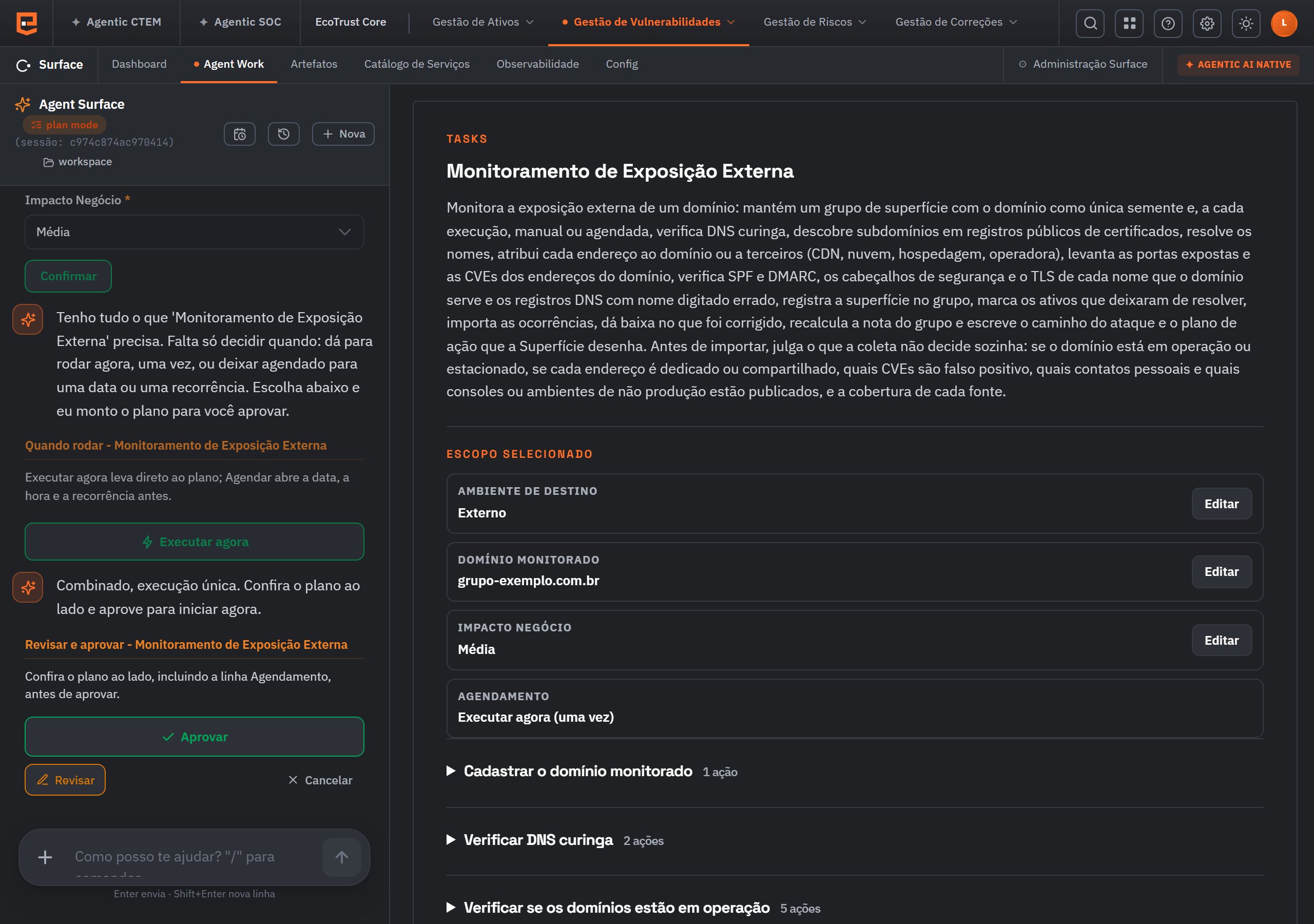
Agent Work do Surface, com a conversa com o agente à esquerda e o canvas à direita.

O cabeçalho traz o nome da execução e o identificador da sessão. À direita dele ficam os botões de agendamentos, histórico e Nova.

Os botões do cabeçalho e os comandos do campo de mensagem são os mesmos em todos os módulos e estão em Paleta de comandos. O selo plan mode, ao lado do nome do agente, indica que um plano está montado e aguarda a sua aprovação.

Passos

O serviço segue o padrão dos playbooks do painel: o agente coleta os parâmetros em formulários curtos, monta o plano, você aprova e a execução começa. Nenhuma coleta é feita antes do Aprovar.
1

Abrir o serviço

Vá ao Catálogo de Serviços, clique em Ver detalhes no cartão Monitoramento de Exposição Externa e, na ficha, no botão laranja Executar, no canto inferior direito. O painel volta ao Agent Work e o agente abre o plano. Escrever no chat “Quero monitorar a exposição externa de um domínio” tem o mesmo efeito.
2

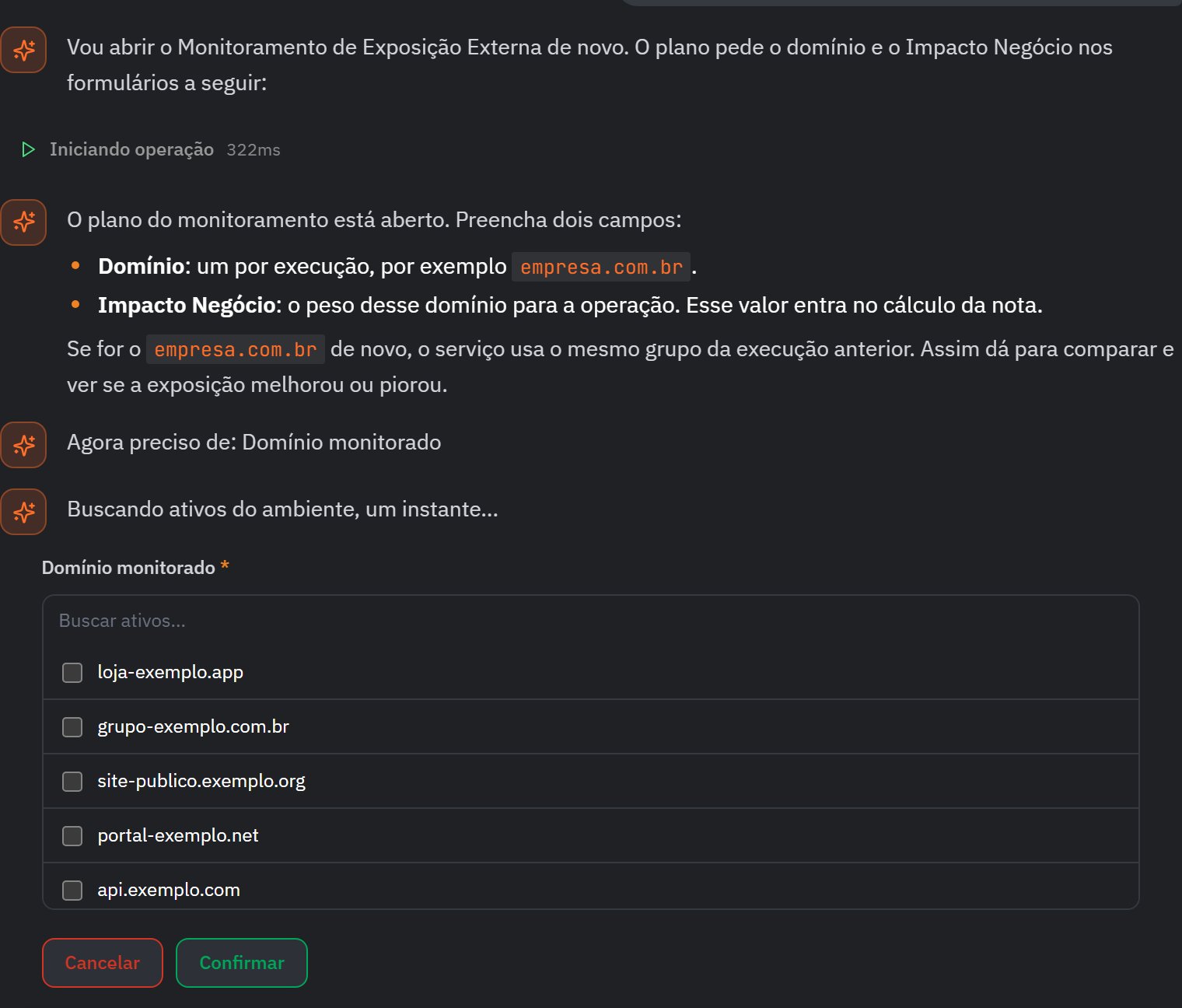
Escolher o domínio monitorado

Marque o domínio na lista dos ativos do ambiente e clique em Confirmar. O campo Buscar ativos…, no topo da lista, filtra pelo nome. É um domínio por execução: escolher um domínio já monitorado atualiza o mesmo grupo de superfície.
Formulário Domínio monitorado com a lista de ativos do ambiente e o campo de busca.

Antes do formulário, o agente explica os dois campos que vai pedir.

3

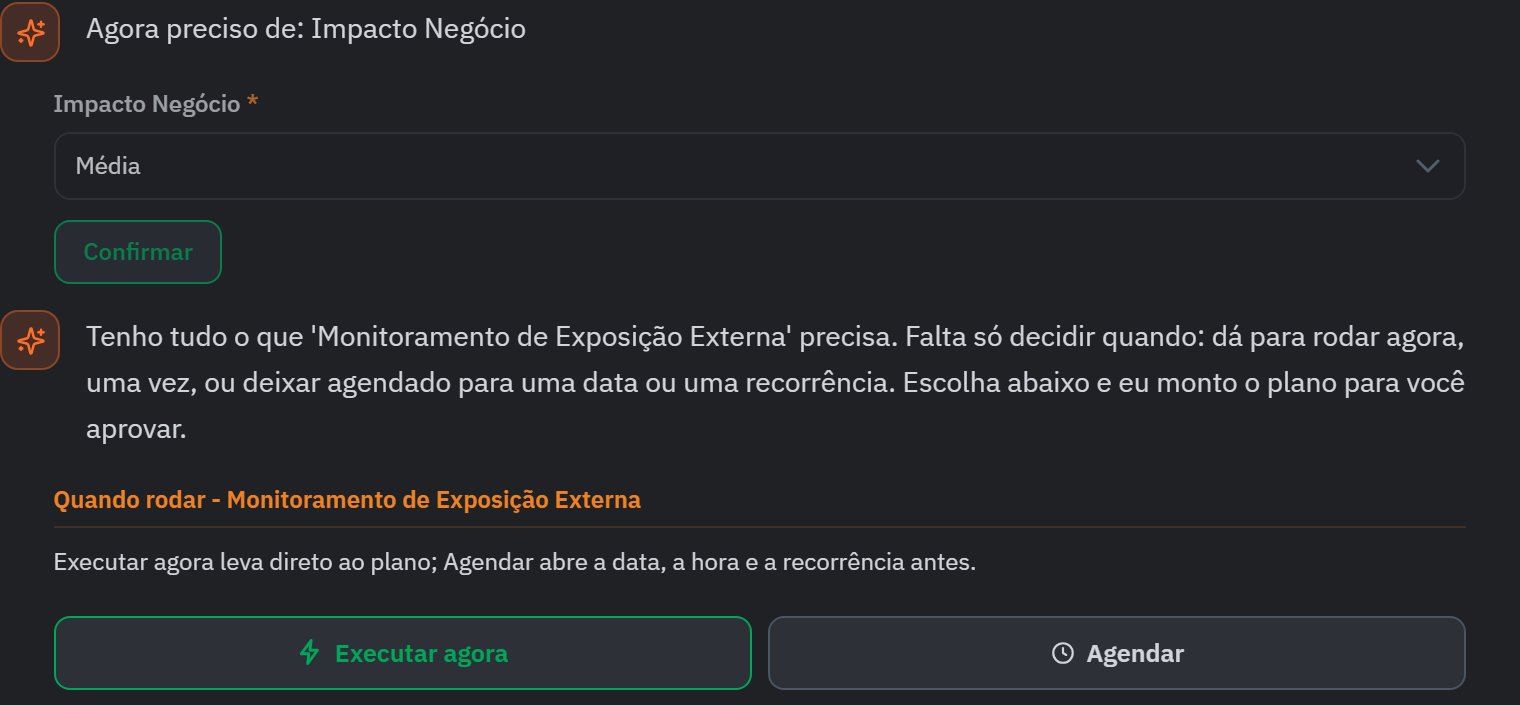
Definir o Impacto Negócio

Escolha Alta, Média ou Baixa e clique em Confirmar. Quando o domínio já tem grupo, o valor dele vem preenchido.Este é o campo que só a sua equipe sabe responder: quanto a operação depende daquele domínio. Ele pesa no cálculo da nota, e a mesma exposição custa mais pontos num domínio de impacto alto. Como referência:
  • Alta: o domínio onde a empresa vende, atende ou autentica clientes, como a loja virtual, o portal do cliente ou o login do produto.
  • Média: o site institucional, o blog, a base de conhecimento.
  • Baixa: domínios de campanha, páginas temporárias e domínios defensivos registrados só para proteger a marca.
4

Escolher quando rodar

Clique em Executar agora para uma execução única, ou em Agendar para definir data, hora e recorrência antes de ver o plano. O agendamento está em Agendar um serviço.
Passo Quando rodar com os botões Executar agora e Agendar.

Os dois botões ocupam a largura do formulário. Executar agora leva direto ao plano.

5

Revisar o plano

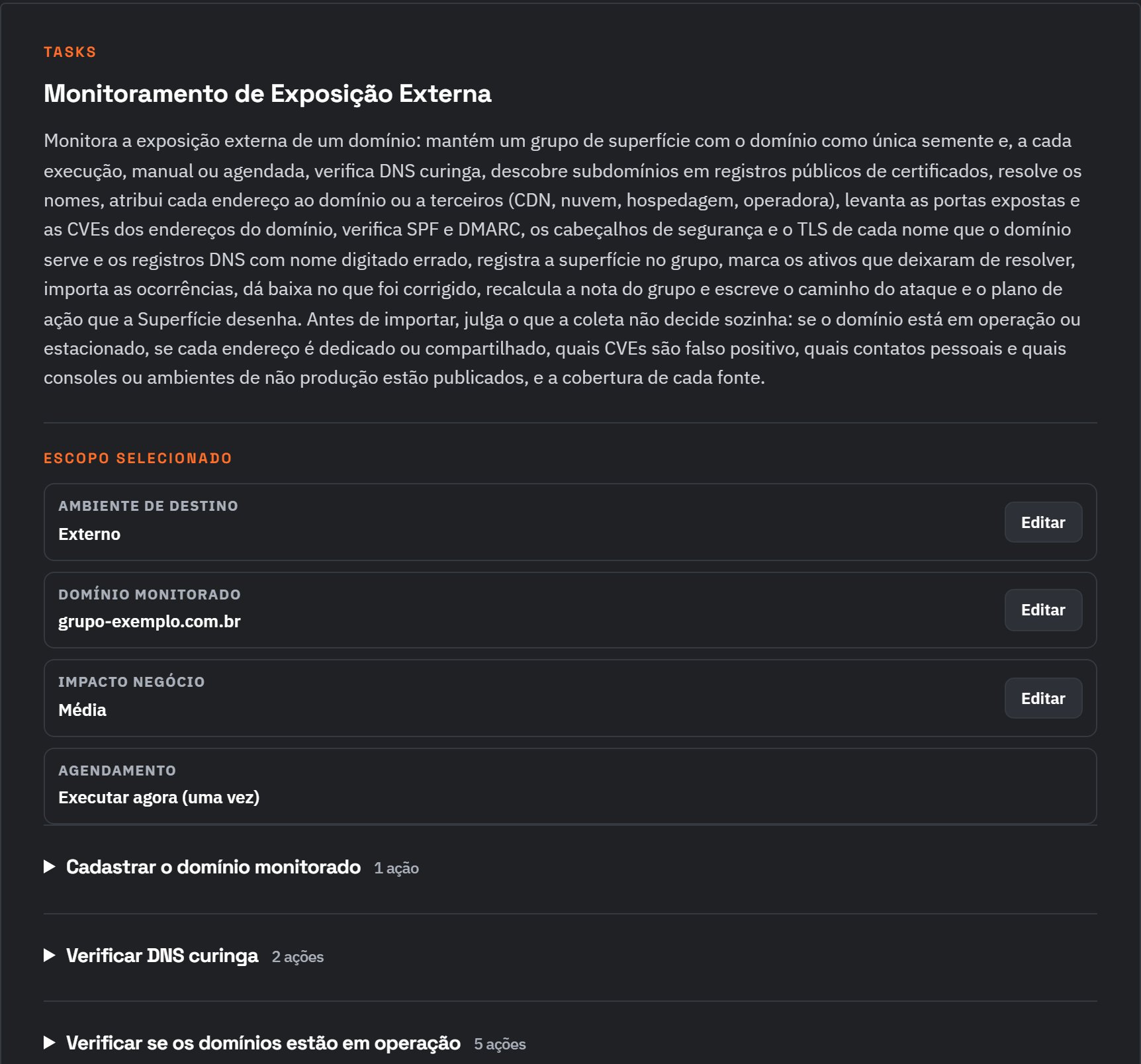
No canvas, o bloco Escopo selecionado traz o ambiente de destino (Externo, escolhido automaticamente), o domínio, o impacto e o agendamento, cada um com o botão Editar. Abaixo vêm as etapas do playbook, cada uma com o número de ações; clique numa etapa para abri-la.
Plano no canvas com o bloco Escopo selecionado e as etapas do playbook.

Confira a linha Agendamento: ela diz se a execução é única ou recorrente.

6

Aprovar

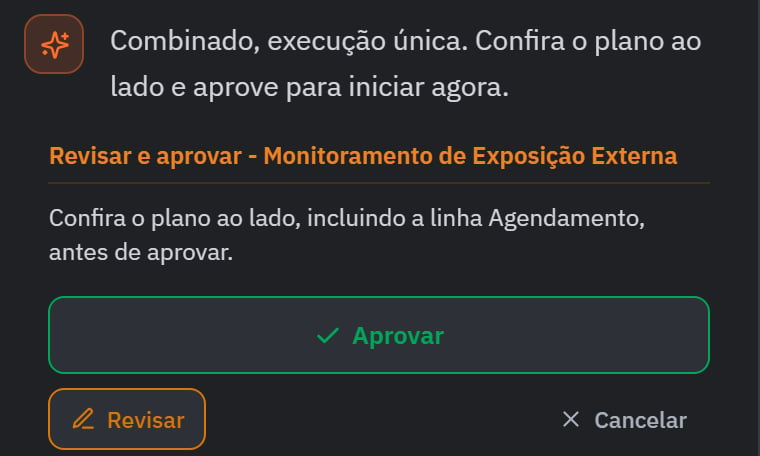
Na conversa, clique em Aprovar. Revisar volta aos formulários e Cancelar descarta o plano.
Botões Aprovar, Revisar e Cancelar no fim da conversa.

O Aprovar ocupa a largura da coluna. Revisar e Cancelar ficam abaixo dele.

7

Acompanhar

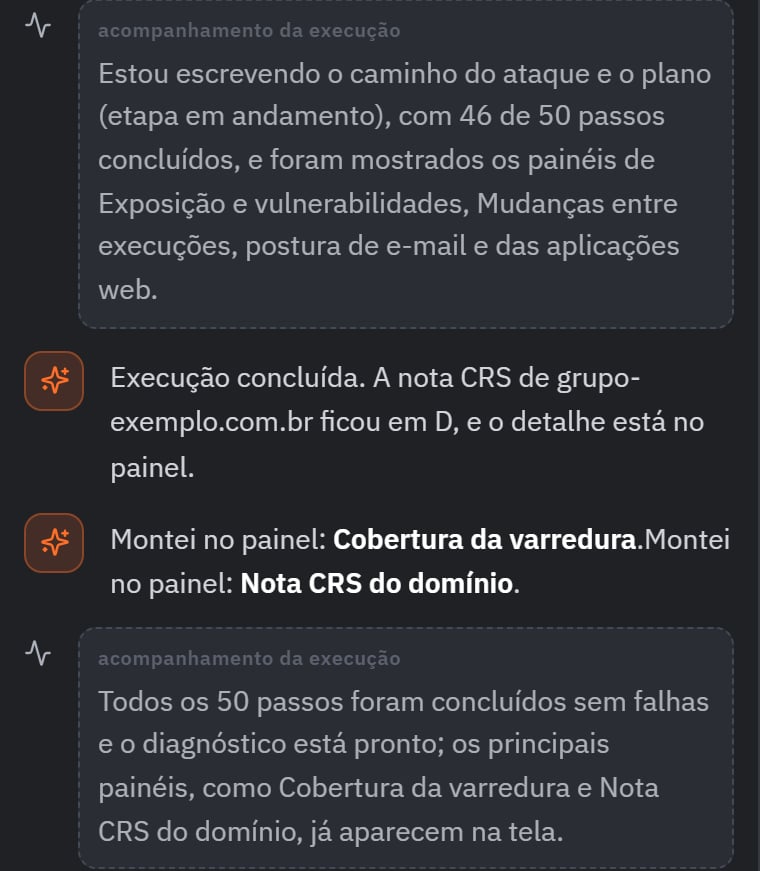
O agente narra o progresso em mensagens acompanhamento da execução, com o número de passos concluídos, e avisa cada painel que montou no canvas. A execução leva alguns minutos e termina com a mensagem de que todos os passos foram concluídos sem falhas e com a nota CRS do domínio.
Mensagens de acompanhamento da execução na conversa.

As mensagens de acompanhamento ficam em quadros tracejados. As do agente trazem o ícone laranja.

Verificar o resultado

Durante a execução, o agente monta no canvas um painel por frente medida:
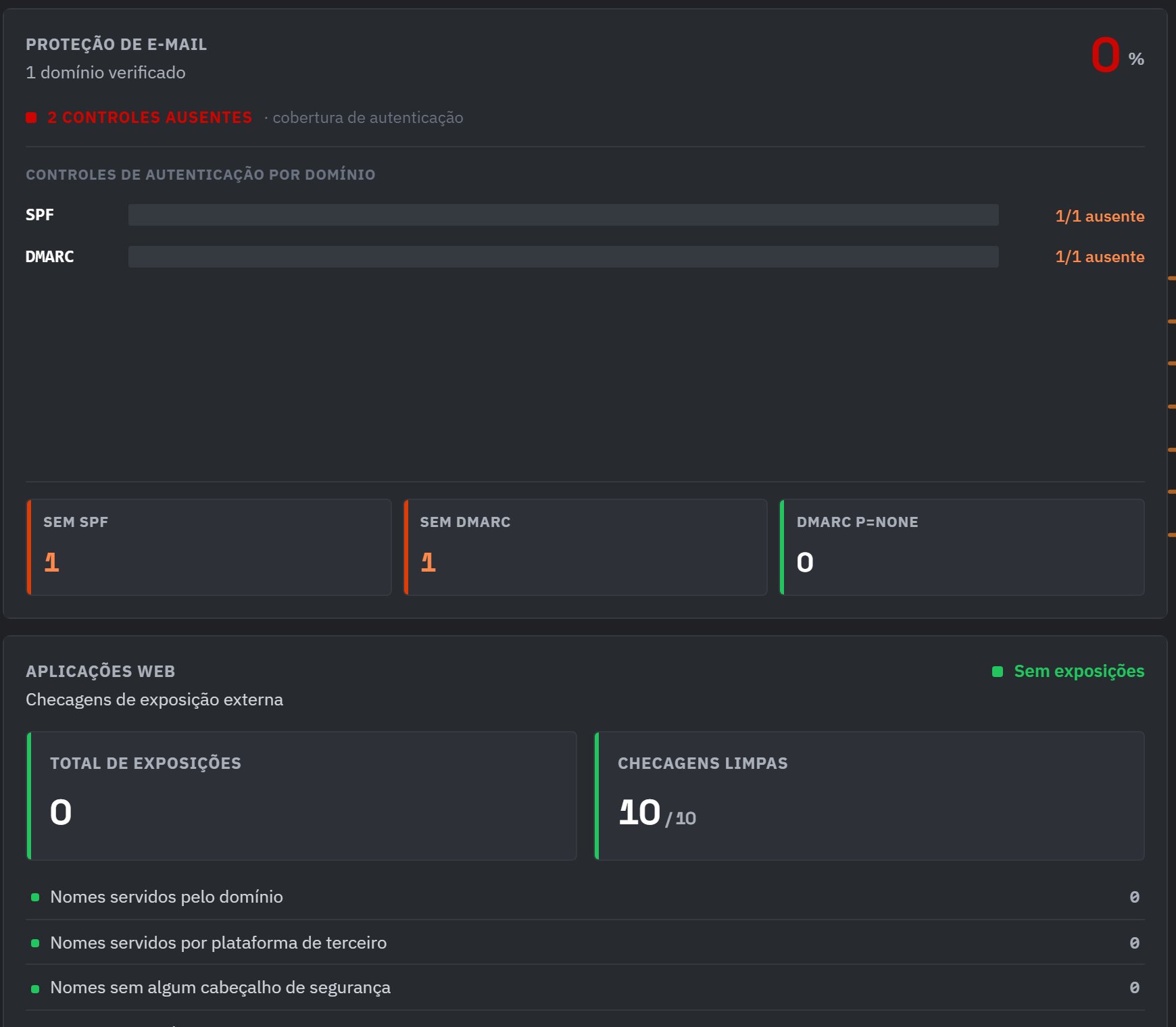
Painéis Proteção de e-mail e Aplicações web no canvas.

Em Proteção de e-mail, a barra de cada controle mostra quantos domínios estão sem ele.
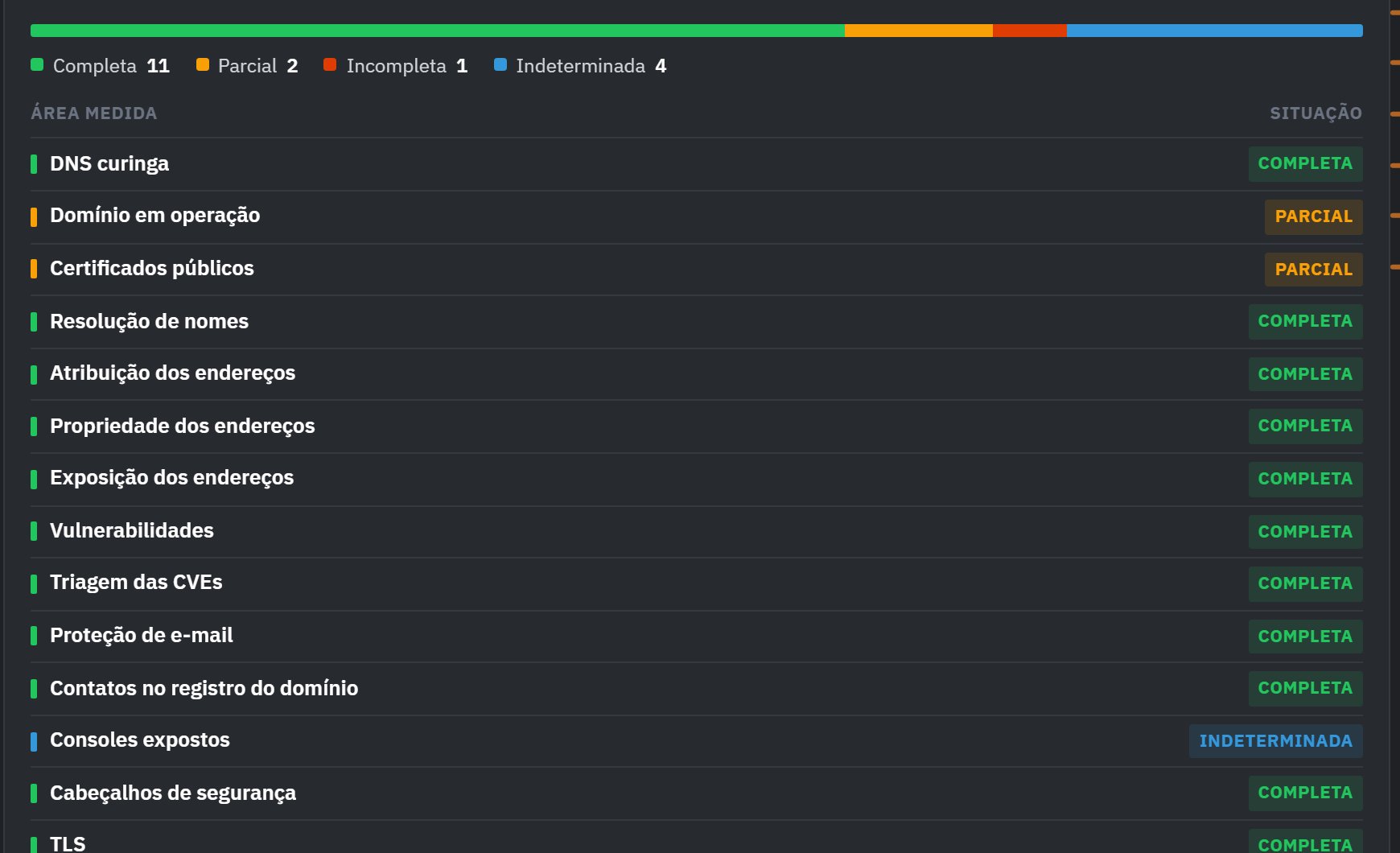
Painel Cobertura da varredura com o estado de cada área medida.

A barra no topo resume a cobertura. Cada linha abaixo é uma área, com o estado à direita.
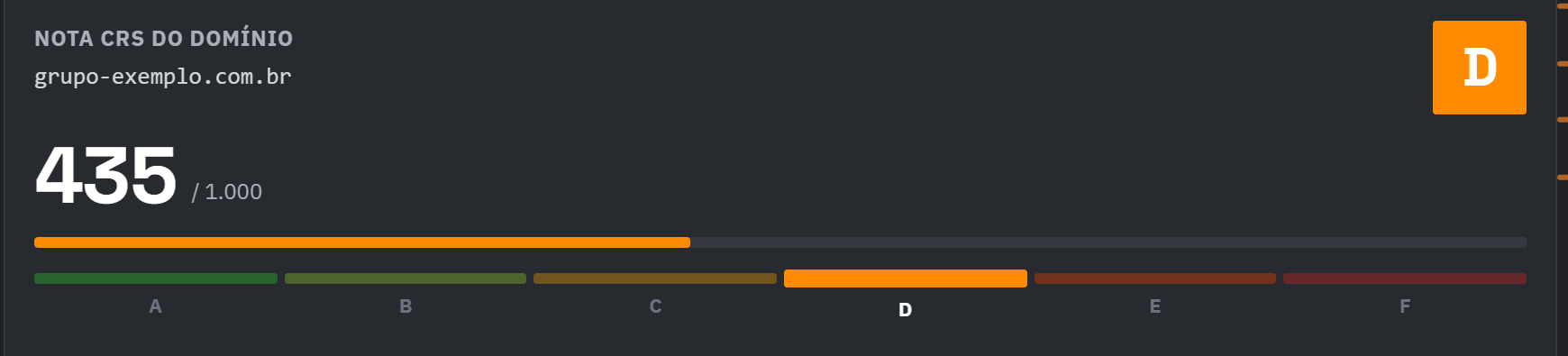
Painel Nota CRS do domínio com a nota, a letra e o Impacto Negócio.

A posição na escala de A a F fica destacada abaixo da barra de pontuação.

Cada painel tem três controles: Salvar como artefato (o painel vai para a aba Artefatos), Referenciar no chat (leva o painel para a conversa) e Remover do canvas. As ocorrências importadas aparecem no painel do Surface.

Repetir com recorrência

A recorrência é o uso natural do módulo: cada execução atualiza o grupo de superfície, e o painel O que mudou desde a última execução passa a mostrar o que entrou e o que saiu da superfície entre uma rodada e outra. Escolha Agendar no passo 4, ou veja Agendar um serviço para pausar, editar ou encerrar um agendamento.

Perguntar sobre o resultado

O agente também consulta a web, e não há comando para isso: basta perguntar em português. Durante a consulta, a página consultada aparece num quadro no topo do canvas; ao terminar, ele cruza o que encontrou com as ocorrências do painel e monta a tabela no canvas. O funcionamento geral está em Perguntar ao agente.
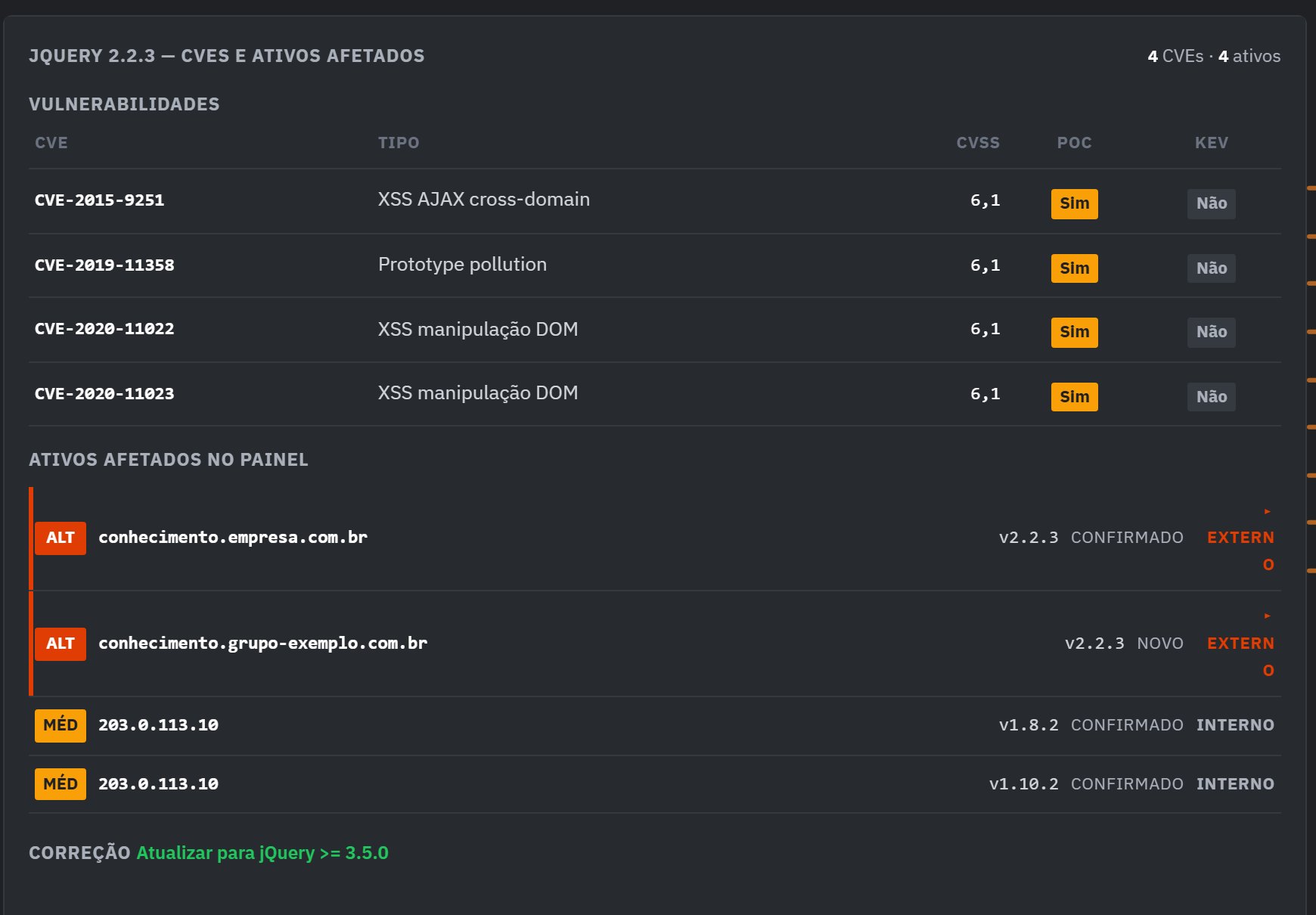
Resultado da pesquisa na web cruzado com as ocorrências do painel.

Resposta à pergunta sobre exploit público para o jQuery 2.2.3: em cima, as CVEs com a coluna POC; embaixo, os ativos do painel afetados, com os expostos à internet destacados.

A ficha do serviço

A ficha traz no topo o tipo, a visibilidade e a versão. Abaixo vem o objetivo e a lista das tarefas, cada uma com o nível (junior ou pleno), o custo da tarefa e a forma de verificar o resultado por conta própria. O pé da ficha lista o que é preciso ter antes da execução. Executar inicia o serviço e Fechar volta ao catálogo.
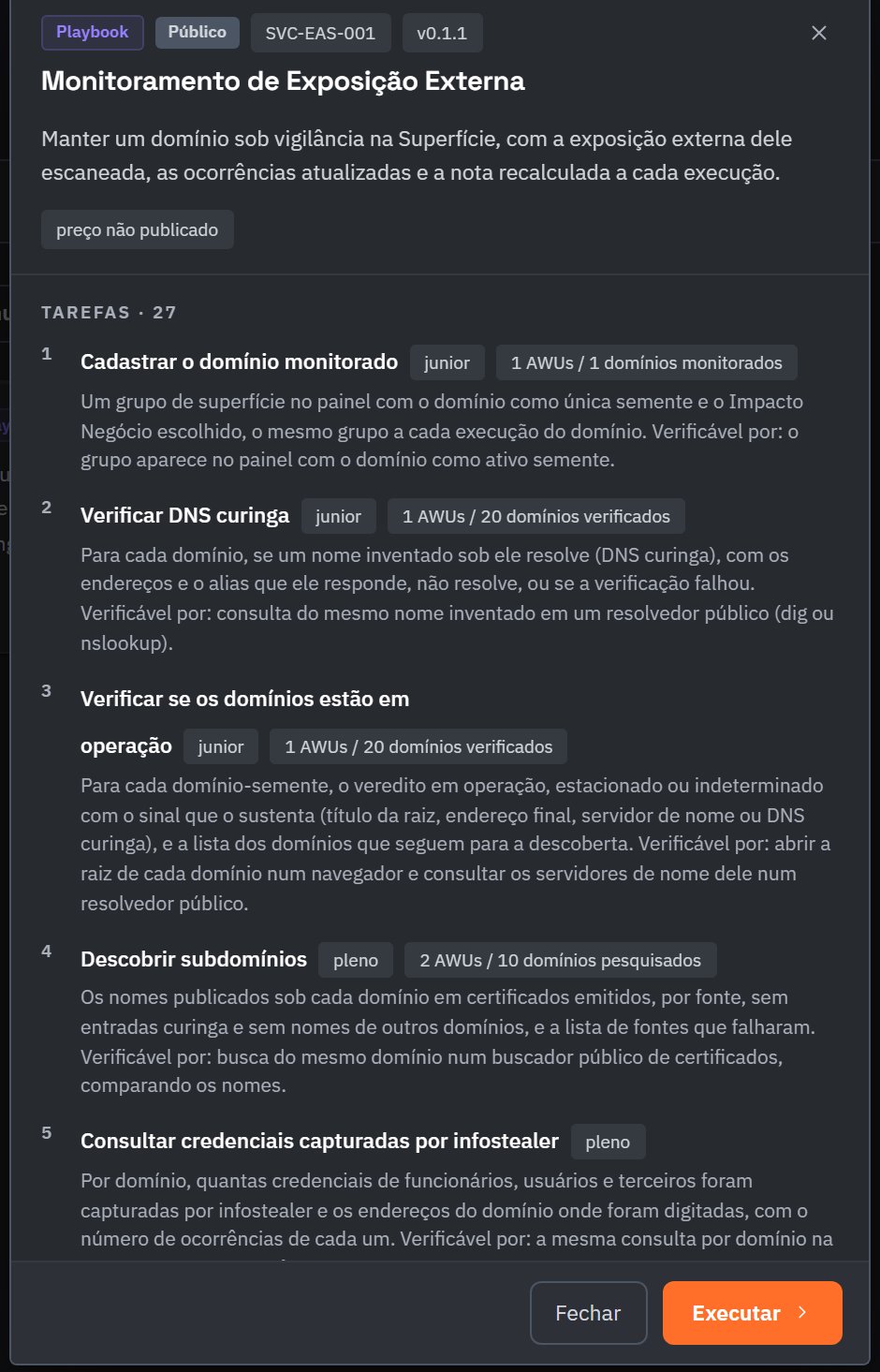
Ficha do serviço Monitoramento de Exposição Externa com a lista de tarefas e os botões Fechar e Executar.

A ficha lista as tarefas do playbook, cada uma com o nível e o custo. O Executar fica no rodapé.

Próximos passos

Última modificação em 26 de outubro de 2026