

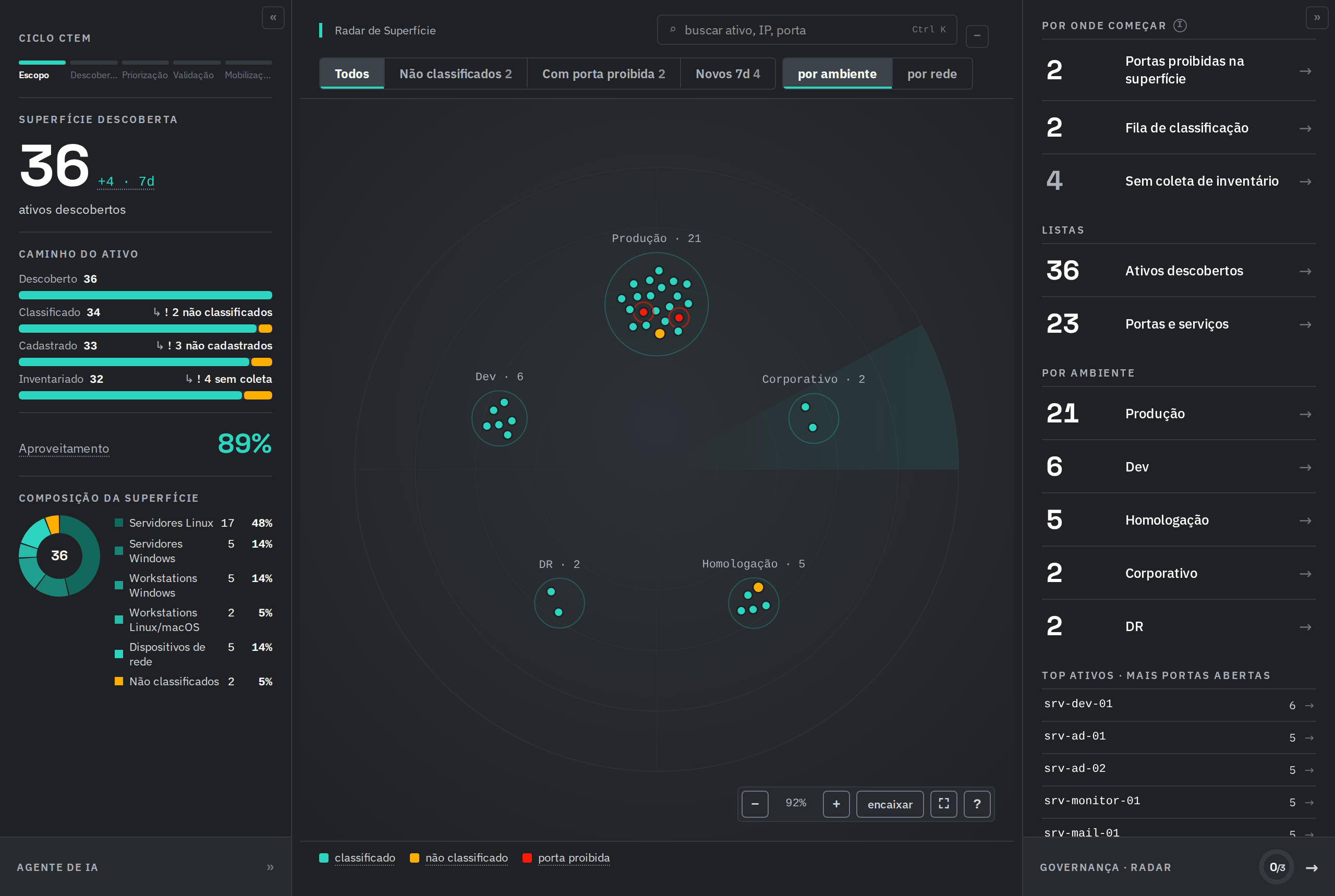
O Dashboard inteiro, com as três colunas. Ambiente de exemplo.
A coluna de indicadores
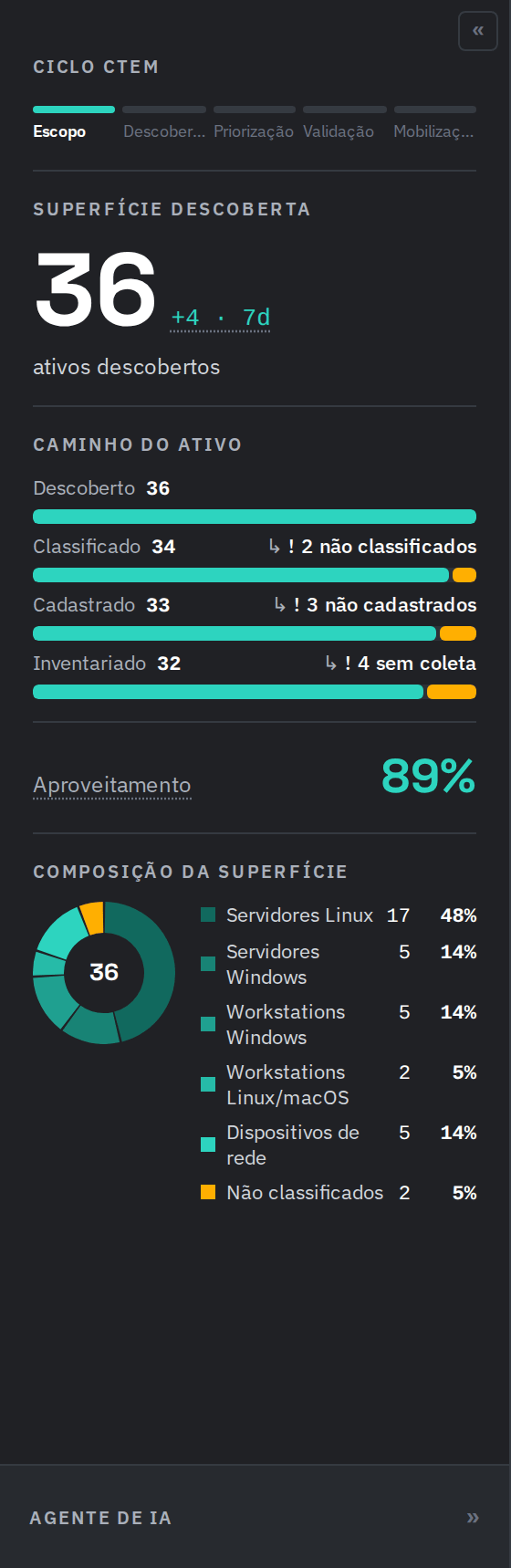
Os indicadores, de cima para baixo. Ambiente de exemplo.
O Radar de Superfície
É o centro do Dashboard. Cada círculo é um grupo de ativos e cada ponto dentro dele é um ativo.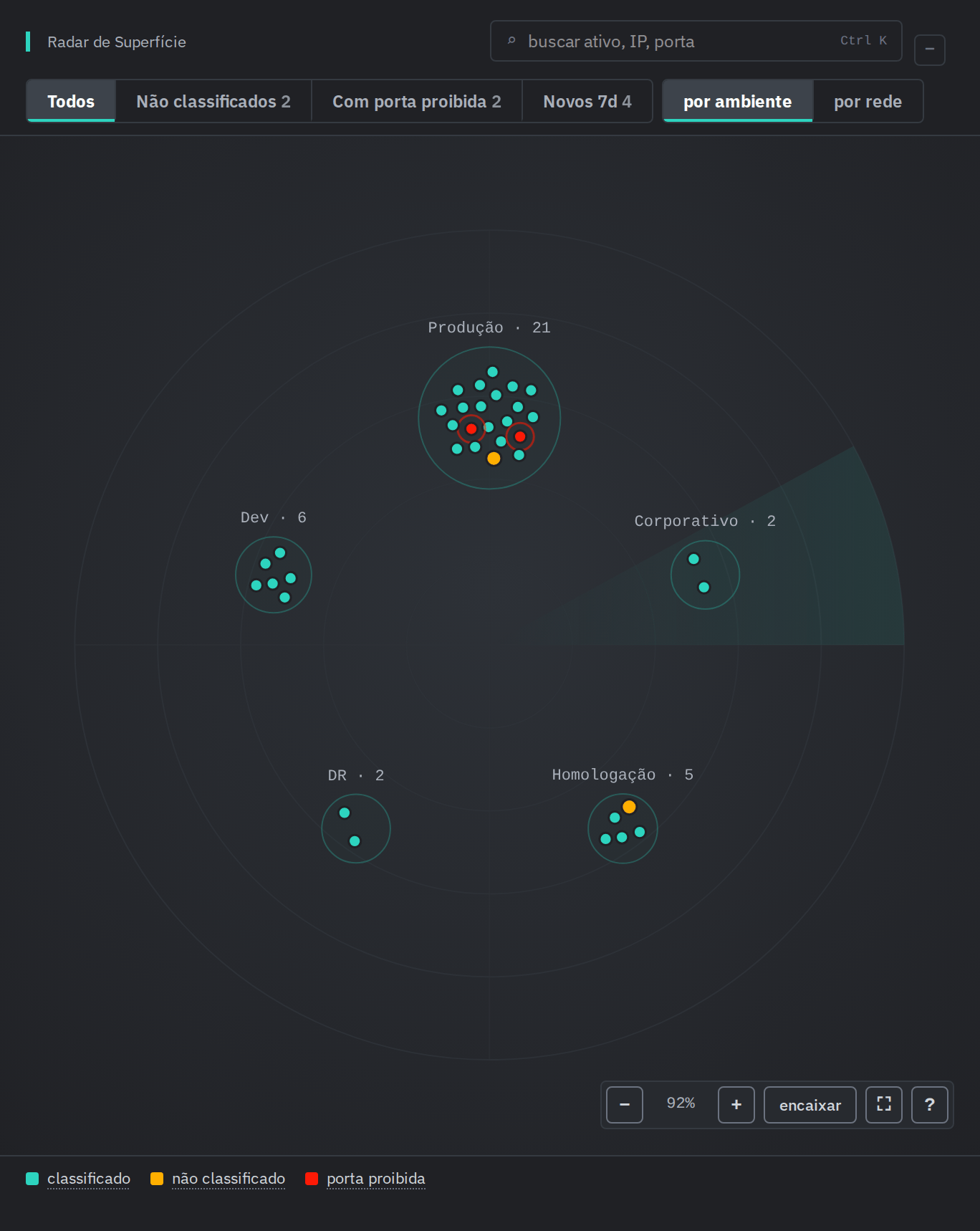
Agrupado por ambiente, cada círculo traz o nome do ambiente e quantos ativos ele tem. Ambiente de exemplo.
- classificado: o ativo já recebeu uma classe.
- não classificado: o ativo ainda não tem classe e espera na fila de classificação.
- porta proibida: o ativo tem aberta uma porta que a política de baseline proíbe. As portas esperadas e proibidas são definidas na Config do Radar.
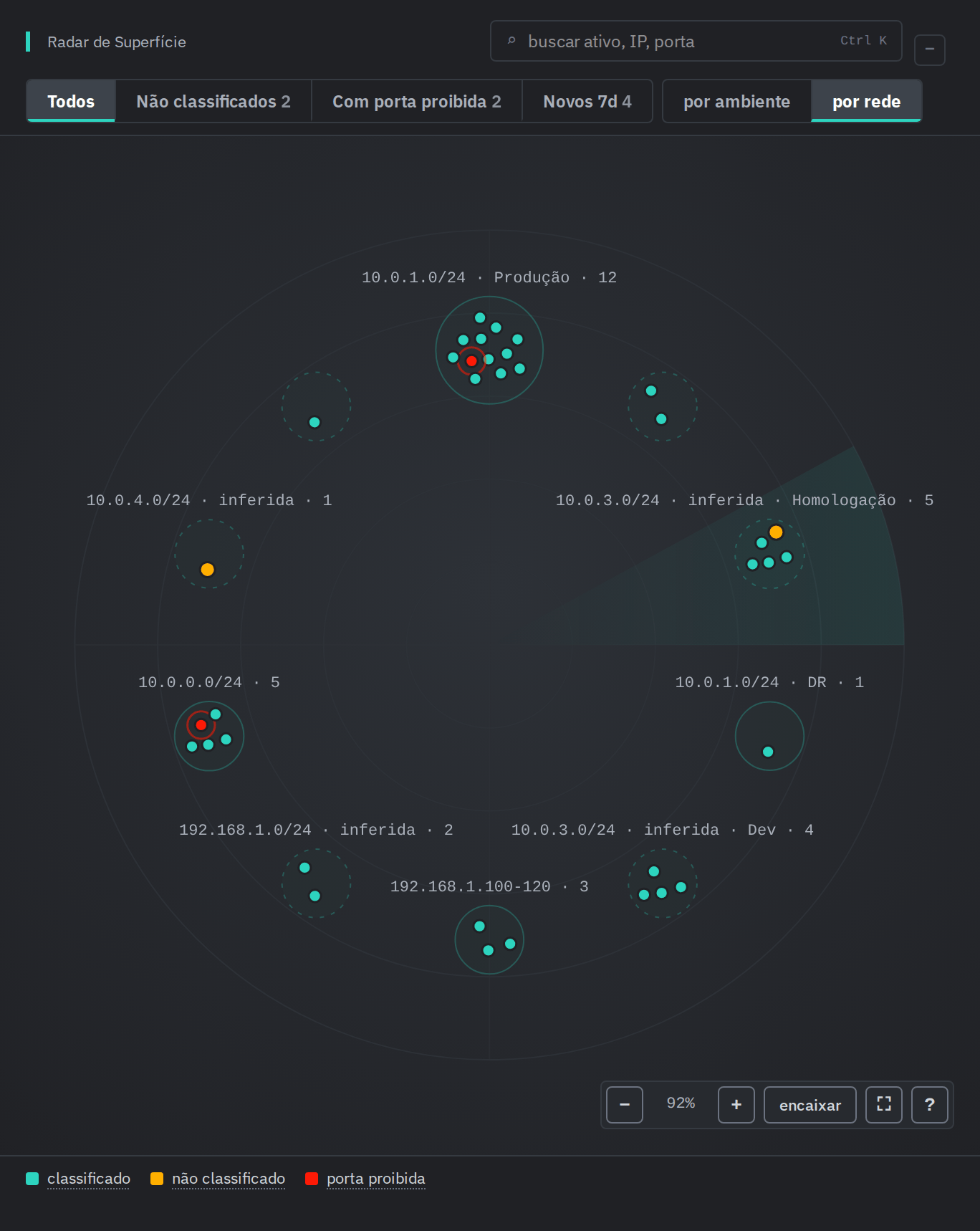
A mesma superfície agrupada por rede. Ambiente de exemplo.
A coluna de atalhos
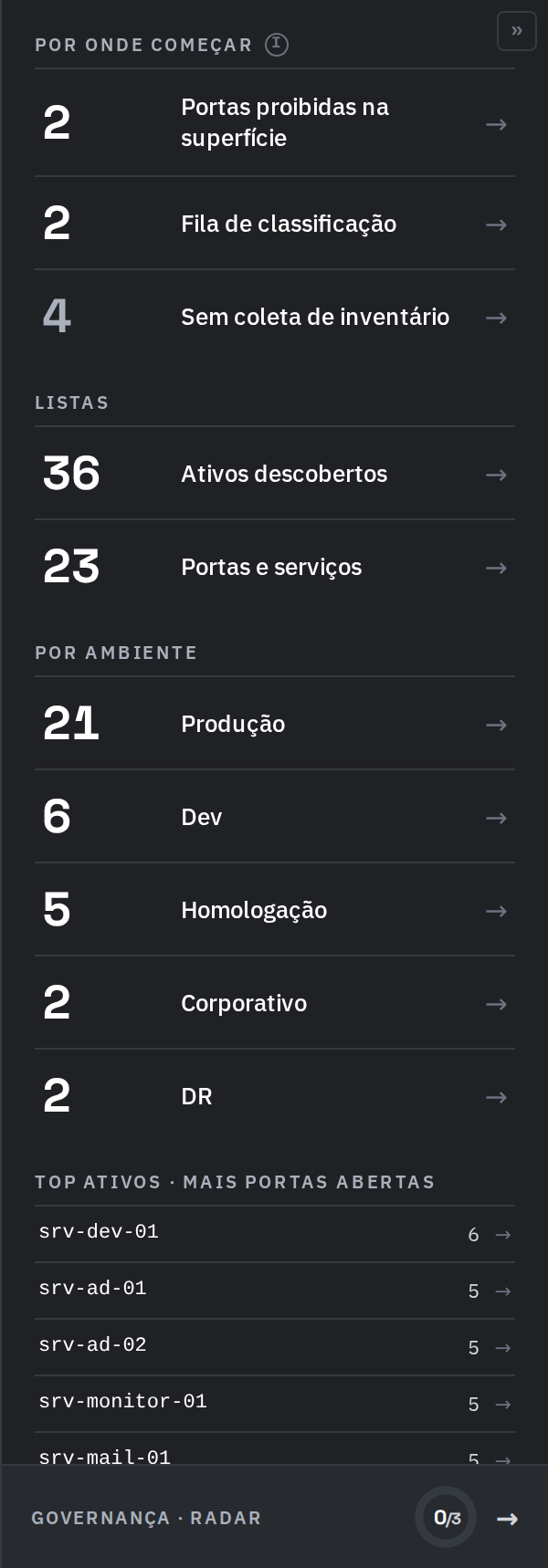
As linhas com seta abrem a lista correspondente no centro da tela. Ambiente de exemplo.
A ficha de um ativo
Clique num ativo para ver a ficha dele na coluna da direita: a classificação, o sistema, o ambiente, as portas abertas, se ele já está na frota do Inventory, o fabricante e as datas em que foi descoberto e visto por último. Quando a descoberta deixou o ativo sem classe por falta de evidência conclusiva, a ficha também mostra, sob Classificação, o motivo e como resolver. Analisar o ativo com IA entrega o ativo ao agente, e Classificar como muda a classe dele. Um ativo que a descoberta viu e a plataforma ainda não tem traz Cadastrar na plataforma no lugar do seletor, quando a descoberta guardou o registro dele, ou o aviso “cadastre o ativo na plataforma para classificá-lo”. ← voltar devolve os atalhos.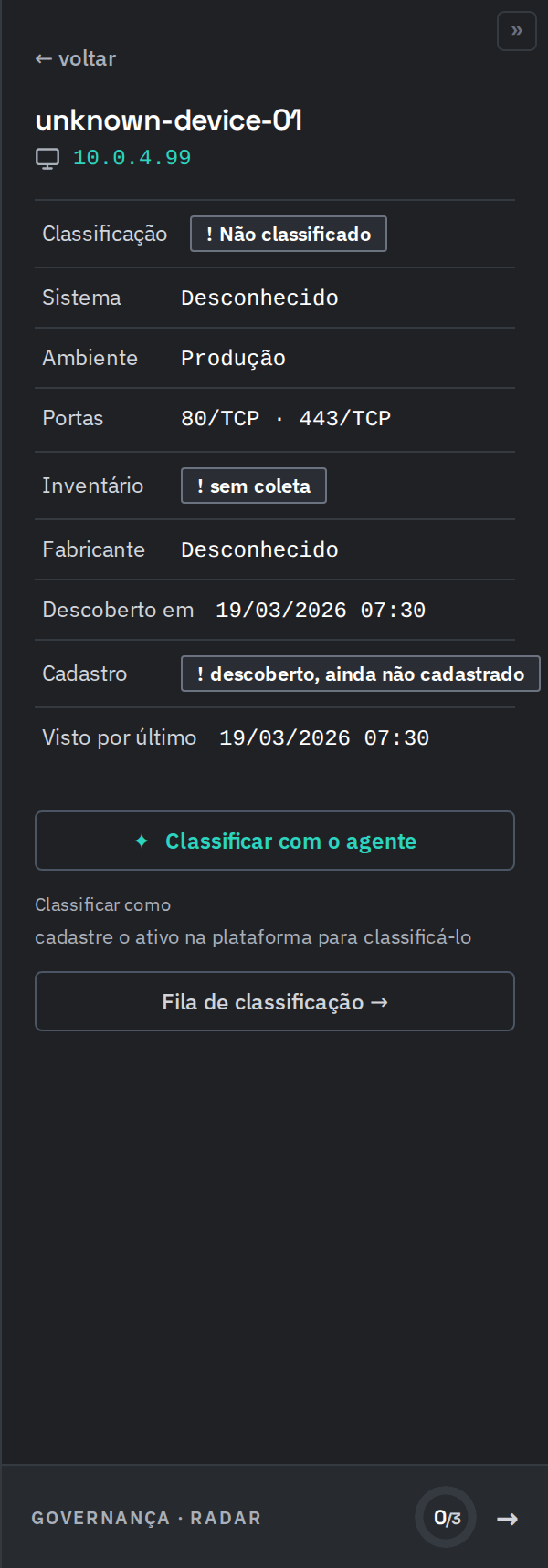
A ficha de um ativo não classificado e ainda não cadastrado. Ativo de exemplo.
Ativos descobertos
Todos os ativos que a descoberta registrou, na ordem de registro. Os filtros do topo separam por tipo (Servidores, Workstations, Rede) e por situação (Não classificados, Sem coleta, Inativos, Novos 7d). A tabela traz o ativo com o endereço, a classificação, o sistema, o ambiente, as portas e quando foi visto por último. Exportar CSV baixa a lista como planilha em valores separados por vírgula.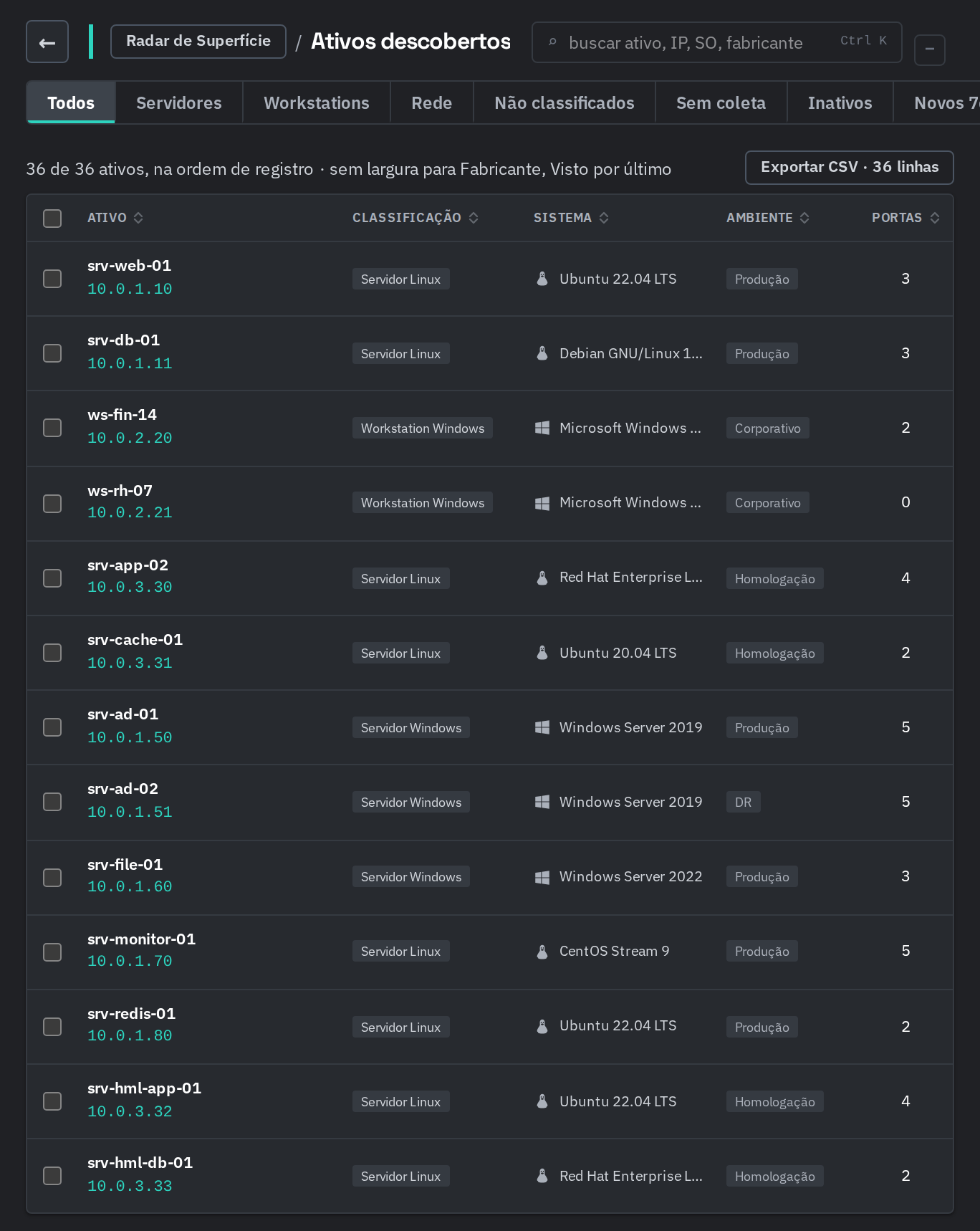
Numa tela estreita, as colunas que não cabem saem, e a linha acima da tabela diz quais. Ambiente de exemplo.
Portas e serviços
As portas abertas na superfície, com as proibidas primeiro, depois as sem decisão e as esperadas. Os filtros do topo separam TCP e UDP. A tabela traz a porta, o serviço, a versão, a política (proibida, sem decisão ou esperada) e em quantos ativos a porta está aberta.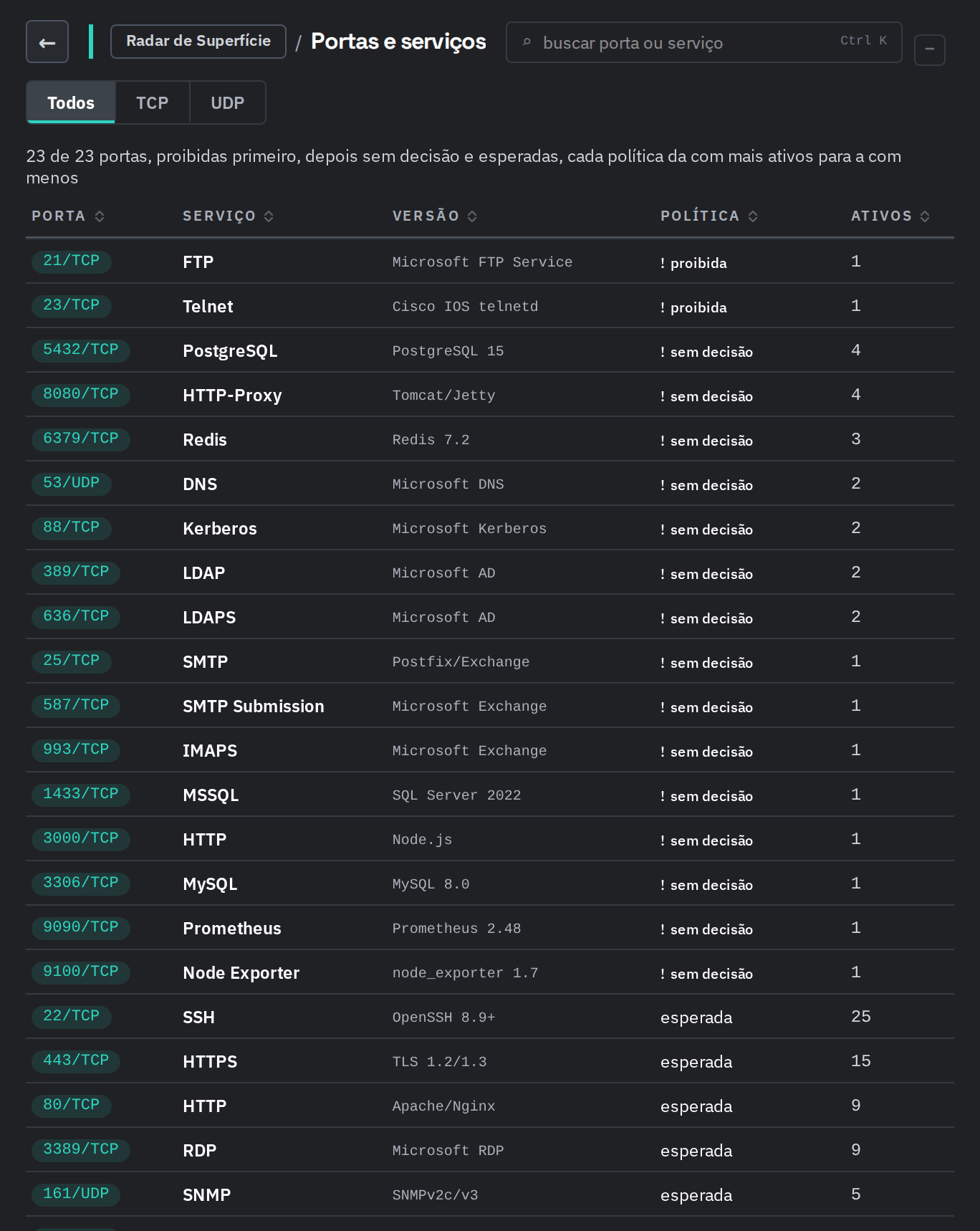
A coluna Política diz a decisão da baseline para cada porta. Ambiente de exemplo.
Fila de classificação
Os ativos ainda sem classe, na ordem de registro, com o sistema, o ambiente, as portas, o fabricante e quando foram vistos por último. Marque as linhas para classificar vários ativos de uma vez: a barra acima da tabela traz classificar como e Classificar em massa, e a coluna da direita oferece pedir a classificação dos ativos marcados ao agente. Quem não pode alterar ativos vê a fila sem as caixas de seleção.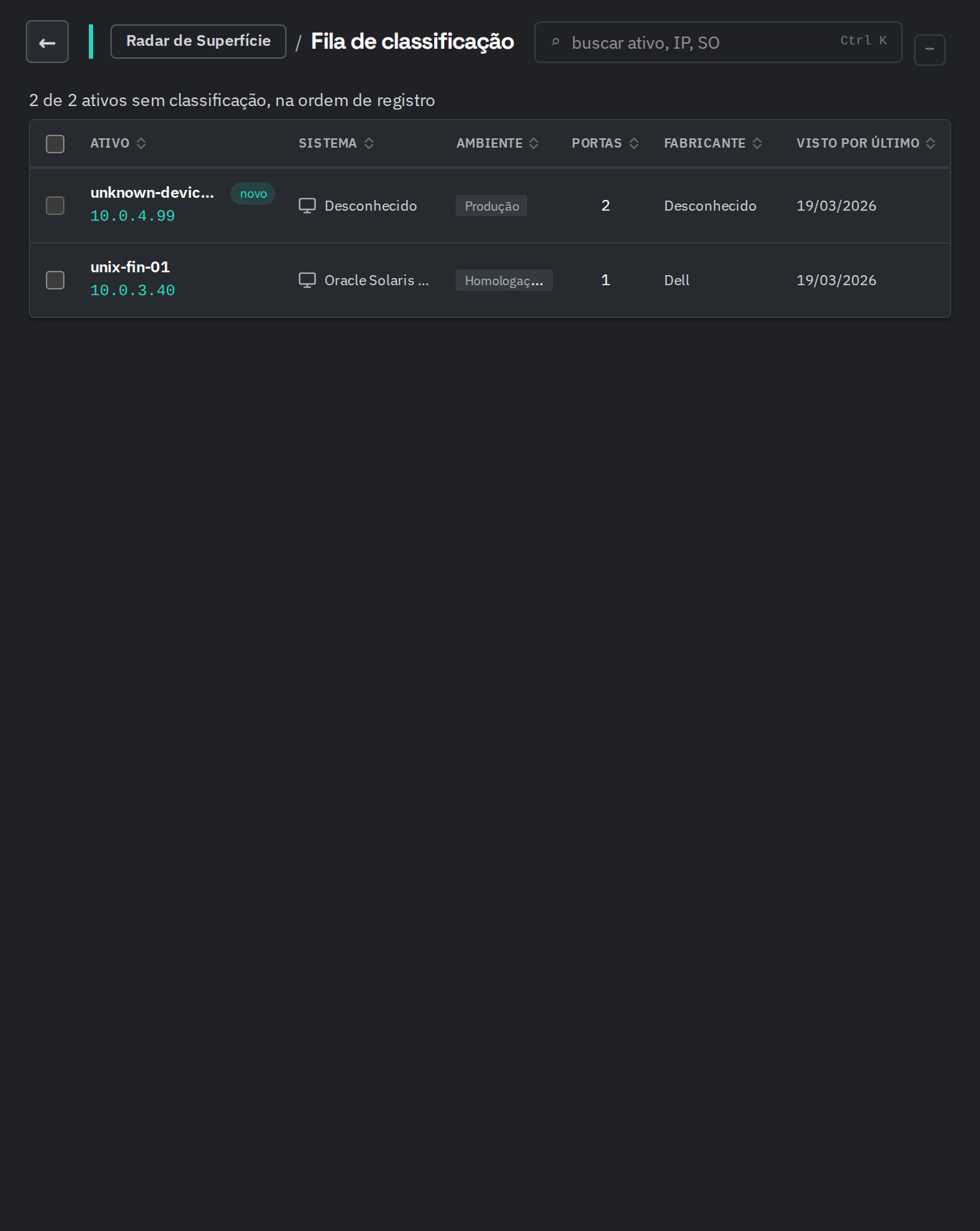
Um ativo sai da fila quando recebe uma classe. Ambiente de exemplo.
Governança
O selo GOVERNANÇA · RADAR, no pé da coluna da direita, mostra quantos requisitos de prontidão para auditoria estão cumpridos. Clique para abrir a lista. Cada requisito diz o estado e a base, por exemplo “34 de 36 classificados”; detalhes diz o que fecha o requisito e lista o que falta, e menos recolhe. A seta abre a lista que resolve o requisito, e Fechar governança volta aos atalhos.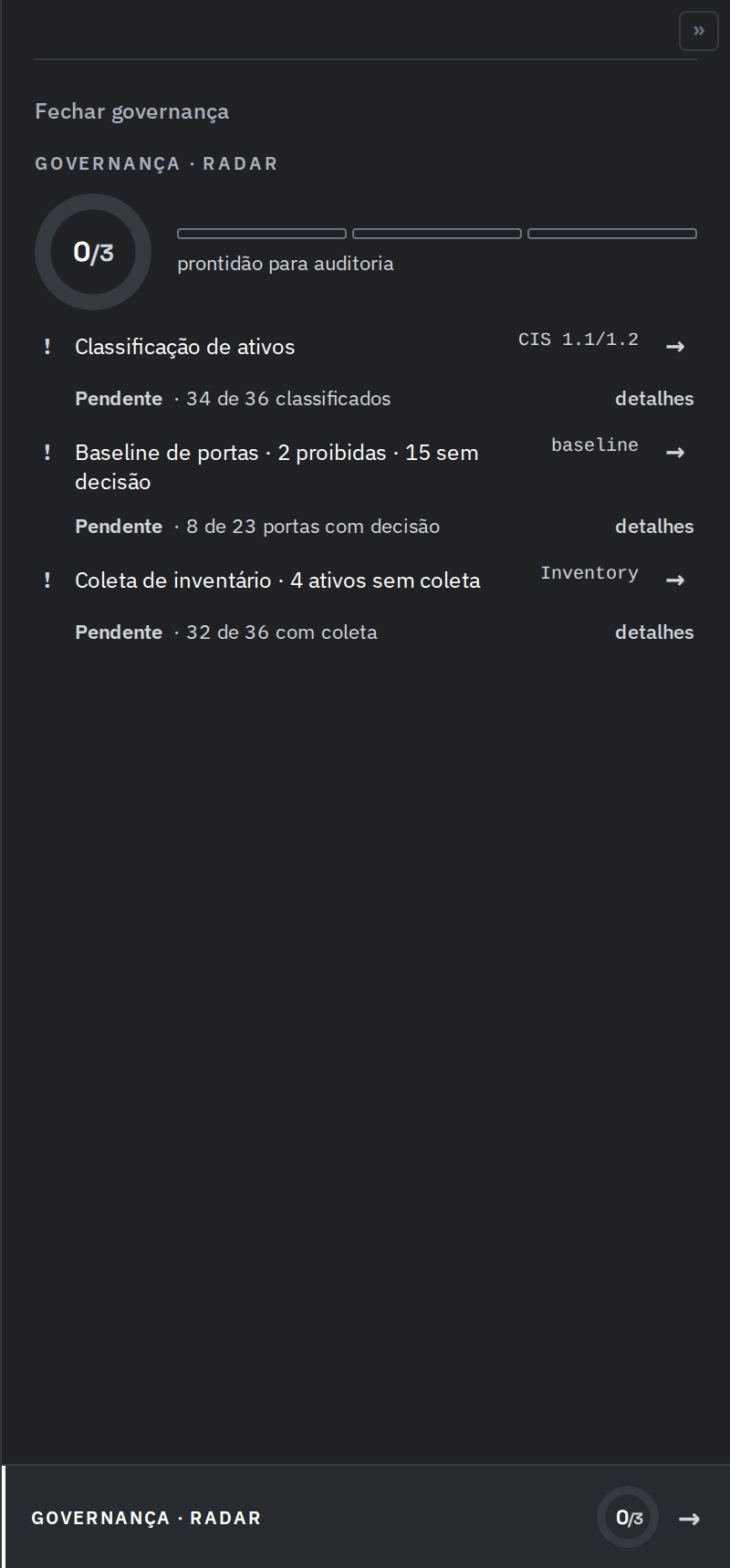
Cada requisito traz a referência à direita e o estado embaixo. Ambiente de exemplo.