

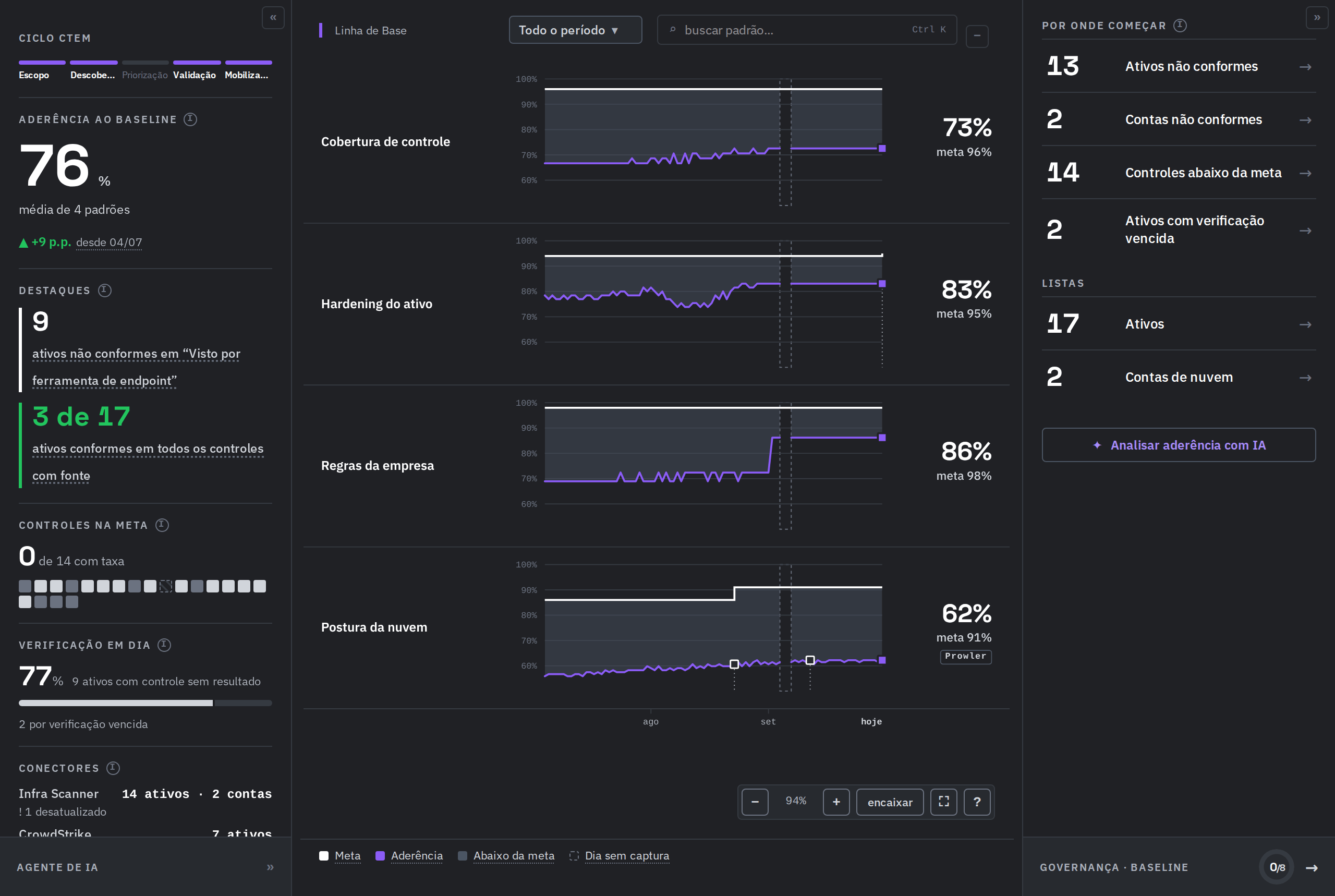
O Dashboard inteiro, com as três colunas.
A coluna da esquerda
No topo, a régua do ciclo CTEM, com as cinco fases: Escopo, Descoberta, Priorização, Validação e Mobilização. As fases que o módulo cobre têm o traço violeta; a que ele não cobre fica em cinza. Abaixo da régua vêm cinco indicadores, cada um com um íconei que explica o cálculo.
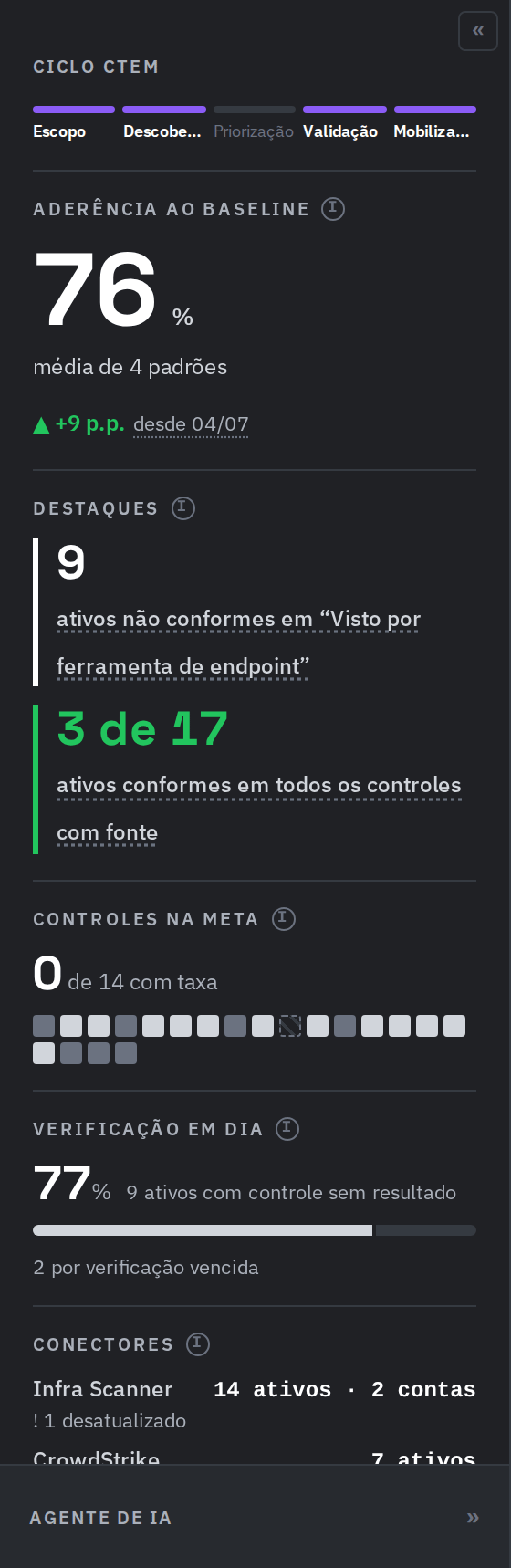
Os indicadores, de cima para baixo. Passe o mouse sobre um texto sublinhado para ver o que ele conta.
A Linha de Base
Um bloco por padrão, na ordem da Config: Cobertura de controle, Hardening do ativo, Regras da empresa e Postura da nuvem, este último com o seloProwler. Cada linha mostra só o nome do padrão e, ao lado do desenho, a aderência de hoje e a meta, como 91% e meta 95%. Quando há verificações suficientes, a linha desenha o gráfico no tempo. Quando há poucas, a tela não calcula taxa: mostra um quadradinho por verificação e só a contagem, como 3 de 6. Um padrão sem dado mostra só o estado, como sem fonte ou sem verificação.
Ao passar o mouse sobre uma linha, a linha de leitura sob o desenho diz a aderência, a distância até a meta e a contagem de verificados. Num dia com anotação, ela diz o que mudou, como a meta que subiu.
Clique numa linha (ou use Espaço) para selecioná-la. A coluna da direita passa a mostrar o padrão selecionado:
- quantos controles ele tem;
- Hoje: a aderência e a distância até a meta;
- Verificados: a contagem, como 91 de 100 ativos conformes;
- Variação: a mudança desde a data de comparação, com seta e sinal. Fica verde quando a aderência subiu, vermelha quando caiu e sem cor quando está estável;
- Fora da conta: as exceções e os riscos aceitos que não entram na taxa;
- No período: as anotações do período, como uma mudança de meta.
Esc, solta a seleção.
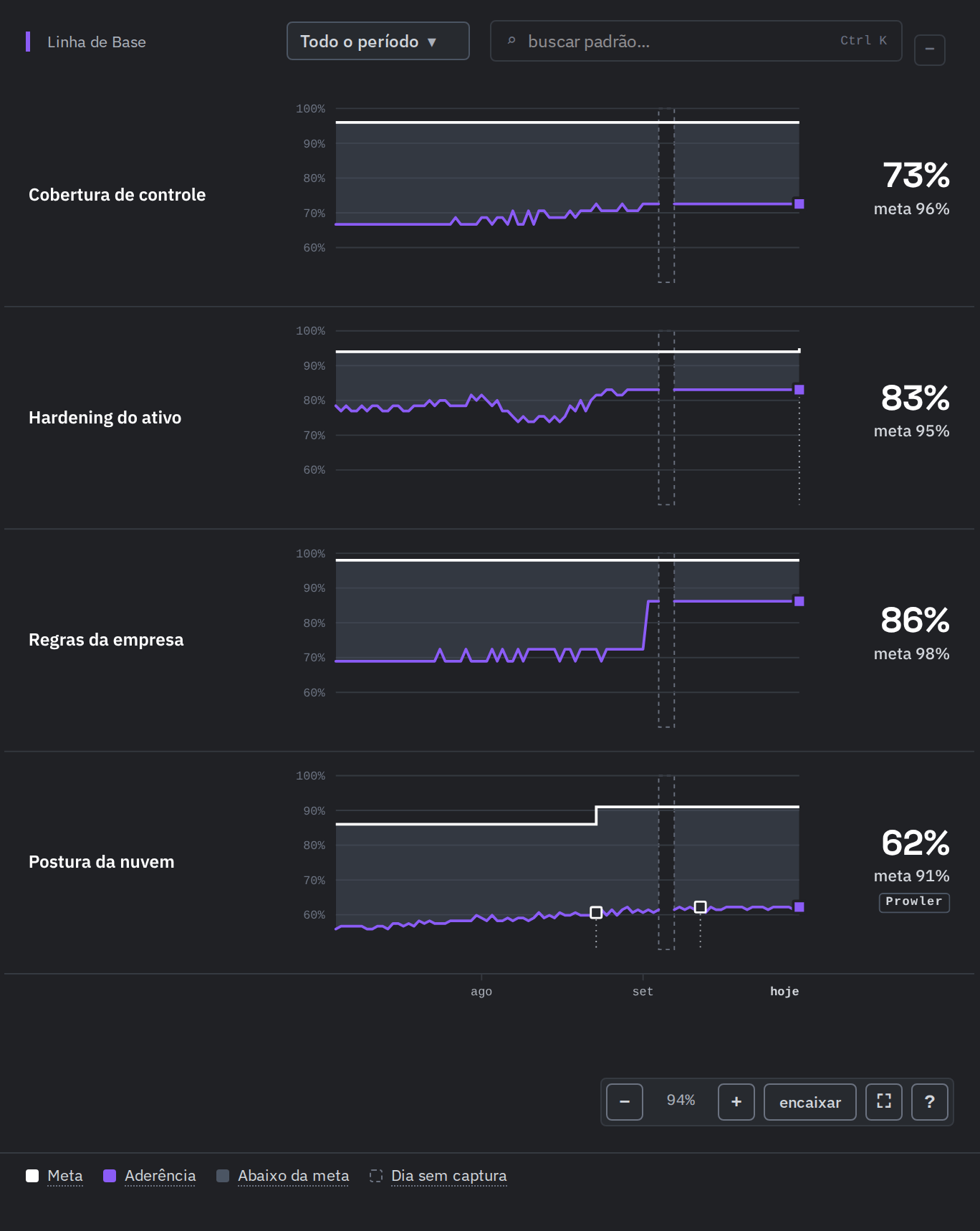
A Linha de Base com os quatro padrões. Um padrão com poucas verificações mostra a contagem no lugar do gráfico.
Todo o período, no topo da Linha de Base, abre o filtro de Grupo e Período (todo o período ou os últimos 30, 90, 180 ou 365 dias), e também de Ambiente quando o painel tem mais de um. Ao lado dele, o campo buscar padrão… aceita o atalho Ctrl K.
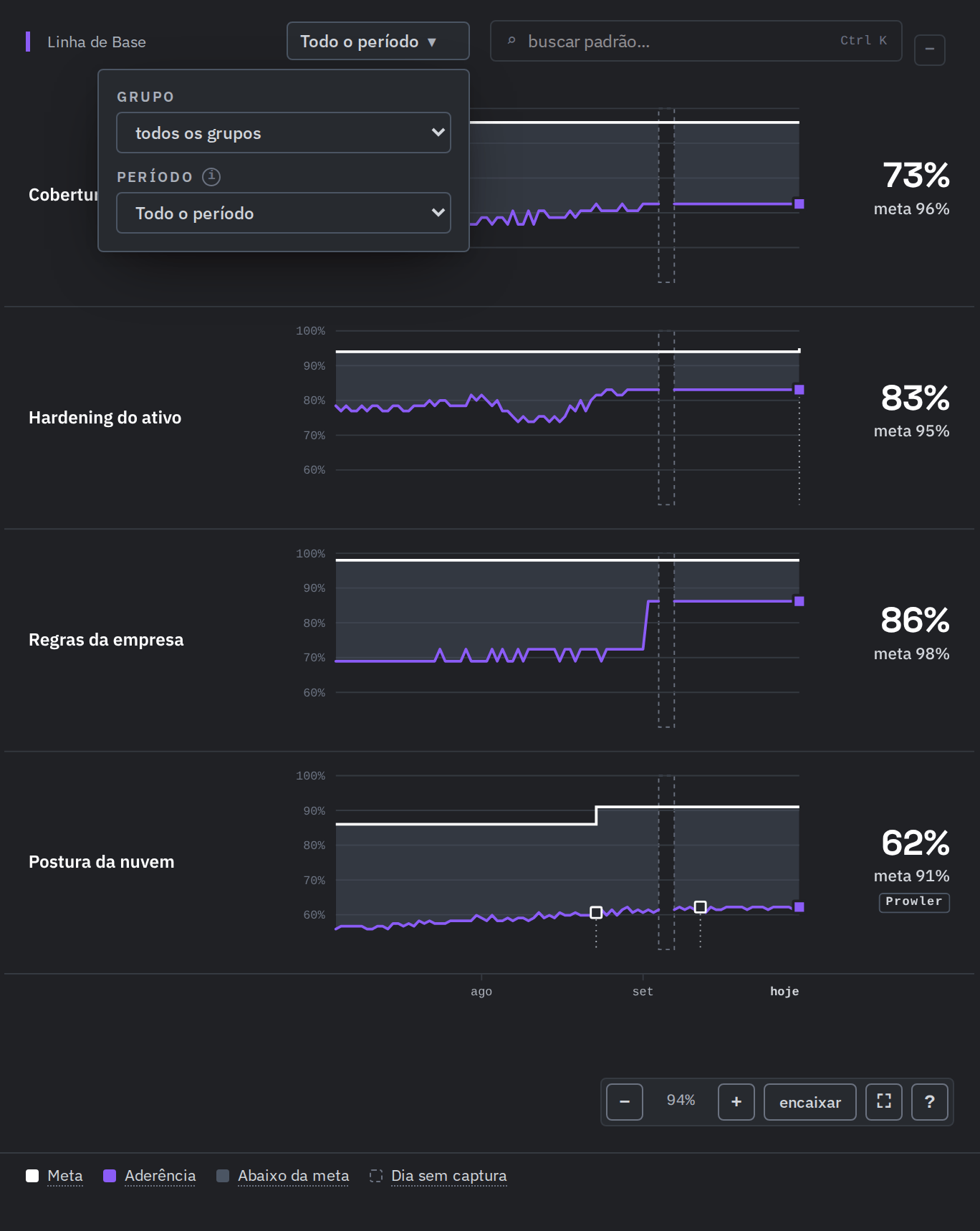
O filtro da Linha de Base. Vale para todo o canvas central.
Abrir um padrão
Dê um duplo clique na linha do padrão, aperteEnter com ela selecionada ou use Abrir o padrão → na coluna da direita. O canvas passa a mostrar uma linha por controle, com a mesma leitura e a mesma seleção da linha do padrão (Abrir o controle → abre o controle), e o caminho no topo (Linha de Base / Postura da nuvem); a seta ← volta. Duas visões, nos botões logo abaixo do título:
- No tempo: a aderência de cada controle ao longo do período.
- Por conta, em Postura da nuvem, ou Por grupo, nos outros padrões: uma linha por conta ou grupo e uma coluna por controle. Por conta, cada célula diz quantos checks da conta foram aprovados entre os avaliados no controle; por grupo, a taxa de aprovação do controle entre os ativos verificados do grupo, com a cor comparada à meta. Com 10 verificados ou menos, a célula de grupo mostra quantos estão não conformes, como 2 de 6. O nome de um grupo abre a lista Ativos daquele grupo, e o nome de uma conta abre a conta.
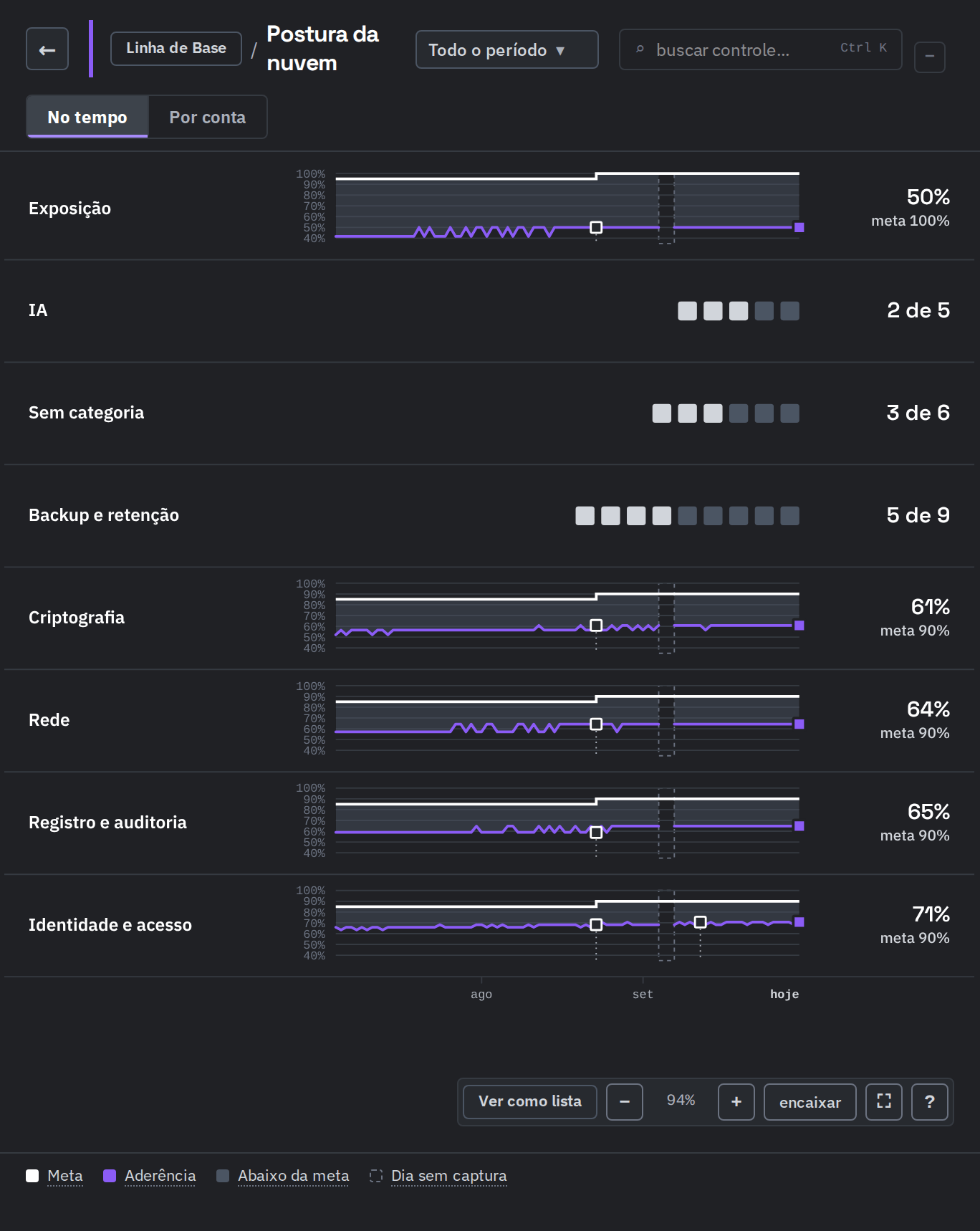
O padrão Postura da nuvem aberto, na visão No tempo: uma linha por categoria de check do Prowler.
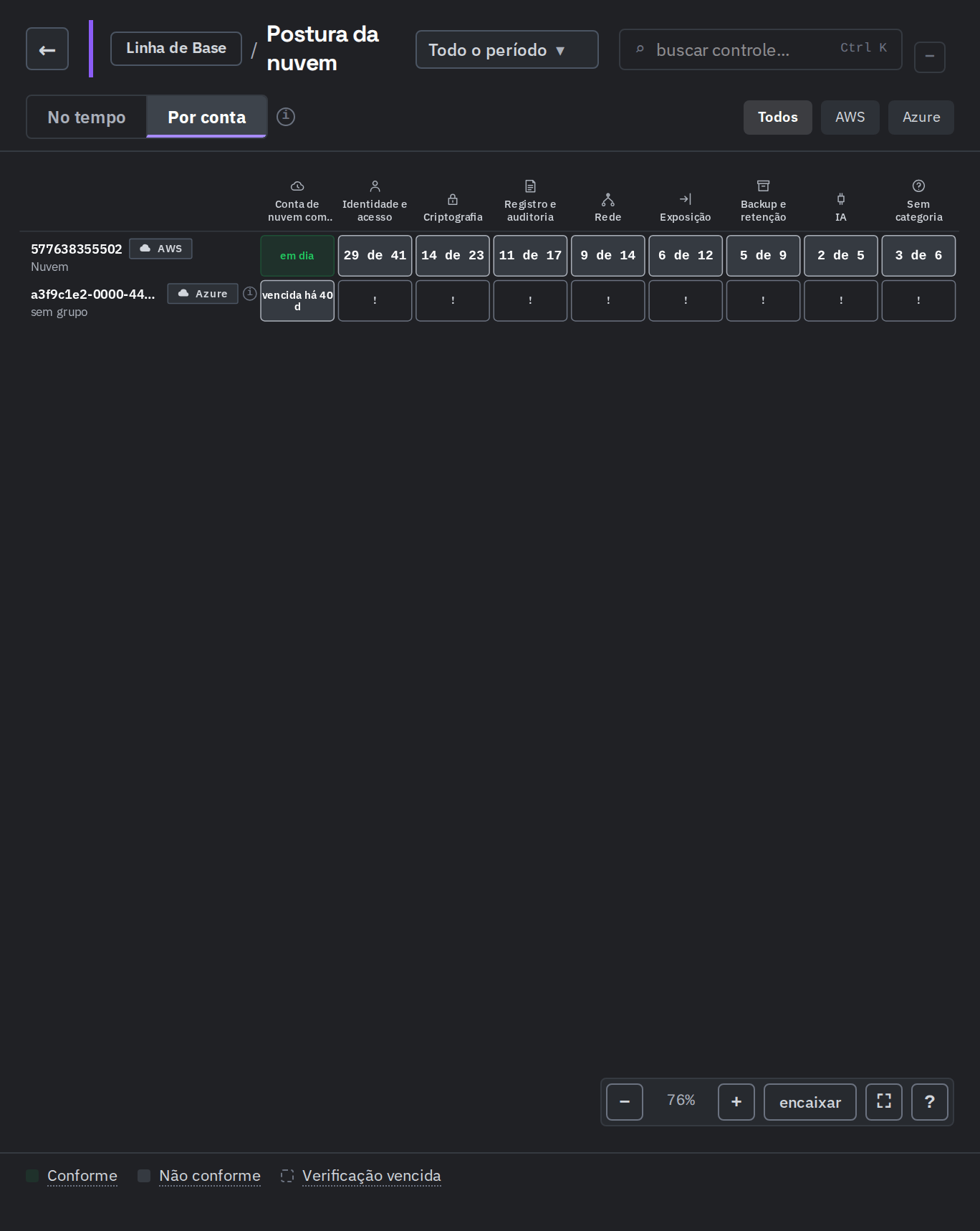
A visão Por conta. Os botões à direita (Todos e um por provedor, como AWS e Azure) filtram por provedor. Contas de exemplo.
Por onde começar e Listas
Na coluna da direita, Por onde começar traz o que merece olhar primeiro, em ordem de prioridade: ativos não conformes, conta não conforme, controles abaixo da meta e ativos com verificação vencida. Abaixo, Listas abre as máquinas (Ativos) ou as contas de nuvem. A seta→ de cada linha abre a lista Ativos já recortada, menos em Controles abaixo da meta, que abre um nível da Linha de Base com esses controles; linha com zero não tem seta. Onde cada porta abre o nível está em Como navegar pelo Dashboard do Baseline. Ao pé da coluna, o botão Analisar aderência com IA pede ao agente a leitura do conjunto.
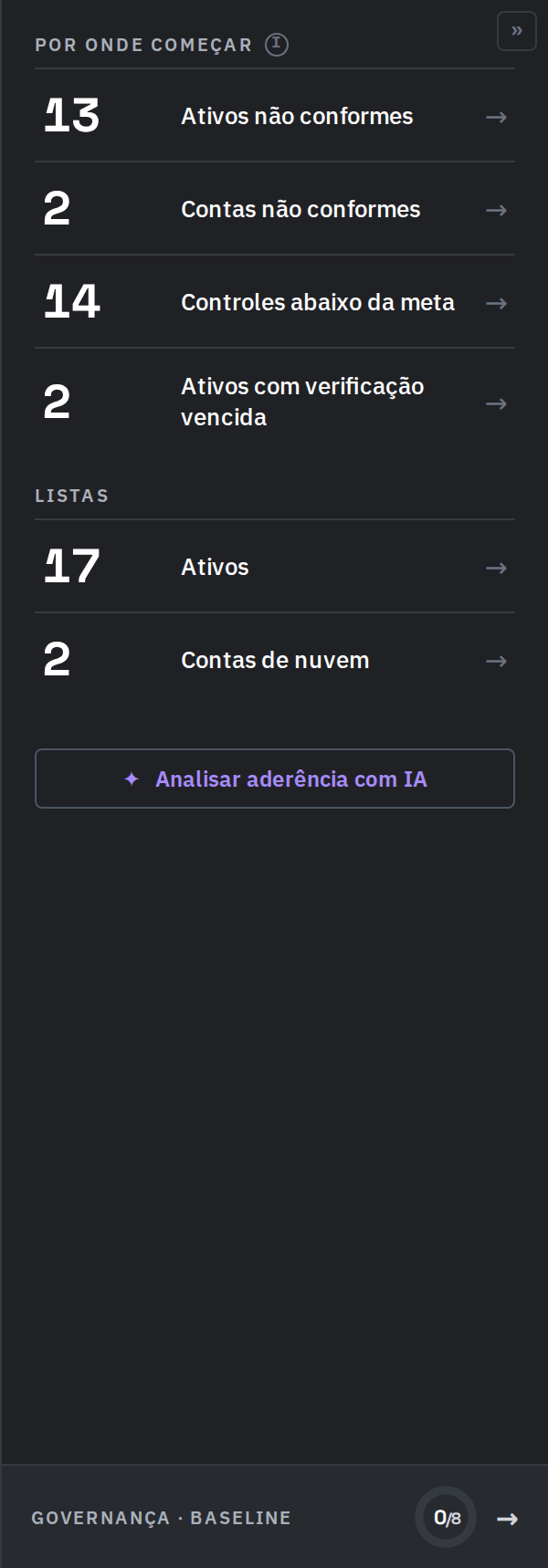
A coluna da direita. Os contadores mudam a cada coleta.
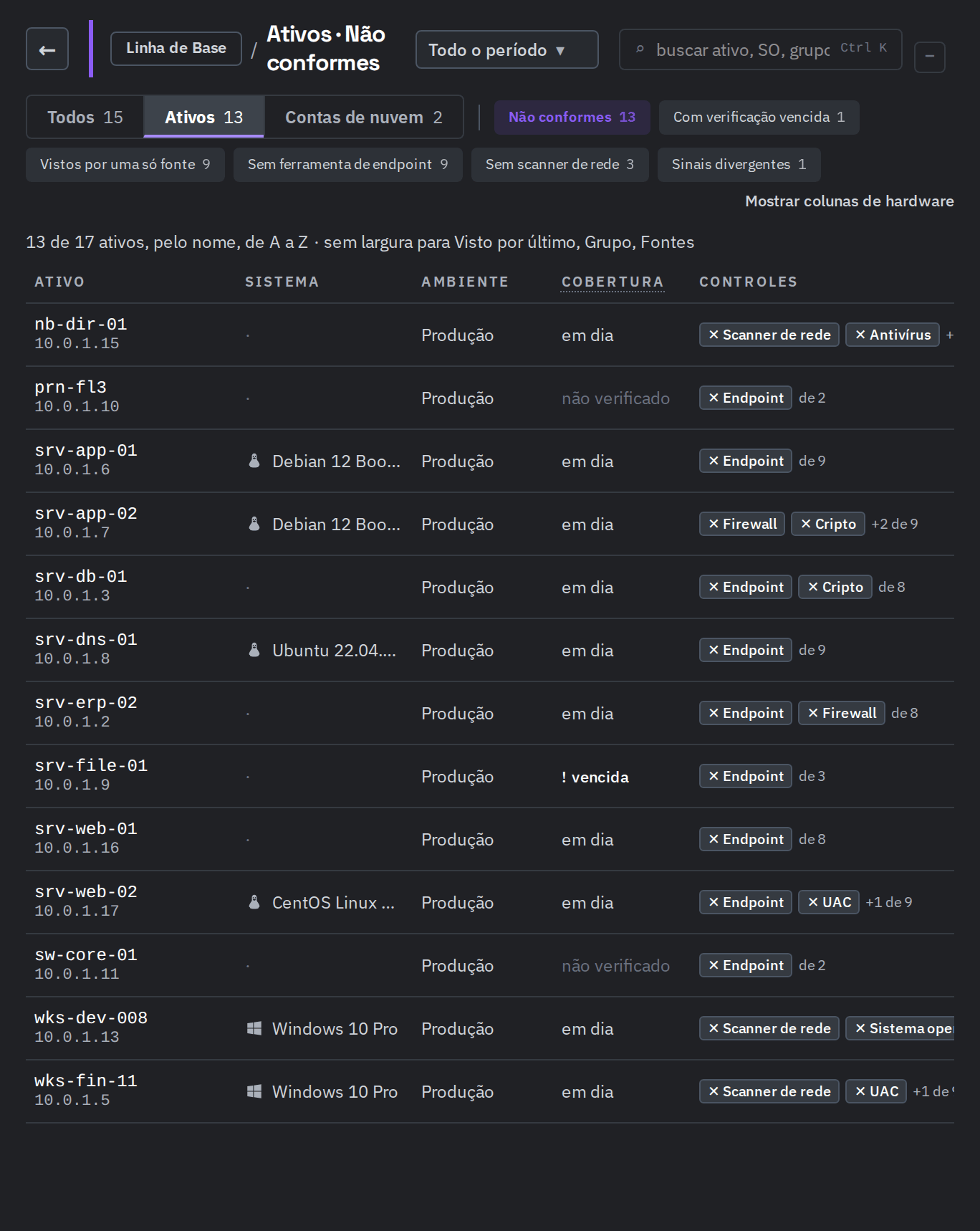
A lista aberta por Ativos não conformes. O caminho no topo mostra o filtro aplicado.
Todos, Ativos e Contas de nuvem trocam o tipo de ativo; filtros como Não conformes, Com verificação vencida, Vistos por uma só fonte e Sinais divergentes recortam a lista; Mostrar colunas de hardware acrescenta colunas. Cada linha traz o ativo, com o endereço logo abaixo, o ambiente, o grupo, o sistema ou provedor, as fontes, quando foi visto por último, a cobertura (em dia ou vencida) e os controles que reprovam. Quando a tela é estreita, as colunas que não cabem saem, e a linha acima da tabela diz quais.
Governança
O botão Governança · Baseline, no canto inferior direito, mostra a prontidão para auditoria: quantos requisitos estão cumpridos, de quantos (os sem dado contam no total). Ao abrir, a coluna da direita lista cada requisito com a referência de norma (ISO 27001:2022, CIS v8, NIST CSF 2.0, CIS Benchmark), o estado Atendido, Pendente ou Sem fonte, quantos controles estão na meta e o linkdetalhes. Fechar governança volta à coluna anterior.
A faixa de rodapé
Ao pé da tela ficam: o botão Agente de IA, que abre a conversa com o agente do Baseline numa coluna à esquerda, sem sair do Dashboard; a legenda do desenho (Meta, Aderência, Abaixo da meta, Dia sem captura); a faixa Ao vivo, que alterna frases curtas sobre o parque; e a linha de base, que diz de onde vêm os números e com que data a comparação é feita. Quando há ativos ou contas fora da quantidade contratada, a faixa também informa quantos ficaram fora do escopo.
O rodapé. A linha de base, à direita, avisa quando a comparação com uma data anterior não vale porque os padrões medidos mudaram.
Relacionados
- Como navegar pelo Dashboard do Baseline: os níveis, como entrar e voltar, e o que cada número conta em cada nível
- Ativos e contas: Encontrar os ativos e as contas fora do padrão, Ler a ficha de um ativo no Baseline e Analisar uma conta de nuvem
- Padrões e controles: Abrir um padrão e ver onde ele reprova e Abrir um controle e ver como corrigir
- Gestão: Acompanhar a aderência ao baseline e Conferir a governança do Baseline
- Como ler os números do Baseline