

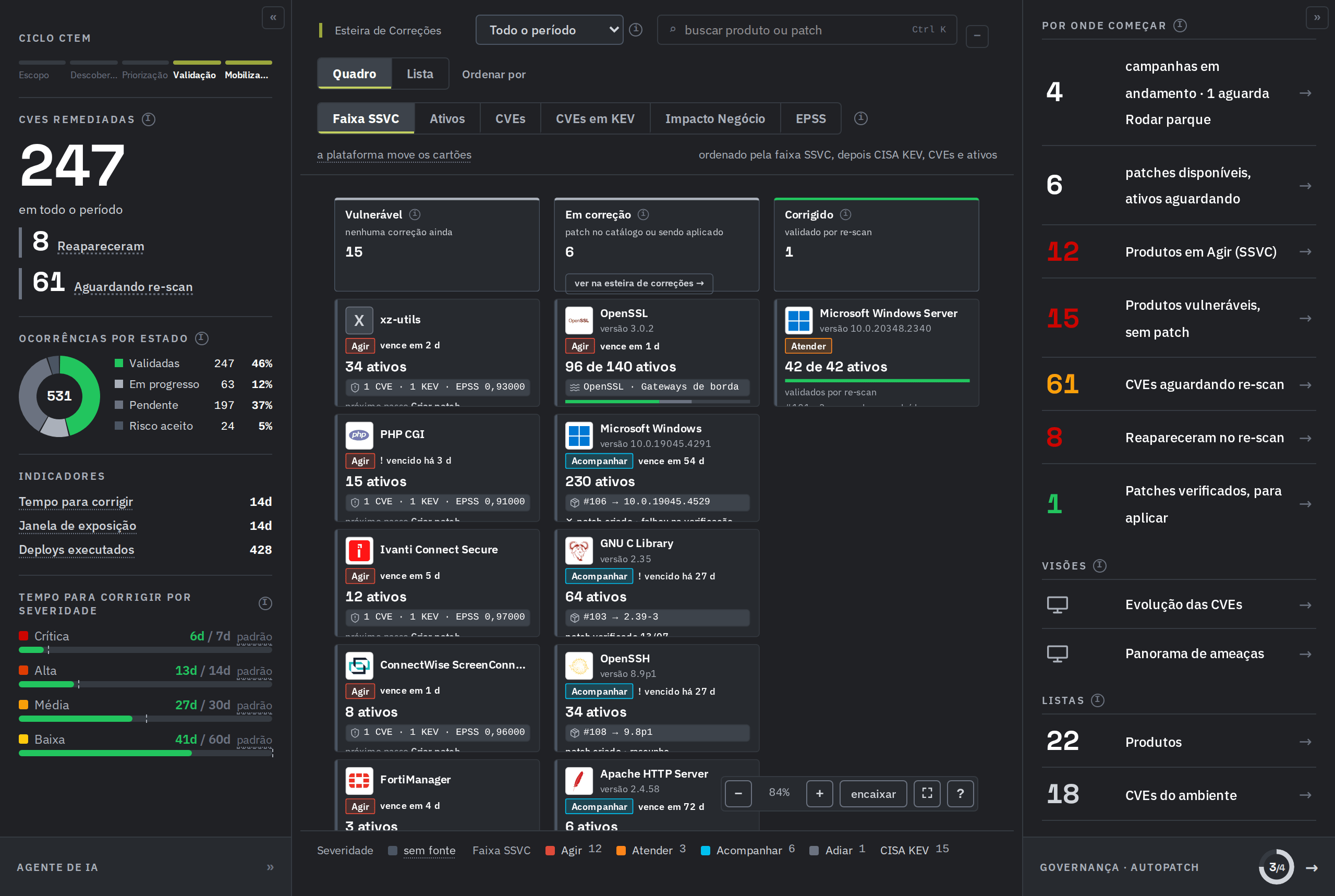
O Dashboard inteiro, com as três colunas. Ambiente de exemplo.
Durante o carregamento e a atualização
Ao abrir o Dashboard ou mudar o período, o quadro de produtos aparece assim que fica disponível. Os blocos que ainda dependem do cálculo mostram o carregamento no próprio lugar, sem substituir o Dashboard inteiro nem exibir números de uma consulta anterior.A coluna de indicadores
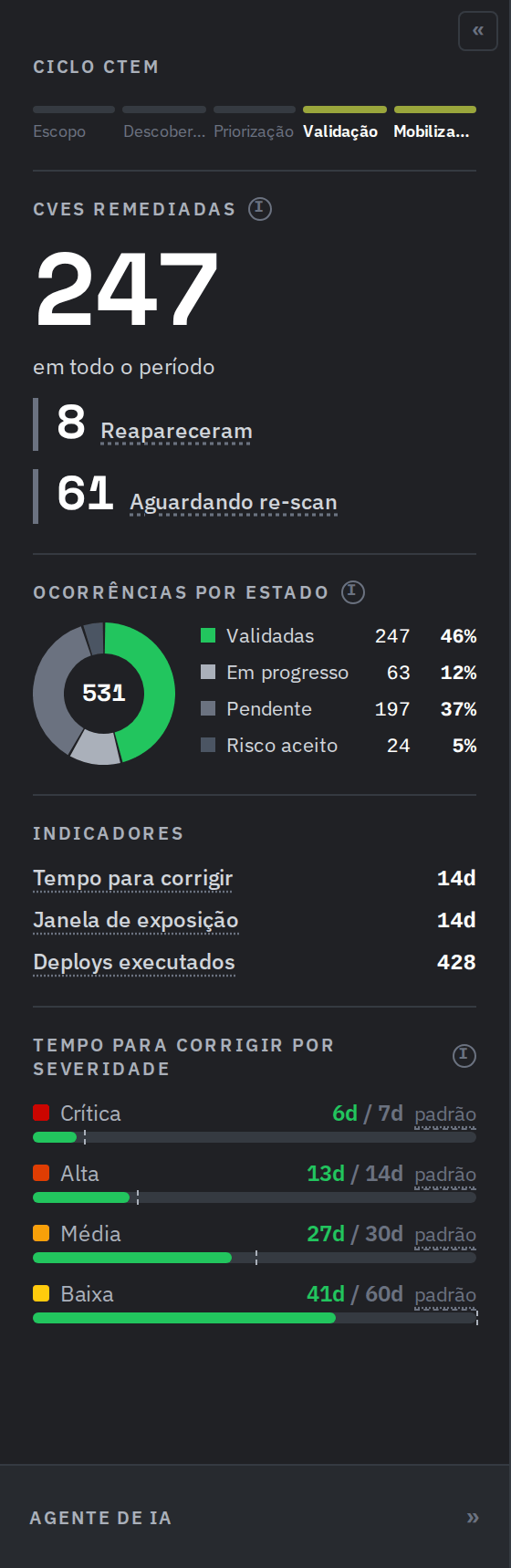
A coluna inteira. Ambiente de exemplo.
A Esteira de Correções
É o centro do Dashboard. Cada cartão é um produto vulnerável ou um software com patch preventivo, com a versão instalada quando ela foi informada, a faixa de ação, o prazo e quantos ativos têm a demanda. A explicação de como a plataforma calcula a fase fica no ícone ? da faixa da esteira: os cartões não se movem à mão. Em um patch preventivo, Ativos com demanda conta os ativos onde o software está instalado. Na ficha do produto, clique em Pedir ao agente sobre este produto e escolha Implementar patch. O cartão fica Corrigido quando o patch foi aplicado em todos esses ativos e não houve regressão.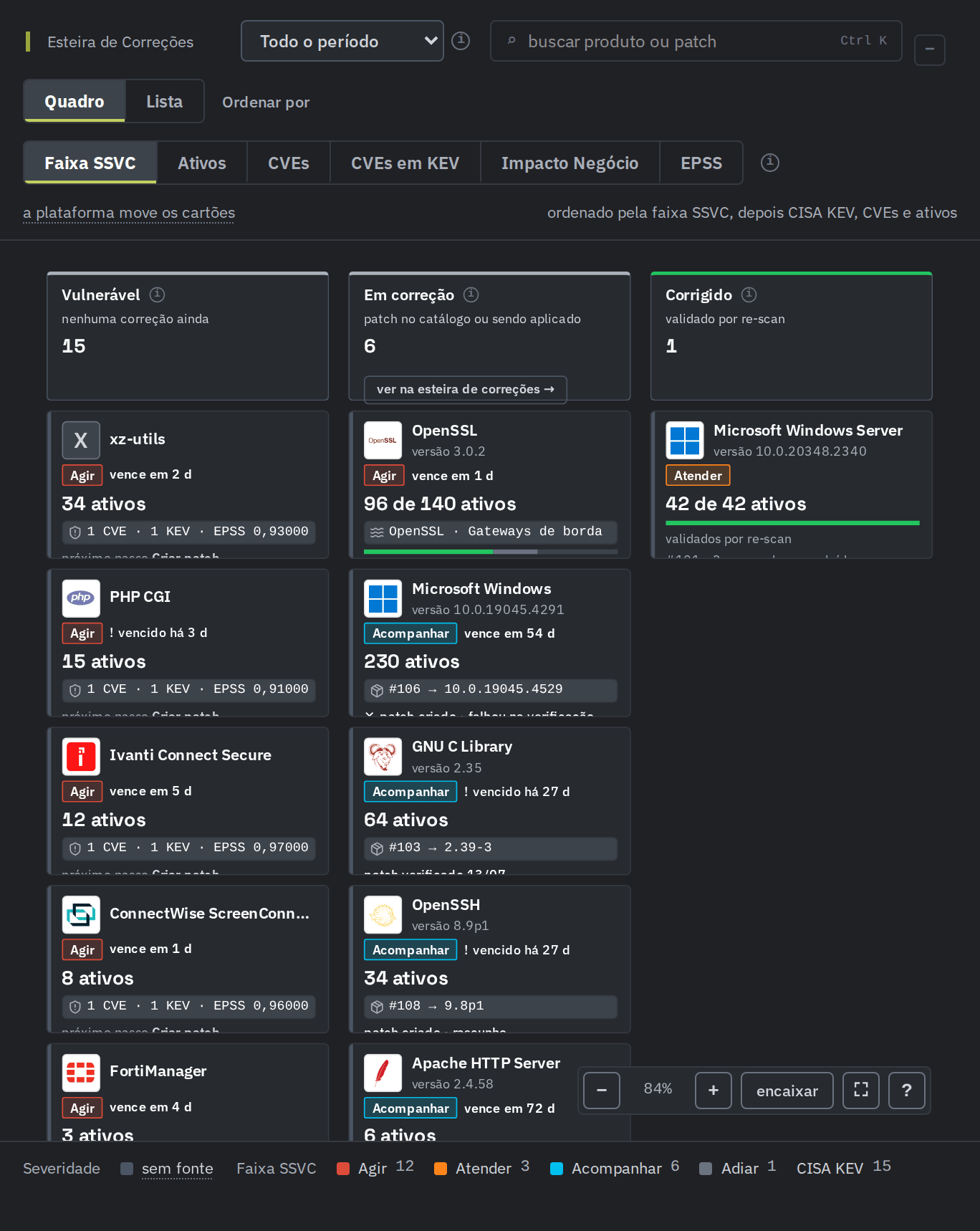
Um produto muda de coluna sozinho conforme o patch é criado, aplicado e validado pelo re-scan. Ambiente de exemplo.
O cartão do produto
A parte de cima do cartão é sempre o produto: a marca, o nome, a versão instalada, a faixa SSVC e o prazo. A faixa colorida à esquerda é a severidade da CVE aberta mais grave do produto, e a legenda no pé da esteira diz o que cada cor significa. Logo abaixo, o número de ativos. O corpo muda conforme a coluna e o selo.Os controles da esteira
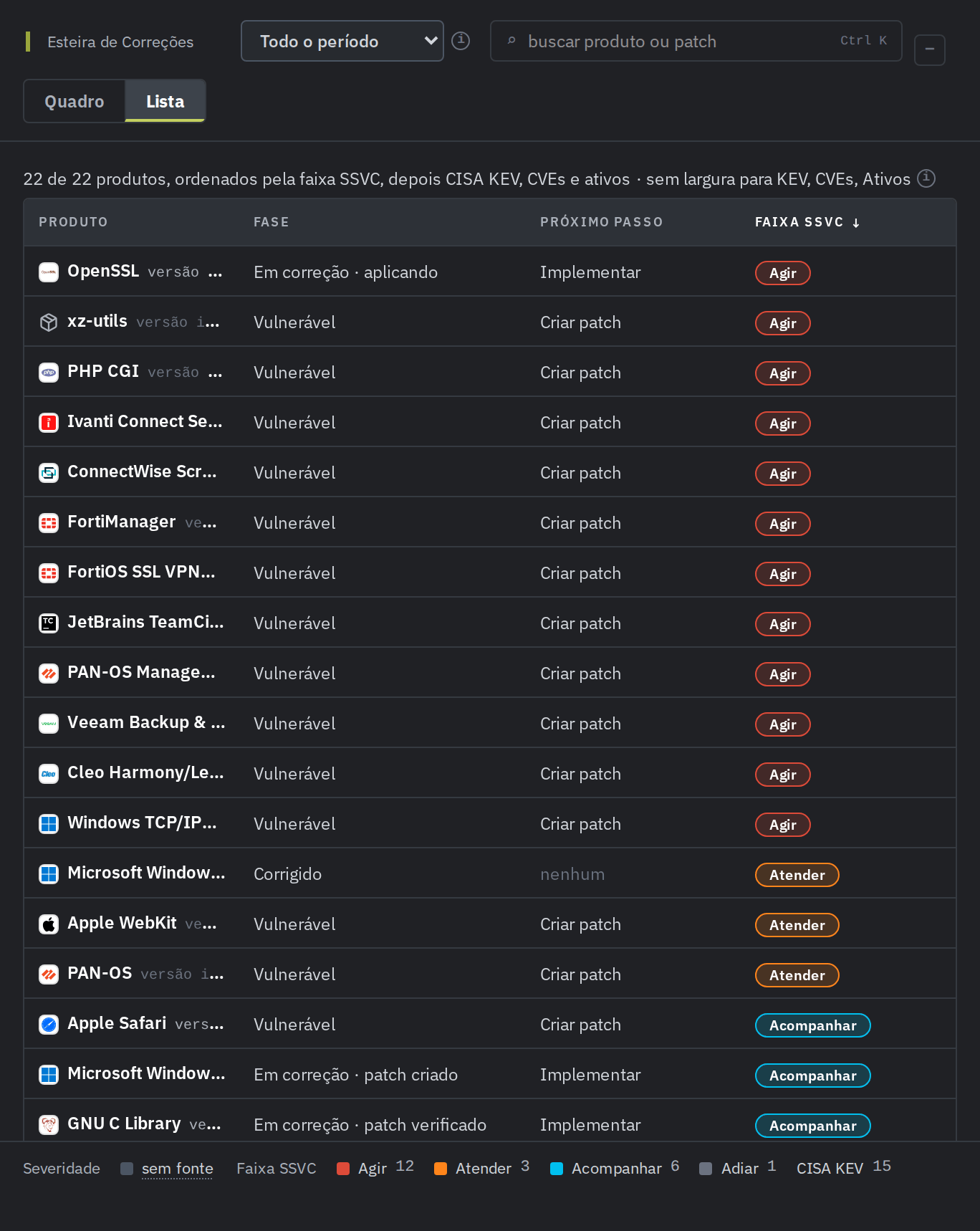
Na lista, a coluna Próximo passo diz o que falta para o produto avançar. Ambiente de exemplo.
A esteira Correções
A esteira Correções mostra o caminho dos patches, do catálogo ao re-scan. Ela abre pela primeira linha de POR ONDE COMEÇAR, a das campanhas em andamento, e por ver na esteira de correções →, na coluna Em correção. São quatro colunas:A coluna de atalhos
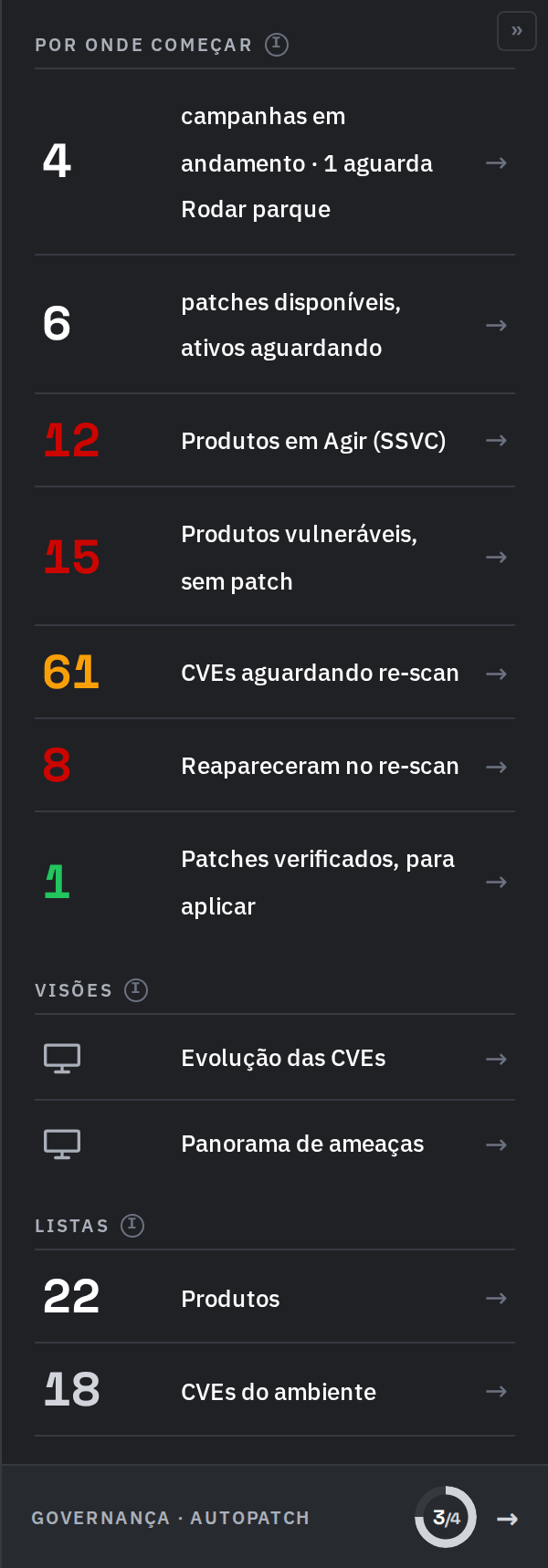
As linhas com seta abrem a lista correspondente no centro da tela. Ambiente de exemplo.
A ficha de um produto
Clique num cartão para ver a ficha do produto na coluna da direita: a fase, as CVEs abertas, as em CISA KEV, os ativos com demanda, o maior Impacto Negócio e o maior EPSS, os sistemas e o patch do catálogo. A FAIXA DE AÇÃO traz o prazo e os fatores que levaram a ela: exploração, exposição, se é automatizável e o impacto humano. Abrir o produto leva à tela dele, e ← voltar devolve os atalhos.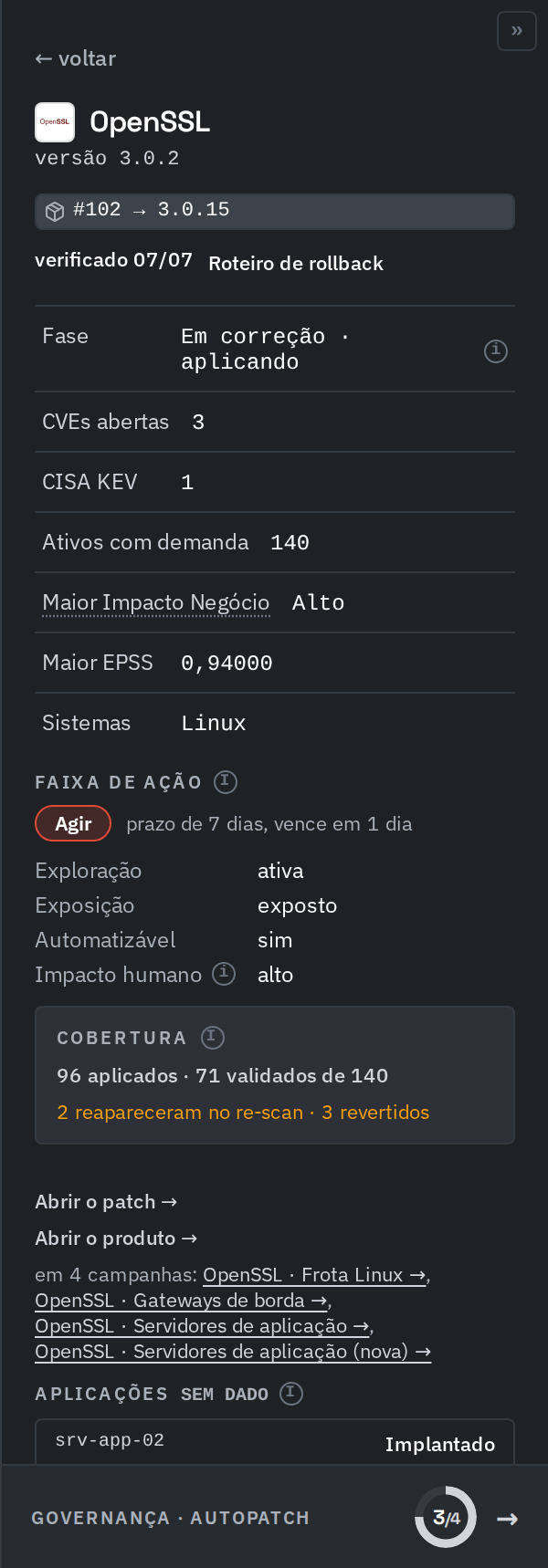
Sem patch no catálogo, o próximo passo é criar um. Produto de exemplo.
Evolução das CVEs
A exposição no tempo: em EXPOSIÇÃO: ANTES E AGORA, quantas ocorrências de cada severidade havia no começo do período e quantas há agora; em CVES ABERTAS · 6 MESES, a linha das CVEs abertas mês a mês. Ver como lista troca o desenho por uma tabela.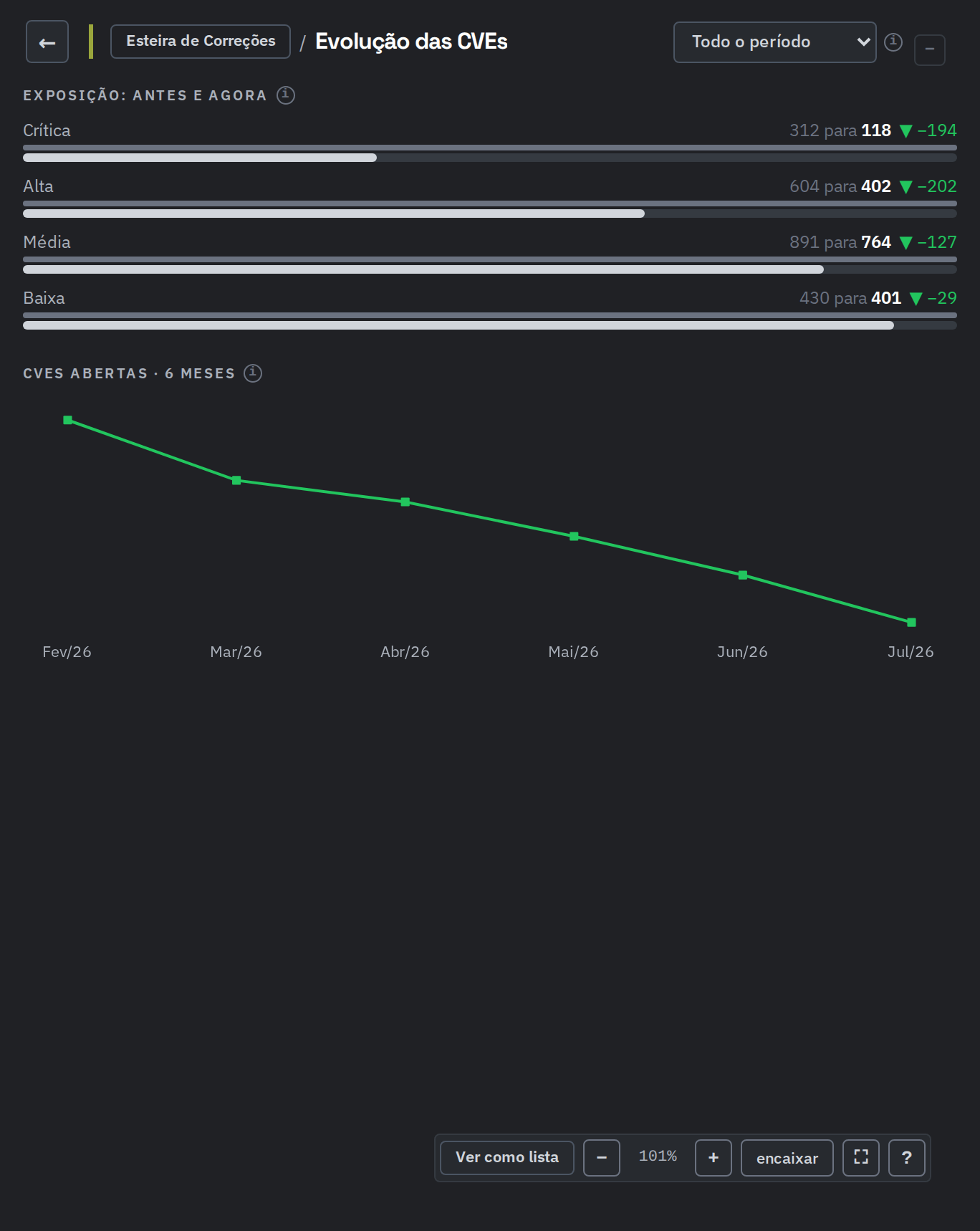
A seta verde diz quanto a exposição caiu no período. Ambiente de exemplo.
CVEs do ambiente
As CVEs e KBs abertas no ambiente, ordenadas por urgência: CISA KEV primeiro, depois o EPSS, depois o CVSS. Os filtros do topo separam Todas, Abertas e Fechadas e os sinais CISA KEV, Ransomware e Exploit público.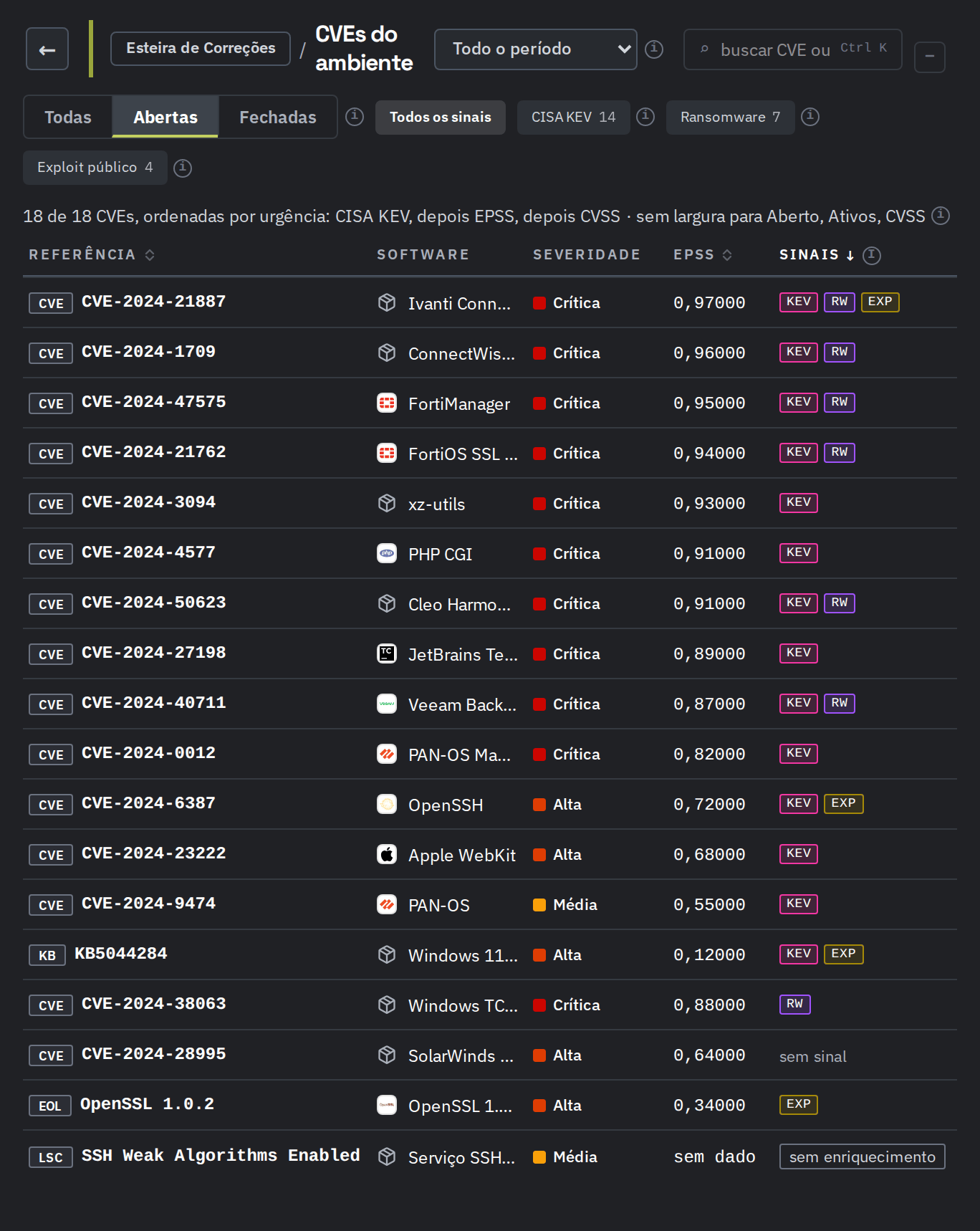
Numa tela estreita, as colunas que não cabem saem, e a linha acima da tabela diz quais. Ambiente de exemplo.
Catálogo de patches
Os patches do catálogo, do mais recente para o mais antigo, com a verificação (verificado, em verificação, sem sucesso, nunca executado ou arquivado), o próximo passo e as CVEs que o patch corrige. Os filtros do topo separam Não verificados e Verificados.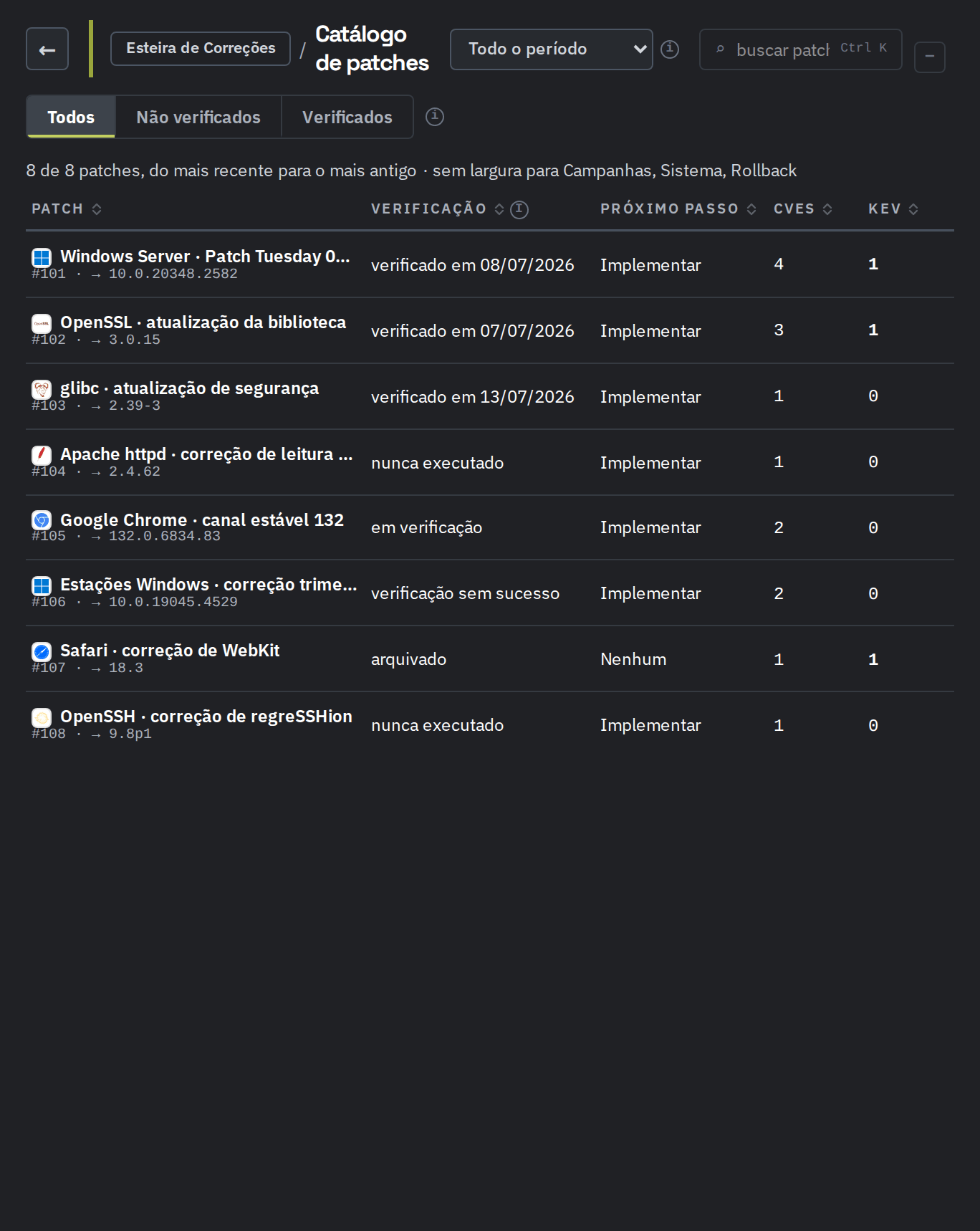
Um patch só vai para os ativos depois de verificado. Ambiente de exemplo.
Campanhas
Na esteira Correções, a ótica Campanha em Lista mostra as campanhas de correção, da mais recente para a mais antiga, com a fase (Backlog, Piloto, Deploy, Re-scan ou Validada), os produtos, a situação, o piloto, o parque, o próximo passo e o prazo. Os filtros do topo separam por fila (Regular, Prioritária e Exploração Ativa) e por situação (Piloto, Liberada, Em execução, Pausada e Concluída).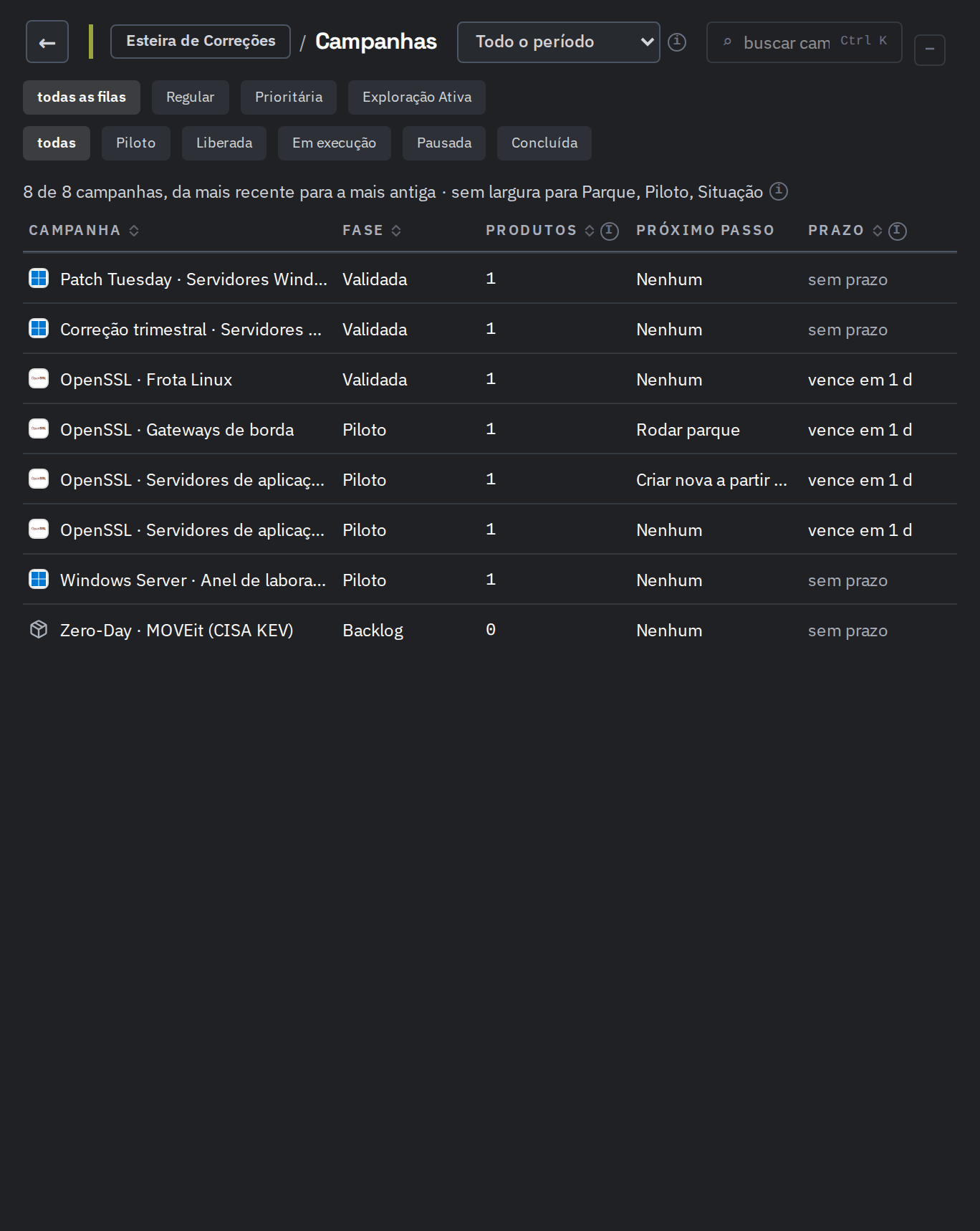
A situação diz em que ponto a campanha está e marca as que esperam alguém agir. Ambiente de exemplo.
Governança
O selo GOVERNANÇA · AUTOPATCH, no pé da coluna da direita, mostra quantos requisitos de prontidão para auditoria estão cumpridos. Os requisitos sem dado contam no total. Clique para abrir a lista. Cada requisito diz o estado e a base; detalhes diz o que fecha o requisito, e menos recolhe. Fechar governança volta aos atalhos.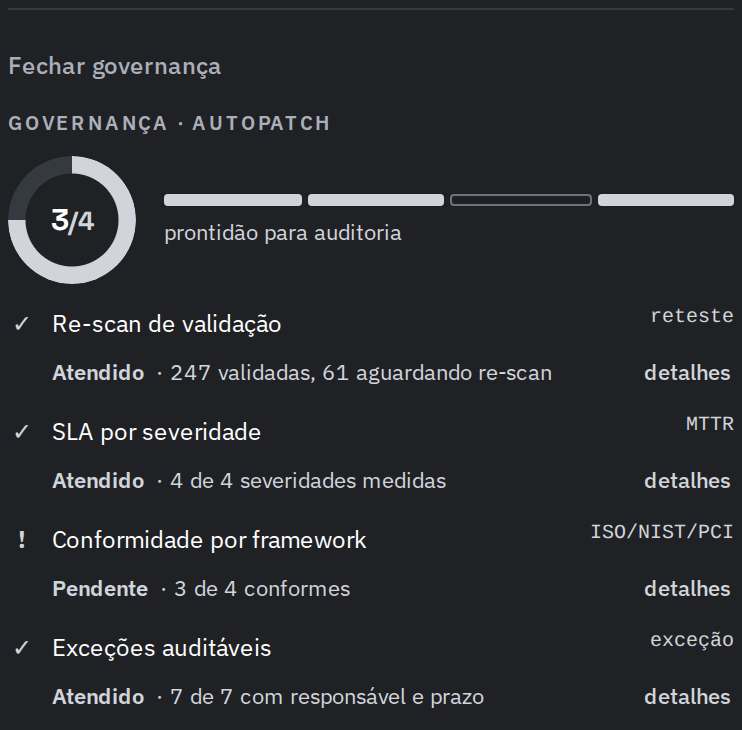
Cada requisito traz a referência à direita e o estado embaixo. Ambiente de exemplo.
Relacionados
- Prioridade: encontrar o que corrigir primeiro, ler a ficha de um produto e acompanhar as CVEs do ambiente.
- Correção: conferir o catálogo de patches, acompanhar as campanhas e acompanhar a aplicação de um patch.
- Validação e governança: confirmar o fechamento pelo re-scan e conferir a governança.
- EcoTrust AutoPatch: o que o módulo faz no ciclo CTEM.